
הוספת תגובות ל-Canvas LMS באמצעות LTI 1.3
FastComments משתלבת עם Canvas LMS באמצעות תקן LTI 1.3. זה מוסיף תגובות בזמן אמת וצ'אט שיתופי ישירות לקורסים שלכם ב-Canvas - ללא פלאגין להתקנה על השרת שלכם.
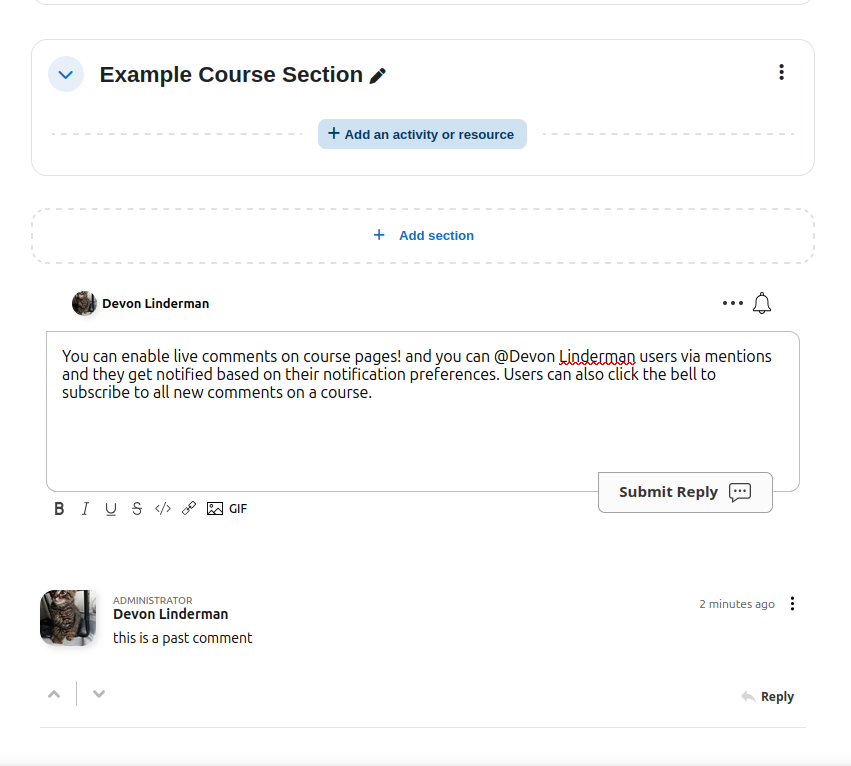
התגובות מופיעות אוטומטית מתחת למשימות, והמרצים יכולים לשבץ את FastComments בעמודים, בחידונים ובהודעות באמצעות ה-Rich Content Editor. SSO מטופל אוטומטית דרך ההשקה של LTI - הסטודנטים מגיבים עם חשבונות Canvas שלהם ללא התחברות נפרדת. האינטגרציה תומכת בתגובות משורשרות, בצ'אט שיתופי בזמן אמת עם הדגשת טקסט, ובמיפוי תפקידים אוטומטי.
תמחור 
האינטגרציה של FastComments LTI 1.3 כלולה בתוכניות Flex and Pro ללא עלות נוספת.
התחלה מהירה
- גש אל תצורת LTI של FastComments שלך.
- הזן שם תצורה ואת URL של הפלטפורמה שלך (למשל
https://yourschool.instructure.com). בחר אילו מיקומים לאפשר (תצוגת מטלה ו/או כפתור העורך — שניהם מופעלים כברירת מחדל). לחץ על צור תצורה. האשף מתקדם לשלב 2 ומציג את URL התצורה שלך. - ב-Canvas, עבור אל Admin > Developer Keys > + Developer Key > LTI Key. הגדר את Method ל-"Enter URL" והדבק את כתובת ה-URL של התצורה. שמור את המפתח, לאחר מכן הגדר את State ל-ON ולחץ על Allow כאשר תתבקש.
- העתק את מספר Client ID מטבלת Developer Keys ב-Canvas. חזור ל-FastComments, הדבק אותו בשדה Client ID ולחץ על Save & Continue.
- סקור את סיכום התצורה ולחץ על Enable Integration כדי להפעיל את האינטגרציה.
- התקן את ה-External App ב-Canvas (Admin > Settings > Apps > + App > By Client ID). התגובות יופיעו אוטומטית מתחת למטלות, ומרצים יוכלו להטמיע את FastComments בדפים, בחידונים ובהודעות דרך כפתור בסרגל הכלים של Rich Content Editor.
הגדרת לוח הבקרה של FastComments
נווטו להגדרות LTI
עברו אל הגדרות ה-LTI של FastComments שלכם.
דף ההגדרה משתמש באשף מודרך שמדריך אתכם בכל שלב. תתחילו בשלב 1: יצירה.
יצירת תצורת LTI חדשה
מלאו את השדות הבאים:
- שם התצורה - תווית אופציונלית לזיהוי התצורה (שימושי אם אתם מחוברים למספר מופעי Canvas).
- כתובת URL של הפלטפורמה - כתובת ה-URL של מופע ה-Canvas שלכם (למשל
https://yourschool.instructure.com). שדה זה הוא חובה.
בחירת מיקומי הטמעה
מתחת לכתובת ה-URL של הפלטפורמה, תוכלו לבחור היכן FastComments יופיע בקורסים שלכם ב-Canvas. שני מיקומי ההטמעה מופעלים כברירת מחדל:
- תצוגת מטלה - תגובות מופיעות באופן אוטומטי מתחת למטלות.
- כפתור עורך תוכן עשיר - מורים יכולים להטמיע את FastComments בדפים, בחידונים ובהכרזות באמצעות כפתור סרגל הכלים בעורך התוכן העשיר.
תוכלו להפעיל אחד או את שניהם. לפחות מיקום הטמעה אחד חייב להיות מופעל.
לחצו על Create Configuration.
העתקת כתובת ה-URL של התצורה
לאחר יצירת התצורה, האשף מתקדם אל שלב 2: חיבור. כתובת URL של תצורה בולטת מוצגת בראש הדף עם כפתור העתקה.
העתיקו כתובת URL זו. תזדקקו לה בשלב הבא ליצירת מפתח מפתח (Developer Key) ב-Canvas.
הדף מציג גם הוראות ממוספרות לגבי מה לעשות ב-Canvas, וכן שדות להזנת מזהה הלקוח (Client ID) ומזהה הפריסה (Deployment ID) האופציונלי ברגע שיהיו בידיכם.
מפתח מפתח של Canvas
פתח את Developer Keys ב-Canvas
התחבר ל-Canvas כמנהל. עבור אל Admin (בסרגל הצד השמאלי) > בחר את החשבון שלך > Developer Keys.
צור LTI Developer Key
לחץ על + Developer Key ובחר LTI Key.
בטופס התצורה:
- בשדה Redirect URIs (מצד שמאל), הדבק את Launch URL מדף ההגדרות של FastComments.
- מימין, קבע את Method ל-Enter URL.
- הדבק את Configuration URL שהעתקת מ-FastComments לשדה JSON URL.
- Canvas יטען את תצורת ה-LTI אוטומטית.
- תן למפתח שם (למשל "FastComments").
- לחץ על Save.
הפעל את Developer Key
לאחר השמירה, המפתח החדש יופיע בטבלת Developer Keys כאשר ה-State שלו נקבע ל-OFF. לחץ על המתג כדי להגדיר אותו ל-ON. ייתכן ש-Canvas יבקש ממך לאשר — לחץ על Allow כדי להפעיל את המפתח.
העתק את Client ID
בטבלת Developer Keys מוצג מספרי Client ID בעמודת Details (למשל 17000000000042). העתק את המספר הזה - תצטרך אותו בשלב הבא.
השלמת החיבור
הזנת ה-Client ID ב-FastComments
חזרו אל הגדרות ה-LTI של FastComments שלכם. אשף ההתקנה אמור להיות בשלב Step 2: Connect.
הדביקו את ה-Client ID שהעתקתם מ-Canvas בשדה Client ID. באפשרותכם להזין את ה-Deployment ID אם ה-LMS שלכם מספק כזה.
לחצו על Save & Continue.
הפעלת האינטגרציה
אשף ההתקנה מתקדם לשלב Step 3: Go Live. מוצג סיכום של ההגדרות שלכם (שם, כתובת URL של הפלטפורמה, Client ID ו-Deployment ID).
עיינו בפרטים, ולאחר מכן לחצו על Enable Integration כדי להפעיל את חיבור ה-LTI.
לאחר ההפעלה, אשף ההתקנה מציג את Management View שבו תוכלו לערוך את ההגדרות שלכם, לצפות בכל כתובות ה-LTI או להוסיף הפצות נוספות (deployments).
התקנת האפליקציה החיצונית ב-Canvas
ב-Canvas, עברו אל Admin > בחרו את החשבון שלכם > Settings > לשונית Apps.
לחצו על + App והגדירו:
- הגדירו את Configuration Type ל-By Client ID.
- הדביקו את ה-Client ID מטבלת מפתחות המפתחים (Developer Keys).
- לחצו על Submit.
- אשרו את ההתקנה כאשר תתבקשו.
כעת FastComments מותקן ברמת החשבון וזמין לכל הקורסים.
הוספה לקורס
כיצד תגובות מופיעות בקורסים שלך
לאחר שאינטגרציית LTI מאופשרת והאפליקציה החיצונית מותקנת, FastComments פועל אוטומטית בהתאם למיקומים שהגדרת:
תצוגת מטלה
אם המיקום של תצוגת מטלה מאופשר, תגובות מופיעות אוטומטית מתחת לכל מטלה בקורס. תלמידים ומרצים רואים מדור תגובות מקונן כשמסתכלים על מטלה — אין צורך בהגדרה נוספת לכל מטלה.
לכל מטלה יש שרשור תגובות נפרד.
לחצן עורך התוכן העשיר
אם המיקום של לחצן העורך מאופשר, מרצים יכולים להטמיע את FastComments בכל תוכן שמשתמש ב‑Rich Content Editor:
- ערוך דף, מבחן, או הודעה.
- בסרגל הכלים של Rich Content Editor, לחץ על לחצן FastComments.
- FastComments מוטמע אוטומטית בתוכן.
- שמור את הדף.
כאשר תלמידים צופים בדף, הווידג'ט המוטמע של FastComments נטען עם שרשור תגובות ייחודי לאותו דף.
SSO אוטומטי
בשני המיקומים, תלמידים נכנסים באופן אוטומטי באמצעות חשבון Canvas שלהם. שמות, אימיילים ואוואטארים מסונכרנים דרך ההשקה של LTI, ואין צורך בהתחברות נפרדת.
הגבלת גישה ציבורית (מומלץ)
ברירת המחדל היא שנתוני התגובות של FastComments ניתנים לקריאה לציבור. כל מי שיודע לנחש את כתובת ה‑URL של השרשור או את נקודת הקצה של ה‑API יכול לצפות בתגובות, גם מחוץ ל‑Canvas. עבור דיונים בקורס סביר להניח שתרצה להגביל את הצפייה רק לסטודנטים רשומים.
פתח את דף התאמת הווידג'ט וצור כלל עם Require SSO To View Comments מאופשר, ואז הגדיר את רמת האבטחה ל‑Secure SSO כדי ששרשורים ייטענו רק דרך השקת LTI חתומה.
ראה הגנה על שרשורי תגובות באמצעות הכניסה האחידה (Single-Sign-On) להליכה צעד‑אחר‑צעד מלאה, כולל כיצד להגביל את הכלל לדומיין או דף יחיד.
סגנונות תגובה
FastComments מוסיף תגובות מקוננות לקורסים שלכם ב-Canvas. ווידג'ט FastComments הסטנדרטי מופיע בעמוד. משתמשים יכולים לפרסם תגובות מקוננות, להשיב, להצביע ולהשתמש בכל התכונות הסטנדרטיות.
תגובות מצורפות לכל דף קורס או לקישור משאב, כך שהדיונים נשארים מאורגנים לפי דף, מטלה או מודול.
מיפוי תפקידים
תפקידי Canvas ממופים אוטומטית לתפקידי FastComments במהלך השקת LTI. אין צורך בקונפיגורציה ידנית.
מיפוי תפקידים
| תפקיד ב-Canvas | תפקיד ב-FastComments | הרשאות |
|---|---|---|
| Administrator | Admin | גישה מלאה לחשבון, ניהול כל התגובות וההגדרות |
| Instructor | Moderator | עריכה ומחיקה של תגובות, נעיצת שרשורים, ניהול דיונים |
| Learner | Commenter | פרסום תגובות, מענה, הצבעה ושימוש באזכורים |
איך זה עובד
כאשר משתמש משיק את FastComments מתוך Canvas, פרוטוקול LTI 1.3 כולל את תפקיד ה-Canvas שלו. FastComments קורא את התפקיד ומקצה אוטומטית את ההרשאות המתאימות.
אם למשתמש יש מספר תפקידים (למשל Instructor שהוא גם Admin), התפקיד בעל ההרשאות הגבוהות ביותר ישמש.
התאמה אישית
FastComments נועד להיות מותאם כדי שיתאים לאתר שלך.
אם ברצונך להוסיף עיצוב מותאם אישית, או לכוונן את ההגדרות, עיין בתיעוד ההתאמות וההגדרות שלנו כדי ללמוד כיצד.
שגיאות תחום
ייתכן שתקבל שגיאת הרשאה, כמו הבאה:

זה קורה מכיוון ש-FastComments אינה יודעת שהיא אמורה לאפשר שימוש בחשבון שלך בדומיין זה.
במקרה זה, התיקון פשוט. עליך רק להוסיף את דומיין מופע ה-Canvas שלך לחשבון FastComments שלך.
לחץ כאן כדי להוסיף את האתר שלך לחשבון.
הוסף את דומיין ה-Canvas שלך (למשל yourschool.instructure.com) והתגובות ייטענו כראוי.
הוספת סקרים לקורס Canvas שלך
לאחר ש-FastComments נמצא בקורס Canvas שלך, אתה יכול גם להריץ סקרים חיים ישירות בתגובות. הפעל את Enable Polls בהגדרות התאמה אישית של הווידג'ט ותופיע כפתור סקר בסרגל הכלים של התגובה. סקרים יכולים לכלול 2 עד 10 אפשרויות, התוצאות מתעדכנות בזמן אמת עבור כולם בעמוד, ואתה בוחר מי יכול ליצור סקרים והאם ההצבעה דורשת התחברות. אין צורך להתקין דבר נוסף על Canvas.
נסה את הדגמת הסקרים החיים או קרא את תיעוד הסקרים כדי להגדיר אותם.