
LTI 1.3을 통해 Canvas LMS에 댓글 추가
FastComments는 LTI 1.3 표준을 통해 Canvas LMS와 통합됩니다. 이를 통해 서버에 설치할 플러그인이 없이 FastComments의 실시간 댓글 및 협업 채팅을 Canvas 코스에 직접 추가할 수 있습니다.
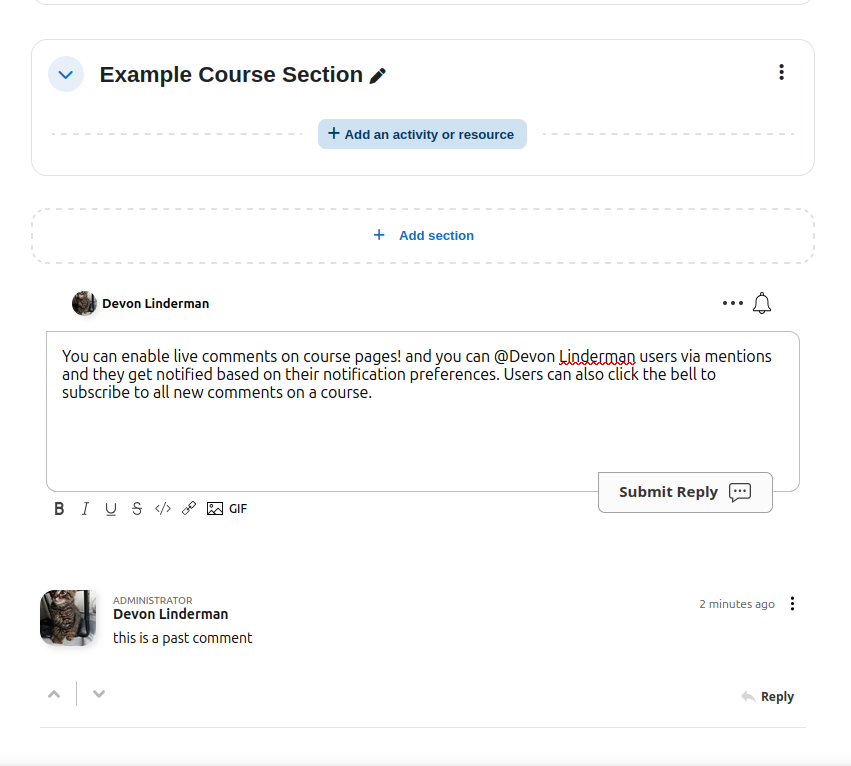
댓글은 과제 아래에 자동으로 표시되며, 강사는 Rich Content Editor를 통해 Pages, Quizzes, and Announcements에 FastComments를 삽입할 수 있습니다. SSO는 LTI launch를 통해 자동으로 처리되므로 학생들은 별도의 로그인 없이 자신의 Canvas accounts로 댓글을 작성합니다. 이 통합은 스레드형 댓글, 텍스트 하이라이트가 가능한 실시간 협업 채팅, 및 자동 역할 매핑을 지원합니다.
가격 
FastComments LTI 1.3 통합은 추가 비용 없이 Flex 및 Pro 요금제에 포함되어 있습니다.
빠른 시작
- Go to 귀하의 FastComments LTI 구성.
- Configuration Name과 Platform URL을 입력하세요 (예:
https://yourschool.instructure.com). 활성화할 Placements를 선택하세요 (Assignment View 및/또는 Editor Button — 둘 다 기본적으로 켜져 있습니다). Create Configuration을 클릭하세요. 마법사가 2단계로 진행되며 Configuration URL을 표시합니다. - Canvas에서 Admin > Developer Keys > + Developer Key > LTI Key로 이동합니다. Method를 "Enter URL"로 설정하고 구성 URL을 붙여넣습니다. 키를 저장한 다음 State를 ON으로 설정하고 요청 시 Allow를 클릭하세요.
- Canvas의 Developer Keys 표에서 Client ID 번호를 복사합니다. FastComments로 돌아가 Client ID 필드에 붙여넣고 Save & Continue를 클릭하세요.
- 구성 요약을 검토한 후 Enable Integration을 클릭하여 활성화합니다.
- Canvas에 External App을 설치합니다 (Admin > Settings > Apps > + App > By Client ID). 댓글은 과제 아래에 자동으로 표시되며, 강사는 Rich Content Editor 도구 모음 버튼을 통해 Pages, Quizzes, 및 Announcements에 FastComments를 삽입할 수 있습니다.
FastComments 대시보드 설정
LTI Config로 이동
your FastComments LTI Config로 이동하세요.
설정 페이지는 각 단계를 안내하는 가이드형 마법사를 사용합니다. Step 1: Create에서 시작합니다.
새로운 LTI 구성 만들기
다음 필드를 작성하세요:
- Configuration Name - 이 구성(여러 Canvas 인스턴스를 연결할 경우 유용)을 식별하기 위한 선택적 레이블.
- Platform URL - 귀하의 Canvas 인스턴스 URL(예:
https://yourschool.instructure.com). 이 필드는 필수입니다.
배치 선택
Platform URL 아래에서 FastComments가 Canvas 코스의 어디에 표시될지 선택할 수 있습니다. 두 배치는 기본적으로 활성화되어 있습니다:
- Assignment View - 댓글이 과제 아래에 자동으로 표시됩니다.
- Rich Content Editor Button - 강사는 Rich Content Editor의 도구 모음 버튼을 사용하여 Pages, Quizzes, and Announcements에 FastComments를 삽입할 수 있습니다.
하나 또는 둘 모두 활성화할 수 있습니다. 적어도 하나의 배치는 활성화되어야 합니다.
Create Configuration를 클릭하세요.
Configuration URL 복사
구성을 생성하면 마법사가 Step 2: Connect로 진행됩니다. 페이지 상단에 눈에 띄는 Configuration URL이 Copy 버튼과 함께 표시됩니다.
이 URL을 복사하세요. 다음 단계에서 Canvas에서 Developer Key를 생성할 때 필요합니다.
해당 페이지에는 Canvas에서 수행할 작업에 대한 번호가 매겨진 지침과 함께, Client ID 및 (선택 사항인) Deployment ID를 입력할 수 있는 필드도 표시됩니다.
Canvas 개발자 키
Canvas에서 개발자 키 열기
Canvas에 관리자로 로그인합니다. Admin(왼쪽 사이드바) > 계정 선택 > Developer Keys로 이동합니다.
LTI 개발자 키 생성
+ Developer Key를 클릭하고 LTI Key를 선택합니다.
구성 양식에서:
- Redirect URIs 필드(왼쪽)에 FastComments 설정 페이지의 Launch URL을 붙여넣습니다.
- 오른쪽에서 Method를 Enter URL로 설정합니다.
- FastComments에서 복사한 Configuration URL을 JSON URL 필드에 붙여넣습니다.
- Canvas가 LTI 구성을 자동으로 불러옵니다.
- 키에 이름을 지정합니다(예: "FastComments").
- Save를 클릭합니다.
개발자 키 활성화
저장하면 새 키가 개발자 키 테이블에 나타나며 State가 OFF로 설정되어 있습니다. 토글을 클릭하여 ON으로 설정합니다. Canvas에서 확인을 요구할 수 있습니다 — Allow를 클릭하여 키를 활성화합니다.
클라이언트 ID 복사
개발자 키 테이블의 Details 열에 숫자 형식의 Client ID가 표시됩니다(예: 17000000000042). 이 번호를 복사합니다 - 다음 단계에서 필요합니다.
연결 완료
FastComments에 Client ID 입력
다시 귀하의 FastComments LTI 구성으로 이동하세요. 설정 마법사는 Step 2: Connect에 있어야 합니다.
Canvas에서 복사한 Client ID를 Client ID 필드에 붙여넣습니다. LMS에서 제공하는 경우 선택적으로 Deployment ID를 입력합니다.
Save & Continue를 클릭합니다.
통합을 활성화하세요
설정 마법사가 Step 3: Go Live로 진행됩니다. 구성 요약(이름, 플랫폼 URL, Client ID 및 deployment ID)이 표시됩니다.
세부 정보를 검토한 다음 Enable Integration을 클릭하여 LTI 연결을 활성화합니다.
활성화하면 설정 마법사는 구성 편집, 모든 LTI URL 보기 또는 추가 배포 추가가 가능한 Management View를 표시합니다.
Canvas에 외부 앱 설치
Canvas에서 Admin > 계정을 선택 > Settings > Apps 탭으로 이동합니다.
+ App을 클릭하고 다음을 구성합니다:
- Configuration Type을 By Client ID로 설정합니다.
- Developer Keys 테이블에서 Client ID를 붙여넣습니다.
- Submit을 클릭합니다.
- 프롬프트가 표시되면 설치를 확인합니다.
이제 FastComments가 계정 수준에 설치되어 모든 코스에서 사용할 수 있습니다.
코스에 추가
강의에서 댓글이 표시되는 방식
LTI 통합이 활성화되고 External App이 설치되면, FastComments는 구성한 배치(placement)에 따라 자동으로 작동합니다:
과제 보기 (Assignment View)
Assignment View 배치가 활성화되어 있으면, 강의 내 모든 과제 아래에 댓글이 자동으로 표시됩니다. 학생과 강사가 과제를 볼 때 스레드형 댓글 섹션이 나타나며, 과제별로 추가 설정이 필요하지 않습니다.
각 과제는 자체적인 별도의 댓글 스레드를 갖습니다.
리치 콘텐츠 에디터 버튼 (Rich Content Editor Button)
Editor Button 배치가 활성화되어 있으면, 강사는 리치 콘텐츠 에디터를 사용하는 모든 콘텐츠에 FastComments를 삽입할 수 있습니다:
- Page, Quiz, 또는 Announcement를 편집합니다.
- 리치 콘텐츠 에디터 툴바에서 FastComments 버튼을 클릭합니다.
- FastComments가 콘텐츠에 자동으로 삽입됩니다.
- 페이지를 저장합니다.
학생이 페이지를 볼 때, 해당 페이지에 고유한 댓글 스레드와 함께 삽입된 FastComments 위젯이 로드됩니다.
자동 SSO
두 배치 모두에서 학생은 Canvas 계정을 통해 자동으로 로그인됩니다. 이름, 이메일, 아바타는 LTI 실행을 통해 동기화되며, 별도의 로그인이 필요하지 않습니다.
공개 접근 차단 (권장)
기본적으로 FastComments 댓글 데이터는 공개적으로 읽을 수 있습니다. 스레드의 URL이나 API 엔드포인트를 추측할 수 있는 사람은 누구나 Canvas 외부에서도 해당 댓글을 볼 수 있습니다. 강의 토론의 경우 수강생만 볼 수 있도록 조회를 제한하는 것이 거의 확실히 바람직합니다.
위젯 사용자 지정 페이지를 열고 Require SSO To View Comments가 활성화된 규칙을 생성한 다음, 보안 수준을 Secure SSO로 설정하여 서명된 LTI 실행을 통해서만 스레드를 로드할 수 있도록 하세요.
규칙을 단일 도메인이나 페이지로 범위 지정하는 방법을 포함한 전체 과정은 Single-Sign-On으로 댓글 스레드 보호를 참조하세요.
댓글 스타일
FastComments는 Canvas 강좌에 스레드형 댓글을 추가합니다. 표준 FastComments 위젯이 페이지에 표시됩니다. 사용자는 스레드형 댓글을 게시하고, 답글을 달고, 투표를 하며 모든 표준 기능을 사용할 수 있습니다.
댓글은 각 강좌 페이지 또는 리소스 링크에 첨부되어 있어, 토론이 페이지, 과제 또는 모듈별로 정리된 상태로 유지됩니다.
역할 매핑
Canvas 역할은 LTI 시작 시 FastComments 역할에 자동으로 매핑됩니다. 수동 구성은 필요하지 않습니다.
역할 매핑
| Canvas Role | FastComments Role | Permissions |
|---|---|---|
| Administrator | Admin | 전체 계정 접근, 모든 댓글 및 설정 관리 |
| Instructor | Moderator | 댓글 편집 및 삭제, 스레드 고정, 토론 관리 |
| Learner | Commenter | 댓글 작성, 답글, 투표 및 멘션 사용 |
작동 방식
사용자가 Canvas에서 FastComments를 실행하면 LTI 1.3 프로토콜에 해당 사용자의 Canvas 역할이 포함됩니다. FastComments는 이 역할을 읽어 적절한 권한을 자동으로 할당합니다.
If a user has multiple roles (e.g. an Instructor who is also an Admin), the highest-privilege role is used.
맞춤 설정
FastComments는 사이트에 맞게 맞춤화할 수 있도록 설계되었습니다.
사용자 지정 스타일을 추가하거나 구성을 조정하려면 맞춤 설정 문서에서 방법을 확인하세요.
도메인 오류
다음과 같은 권한 오류가 발생할 수 있습니다:

이는 FastComments가 이 도메인에서 계정을 사용하도록 허용해야 한다는 것을 알지 못하기 때문입니다.
이 경우 해결 방법은 간단합니다. Canvas 인스턴스 도메인을 FastComments 계정에 추가하기만 하면 됩니다.
Canvas 도메인(예: yourschool.instructure.com)을 추가하면 댓글이 정상적으로 로드됩니다.
Canvas 코스에 설문 추가
FastComments가 Canvas 코스에 설치되면, 댓글 안에서 실시간 설문조사를 실행할 수 있습니다. 위젯 사용자 정의 설정에서 Enable Polls 를 켜면 설문조사 버튼이 댓글 도구 모음에 나타납니다. 설문조사는 2~10개의 옵션을 가질 수 있으며, 결과는 페이지에 있는 모든 사람에게 실시간으로 업데이트되고, 누가 설문조사를 만들 수 있는지와 투표에 로그인 필요 여부를 선택할 수 있습니다. Canvas에 추가로 설치할 것이 없습니다.
실시간 설문조사 데모 보기 또는 설문조사 문서를 읽어 설정하세요.