
הוספת תגובות לאתרים ב-Squarespace
עם FastComments ניתן להוסיף בקלות תגובות חיות לכל אתר Squarespace.
ההוראות למטה מחולקות לשלושה חלקים, בהתאם למה שברצונך לעשות:
שימו לב שמדריך זה דורש חשבון FastComments. מומלץ להירשם תחילה ואז לחזור לכאן. ניתן ליצור חשבון כאן.
הוספת תגובות בזמן אמת לבלוג שלך 
במדור זה נלמד כיצד להוסיף תגובות בזמן אמת לבלוג ה-Squarespace שלך.
אתה תצטרך להוסיף את הקוד פעם אחת בלבד והווידג'ט יתווסף אוטומטית לכל הפוסטים הקיימים בבלוג, ולכל הפוסטים שתיצור בעתיד.
שרשורי התגובות יהיו ייחודיים לכל פוסט בבלוג.
שלב 1: פתח את הגדרות הבלוג
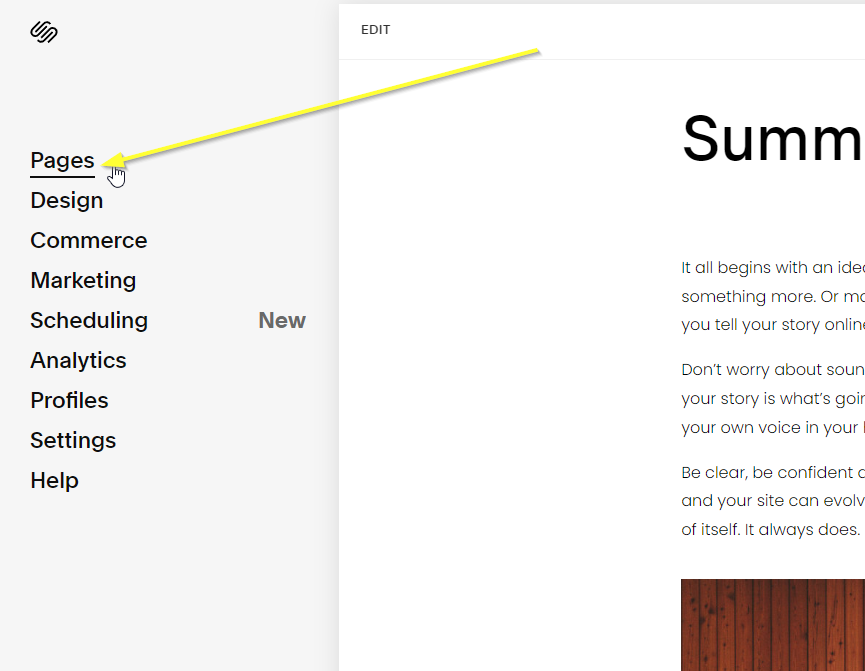
נתחיל בפתיחת הדפים בצד שמאל, בעורך:
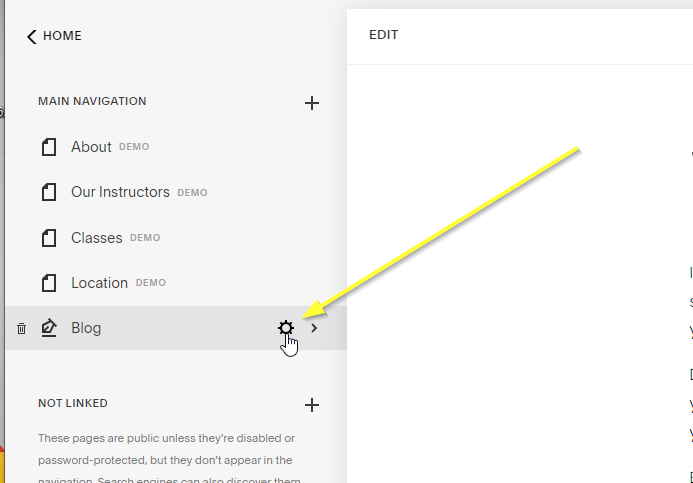
בתחתית תראו את Blog עם סמל גלגל שיניים מימין. לחצו על הסמל כדי לפתוח את הגדרות הבלוג:
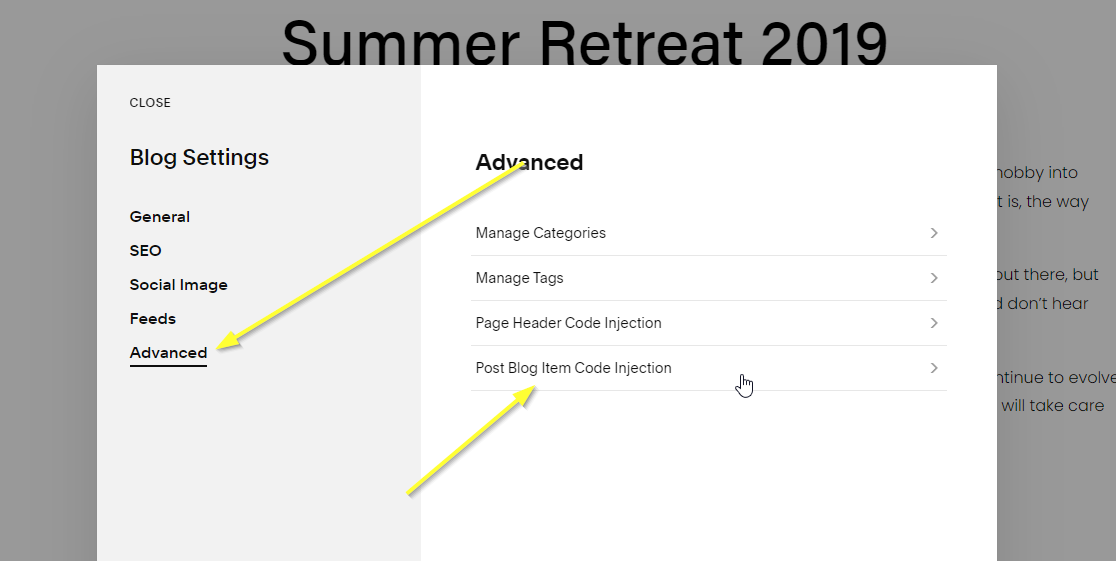
כעת נלך אל Advanced ואז אל Post Blog Item Code Injection:
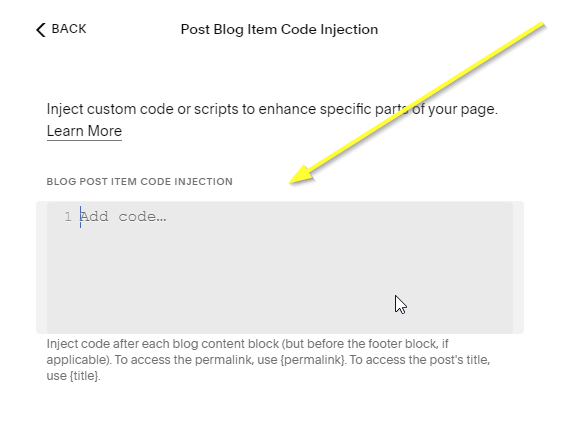
תראו אזור קוד ריק דומה לזה:
שלב 2: הדבק את קוד FastComments.com שלך
כעת נוכל להעתיק את קטע הקוד הבא (השתמש בכפתור ההעתקה בפינה הימנית העליונה של הקטע):

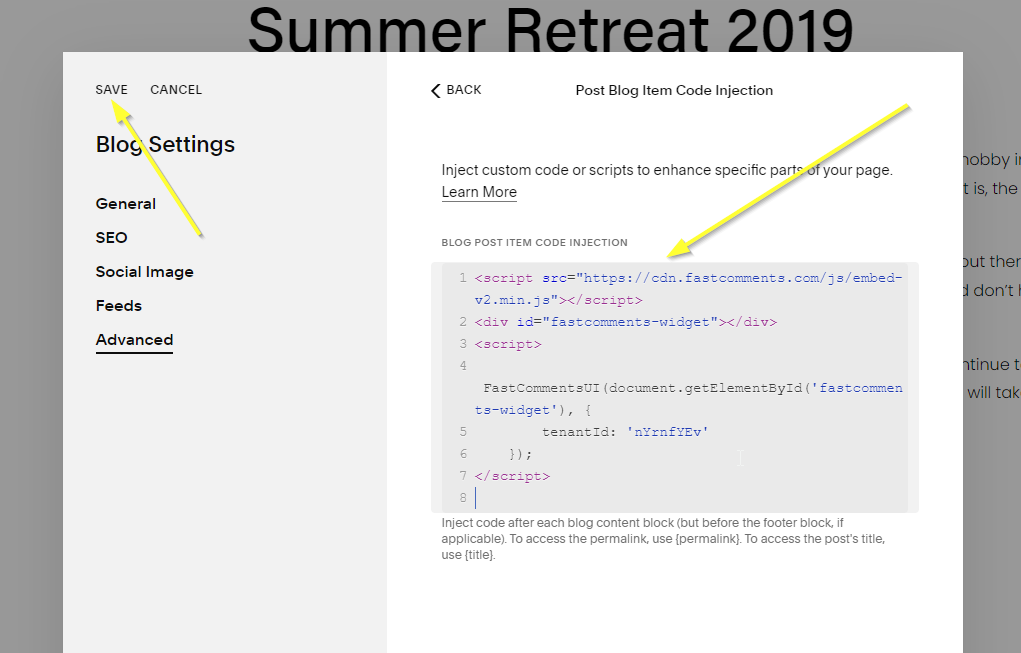
...לאחר מכן הדבק באזור הקוד ולחץ על שמור:
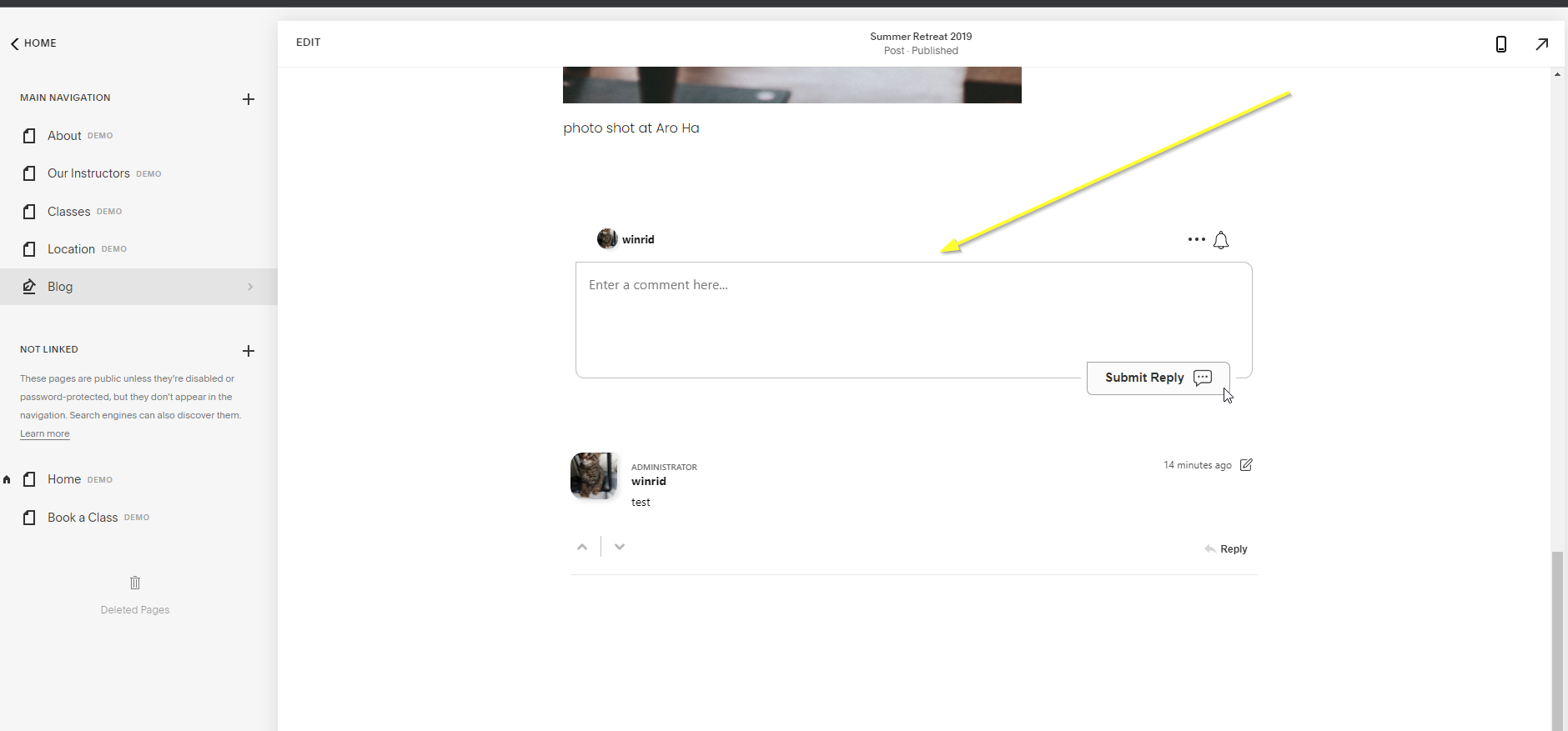
הצלחה
הצלחה! כעת אתה אמור לראות את FastComments Comment Widget בכל הפוסטים בבלוג שלך.
מזל טוב על ההגדרה של FastComments ב-Squarespace! אם נתקלת ב- Domain Error, או אם ברצונך ללמוד כיצד להתאים אישית את אזור התגובות, המשך לקרוא!
הוספת תגובות בזמן אמת לכל הדפים
בחלק זה נלמד כיצד להוסיף תגובות חיות לכל הדפים באתר Squarespace שלך.
יהיה עליך להוסיף את הקוד רק פעם אחת והווידג'ט יתווסף אוטומטית לכל הדפים הקיימים, ולכל הדפים שתיצור בעתיד.
שרשורי התגובות יהיו ייחודיים לכל דף.
שלב 1: פתח את כלי המפתחים
נתחיל בפתיחת הגדרות בצד שמאל, בעורך:
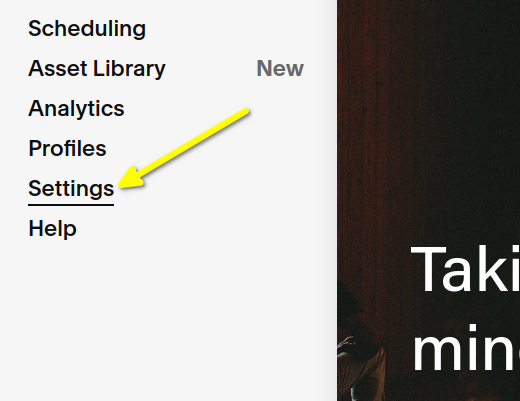
בחלק התחתון אמור להופיע Developer Tools. לחץ על זה:
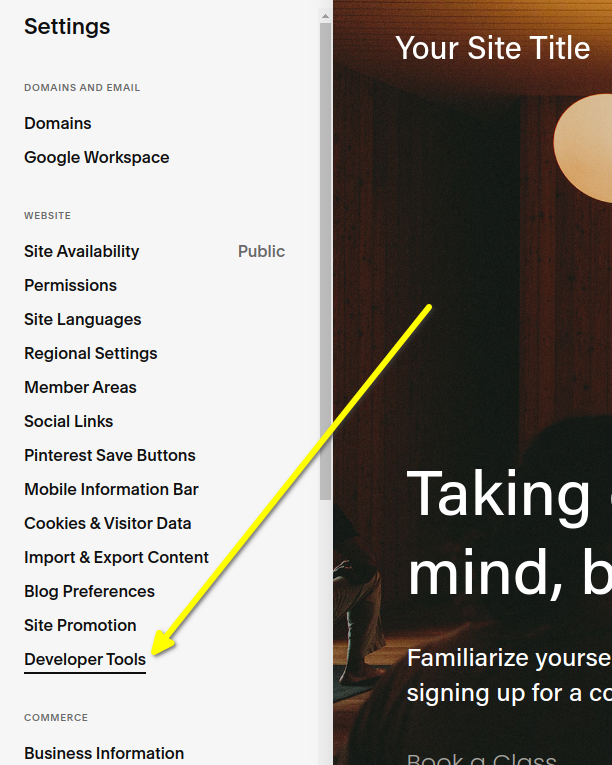
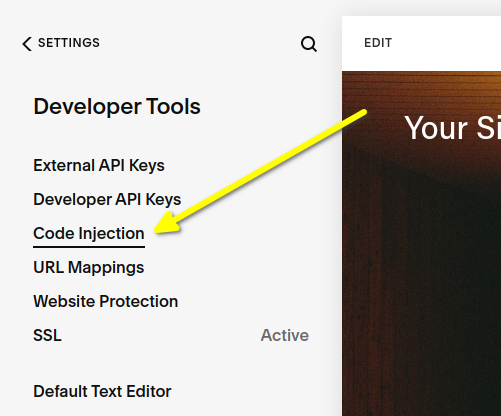
עכשיו נלך ל- Code Injection:
עכשיו אמורים להופיע שני אזורים שבהם נוכל להוסיף קוד, אחד מתויג כ-HEADER ואחד כ-FOOTER. נוסיף את הקוד שלנו לאזור ה-FOOTER:
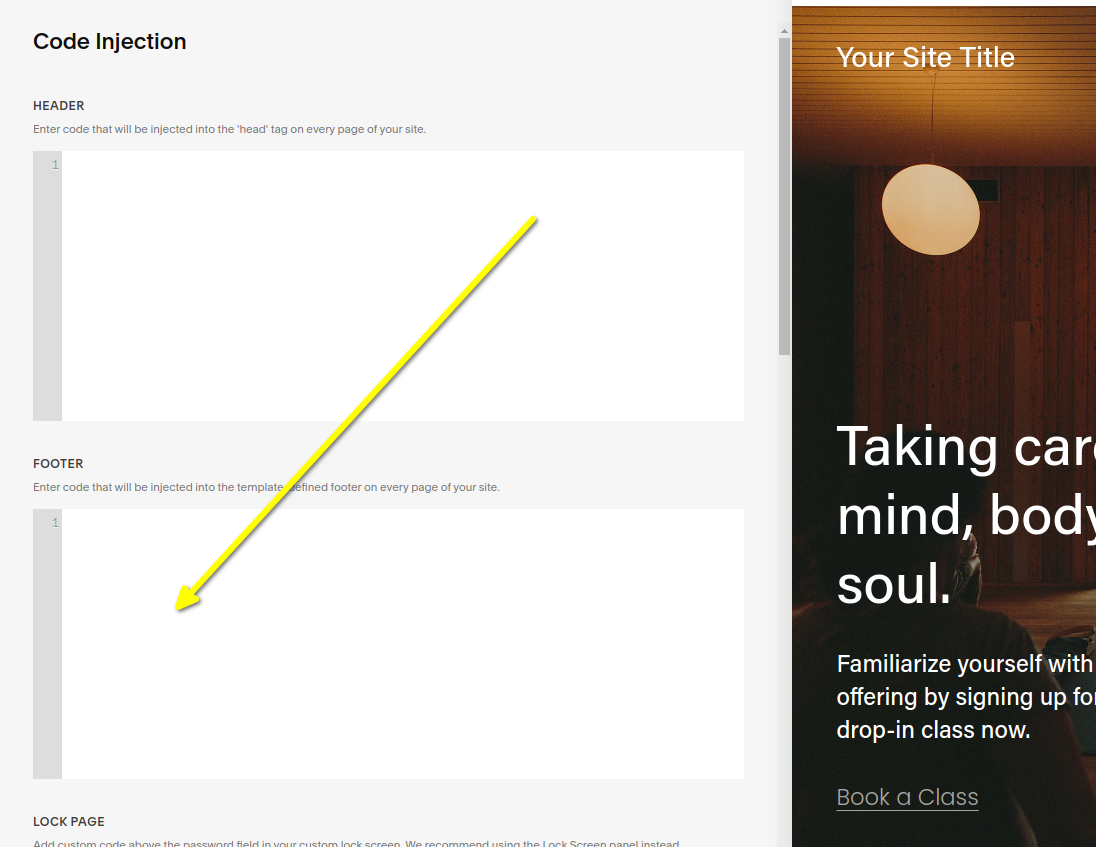
בשלב הבא נעתיק את הקוד שלנו ונוסיף אותו.
שלב 2: הדבק את קוד FastComments.com שלך
עכשיו נוכל להעתיק את קטע הקוד הבא. השתמש בכפתור ההעתקה שמופיע בפינה הימנית העליונה של הקטע.
יש מספר דברים שניתן להגדיר בקוד — ראה שורות 4 עד 7.
...לאחר מכן הדבק באזור הקוד ולחץ על שמור. זה אמור להיראות כך, כשהקוד נמצא בבלוק FOOTER:
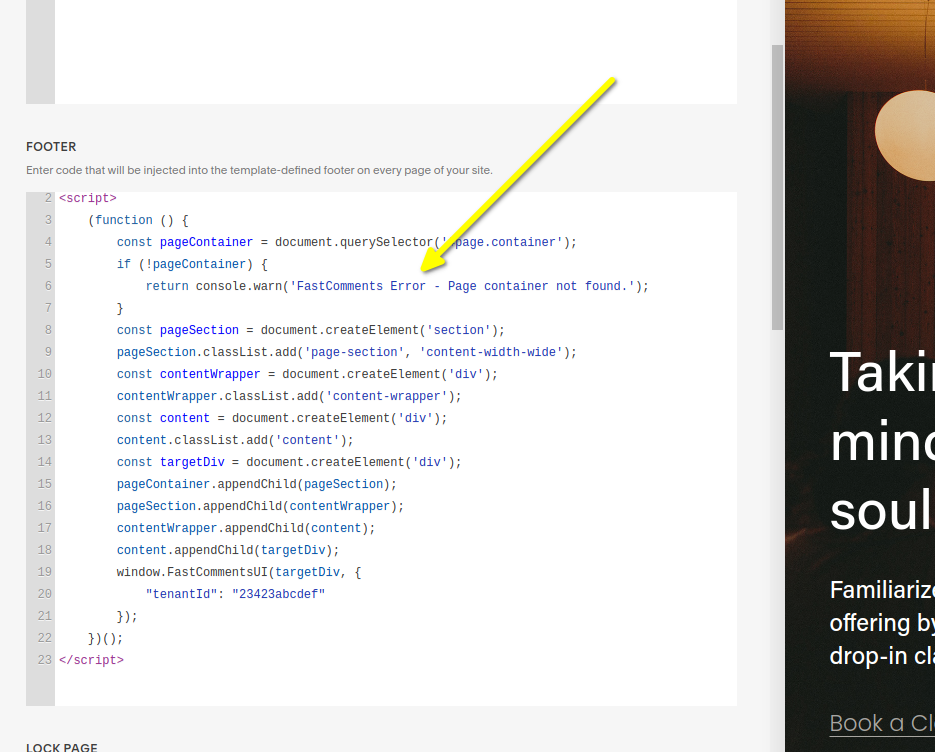
אם יש לך בעיות, ודא שבקרבת התחתית זה לא אומר "tenantId": "demo". זה אמור להציג את מזהה ה-tenant שלך אם אתה מחובר. אם לא, פנה לתמיכה.
הצלחה
הצלחה! כעת עליך לראות את FastComments Comment Widget בכל הדפים שלך.
מזל טוב על התקנת FastComments עם Squarespace! אם נתקלת ב- Domain Error, או אם ברצונך ללמוד כיצד להתאים אישית את אזור התגובות, המשך לקרוא!
הוספת תגובות בזמן אמת לעמוד ספציפי
בחלק זה נלמד כיצד להוסיף תגובות חיות לדף ספציפי באתר Squarespace שלך.
בשיטה זו יהיה עליך להוסיף את הקוד לכל דף שבו תרצה להוסיף את רכיב התגובות.
שרשורי התגובות יהיו ייחודיים לכל דף.
שלב 1: הוסף בלוק קוד
כשמוסיפים את ווידג'ט התגובות לעמוד ספציפי, יש לנו קצת יותר שליטה.
נוכל להוסיף את הווידג'ט בדיוק במקום שבו אנחנו רוצים, וזה מה שנעשה במדריך הזה, על ידי הוספת בלוק קוד מותאם.
ראשית, פתחו את העמוד שבו תרצו להוסיף תגובות ולחצו על עריכה בפינה העליונה השמאלית.
בדוגמה זו נוסיף קטע מיוחד עבור תגובות, אך אפשר גם להוסיף אותן לקטע קיים בעמוד.
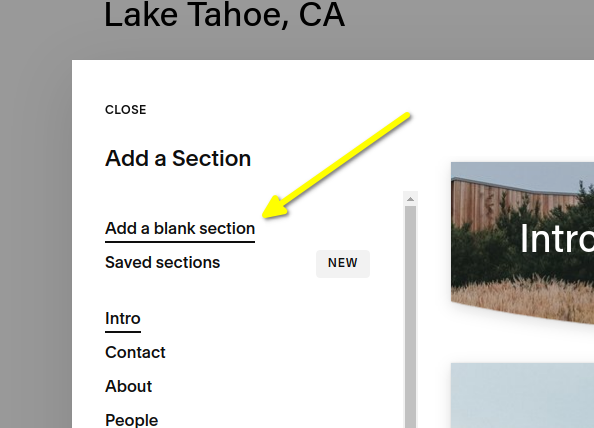
בואו נוסיף את הקטע שלנו:
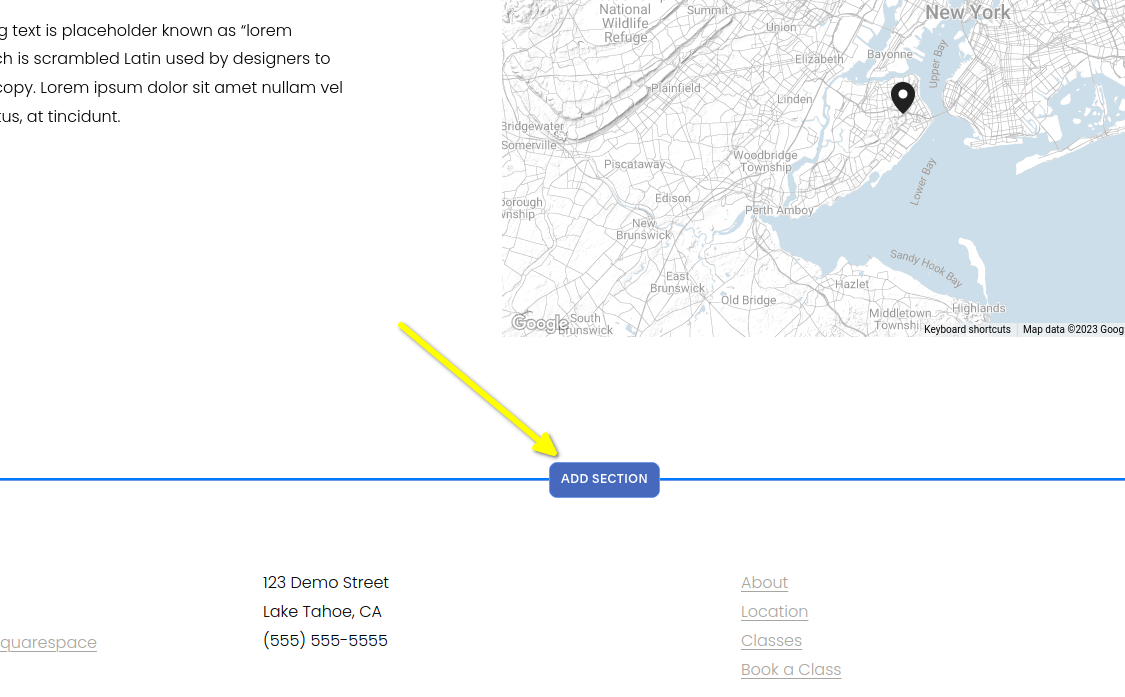
נוסיף קטע ריק:
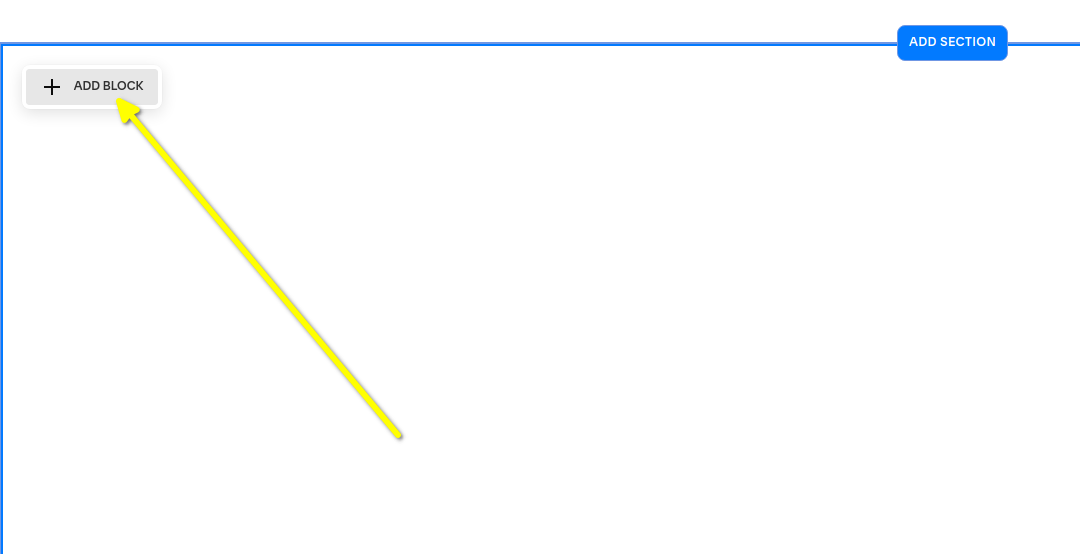
תראו אזור ריק גדול שנוסף. לחצו על ADD BLOCK בפינה העליונה השמאלית:
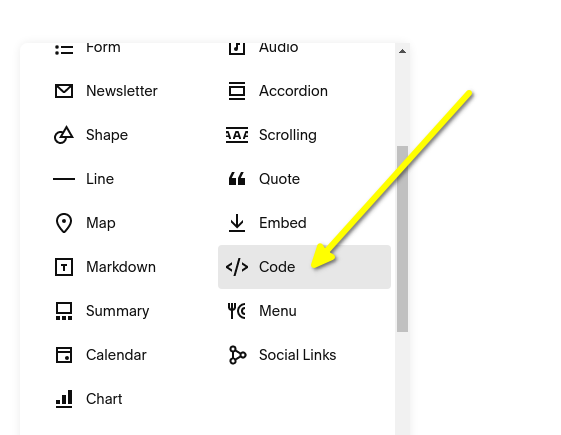
גללו מטה עד שתמצאו את האפשרות Code ולחצו עליה:
מקמו את בלוק הקוד כפי שהייתם רוצים שהווידג'ט תגובות ימוקם:
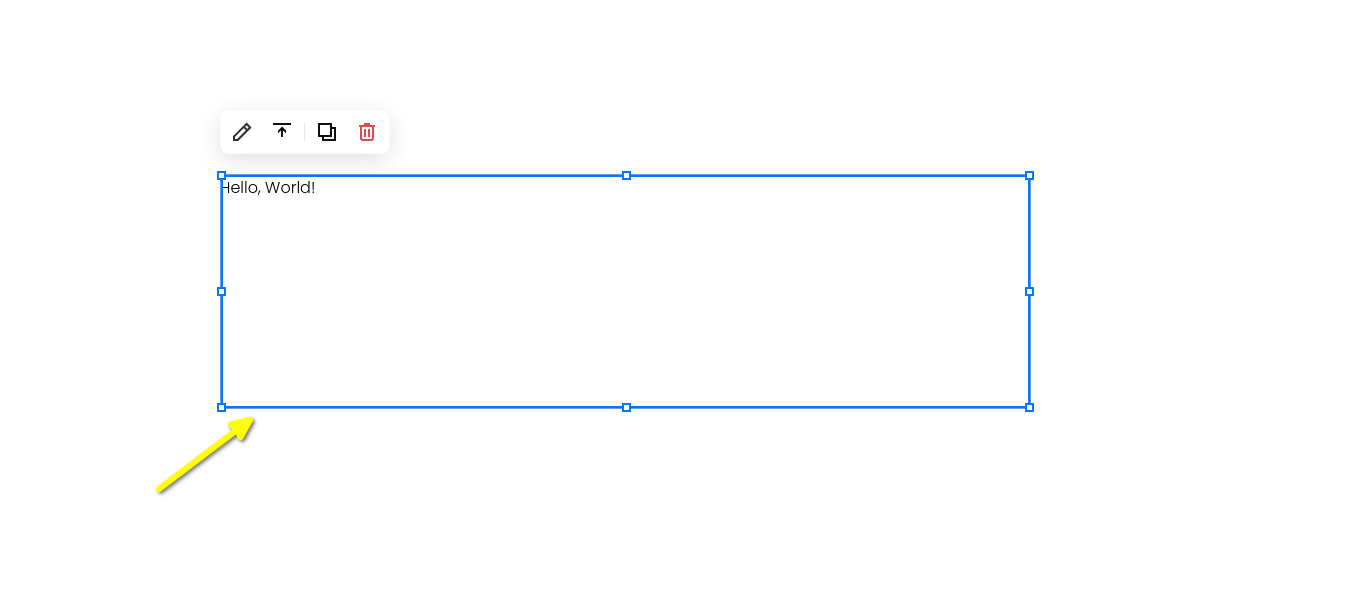
ערכו את בלוק הקוד:
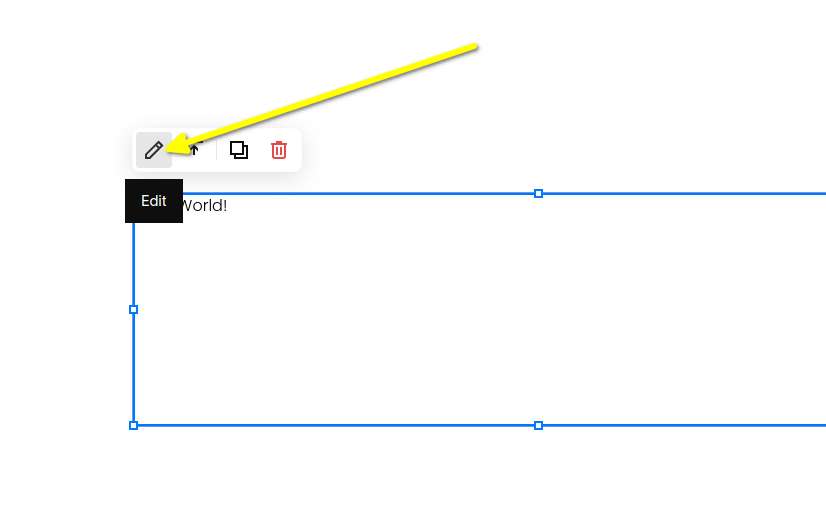
בשלב הבא נעתיק את הקוד שלנו ונוסיף אותו.
שלב 2: הדבק את קוד FastComments.com שלך
עתה נוכל להעתיק את קטע הקוד הבא. השתמש בכפתור ההעתקה שמופיע בפינה הימנית העליונה של הקטע.
יש כמה דברים שאפשר להגדיר בקוד, ראה שורות 4 עד 7.
זה אמור להיראות כך:
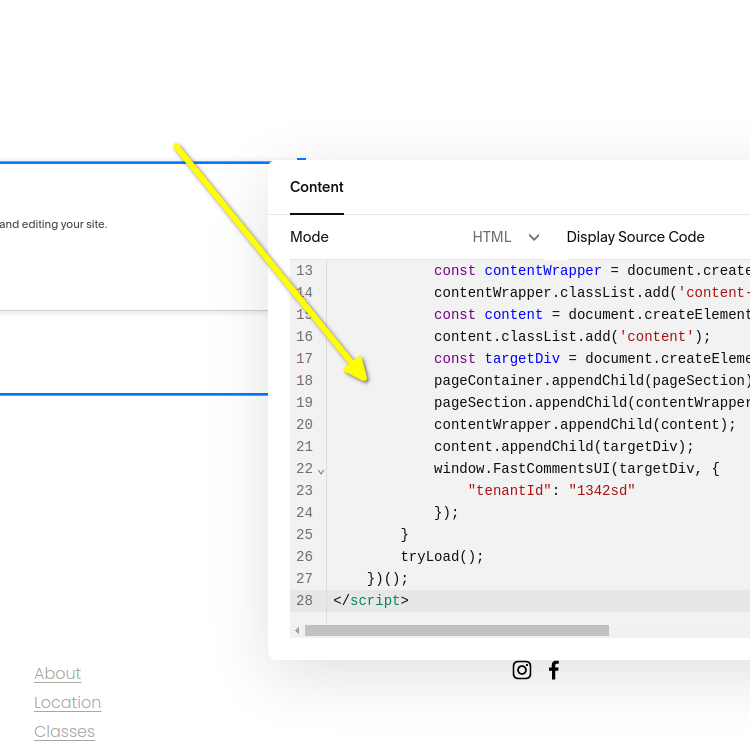
כעת לחץ על שמור בפינה הימנית העליונה.
שים לב שאפשרות Preview in Safe Mode לא תעבוד, אבל הווידג'ט יופיע כשאתה מבקר באתר שלך.
אם יש לך בעיות, ודא שבחלק התחתון זה לא אומר "tenantId": "demo". הוא צריך להציג את ה-tenant id שלך אם אתה מחובר. אם לא, פנה לתמיכה.
הצלחה
בוצע בהצלחה! כעת אמור להופיע בעמוד שלך ווידג'ט התגובות של FastComments.
מזל טוב על ההגדרה של FastComments ב-Squarespace! אם נתקלת ב-Domain Error, או אם ברצונך ללמוד כיצד להתאים אישית את אזור התגובות, המשך לקרוא!
שגיאות בדומיין
You may get an authorization error, like the following:

ייתכן שתקבל שגיאת הרשאה, כמו זו:
This is because FastComments doesn't know it's supposed to allow your account to be used on this domain.
במקרה כזה, התיקון פשוט. כל שעליך לעשות הוא להוסיף את האתר שלך לחשבון FastComments.com שלך.
Go here to add your site to your account.
התאמה אישית
FastComments תוכנן כך שניתן להתאימו כדי שיתאים לאתר שלך.
אם ברצונך להוסיף עיצוב מותאם אישית, או לכוונן את ההגדרות, עיין בתיעוד ההתאמה וההגדרות שלנו כדי ללמוד איך.