
Squarespace 사이트에 댓글 추가
FastComments를 사용하면 모든 Squarespace 사이트에 실시간 댓글 기능을 쉽게 추가할 수 있습니다.
아래 지침은 수행하려는 작업에 따라 세 섹션으로 나뉩니다:
이 튜토리얼은 FastComments 계정이 필요합니다. 먼저 가입한 다음 여기에 다시 돌아오는 것을 권장합니다. 여기에서 계정을 생성할 수 있습니다.
블로그에 실시간 댓글 추가 
이 섹션에서는 Squarespace 블로그에 라이브 댓글 기능을 추가하는 방법을 알아봅니다.
코드를 한 번만 추가하면 위젯이 기존의 모든 블로그 게시물과, 그리고 앞으로 생성하는 모든 블로그 게시물에 자동으로 추가됩니다.
댓글 스레드는 각 블로그 게시물마다 고유합니다.
1단계: 블로그 설정 열기
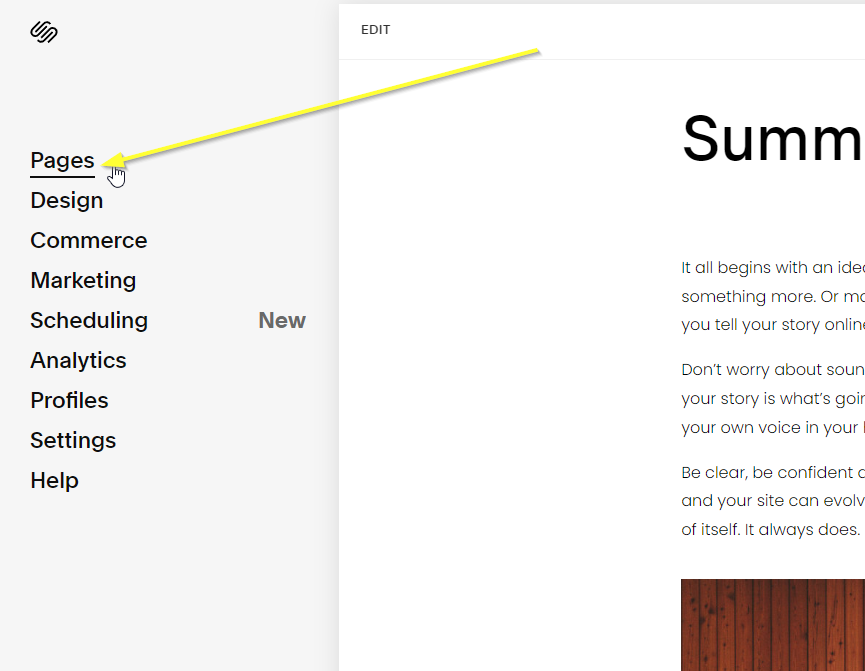
편집기에서 왼쪽의 페이지를 열어 시작합니다:
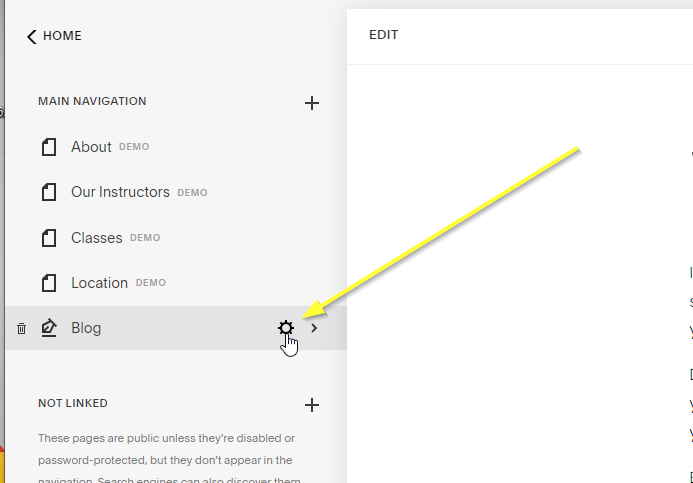
아래에서 오른쪽에 톱니 아이콘이 있는 Blog를 볼 수 있습니다. 톱니 아이콘을 클릭하여 블로그 설정을 엽니다:
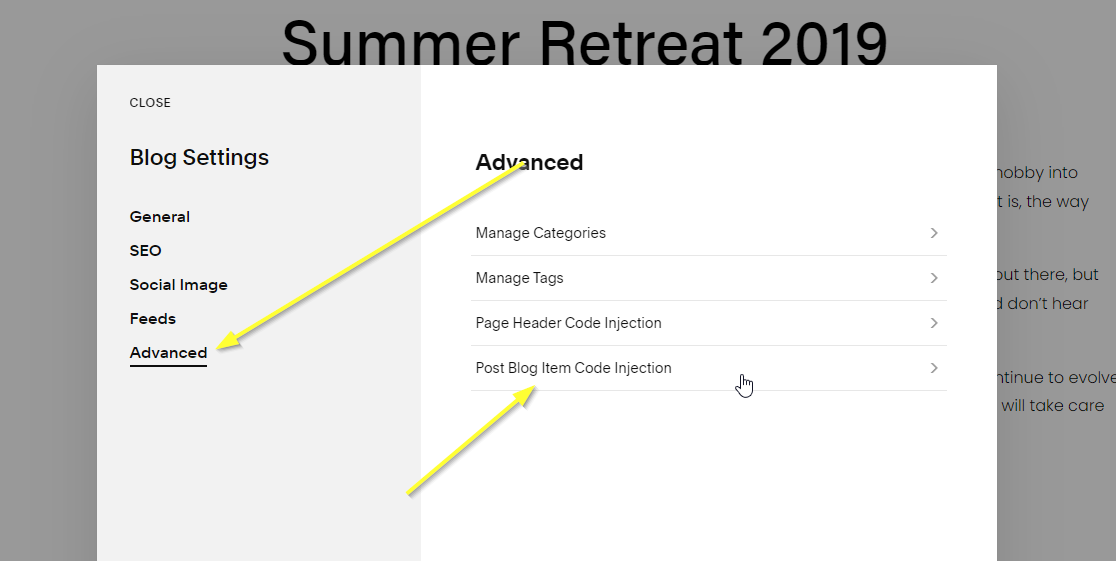
이제 Advanced로 이동한 다음 Post Blog Item Code Injection으로 갑니다:
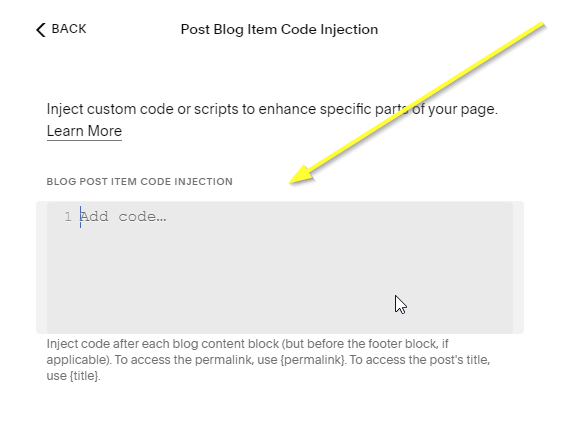
다음과 같은 빈 코드 영역이 표시됩니다:
2단계: FastComments.com 코드를 붙여넣기
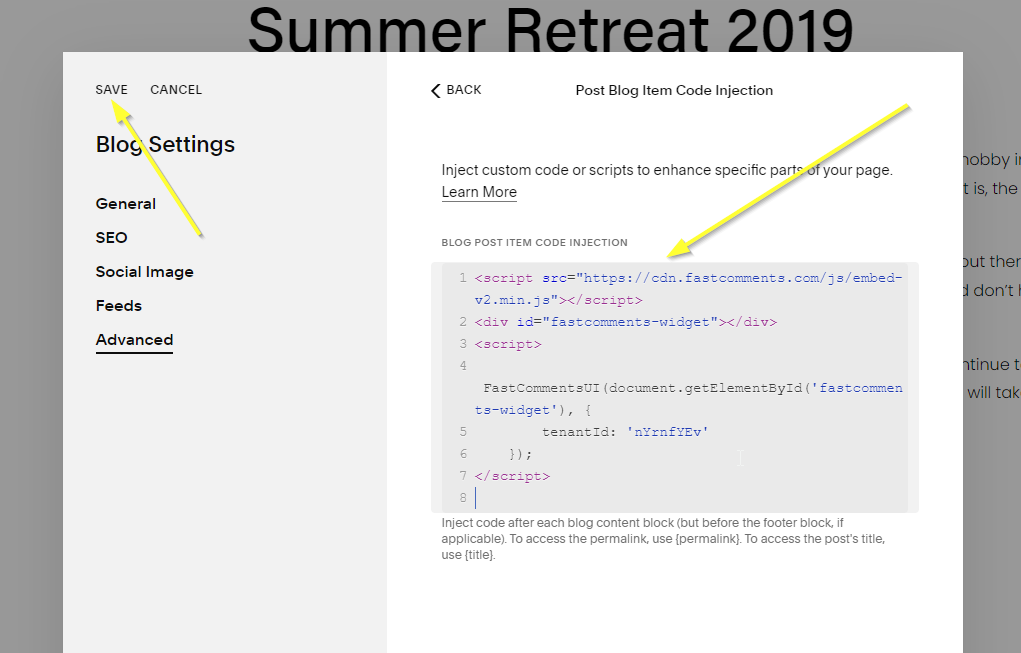
이제 다음 코드 스니펫을 복사할 수 있습니다(스니펫 오른쪽 상단의 복사 버튼을 사용하세요):

...then paste in the code area and click save:
완료
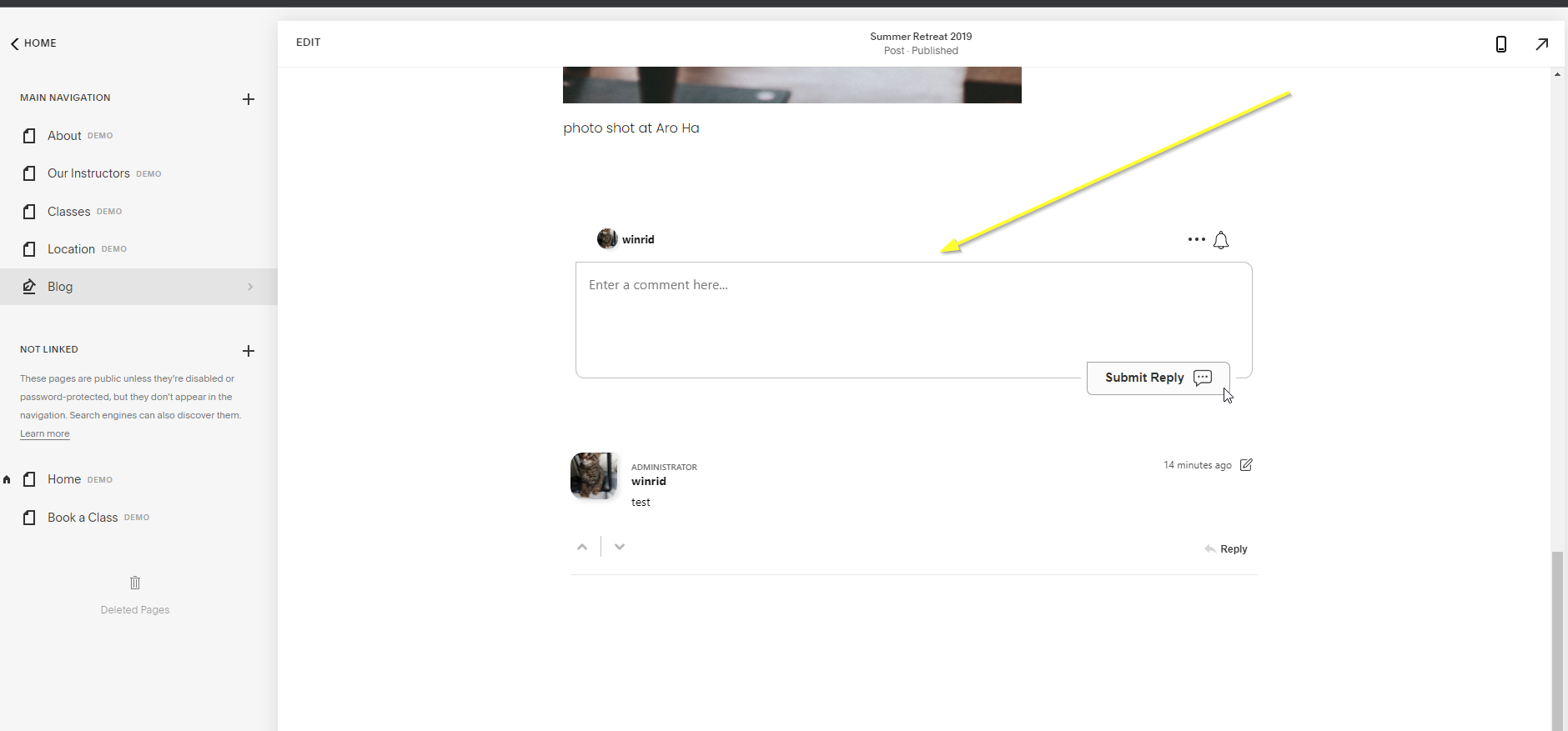
성공했습니다! 이제 모든 블로그 게시물에서 FastComments Comment Widget을 볼 수 있습니다.
Squarespace에 FastComments를 설정하신 것을 축하합니다! Domain Error가 발생했거나 댓글 영역을 사용자 정의하는 방법을 알고 싶다면 계속 읽으세요!
모든 페이지에 실시간 댓글 추가
이 섹션에서는 Squarespace 사이트의 모든 페이지에 실시간 댓글 기능을 추가하는 방법을 배웁니다.
코드는 한 번만 추가하면 되며 위젯은 기존의 모든 페이지와, 그리고 앞으로 생성하는 모든 페이지에 자동으로 추가됩니다.
댓글 스레드는 각 페이지마다 고유합니다.
1단계: 개발자 도구 열기
편집기 왼쪽에서 설정을 여는 것으로 시작하겠습니다:
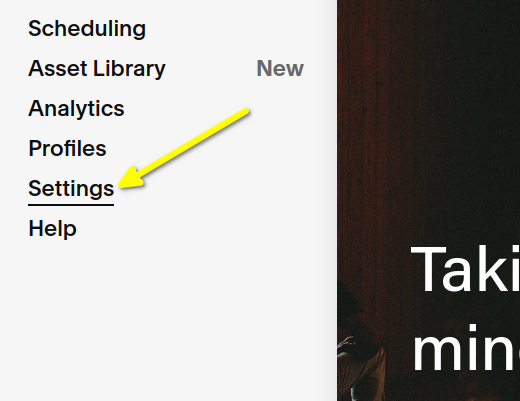
아래쪽에서 Developer Tools를 볼 수 있습니다. 이 항목을 클릭하세요:
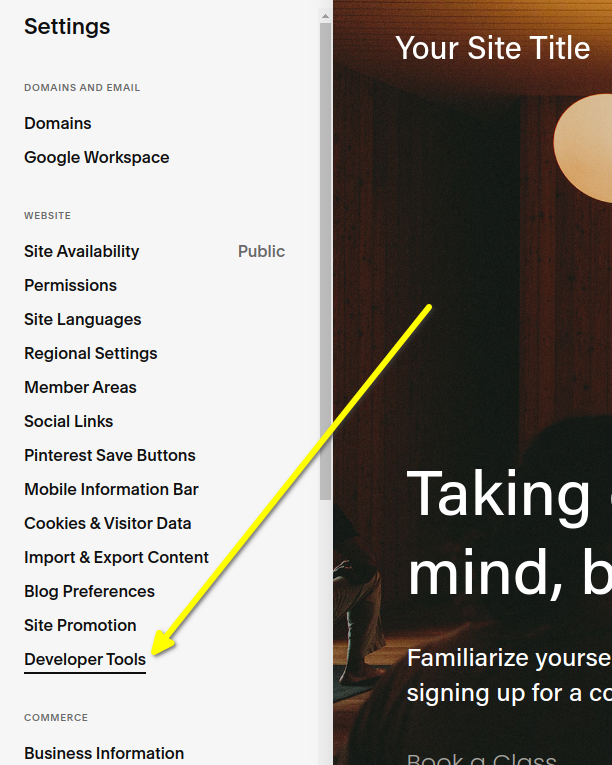
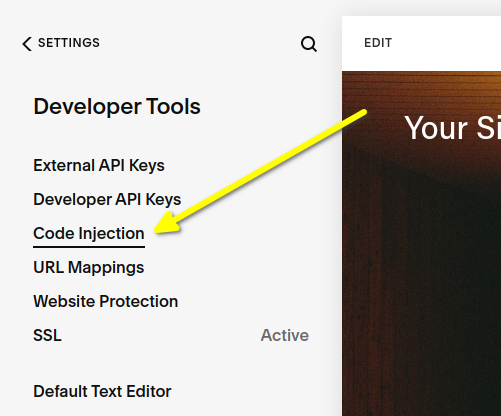
이제 Code Injection으로 이동합니다:
이제 코드 추가가 가능한 두 영역이 보입니다. 하나는 HEADER, 다른 하나는 FOOTER 라벨이 붙어 있습니다. 우리는 FOOTER 영역에 코드를 추가할 것입니다:
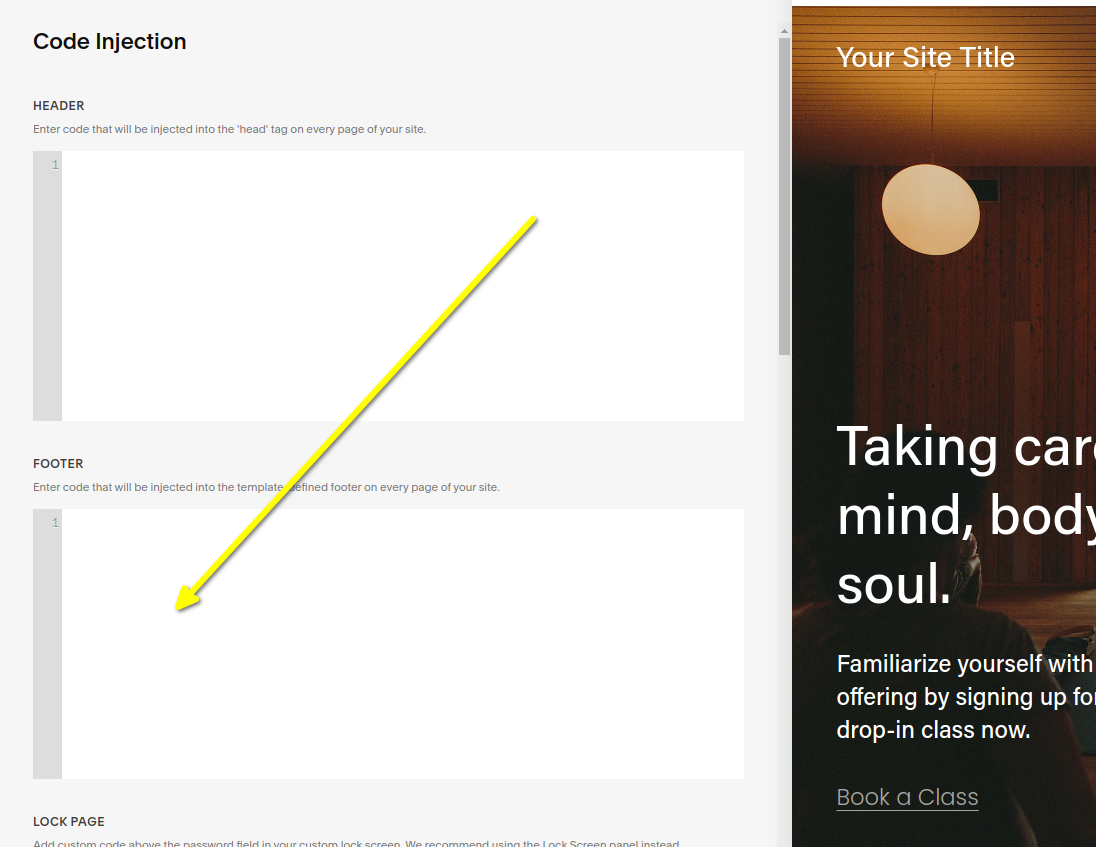
다음 단계에서 코드를 복사하여 추가하겠습니다.
2단계: FastComments.com 코드를 붙여넣기
이제 다음 코드 스니펫을 복사할 수 있습니다. 코드 스니펫 우측 상단에 나타나는 복사 버튼을 사용하세요.
코드에서 구성할 수 있는 항목이 몇 가지 있으니, 4행부터 7행을 확인하세요.
...그런 다음 코드 영역에 붙여넣고 저장을 클릭하세요. FOOTER 블록에 코드가 들어있으면 아래와 같이 표시됩니다:
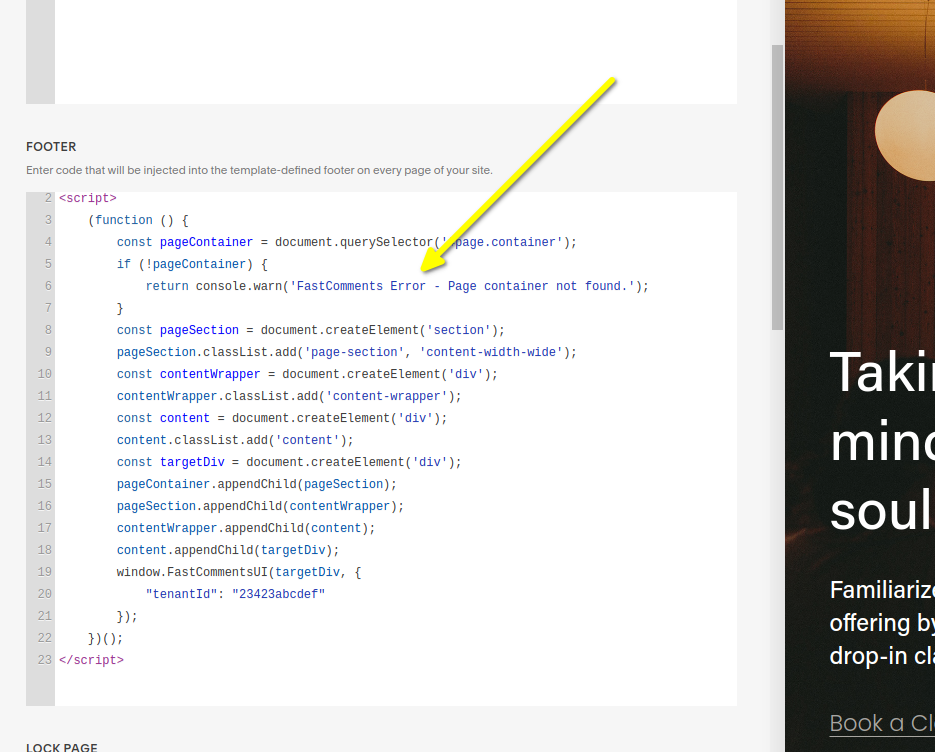
If you're having issues, make sure near the bottom it doesn't say "tenantId": "demo". It should show your tenant id if you are logged in. If not, reach out to support.
완료
성공했습니다! 이제 모든 페이지에서 FastComments 댓글 위젯을 볼 수 있습니다.
Squarespace에서 FastComments 설정을 완료하신 것을 축하합니다! 도메인 오류가 발생했거나 댓글 영역을 사용자화하는 방법을 배우고 싶다면, 계속 읽어보세요!
특정 페이지에 실시간 댓글 추가
이 섹션에서는 Squarespace 사이트의 특정 페이지에 라이브 댓글 기능을 추가하는 방법을 배웁니다.
이 방법을 사용하면 댓글 위젯을 추가하려는 각 페이지에 코드를 직접 추가해야 합니다.
댓글 스레드는 각 페이지마다 고유합니다.
1단계: 코드 블록 추가
특정 페이지에 댓글 위젯을 추가할 때 우리는 약간 더 많은 제어권을 가집니다.
원하는 정확한 위치에 위젯을 추가할 수 있으며, 이 튜토리얼에서는 맞춤 코드 블록을 추가하여 그렇게 할 것입니다.
먼저 댓글을 추가하려는 페이지를 열고 왼쪽 상단의 편집을 클릭하세요.
이 예에서는 댓글 전용 섹션을 추가하겠지만, 페이지의 기존 섹션에 추가할 수도 있습니다.
섹션을 추가해 보겠습니다:
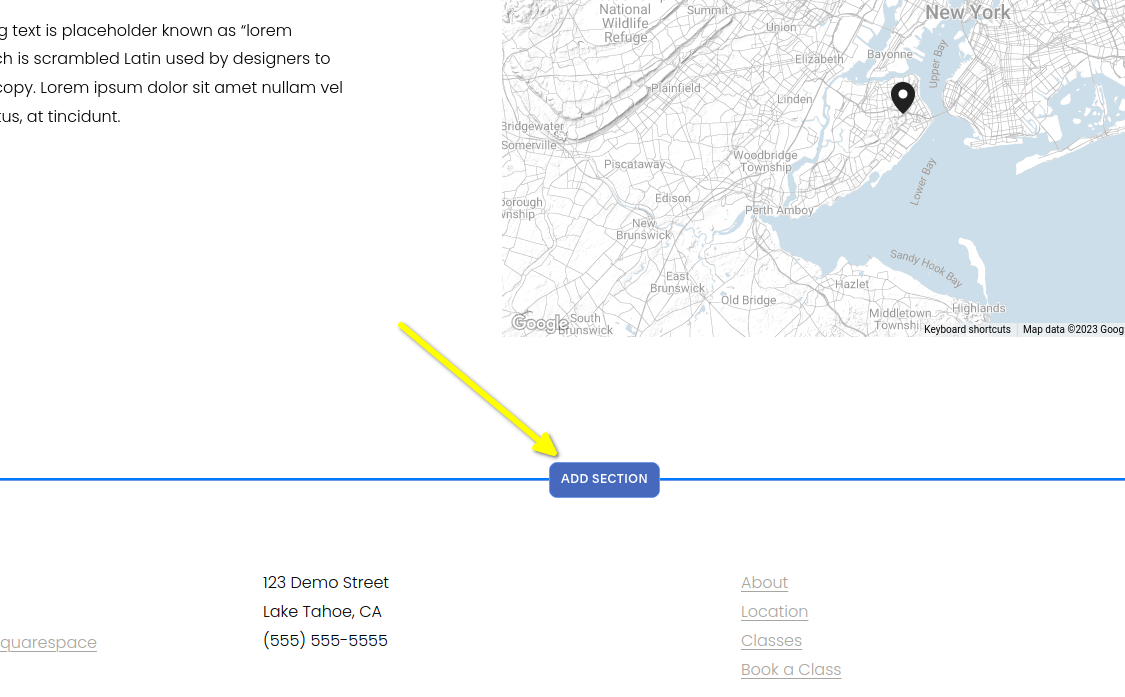
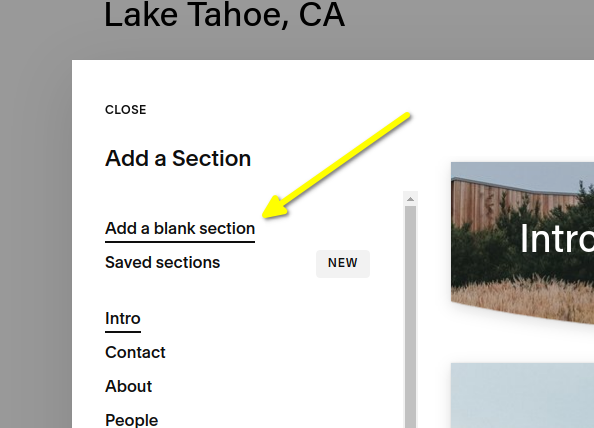
빈 섹션을 추가하겠습니다:
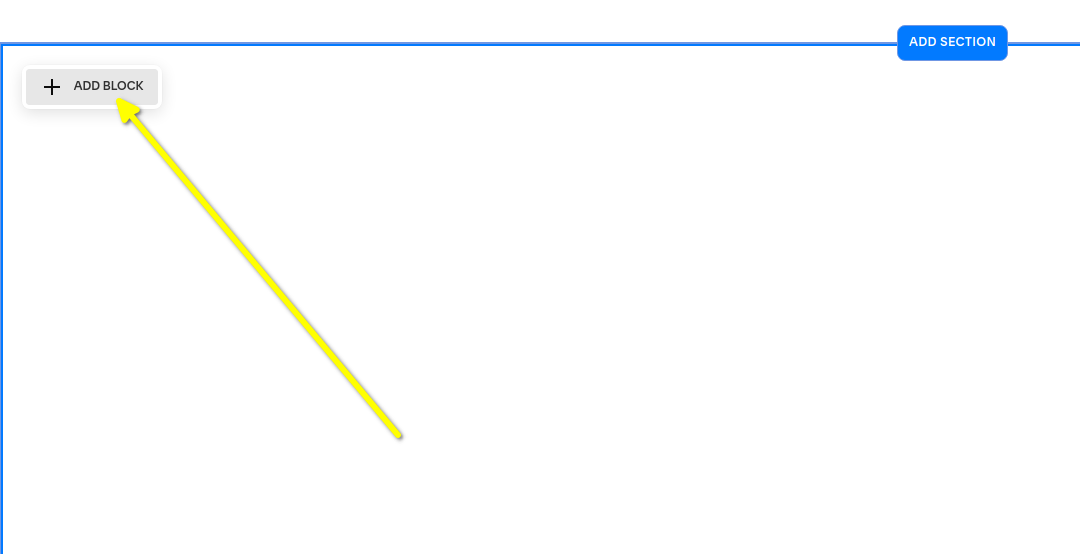
큰 빈 영역이 추가된 것을 볼 수 있습니다. 왼쪽 상단의 ADD BLOCK을 클릭하세요:
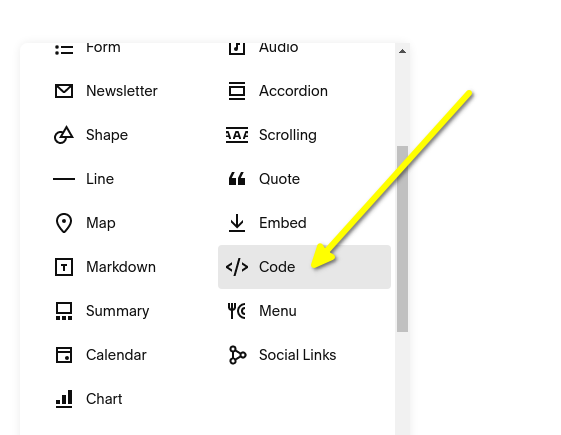
아래로 스크롤하여 Code 옵션을 찾은 다음 클릭합니다:
댓글 위젯을 배치하고 싶은 방식으로 코드 블록의 위치를 지정합니다:
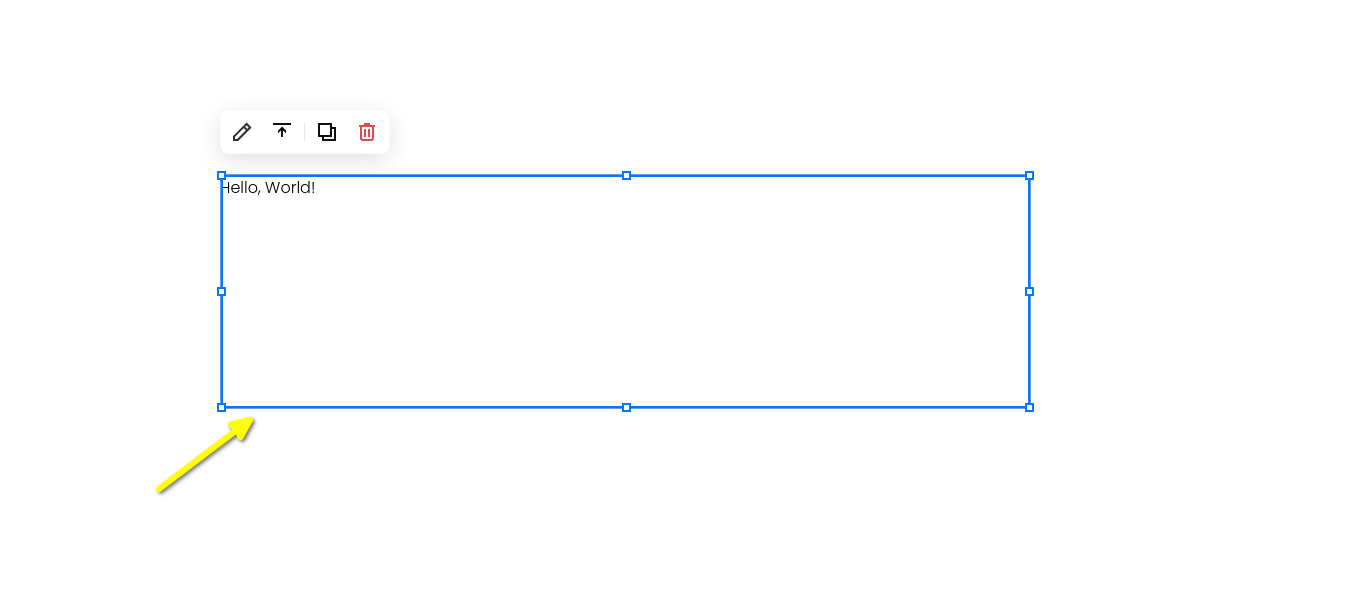
코드 블록을 편집합니다:
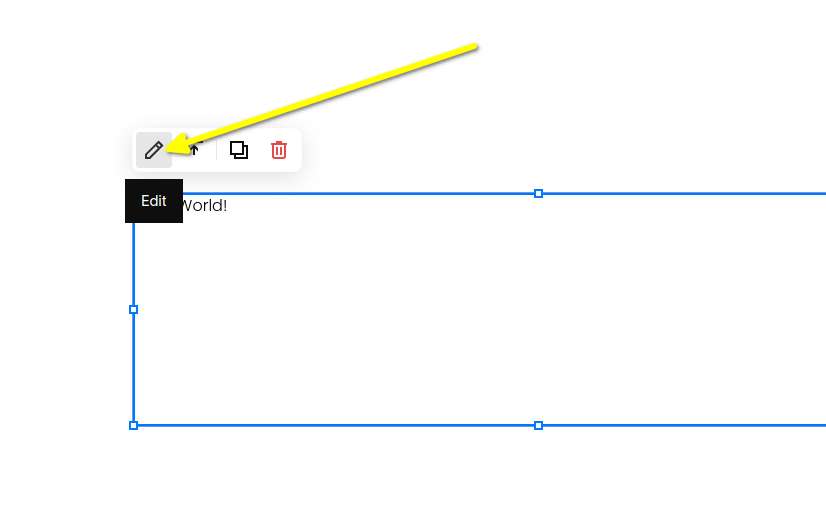
다음 단계에서는 코드를 복사하여 추가하겠습니다.
2단계: FastComments.com 코드를 붙여넣기
이제 다음 코드 스니펫을 복사할 수 있습니다. 스니펫 우측 상단에 나타나는 복사 버튼을 사용하세요.
코드에서 구성할 수 있는 항목이 몇 가지 있습니다. 4행부터 7행을 확인하세요.
다음과 같이 보입니다:
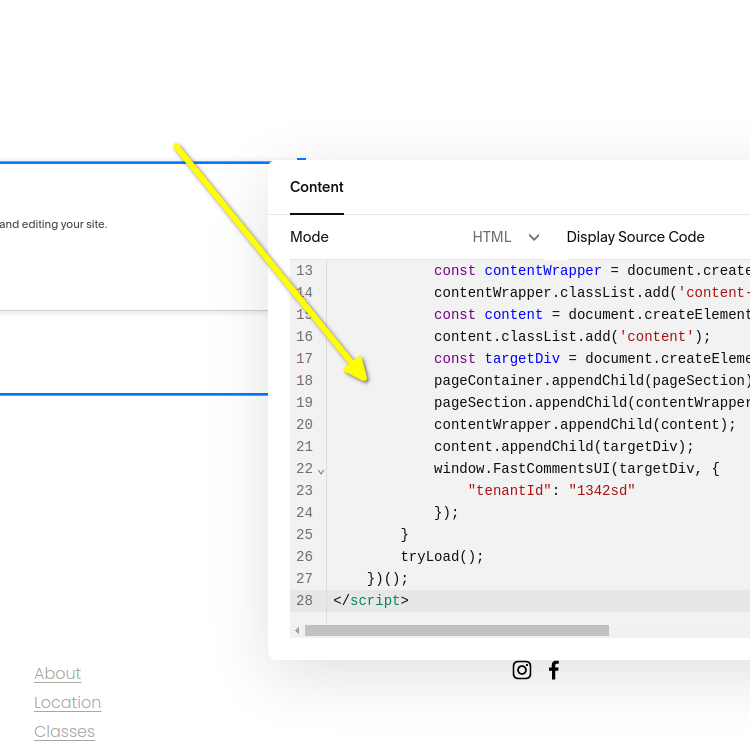
이제 오른쪽 상단에서 저장을 클릭하세요.
Preview in Safe Mode 옵션은 작동하지 않지만, 사이트를 방문하면 위젯이 나타납니다.
문제가 발생하면, 하단 근처에 "tenantId": "demo"라고 표시되어 있지 않은지 확인하세요. 로그인되어 있으면 귀하의 tenant id가 표시되어야 합니다. 그렇지 않으면 지원팀에 문의하세요.
완료
성공했습니다! 이제 페이지에서 FastComments 댓글 위젯을 볼 수 있습니다.
Squarespace에 FastComments를 설정하신 것을 축하합니다! 도메인 오류가 발생했거나 댓글 영역을 사용자화하는 방법을 배우고 싶다면 계속 읽어보세요!
도메인 오류
다음과 같은 인증 오류가 발생할 수 있습니다:

이는 FastComments가 이 도메인에서 귀하의 계정 사용을 허용해야 한다는 것을 알지 못하기 때문입니다.
이 경우 해결 방법은 간단합니다. 귀하의 사이트를 FastComments.com 계정에 추가하기만 하면 됩니다.