
LTI 1.3 के माध्यम से Canvas LMS में टिप्पणियाँ जोड़ें
FastComments, LTI 1.3 मानक के माध्यम से Canvas LMS के साथ एकीकृत होता है। यह आपके Canvas कोर्सेस में सीधे लाइव कमेंटिंग और सहयोगी चैट जोड़ता है - आपके सर्वर पर कोई प्लगइन इंस्टॉल करने की आवश्यकता नहीं है।
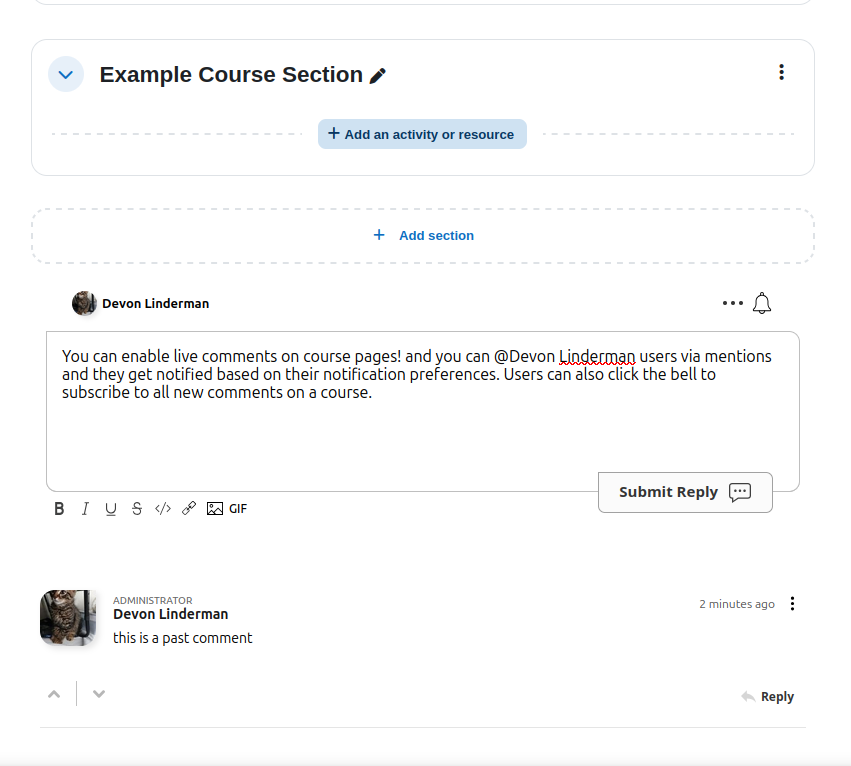
कमेंट्स असाइनमेंट्स के नीचे स्वतः दिखाई देते हैं, और इंस्ट्रक्टर Rich Content Editor के माध्यम से Pages, Quizzes, और Announcements में FastComments एम्बेड कर सकते हैं। SSO को LTI लॉन्च के माध्यम से स्वतः संभाला जाता है - छात्र अलग लॉगिन के बिना अपने Canvas खातों से कमेंट करते हैं। यह इंटीग्रेशन थ्रेडेड कमेंट्स, टेक्स्ट हाइलाइटिंग के साथ रीयल-टाइम सहयोगी चैट, और स्वतः रोल मैपिंग का समर्थन करता है।
मूल्य निर्धारण 
FastComments LTI 1.3 इंटीग्रेशन Flex और Pro प्लान्स में बिना किसी अतिरिक्त लागत के शामिल है।
त्वरित प्रारंभ
- अपने FastComments LTI Config पर जाएँ।
- एक Configuration Name और अपना Platform URL (जैसे
https://yourschool.instructure.com) दर्ज करें। कौन से Placements सक्षम करने हैं, चुनें (Assignment View और/या Editor Button — दोनों डिफ़ॉल्ट रूप से चालू हैं)। Create Configuration पर क्लिक करें। विज़ार्ड स्टेप 2 पर आगे बढ़ेगा और आपका Configuration URL दिखाएगा। - Canvas में, Admin > Developer Keys > + Developer Key > LTI Key पर जाएँ। Method को "Enter URL" पर सेट करें और Configuration URL पेस्ट करें। कुंजी सहेजें, फिर उसकी State को ON पर सेट करें और प्रेरित होने पर Allow पर क्लिक करें।
- Canvas की Developer Keys तालिका से Client ID नंबर कॉपी करें। FastComments पर वापस जाकर इसे Client ID फ़ील्ड में पेस्ट करें और Save & Continue पर क्लिक करें।
- कॉन्फ़िगरेशन सारांश की समीक्षा करें और लाइव जाने के लिए Enable Integration पर क्लिक करें।
- Canvas में External App इंस्टॉल करें (Admin > Settings > Apps > + App > By Client ID)। टिप्पणियाँ असाइनमेंट के नीचे स्वतः दिखाई देंगी, और शिक्षक Rich Content Editor टूलबार बटन के माध्यम से Pages, Quizzes, और Announcements में FastComments एम्बेड कर सकते हैं।
FastComments डैशबोर्ड सेटअप
LTI कॉन्फ़िग पर नेविगेट करें
अपने FastComments LTI कॉन्फ़िग पर जाएँ।
सेटअप पेज एक गाइडेड विज़ार्ड का उपयोग करता है जो आपको हर चरण से गुज़ारता है। आप Step 1: Create से शुरू करेंगे।
नई LTI कॉन्फ़िगरेशन बनाएँ
निम्नलिखित फ़ील्ड भरें:
- Configuration Name - इस कॉन्फ़िगरेशन की पहचान के लिए एक वैकल्पिक लेबल (उपयोगी है यदि आप कई Canvas इंस्टेंस कनेक्ट करते हैं)।
- Platform URL - आपके Canvas इंस्टेंस का URL (जैसे
https://yourschool.instructure.com)। यह फ़ील्ड आवश्यक है।
प्लेसमेंट चुनें
Platform URL के नीचे, आप चुन सकते हैं कि FastComments आपके Canvas कोर्सेस में कहाँ दिखाई दे। दोनों प्लेसमेंट डिफ़ॉल्ट रूप से सक्षम हैं:
- Assignment View - असाइनमेंट के नीचे टिप्पणियाँ स्वचालित रूप से दिखाई देती हैं।
- Rich Content Editor Button - इंस्ट्रक्टर Rich Content Editor में टूलबार बटन का उपयोग करके Pages, Quizzes, और Announcements में FastComments एम्बेड कर सकते हैं।
आप एक या दोनों को सक्षम कर सकते हैं। कम से कम एक प्लेसमेंट सक्षम होना चाहिए।
Create Configuration पर क्लिक करें।
कॉन्फ़िगरेशन URL कॉपी करें
कॉन्फ़िगरेशन बनाने के बाद, विज़ार्ड Step 2: Connect पर आगे बढ़ जाता है। पेज के शीर्ष पर एक प्रमुख Configuration URL Copy बटन के साथ दिखाया जाता है।
इस URL को कॉपी करें। अगले चरण में Canvas में एक Developer Key बनाने के लिए आपको इसकी आवश्यकता होगी।
पेज Canvas में क्या करना है, इसके लिए क्रमांकित निर्देश भी दिखाता है, साथ ही Client ID और वैकल्पिक Deployment ID दर्ज करने के फ़ील्ड, जब आपके पास वे हों।
Canvas डेवलपर कुंजी
Canvas में Developer Keys खोलें
Canvas में व्यवस्थापक (administrator) के रूप में लॉग इन करें। Admin (बाएँ साइडबार में) पर जाएँ > अपना खाता चुनें > Developer Keys।
एक LTI Developer Key बनाएँ
+ Developer Key पर क्लिक करें और LTI Key चुनें।
कॉन्फ़िगरेशन फ़ॉर्म में:
- Redirect URIs फ़ील्ड (बाईं ओर) में, FastComments सेटअप पेज से Launch URL पेस्ट करें।
- दाईं ओर, Method को Enter URL पर सेट करें।
- FastComments से कॉपी किया गया Configuration URL JSON URL फ़ील्ड में पेस्ट करें।
- Canvas LTI कॉन्फ़िगरेशन को स्वतः लोड कर लेगा।
- कुंजी को एक नाम दें (जैसे "FastComments")।
- Save पर क्लिक करें।
Developer Key सक्रिय करें
सहेजने के बाद, नई कुंजी Developer Keys तालिका में दिखाई देगी जिसकी State OFF पर होगी। इसे ON पर सेट करने के लिए टॉगल पर क्लिक करें। Canvas आपसे पुष्टि करने के लिए कह सकता है — कुंजी सक्रिय करने के लिए Allow पर क्लिक करें।
Client ID कॉपी करें
Developer Keys तालिका Details कॉलम में एक संख्यात्मक Client ID दिखाती है (जैसे 17000000000042)। यह संख्या कॉपी करें - अगले चरण में आपको इसकी आवश्यकता होगी।
कनेक्शन पूरा करें
FastComments में Client ID दर्ज करें
वापस जाएं अपने FastComments LTI Config पर। विज़ार्ड Step 2: Connect पर होना चाहिए।
Canvas से कॉपी किया गया Client ID Client ID फ़ील्ड में पेस्ट करें। वैकल्पिक रूप से, यदि आपका LMS कोई Deployment ID प्रदान करता है तो उसे दर्ज करें।
Save & Continue पर क्लिक करें।
इंटीग्रेशन सक्षम करें
विज़ार्ड Step 3: Go Live पर आगे बढ़ता है। आपके कॉन्फ़िगरेशन का एक सारांश दिखाया जाता है (नाम, प्लेटफ़ॉर्म URL, Client ID, और deployment ID)।
विवरणों की समीक्षा करें, फिर LTI कनेक्शन सक्रिय करने के लिए Enable Integration पर क्लिक करें।
सक्षम करने के बाद, विज़ार्ड Management View दिखाता है जहाँ आप अपना कॉन्फ़िगरेशन संपादित कर सकते हैं, सभी LTI URLs देख सकते हैं, या अतिरिक्त deployments जोड़ सकते हैं।
Canvas में External App इंस्टॉल करें
Canvas में, Admin > अपना खाता चुनें > Settings > Apps टैब पर जाएं।
+ App पर क्लिक करें और कॉन्फ़िगर करें:
- Configuration Type को By Client ID पर सेट करें।
- Developer Keys तालिका से Client ID पेस्ट करें।
- Submit पर क्लिक करें।
- संकेत मिलने पर इंस्टॉलेशन की पुष्टि करें।
FastComments अब खाता स्तर पर इंस्टॉल है और सभी कोर्सेज़ के लिए उपलब्ध है।
कोर्स में जोड़ें
आपके कोर्सेस में कमेंट्स कैसे दिखाई देते हैं
एक बार LTI इंटीग्रेशन सक्षम हो जाने और External App इंस्टॉल हो जाने के बाद, FastComments आपके द्वारा कॉन्फ़िगर किए गए placements के आधार पर स्वचालित रूप से काम करता है:
Assignment View
यदि Assignment View placement सक्षम है, तो कमेंट्स कोर्स के हर असाइनमेंट के नीचे स्वचालित रूप से दिखाई देते हैं। छात्र और इंस्ट्रक्टर जब कोई असाइनमेंट देखते हैं तो उन्हें एक threaded कमेंट सेक्शन दिखाई देता है — प्रत्येक असाइनमेंट के लिए कोई अतिरिक्त सेटअप आवश्यक नहीं है।
प्रत्येक असाइनमेंट को अपना अलग कमेंट थ्रेड मिलता है।
Rich Content Editor Button
यदि Editor Button placement सक्षम है, तो इंस्ट्रक्टर Rich Content Editor का उपयोग करने वाली किसी भी सामग्री में FastComments को एम्बेड कर सकते हैं:
- कोई Page, Quiz, या Announcement एडिट करें।
- Rich Content Editor टूलबार में, FastComments बटन पर क्लिक करें।
- FastComments सामग्री में स्वचालित रूप से एम्बेड हो जाता है।
- पेज को सेव करें।
जब छात्र पेज देखते हैं, तो एम्बेडेड FastComments विजेट उस पेज के लिए अद्वितीय एक कमेंट थ्रेड के साथ लोड होता है।
Automatic SSO
दोनों placements में, छात्र अपने Canvas खाते के माध्यम से स्वचालित रूप से साइन इन हो जाते हैं। नाम, ईमेल और अवतार LTI लॉन्च के माध्यम से सिंक होते हैं, किसी अलग लॉगिन की आवश्यकता नहीं होती।
Public Access को लॉक डाउन करें (अनुशंसित)
डिफ़ॉल्ट रूप से, FastComments कमेंट डेटा सार्वजनिक रूप से पढ़ने योग्य होता है। कोई भी व्यक्ति जो किसी थ्रेड का URL या API endpoint अनुमान लगा सकता है, वह Canvas के बाहर भी उसके कमेंट्स देख सकता है। कोर्स चर्चाओं के लिए आप लगभग निश्चित रूप से देखने की अनुमति केवल नामांकित छात्रों तक सीमित करना चाहेंगे।
अपना widget customization page खोलें और Require SSO To View Comments सक्षम करके एक नियम बनाएं, फिर सुरक्षा स्तर को Secure SSO पर सेट करें ताकि थ्रेड्स केवल साइन किए गए LTI लॉन्च के माध्यम से ही लोड किए जा सकें।
पूरी प्रक्रिया के लिए, जिसमें नियम को किसी एक डोमेन या पेज तक सीमित करने का तरीका भी शामिल है, Protecting Comment Threads With Single-Sign-On देखें।
टिप्पणी शैलियाँ
FastComments आपके Canvas कोर्सेस में थ्रेडेड कमेंट्स जोड़ता है। मानक FastComments विजेट पेज पर दिखाई देता है। उपयोगकर्ता थ्रेडेड कमेंट्स पोस्ट कर सकते हैं, जवाब दे सकते हैं, वोट कर सकते हैं और सभी मानक सुविधाओं का उपयोग कर सकते हैं।
कमेंट्स प्रत्येक कोर्स पेज या रिसोर्स लिंक से जुड़े होते हैं, इसलिए चर्चाएँ प्रति पेज, असाइनमेंट या मॉड्यूल व्यवस्थित रहती हैं।
भूमिका मैपिंग
LTI लॉन्च के दौरान Canvas भूमिकाएँ स्वचालित रूप से FastComments भूमिकाओं में मैप हो जाती हैं। किसी मैनुअल कॉन्फ़िगरेशन की आवश्यकता नहीं है।
भूमिका मैपिंग
| Canvas भूमिका | FastComments भूमिका | अनुमतियाँ |
|---|---|---|
| Administrator | Admin | पूर्ण खाता एक्सेस, सभी टिप्पणियों और सेटिंग्स का प्रबंधन |
| Instructor | Moderator | टिप्पणियाँ संपादित और हटाना, थ्रेड पिन करना, चर्चाएँ प्रबंधित करना |
| Learner | Commenter | टिप्पणियाँ पोस्ट करना, उत्तर देना, वोट करना और मेंशन का उपयोग करना |
यह कैसे काम करता है
जब कोई उपयोगकर्ता Canvas से FastComments लॉन्च करता है, तो LTI 1.3 प्रोटोकॉल उनकी Canvas भूमिका शामिल करता है। FastComments इस भूमिका को पढ़ता है और स्वचालित रूप से उपयुक्त अनुमतियाँ निर्दिष्ट करता है।
यदि किसी उपयोगकर्ता के पास कई भूमिकाएँ हैं (जैसे एक Instructor जो Admin भी है), तो सर्वाधिक विशेषाधिकार वाली भूमिका का उपयोग किया जाता है।
अनुकूलन
FastComments को आपकी साइट से मेल खाने के लिए अनुकूलित (customize) करने के लिए डिज़ाइन किया गया है।
यदि आप कस्टम स्टाइलिंग जोड़ना चाहते हैं, या कॉन्फ़िगरेशन में बदलाव करना चाहते हैं, तो हमारी कस्टमाइज़ेशन डॉक्यूमेंटेशन देखें और जानें कि कैसे।
डोमेन त्रुटियाँ
आपको अधिकृति (authorization) से संबंधित त्रुटि मिल सकती है, जैसे कि निम्नलिखित:
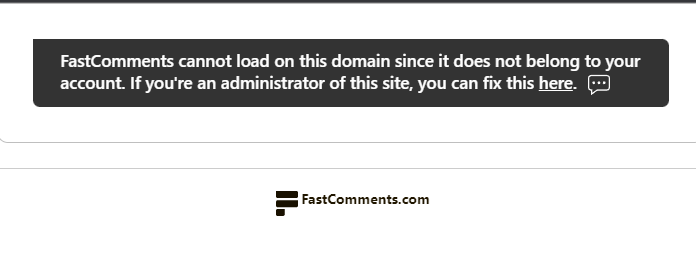
ऐसा इसलिए है क्योंकि FastComments को नहीं पता है कि इस डोमेन पर आपके खाते के उपयोग की अनुमति दी जानी चाहिए।
इस स्थिति में, समाधान बहुत आसान है। आपको बस अपने Canvas इंस्टेंस का डोमेन अपने FastComments खाते में जोड़ना होगा।
अपनी साइट को अपने खाते में जोड़ने के लिए यहाँ जाएँ।
अपना Canvas डोमेन (जैसे yourschool.instructure.com) जोड़ें और टिप्पणियाँ सही ढंग से लोड होनी चाहिए।
अपने Canvas कोर्स में पोल जोड़ें
FastComments आपके Canvas कोर्स में एक बार जुड़ जाने के बाद, आप कमेंट्स के भीतर ही लाइव पोल भी चला सकते हैं। अपनी विजेट कस्टमाइज़ेशन सेटिंग्स में Enable Polls चालू करें और कमेंट टूलबार में एक पोल बटन दिखाई देने लगता है। पोल में 2 से 10 विकल्प हो सकते हैं, परिणाम पेज पर मौजूद सभी लोगों के लिए लाइव अपडेट होते हैं, और आप तय करते हैं कि कौन पोल बना सकता है तथा क्या वोट करने के लिए लॉग इन ज़रूरी है। Canvas पर कुछ और इंस्टॉल करने की आवश्यकता नहीं है।
लाइव पोल डेमो आज़माएँ या उन्हें सेट अप करने के लिए पोल दस्तावेज़ीकरण पढ़ें।