
Kommentare zu Webflow-Websites hinzufügen
Mit FastComments können wir ganz einfach Live-Kommentare zu jeder Webflow-Website hinzufügen.
Die Anweisungen unten sind für eine einfache statische Website gedacht, funktionieren aber ebenso für eine dynamische über Webflow Collections.
Beachte, dass dieses Tutorial ein FastComments-Konto erfordert. Es wird empfohlen, dich zuerst anzumelden und dann hierher zurückzukehren. Du kannst hier ein Konto erstellen.
Schritt 1: Einbettungsblock hinzufügen 
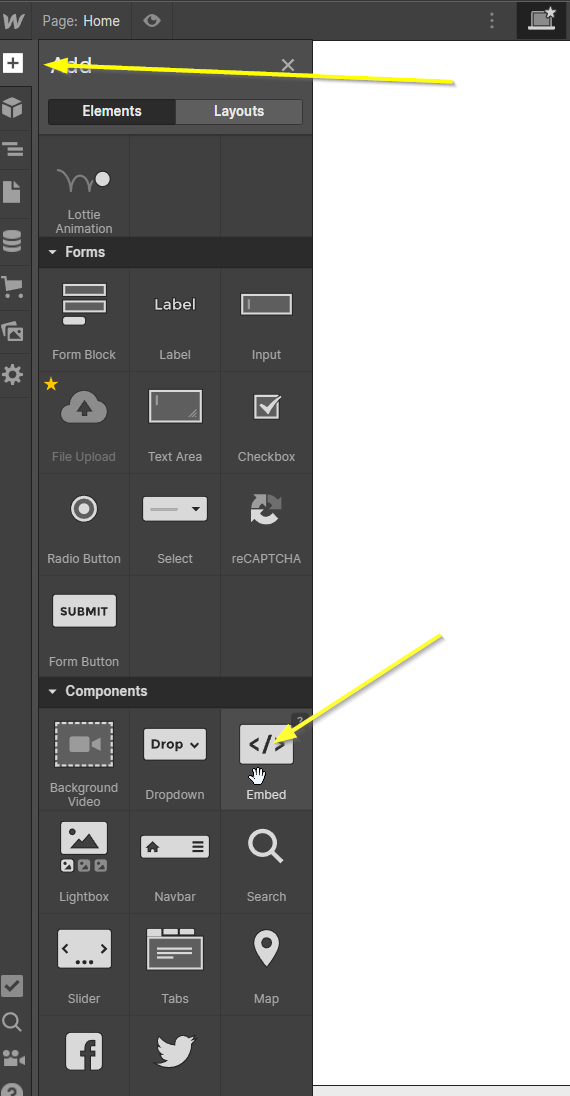
Zuerst fügen wir einen Embed-Block hinzu. Dies ist das Element, das unser Kommentar-Widget anzeigt.
Schritt 2: FastComments.com-Code einfügen
Kopieren wir nun unseren FastComments.com-Widget-Code:

Dieser Code ist für das Live Commenting-Widget. Den Code für andere Widgets finden Sie hier.
Nun können wir diesen Code in den Embed-Block einfügen:
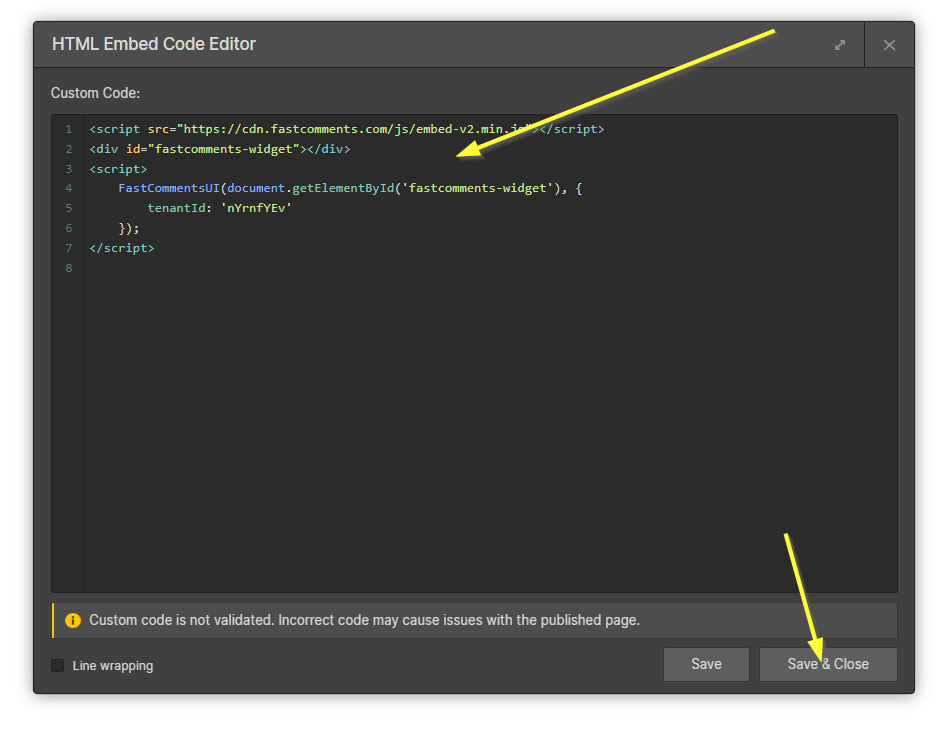
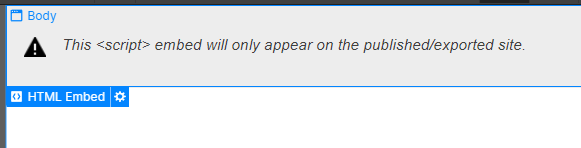
Nachdem Sie den Code hinzugefügt haben, wird Ihnen Webflow mitteilen, dass das Widget im Bearbeitungs- oder Vorschaumodus nicht angezeigt wird. Das ist normal.
Schritt 3: Veröffentlichen
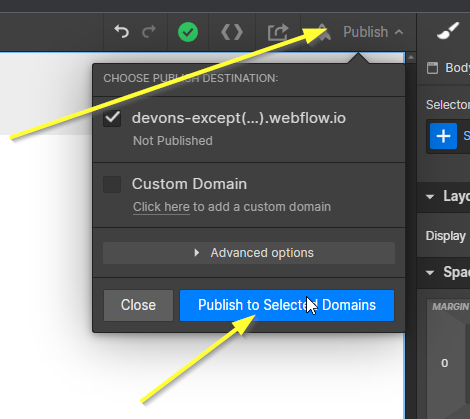
Jetzt sind wir bereit, unsere Website zu veröffentlichen!
Erfolg
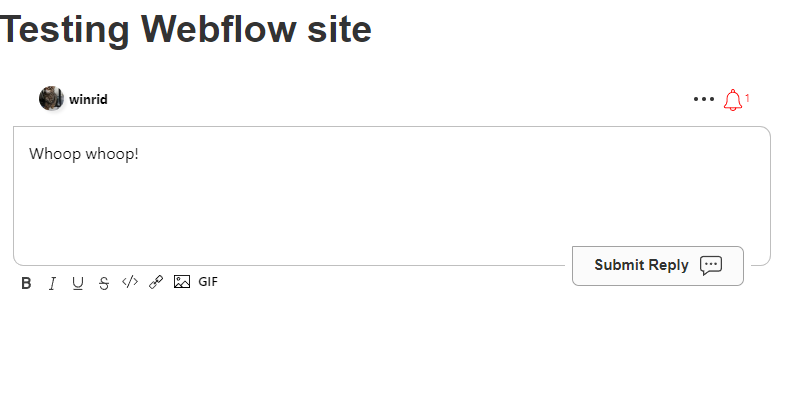
Sie sollten nun das Live-Commenting-Widget von FastComments.com sehen:
Domain-Fehler
Möglicherweise erhalten Sie einen Autorisierungsfehler, wie den folgenden:
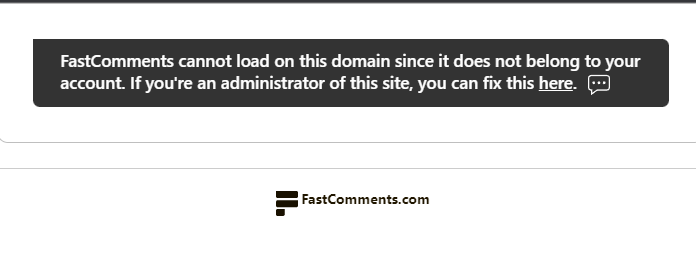
Das liegt daran, dass FastComments nicht weiß, dass Ihr Konto auf dieser Domäne verwendet werden darf.
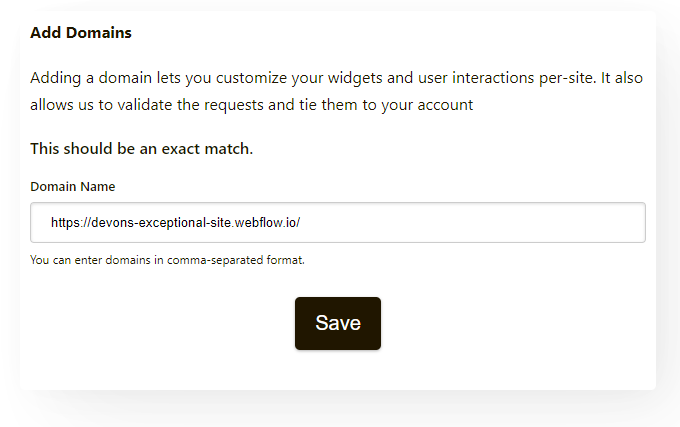
In diesem Fall ist die Lösung einfach. Sie müssen nur Ihre Website zu Ihrem FastComments.com-Konto hinzufügen.
Klicken Sie hier, um Ihre Website zu Ihrem Konto hinzuzufügen.
Fügen Sie die Domäne hinzu, wie folgt:
Jetzt sollten Sie schnelle, Live-Kommentarfunktionen zu Ihrer Webflow-Website hinzugefügt haben!
Anpassung
FastComments ist so konzipiert, dass es an Ihre Website angepasst werden kann.
Wenn Sie benutzerdefinierte Stile hinzufügen oder die Konfiguration anpassen möchten, Unsere Anpassungsdokumentation ansehen, um zu erfahren, wie.
Umfragen zu Ihrer Webflow-Website hinzufügen
Sobald FastComments auf Ihrer Webflow‑Seite ist, können Sie auch Live‑Umfragen direkt in den Kommentaren durchführen. Aktivieren Sie Enable Polls in Ihren Widget‑Anpassungseinstellungen und ein Umfrage‑Button erscheint in der Kommentar‑Symbolleiste. Umfragen können 2 bis 10 Optionen enthalten, die Ergebnisse werden live für alle Besucher der Seite aktualisiert, und Sie entscheiden, wer Umfragen erstellen darf und ob das Abstimmen eine Anmeldung erfordert. Es muss nichts Weiteres auf Webflow installiert werden.
Try the Live Polls demo oder lesen Sie die Polls documentation, um sie einzurichten.