Webflow 사이트에 댓글 추가
FastComments를 사용하면 모든 Webflow 사이트에 라이브 댓글 기능을 손쉽게 추가할 수 있습니다.
아래 지침은 간단한 정적 사이트를 위한 것이지만 Webflow Collections를 통해 동적 사이트에도 동일하게 적용됩니다.
이 튜토리얼에는 FastComments 계정이 필요합니다. 먼저 가입한 다음 이곳으로 돌아오는 것을 권장합니다. 여기에서 계정을 생성할 수 있습니다.
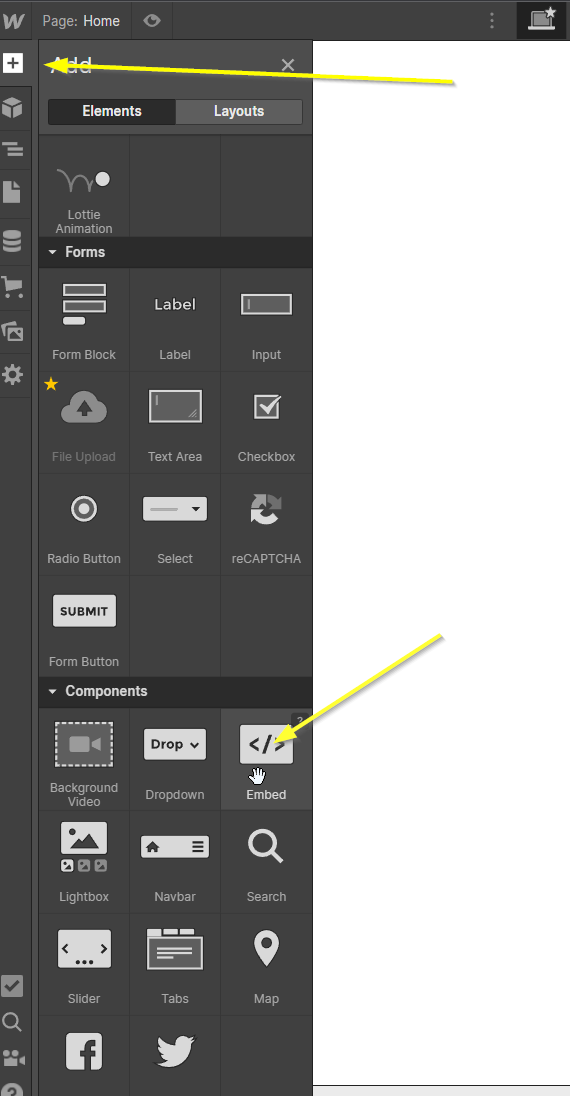
1단계: 임베드 블록 추가 
먼저 임베드 블록을 추가하겠습니다. 이것이 우리의 댓글 위젯을 표시합니다.
1단계: 임베드 블록 추가
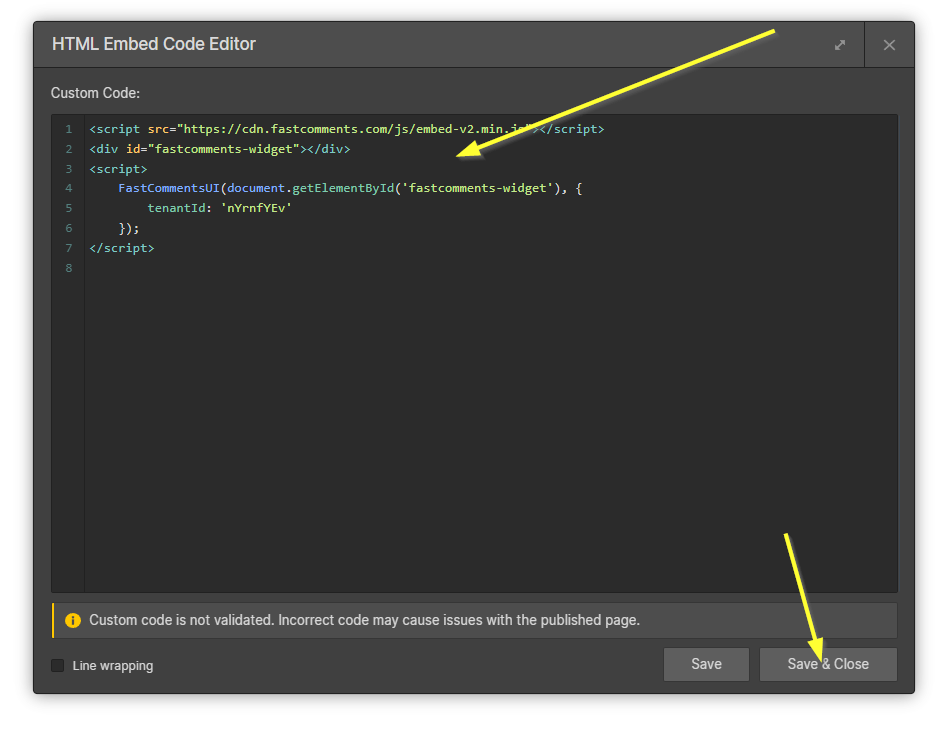
2단계: FastComments.com 코드를 붙여넣기
다음으로 FastComments.com 위젯 코드를 복사합니다:
Installation Code
Copy 
1
2<script async src="https://cdn.fastcomments.com/js/embed-v2-async.min.js"></script>
3<div id="fastcomments-widget"></div>
4<script>
5window.fcConfigs = [{
6 "tenantId": "demo"
7}];
8</script>
9
이 코드는 Live Commenting 위젯용입니다. 다른 위젯의 코드는 여기에서 찾을 수 있습니다.
이제 이 코드를 Embed Block에 붙여넣을 수 있습니다:
2단계: FastComments.com 코드를 붙여넣기
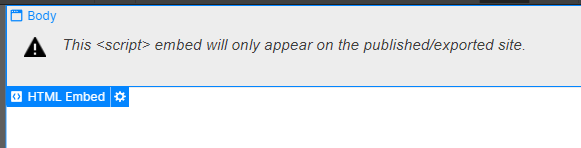
코드를 추가하면 Webflow가 편집 모드나 미리보기 모드에서는 위젯이 표시되지 않는다고 알려줍니다. 이는 정상입니다.
참고: 게시할 때까지 댓글이 표시되지 않습니다
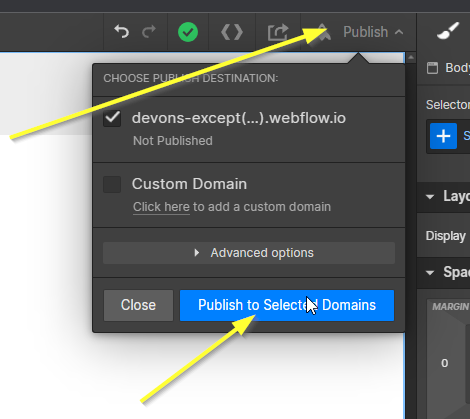
3단계: 게시
이제 사이트를 게시할 준비가 되었습니다!
3단계: 게시
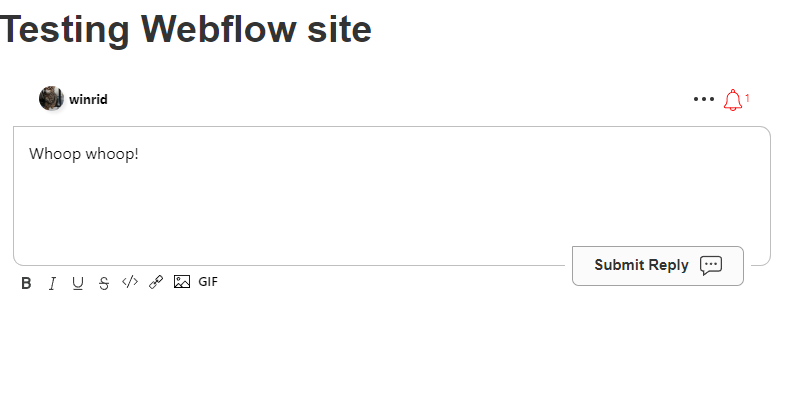
성공
이제 FastComments.com 라이브 댓글 위젯을 볼 수 있습니다:
완료!
도메인 오류
다음과 같은 권한 오류가 발생할 수 있습니다:
도메인 구성 누락

이는 FastComments가 이 도메인에서 귀하의 계정을 사용하도록 허용해야 한다는 것을 알지 못하기 때문입니다.
이 경우, 해결 방법은 간단합니다. 사이트를 FastComments.com 계정에 추가하기만 하면 됩니다.
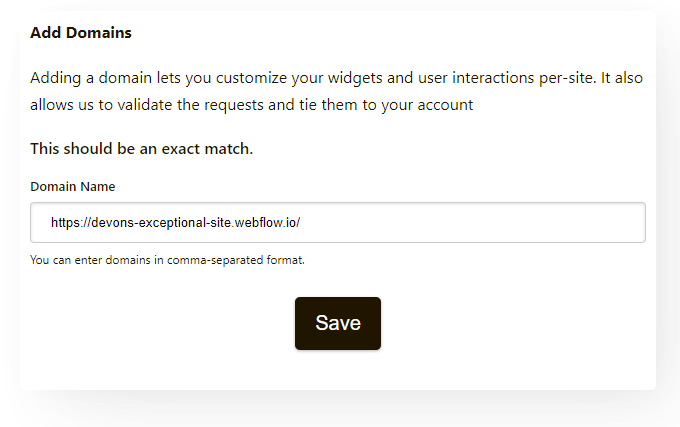
다음과 같이 도메인을 추가하세요:
도메인 추가