
Webflow サイトにコメントを追加
FastComments を使うと、任意の Webflow サイトにライブコメント機能を簡単に追加できます。
以下の手順は単純な静的サイト向けのものですが、Webflow Collections を利用した動的サイトでも同様に機能します。
このチュートリアルには FastComments のアカウントが必要です。先にサインアップしてからここに戻ることをおすすめします。 ここでアカウントを作成できます。
ステップ 1: 埋め込みブロックを追加 
まず、Embedブロックを追加します。これはコメントウィジェットを表示するためのものです。
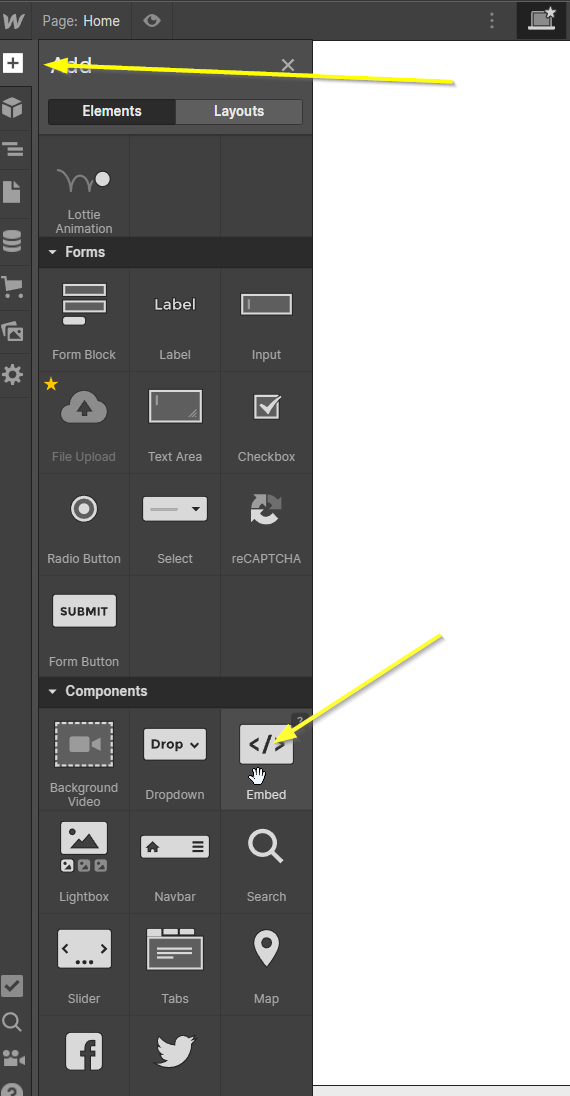
ステップ 2: FastComments.com のコードを貼り付け
次に、FastComments.comのウィジェットコードをコピーします:

このコードはライブコメントウィジェット用です。他のウィジェットのコードはこちらにあります。
このコードをEmbed Blockに貼り付けることができます:
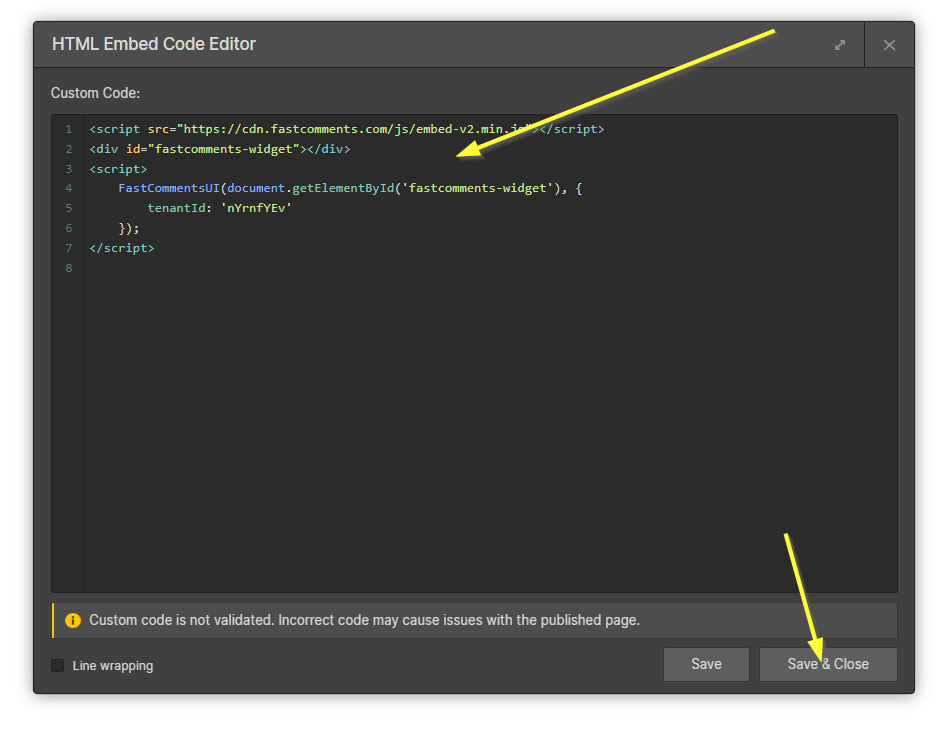
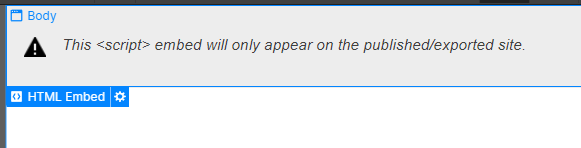
コードを追加すると、ウィジェットは編集モードやプレビューモードでは表示されないことがWebflowから通知されます。これは正常な動作です。
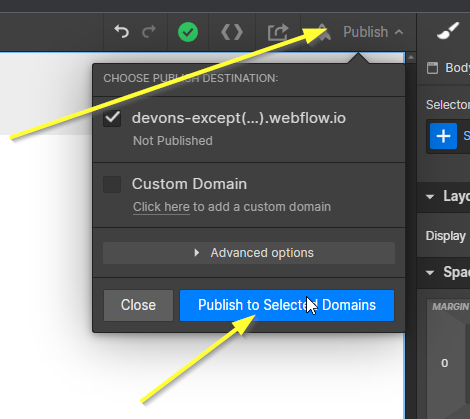
ステップ 3: 公開
これでサイトの公開準備が整いました!
成功
これで FastComments.com のライブコメントウィジェットが表示されるはずです:
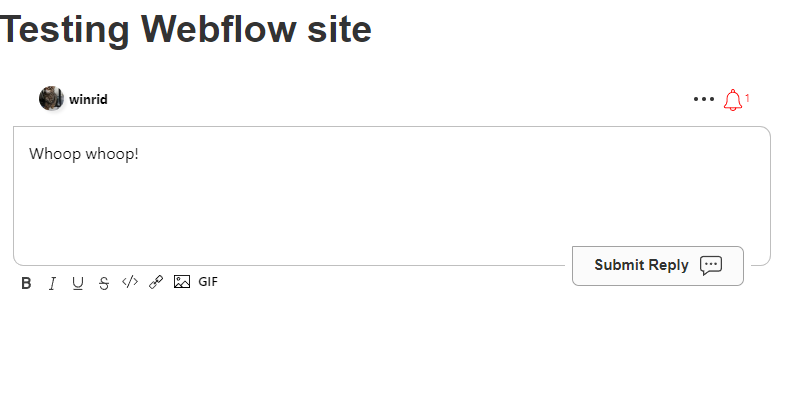
ドメインエラー
次のような認証エラーが発生することがあります:
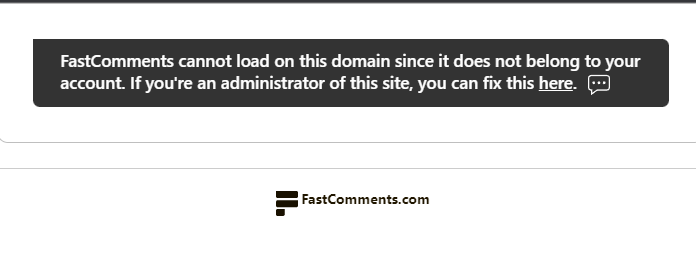
これは、FastComments がこのドメインでアカウントの使用を許可する必要があることを認識していないためです。
この場合、対処は簡単です。あなたのサイトを FastComments.com のアカウントに追加するだけです。
次のようにドメインを追加します:
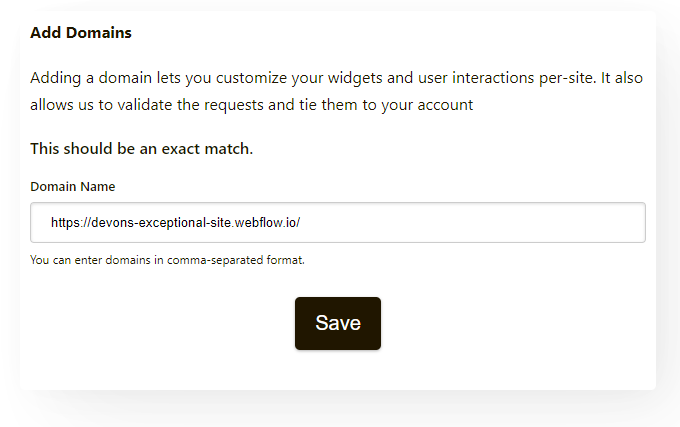
これであなたの Webflow サイトに高速でライブのコメント機能が追加されているはずです!
カスタマイズ
FastComments はあなたのサイトに合わせてカスタマイズできるように設計されています。
カスタムスタイリングを追加したり、設定を調整したい場合は、カスタマイズのドキュメントをご確認ください で方法を学んでください。
Webflow サイトに投票を追加
FastComments を Webflow サイトに導入すると、コメント内でライブ投票も実行できます。ウィジェットのカスタマイズ設定で Enable Polls をオンにすると、コメントツールバーに投票ボタンが表示されます。投票は 2 から 10 の選択肢を取れ、結果はページ上の全員にリアルタイムで更新され、投票を作成できるユーザーや投票にログインが必要かどうかを選択できます。Webflow に他にインストールするものはありません。
Try the Live Polls demo または Polls documentation を読んで設定してください。