
Bubble.io साइटों में लाइव कमेंटिंग जोड़ें
यह गाइड क्या कवर करती है
यह गाइड Bubble.io पर FastComments के साथ लाइव कमेंटिंग सेट अप करना कवर करती है।
1. HTML ब्लॉक जोड़ें 
सबसे पहले, उस पेज/लेआउट पर जाएँ जहाँ आप FastComments जोड़ना चाहते हैं। Bubble एडिटर में, Visual Elements साइडबार से एक HTML एलिमेंट को ड्रैग और ड्रॉप करके अपने पेज पर रखें।
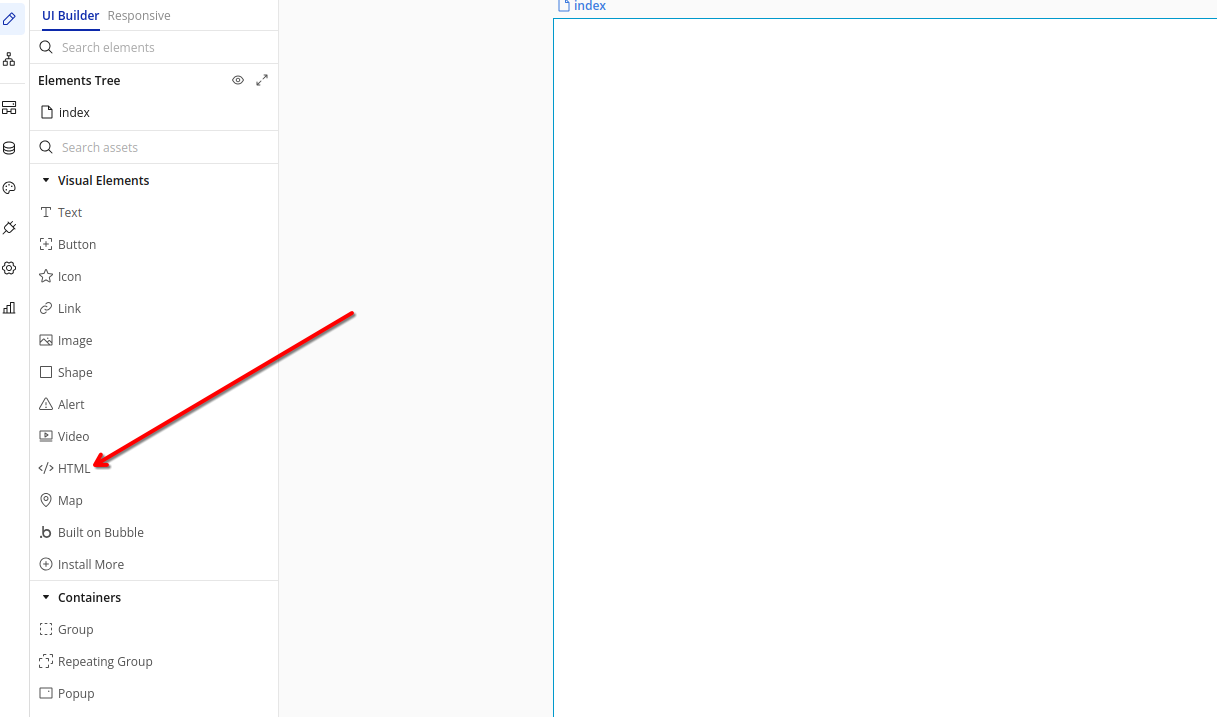
HTML एलिमेंट हमें FastComments विजेट को सीधे आपके Bubble ऐप में एम्बेड करने की सुविधा देगा।
2. कोड डालें
आपने जो HTML एलिमेंट अभी जोड़ा है, उस पर क्लिक करें। दिखाई देने वाले प्रॉपर्टी एडिटर में, निम्नलिखित कोड को HTML फ़ील्ड में पेस्ट करें:

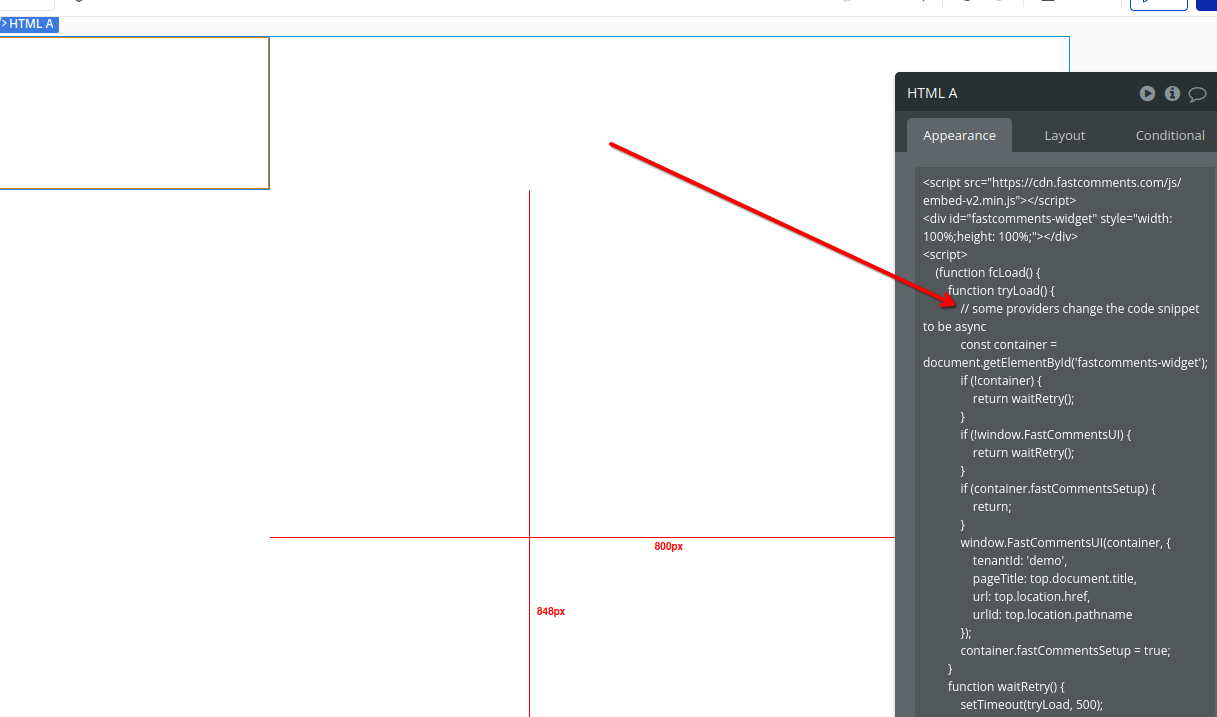
नोट: इस कोड में एक रिट्राई मैकेनिज्म शामिल है ताकि Bubble के डायनामिक वातावरण में FastComments ठीक से लोड हो सके। अन्य कोड स्निपेट काम नहीं करेंगे।
साइन अप करने के बाद 'demo' को अपनी वास्तविक FastComments टेनेंट ID से बदलना न भूलें। यदि आप FastComments.com में लॉग इन हैं, तो यह पहले से बदला हुआ होना चाहिए।
3. चौड़ाई सेटिंग खोजें
कमेंट विजेट के सही ढंग से प्रदर्शित होने के लिए, हमें HTML एलिमेंट की चौड़ाई (width) को एडजस्ट करने की आवश्यकता है। एलिमेंट के प्रॉपर्टी एडिटर में Layout टैब खोजें।
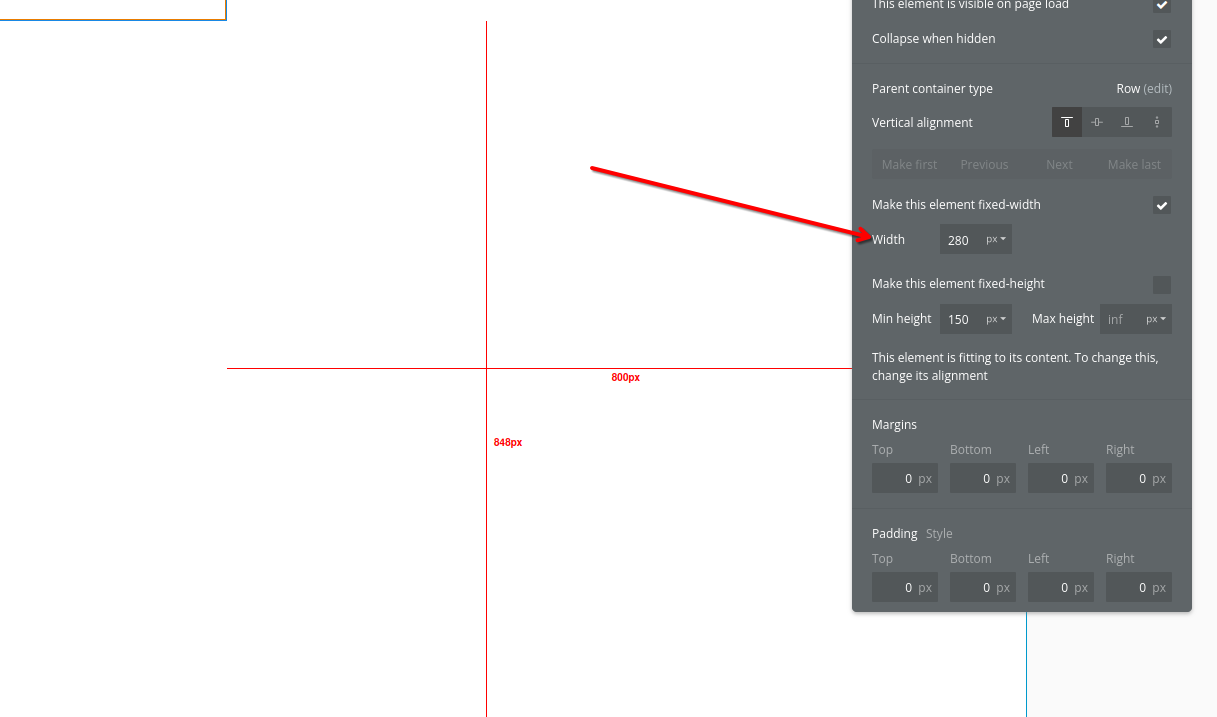
Layout टैब में महत्वपूर्ण साइज़िंग विकल्प होते हैं जो हमारे कमेंट विजेट को विभिन्न स्क्रीन साइज़ पर सही ढंग से प्रदर्शित करने में मदद करेंगे।
4. लेआउट समायोजित करें
लेआउट टैब में, चौड़ाई को 100% पर सेट करें। इससे यह सुनिश्चित होता है कि कमेंट विजेट अपने कंटेनर की पूरी चौड़ाई ले ले और विभिन्न स्क्रीन साइज़ के अनुसार ठीक से प्रतिक्रिया दे।
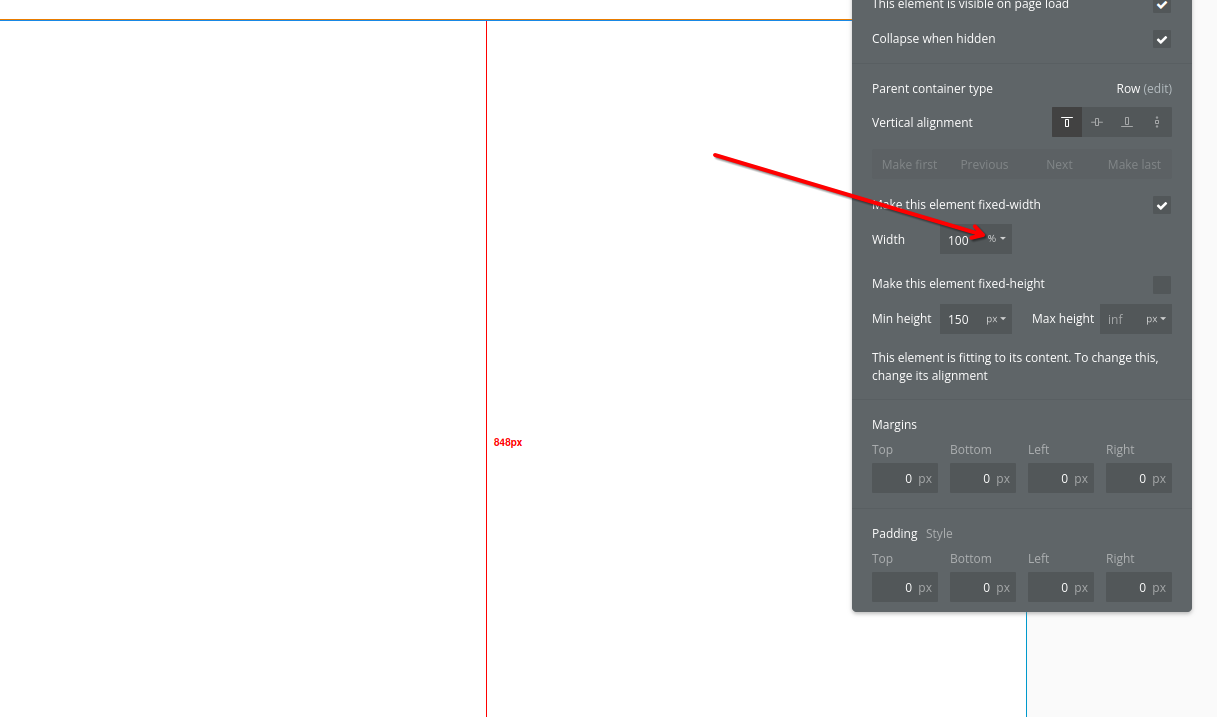
इनपुट मान को 100 (या इच्छित प्रतिशत) में बदलने के बाद, आपको संख्या के बगल में ड्रॉपडाउन पर क्लिक करके इसे पिक्सेल से प्रतिशत में बदलना होगा।
साथ ही, एक न्यूनतम ऊँचाई (जैसे, 400px) सेट करें ताकि यह सुनिश्चित हो सके कि कमेंट विजेट को ठीक से प्रदर्शित होने के लिए पर्याप्त जगह मिले।
ये बदलाव करने के बाद, अपना FastComments विजेट एक्शन में देखने के लिए Preview बटन पर क्लिक करें!
सफलता
बहुत बढ़िया! आपने अपनी Bubble.io साइट में लाइव कमेंटिंग जोड़ दी है।
यदि आपको permission denied एरर का सामना हुआ है, या आप FastComments को कस्टमाइज़ करना चाहते हैं, तो आगे पढ़ें।
कस्टमाइज़ेशन
FastComments को आपकी साइट से मेल खाने के लिए अनुकूलित करने के लिए डिज़ाइन किया गया है।
यदि आप कस्टम स्टाइलिंग जोड़ना चाहते हैं, या कॉन्फ़िगरेशन में बदलाव करना चाहते हैं, तो हमारी कस्टमाइज़ेशन डॉक्यूमेंटेशन देखें और जानें कि कैसे।
डोमेन त्रुटियाँ
आपको अधिकृति (authorization) संबंधी त्रुटि मिल सकती है, जैसा कि निम्नलिखित में है:
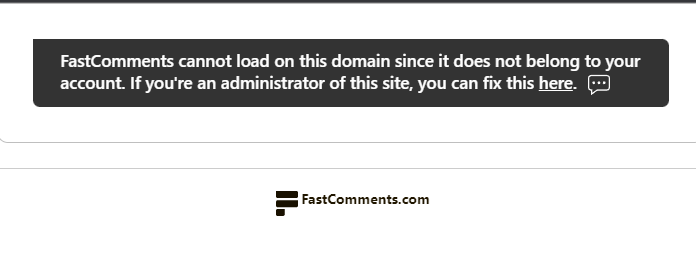
ऐसा इसलिए है क्योंकि FastComments को नहीं पता है कि इस डोमेन पर आपके खाते के उपयोग की अनुमति दी जानी है।
इस स्थिति में, समाधान सरल है। आपको बस अपनी साइट को अपने FastComments.com खाते में जोड़ना होगा।
अपने Bubble.io ऐप में पोल जोड़ें
FastComments आपके Bubble.io ऐप पर एक बार लग जाने के बाद, आप कमेंट्स के भीतर ही लाइव पोल भी चला सकते हैं। अपनी विजेट कस्टमाइज़ेशन सेटिंग्स में Enable Polls चालू करें और कमेंट टूलबार में एक पोल बटन दिखाई देने लगेगा। पोल में 2 से 10 विकल्प हो सकते हैं, परिणाम पेज पर मौजूद सभी के लिए लाइव अपडेट होते हैं, और आप तय करते हैं कि कौन पोल बना सकता है और क्या वोट करने के लिए लॉग इन ज़रूरी है। Bubble.io पर कुछ और इंस्टॉल करने की आवश्यकता नहीं है।
लाइव पोल्स डेमो आज़माएँ या उन्हें सेट अप करने के लिए पोल्स दस्तावेज़ीकरण पढ़ें।