
GoHighLevel साइटों में टिप्पणियाँ जोड़ें
FastComments के साथ हम GoHighLevel से बनी किसी भी साइट में आसानी से लाइव कमेंटिंग जोड़ सकते हैं।
ध्यान दें कि इस ट्यूटोरियल के लिए एक FastComments खाता आवश्यक है। अनुशंसा की जाती है कि आप पहले साइन अप करें और फिर यहाँ वापस आएँ। आप यहाँ खाता बना सकते हैं।
पहले साइन इन करने से यह सुनिश्चित होगा कि जेनरेट किए गए कोड स्निपेट पहले से आपके खाते से जुड़े हों।
GoHighLevel मेंबरशिप साइट्स और अन्य साइट्स
यह ट्यूटोरियल दो श्रेणियों में विभाजित है: मेंबरशिप साइट्स और सामान्य GoHighLevel साइट्स।
हम मेंबरशिप साइट्स के निर्देशों से शुरुआत करते हैं।
चरण 1: कोर्स संपादित करें 
सबसे पहले, हम अपने कोर्स की सेटिंग्स को एडिट करेंगे।
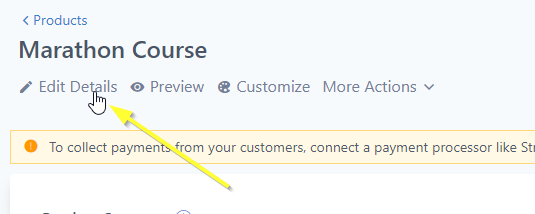
इसके लिए, कोर्स खोलें और Edit Details पर क्लिक करें।
चरण 2: एडवांस्ड सेटिंग्स खोलें
इसके बाद, हमें Advanced सेटिंग्स खोलनी होंगी:
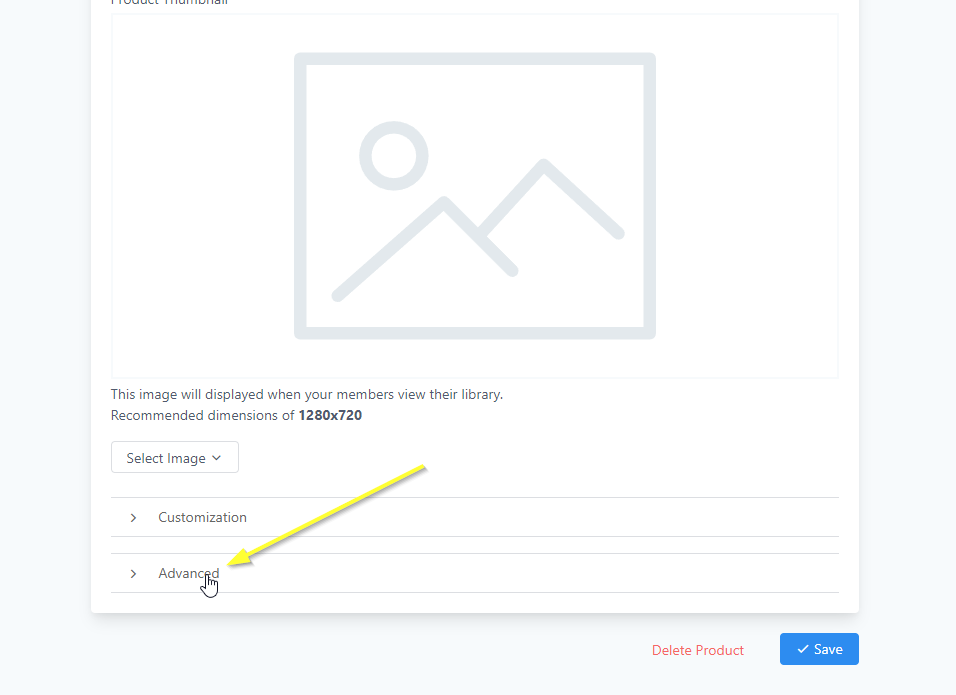
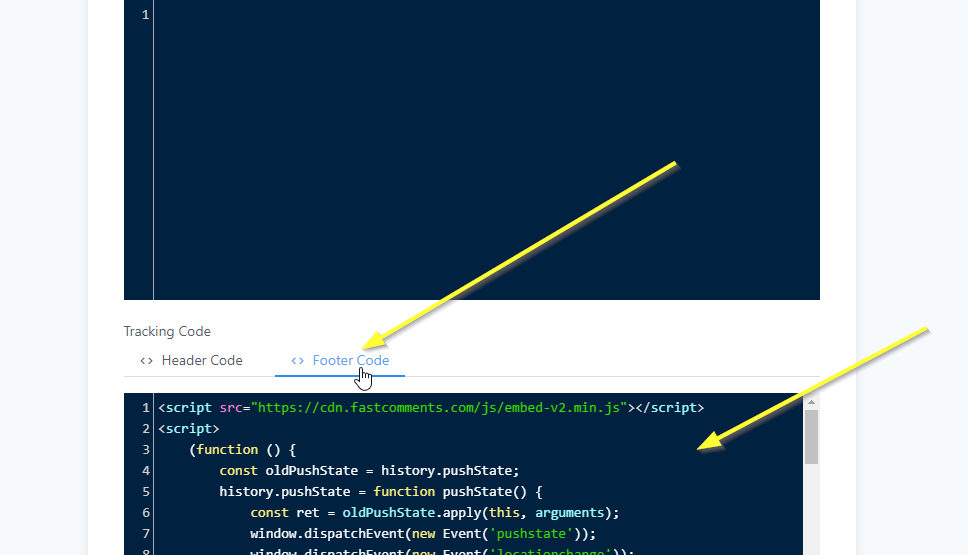
हम अपना कोड Tracking Code सेक्शन में जोड़ेंगे। उस सेक्शन पर जाएँ और Footer Code पर क्लिक करें।
चरण 3: कोड कॉपी करें
अब हम आपका कस्टम FastComments कोड जनरेट करेंगे। नीचे दिए गए विज़ार्ड का उपयोग करके कॉन्फ़िगर करें कि आपकी GoHighLevel साइट पर FastComments कैसे काम करे:
FastComments Configuration Wizard
अलग-अलग कमेंट बॉक्स प्रकार
आप TYPE = 'commenting' लाइन को कॉन्फ़िगर करके उपयोग किया जाने वाला प्रोडक्ट बदल सकते हैं (उदाहरण के लिए आप इसे स्ट्रीमिंग चैट के लिए live या कोलैब चैट के लिए collab में बदल सकते हैं)।
कमेंट बॉक्स को अपनी इच्छित जगह पर रखना
मान लीजिए आप पेज के विशेष हिस्सों पर कमेंट बॉक्स रखना चाहते हैं, न कि डिफ़ॉल्ट स्थानों पर। इस लाइन को बदलें:
const TARGET_ELEMENT_ID = ''; // set to use target div modeइसमें:
const TARGET_ELEMENT_ID = 'fc_box'; // set to use target div modeफिर GHL एडिटर में, "code" बटन पर क्लिक करें और जहाँ आप कमेंट्स चाहते हैं वहाँ यह जोड़ें:

प्रत्येक पेज के लिए अलग कमेंट बॉक्स प्रकार
मान लीजिए आप चाहते हैं कि उपयोगकर्ता टेक्स्ट के हिस्सों को हाइलाइट करके उन पर चर्चा करें, या स्ट्रीमिंग चैट UI का उपयोग करें।
पहले ऊपर "कमेंट बॉक्स को अपनी इच्छित जगह पर रखना" में दिए गए चरणों का पालन करें।
ध्यान दें कि उस छोटे स्निपेट में type="commenting" है।
यदि आप उदाहरण के लिए कोलैब चैट सक्षम करना चाहते हैं तो type को type="collab" में बदलें।
केवल विशेष पेजों पर दिखाएँ
यदि आप TARGET_ELEMENT_ID सेट नहीं करते हैं, तो आप इसके बजाय VALID_PATTERNS वेरिएबल को कॉन्फ़िगर कर सकते हैं, ताकि यह सेट किया जा सके कि कमेंट्स किन URL रूट्स पर दिखाई दें। डिफ़ॉल्ट रूप से, यह उन पेजों पर दिखाई देगा
जिनके URL में /post होता है।
कोलैब चैट कॉन्फ़िगर करना
आप कोलैब चैट को बता सकते हैं कि वह केवल किसी विशेष क्षेत्र के अंदर HTML के चारों ओर सहयोगात्मक कार्यक्षमता जोड़े, उदाहरण के लिए, मान लीजिए आप ऊपर दिया गया फुटर कोड जोड़ते हैं और फिर कोलैब चैट सक्षम करने के लिए पोस्ट/पेज कंटेंट में यह div जोड़ते हैं:
तब <div> के अंदर का पैराग्राफ एलिमेंट कोलैब चैट सक्षम हो जाएगा, और पेज पर और कुछ नहीं। यदि आप
<div> में कोई कंटेंट नहीं डालते हैं, तो यह पूरे पोस्ट बॉडी पर कोलैब चैट सक्षम कर देगा।
चरण 4: कोड पेस्ट करें
अब जब हमने अपना स्निपेट कॉपी कर लिया है, तो इसे दिखाए गए अनुसार Footer Code सेक्शन में पेस्ट करें:
मेंबर साइट सफलता
बस इतना ही! अब आपके GoHighLevel कोर्स में लाइव कमेंटिंग जुड़ गई होगी।
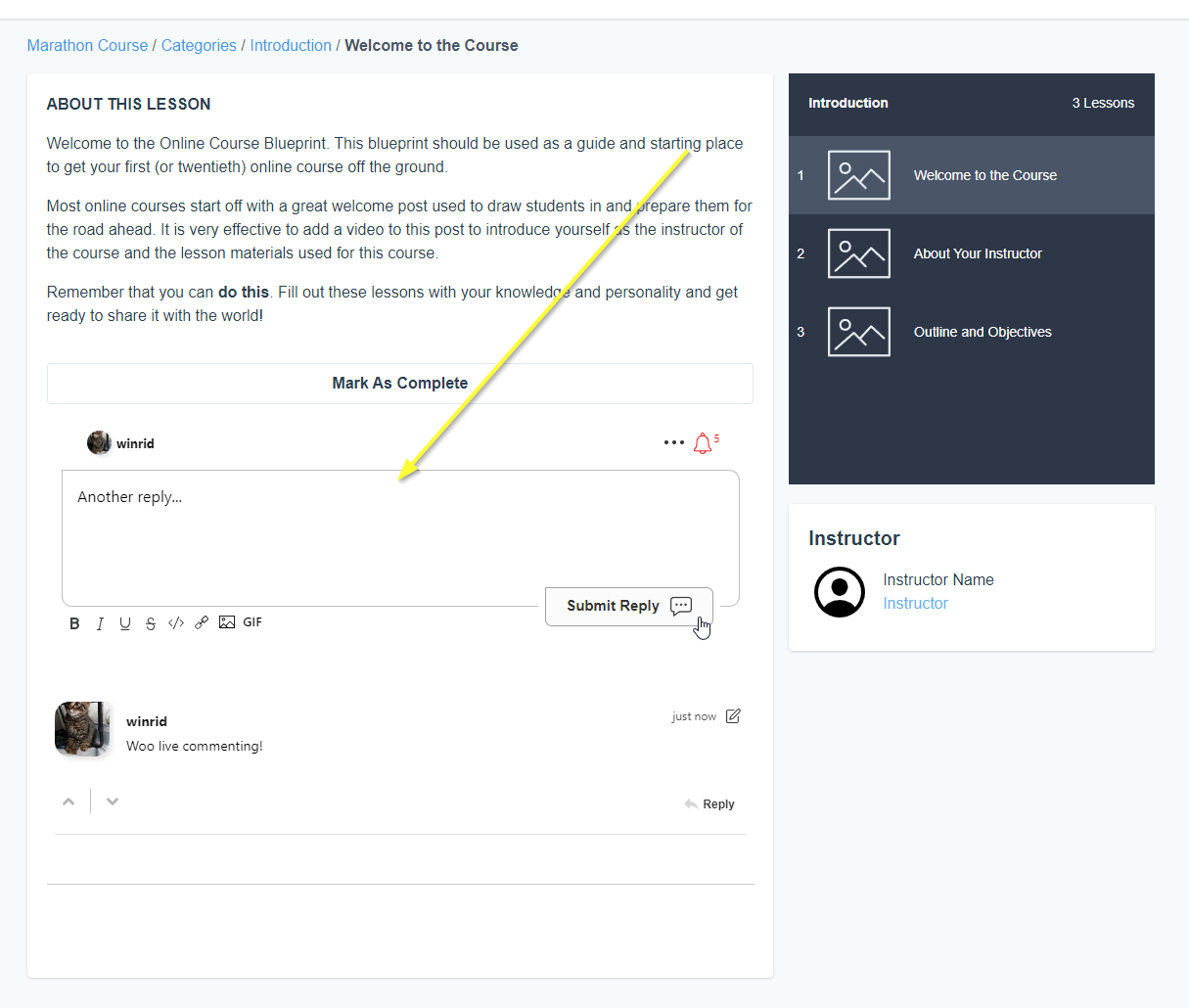
यदि आपको permission denied एरर का सामना हुआ है, या आप FastComments को कस्टमाइज़ करना चाहते हैं, तो आगे पढ़ें।
मेंबर साइट डोमेन त्रुटियाँ
आपको निम्नलिखित जैसी एक प्राधिकरण (authorization) त्रुटि मिल सकती है:
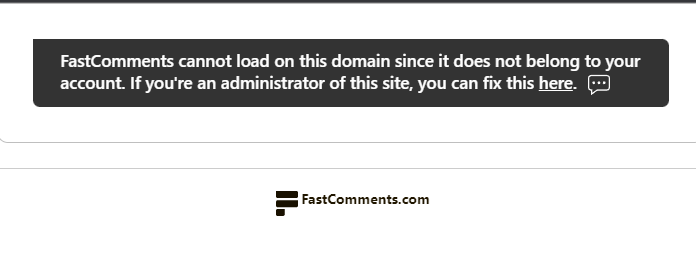
ऐसा इसलिए है क्योंकि FastComments को नहीं पता है कि आपके खाते को इस डोमेन पर उपयोग करने की अनुमति दी जानी चाहिए।
इस स्थिति में, समाधान बहुत आसान है। आपको बस अपनी साइट को अपने FastComments.com खाते में जोड़ना होगा।
अपनी साइट को अपने खाते में जोड़ने के लिए यहाँ जाएँ।
अब आपकी साइट पर तेज़, लाइव कमेंटिंग जुड़ गई होगी!
मेंबर साइट अनुकूलन
FastComments को आपकी साइट से मेल खाने के लिए अनुकूलित करने के लिए डिज़ाइन किया गया है।
यदि आप कस्टम स्टाइलिंग जोड़ना चाहते हैं, या कॉन्फ़िगरेशन में बदलाव करना चाहते हैं, तो हमारा कस्टमाइज़ेशन दस्तावेज़ीकरण देखें यह जानने के लिए कि कैसे।
चरण 1: कस्टम कोड एलिमेंट जोड़ें
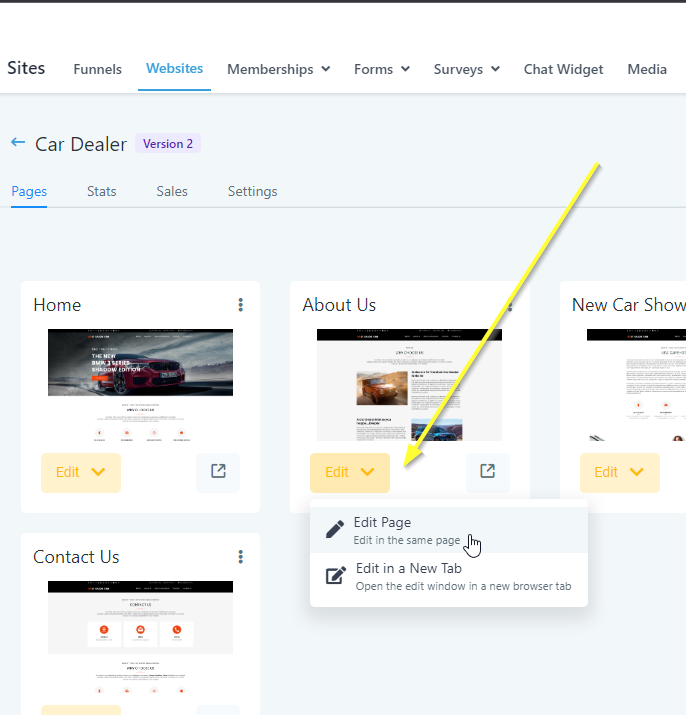
सबसे पहले, हम अपनी साइट के उस पेज का एडिटर खोलेंगे जिसमें हम कमेंट्स जोड़ना चाहते हैं।
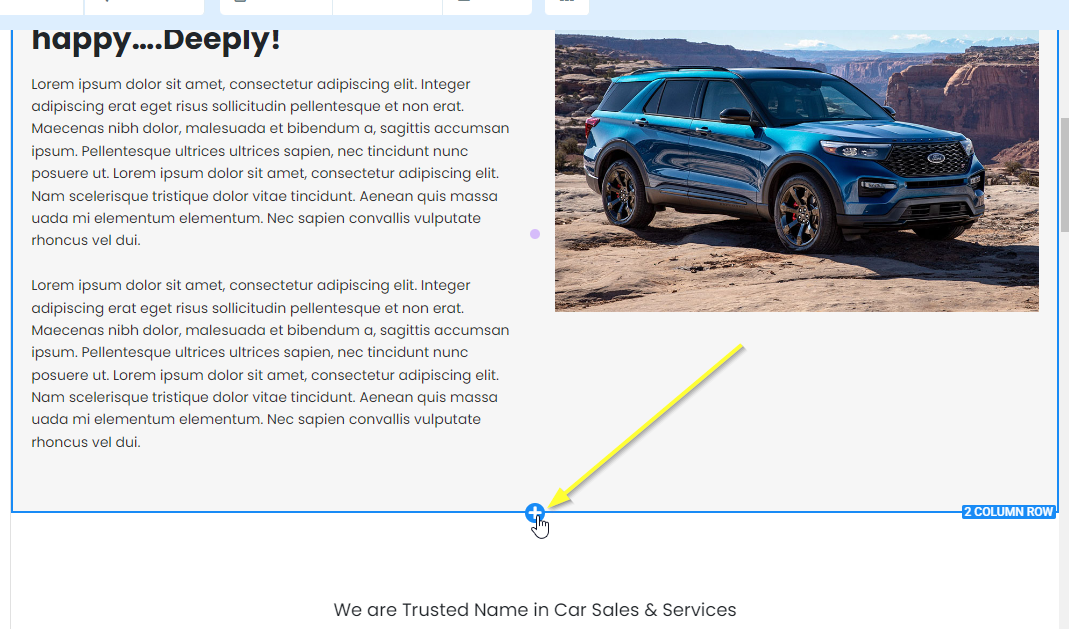
अब पेज पर वह जगह खोजें जहाँ आप कमेंट्स जोड़ना चाहते हैं। अपने माउस को उस क्षेत्र के अंत की ओर ले जाएँ। एक + आइकन दिखाई देगा:
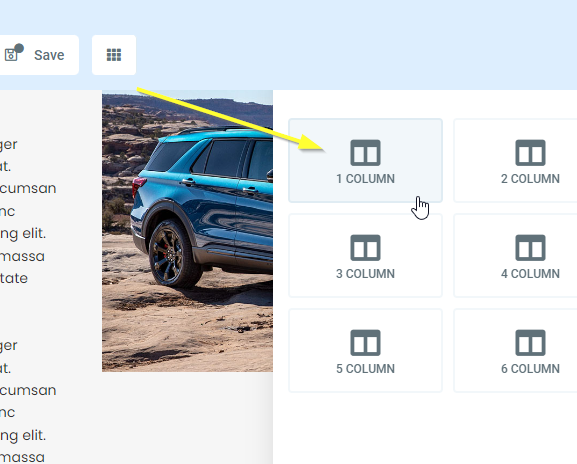
अगर हम उस पर क्लिक करते हैं, तो यह पूछता है कि नए सेक्शन में कितने कॉलम होने चाहिए। हम 1 COLUMN चुनेंगे:
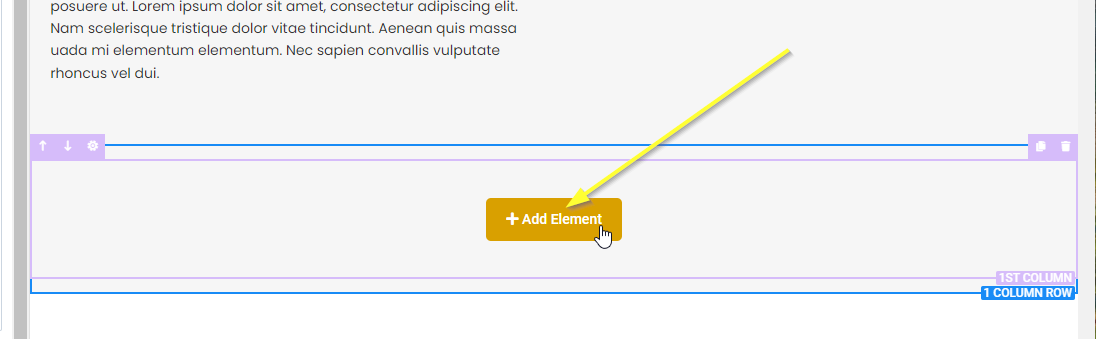
अब अगर आप अपने माउस को नई 1-कॉलम-रो पर ले जाते हैं, तो आपको एक एलिमेंट जोड़ने का विकल्प मिलेगा। उस पर क्लिक करें:
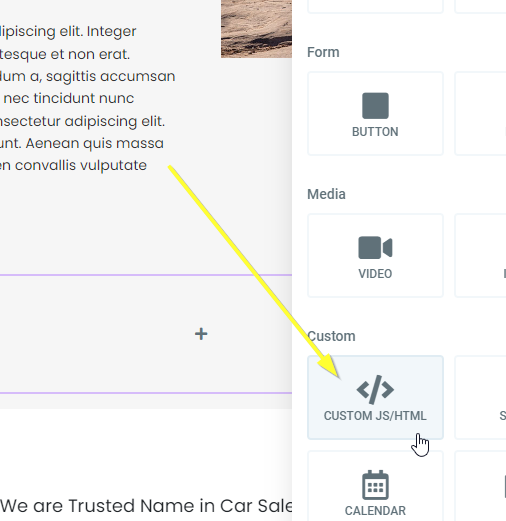
नीचे स्क्रॉल करें और CUSTOM JS/HTML चुनें:
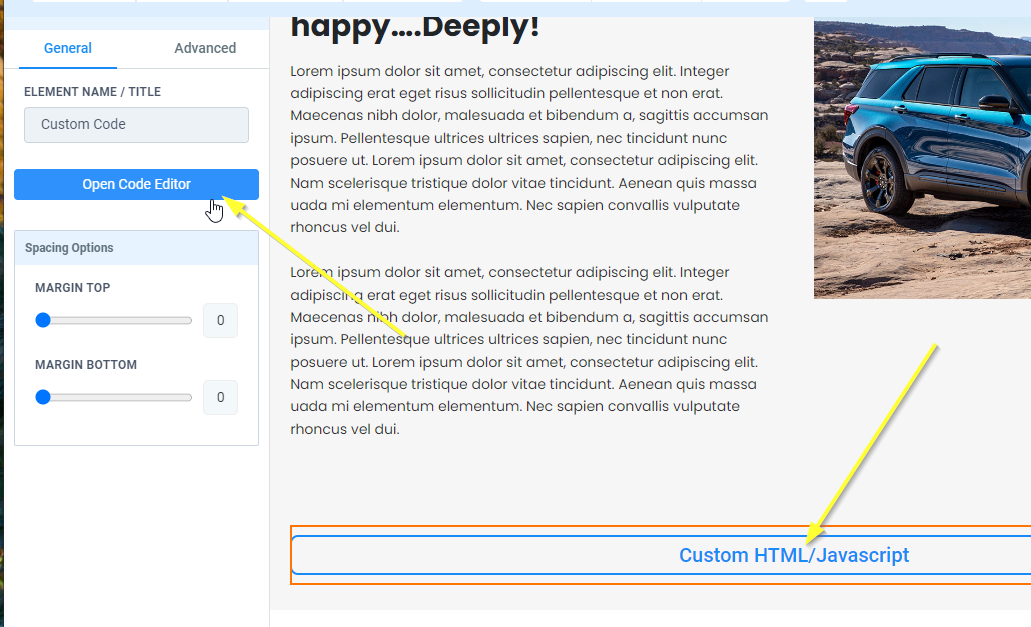
अब हमारा नया एलिमेंट चुनें और बाईं ओर Open Code Editor पर क्लिक करें:
चरण 2: कोड कॉपी और पेस्ट करें
अब हमारा कोड कॉपी करने का समय है। निम्नलिखित कोड कॉपी करें:
इसे उस एडिटर विंडो में पेस्ट करें जो हमने खोली थी:
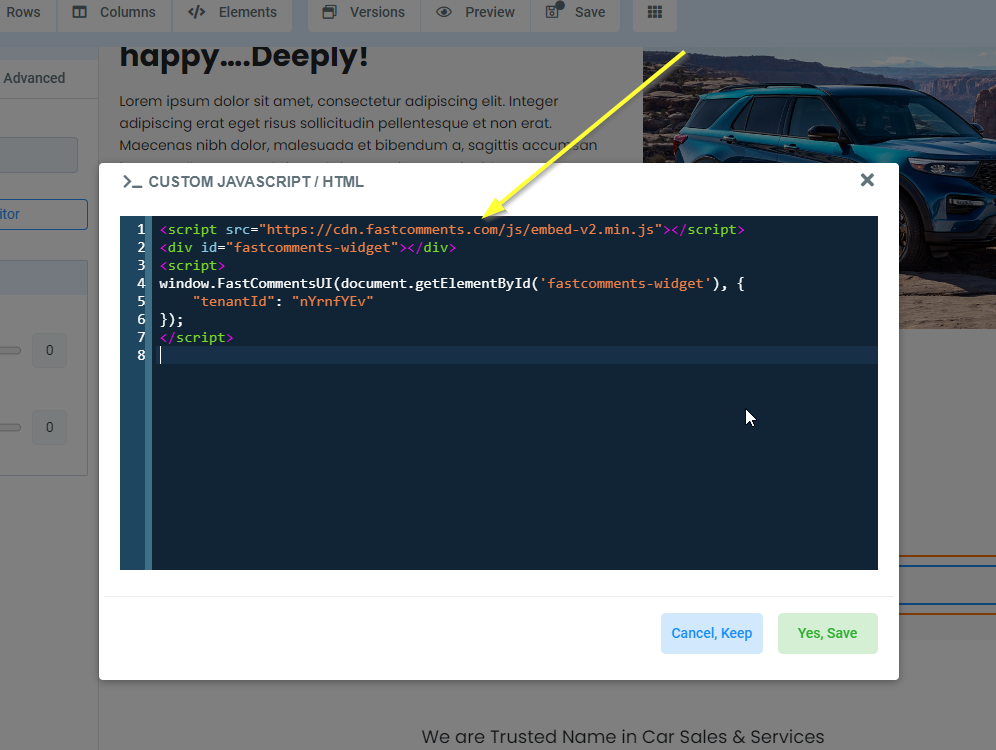
अब हम उस विंडो के निचले दाएँ कोने पर Yes, Save पर क्लिक कर सकते हैं।
अब पेज के शीर्ष पर Save पर क्लिक करें और फिर Preview पर।
साइट सफलता
बस इतना ही! अब आपकी GoHighLevel साइट पर लाइव कमेंटिंग जुड़ गई होगी।
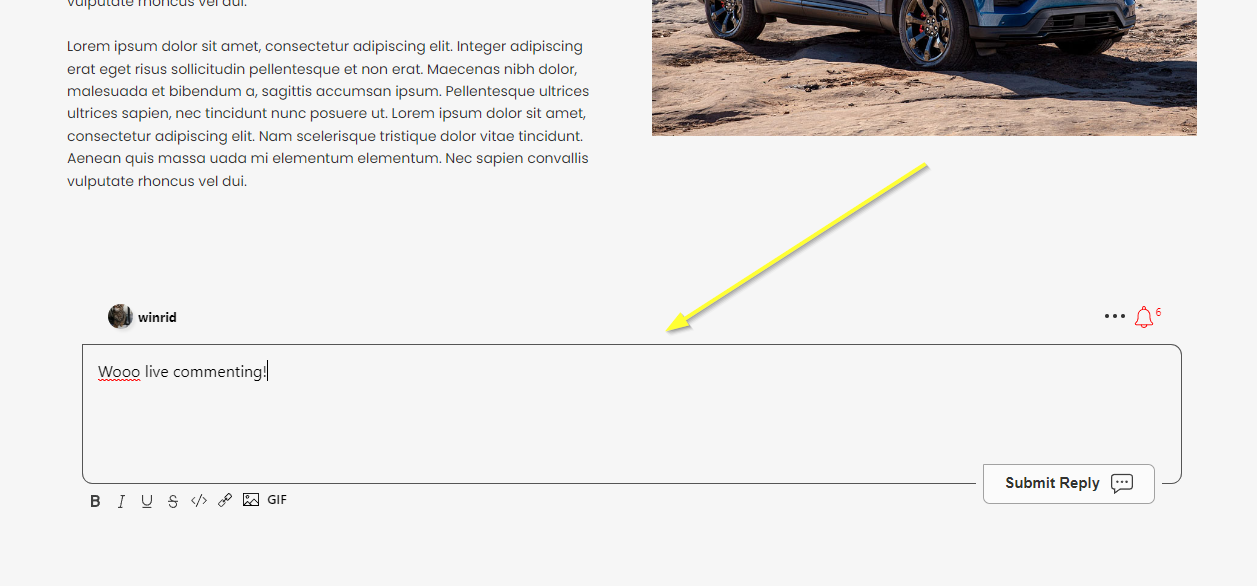
यदि आपको permission denied त्रुटि का सामना करना पड़ा है, या आप FastComments को कस्टमाइज़ करना चाहते हैं, तो आगे पढ़ें।
साइट डोमेन त्रुटियाँ
आपको अधिकृति (authorization) संबंधी त्रुटि मिल सकती है, जैसे कि निम्नलिखित:
ऐसा इसलिए है क्योंकि FastComments को नहीं पता है कि इस डोमेन पर आपके खाते के उपयोग की अनुमति दी जानी चाहिए।
इस स्थिति में, समाधान बहुत आसान है। आपको बस अपनी साइट को अपने FastComments.com खाते में जोड़ना होगा।
अपनी साइट को अपने खाते में जोड़ने के लिए यहाँ जाएँ।
अब आपकी साइट में तेज़, लाइव कमेंटिंग जुड़ गई होगी!
साइट अनुकूलन
FastComments को आपकी साइट से मेल खाने के लिए अनुकूलित करने के लिए डिज़ाइन किया गया है।
यदि आप कस्टम स्टाइलिंग जोड़ना चाहते हैं, या कॉन्फ़िगरेशन में बदलाव करना चाहते हैं, तो हमारे कस्टमाइज़ेशन दस्तावेज़ीकरण देखें और जानें कि कैसे।
अपनी GoHighLevel साइट में पोल जोड़ें
FastComments के आपकी GoHighLevel साइट पर आने के बाद, आप कमेंट्स के भीतर ही लाइव पोल भी चला सकते हैं। अपनी विजेट कस्टमाइज़ेशन सेटिंग्स में Enable Polls चालू करें और कमेंट टूलबार में एक पोल बटन दिखाई देता है। पोल में 2 से 10 विकल्प हो सकते हैं, परिणाम पेज पर मौजूद सभी के लिए लाइव अपडेट होते हैं, और आप चुनते हैं कि कौन पोल बना सकता है और क्या वोट करने के लिए लॉगिन आवश्यक है। GoHighLevel पर कुछ और इंस्टॉल करने की आवश्यकता नहीं है।
Live Polls डेमो आज़माएँ या उन्हें सेट अप करने के लिए Polls दस्तावेज़ीकरण पढ़ें।
निष्कर्ष
यदि किसी भी कारण से दिए गए चरण या कोड काम नहीं कर रहे हैं, तो कृपया हमें बताएं।