
Live-Kommentare zu Typeflo.io-Blogs hinzufügen
Was dieser Leitfaden abdeckt
Dieser Leitfaden behandelt die Einrichtung von Live-Kommentaren mit FastComments auf Typeflo.io-Blogs.
1. Code-Eingabe finden 
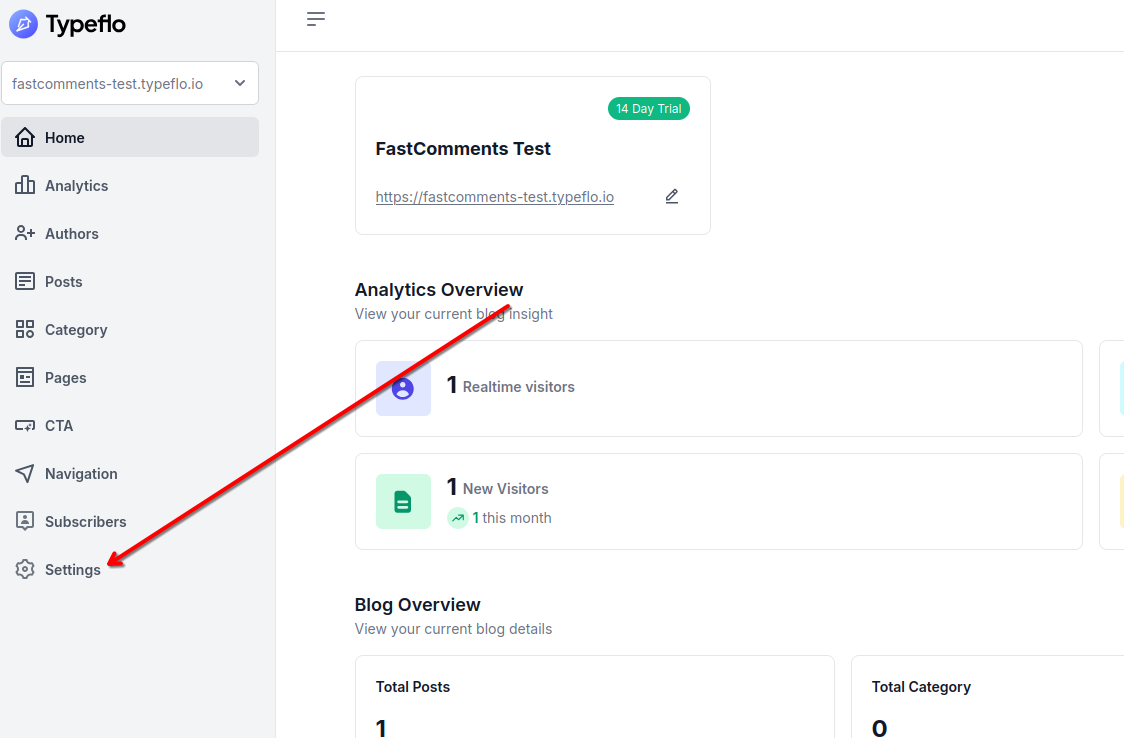
Um FastComments zu Ihrem Typeflo.io-Blog hinzuzufügen, navigieren Sie zunächst zum Dashboard Ihres Blogs und klicken Sie in der linken Seitenleiste auf Einstellungen.
Klicken Sie anschließend auf die Registerkarte Benutzerdefinierter Code oben auf der Einstellungsseite.
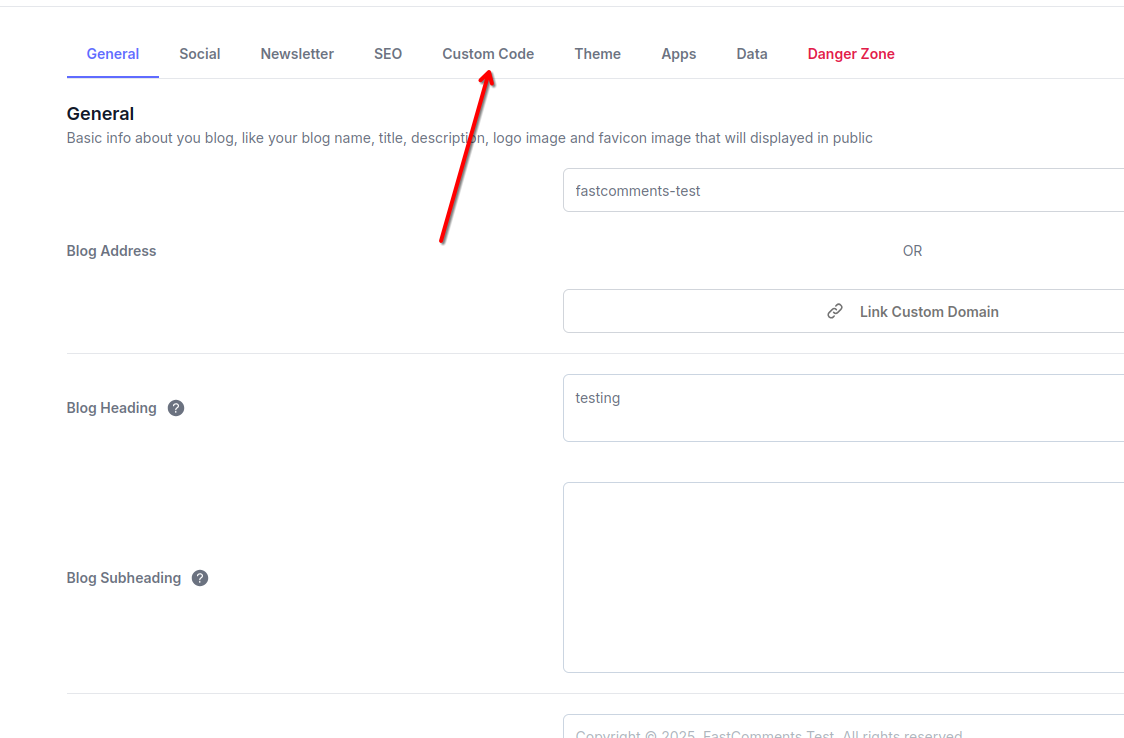
Sie sehen drei Bereiche, um benutzerdefinierten Code hinzuzufügen: Header, Body und Footer. Wir verwenden den Footer-Bereich für FastComments.
2. Code einfügen
Fügen Sie im Bereich Footer der Registerkarte 'Custom Code' den folgenden Code ein:

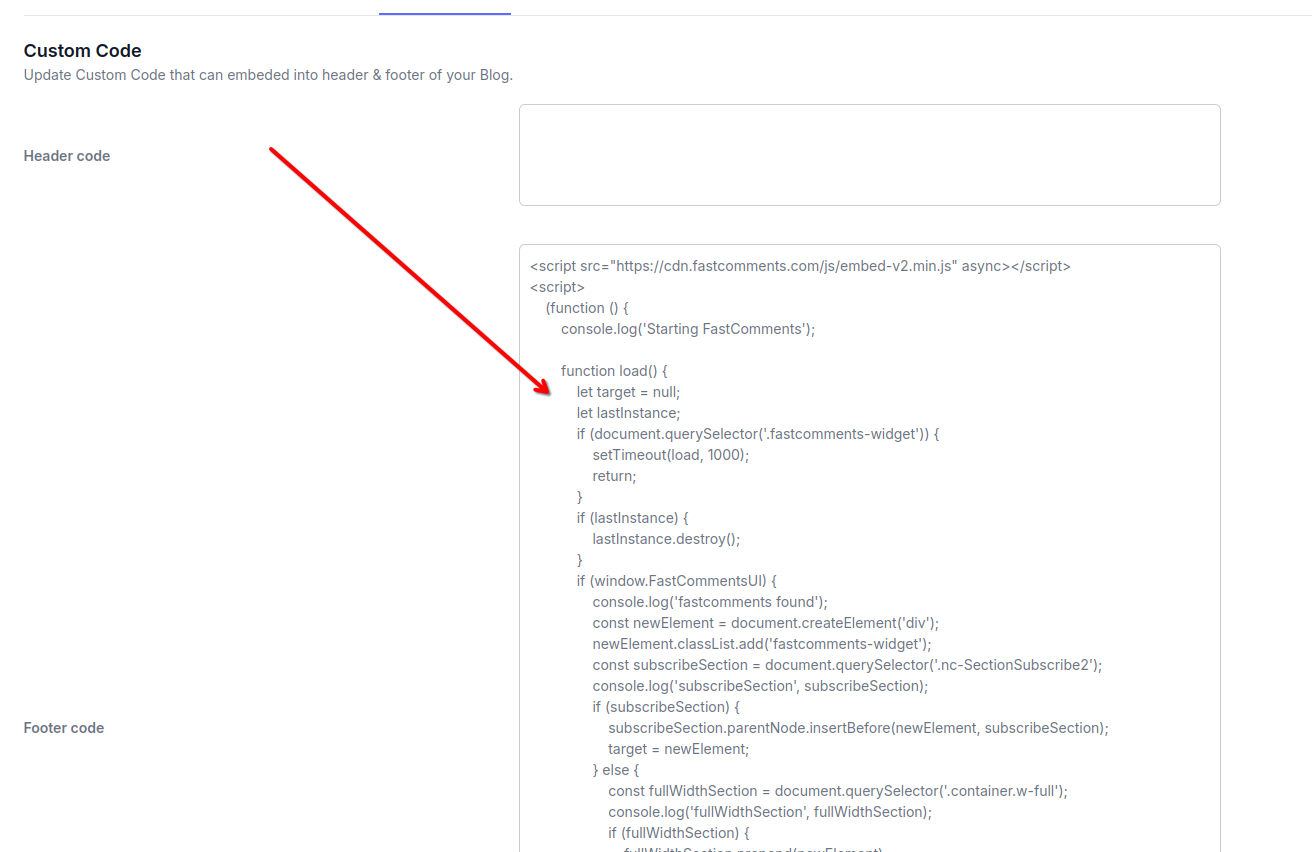
Nachdem Sie den Code eingefügt haben, klicken Sie auf die Save-Schaltfläche, um Ihre Änderungen zu übernehmen.
Hinweis: Dieser Code enthält Logik, um das FastComments-Widget dynamisch an der optimalen Stelle in Ihren Typeflo.io-Blogbeiträgen zu platzieren. Andere Code-Snippets funktionieren nicht korrekt mit dem Layout von Typeflo.io.
Denken Sie daran, 'demo' durch Ihre tatsächliche FastComments-Tenant-ID zu ersetzen, nachdem Sie sich registriert haben. Wenn Sie bei FastComments.com angemeldet sind, sollte es bereits ersetzt sein.
Erfolg
Gute Arbeit! Du hast Live-Kommentare zu deinem Typeflo.io-Blog hinzugefügt.
FastComments wird jetzt auf all deinen Blogbeiträgen erscheinen und deinen Lesern ermöglichen, sich an Diskussionen zu beteiligen.
Wenn du auf einen permission denied-Fehler gestoßen bist oder FastComments anpassen möchtest, lies weiter.
Anpassung
FastComments ist so konzipiert, dass es an das Design Ihres Blogs angepasst werden kann.
Wenn Sie benutzerdefinierte Styles hinzufügen oder die Konfiguration anpassen möchten, lesen Sie unsere Anpassungsdokumentation Anpassungsdokumentation, um zu erfahren, wie.
Für Typeflo.io-Blogs können Sie benutzerdefinierte CSS-Stile im selben 'Custom Code'-Bereich hinzufügen, in dem Sie das FastComments-Skript hinzugefügt haben.
Domainfehler
Sie können einen Autorisierungsfehler erhalten, wie der folgende:

Das liegt daran, dass FastComments nicht weiß, dass Ihr Konto für diese Domain freigeschaltet werden soll.
In diesem Fall ist die Behebung einfach. Sie müssen lediglich die Domain Ihres Typeflo.io-Blogs zu Ihrem FastComments.com-Konto hinzufügen.
Gehen Sie hier, um Ihre Website zu Ihrem Konto hinzuzufügen.
Hinweis: Stellen Sie sicher, dass Sie sowohl Ihre eigene Domain (falls vorhanden) als auch Ihre Typeflo.io-Subdomain hinzufügen, damit FastComments in allen Szenarien funktioniert.