
Shopify साइटों पर टिप्पणियाँ जोड़ें
FastComments Shopify App Store पर उपलब्ध है। ऐप इंस्टॉल करें और Shopify थीम एडिटर से किसी भी ब्लॉग पोस्ट, प्रोडक्ट पेज, या कस्टम पेज पर FastComments ब्लॉक जोड़ें। कोई कोड एडिटिंग की आवश्यकता नहीं है।
जब आप ऐप इंस्टॉल करते हैं, तो Shopify आपका FastComments खाता तैयार करता है, आपके स्टोर डोमेन को कनेक्ट करता है, और बिलिंग को स्वचालित रूप से जोड़ता है। आपको fastcomments.com पर अलग से साइन अप करने की आवश्यकता नहीं है।
इस गाइड के पेज ऐप द्वारा प्रदान किए गए प्रत्येक FastComments ब्लॉक, आपके Shopify ग्राहकों के लिए सिंगल साइन-ऑन कैसे काम करता है, और स्विच करने से पहले मौजूदा Shopify टिप्पणियों को कैसे इंपोर्ट करें, इन सबको कवर करते हैं।
FastComments ऐप इंस्टॉल करें 
Shopify App Store से इंस्टॉल करें
- Shopify App Store पर FastComments लिस्टिंग खोलें।
- Add app पर क्लिक करें और इंस्टॉल फ़्लो के दौरान अपनी पसंद की प्लान चुनें।
- इंस्टॉल पूरा होने पर Shopify आपको Shopify के अंदर FastComments एडमिन में वापस रीडायरेक्ट कर देता है।
बस इतना ही इंस्टॉल है। आपकी थीम फ़ाइलों में कुछ भी पेस्ट करने की ज़रूरत नहीं है।
आपके लिए क्या सेट अप होता है
इंस्टॉल वह सब कुछ चलाता है जो आप अन्यथा हाथ से करते:
- आपके स्टोर के लिए एक FastComments टेनेंट बनाया जाता है और आपके शॉप डोमेन से लिंक किया जाता है।
- आपके शॉप का स्टोर URL टेनेंट के अधिकृत डोमेन में जोड़ा जाता है, ताकि डोमेन त्रुटि के बिना कमेंट लोड हों।
- एक
fastcomments.tenant_idशॉप मेटाफ़ील्ड लिखा जाता है ताकि हर ब्लॉक को पता रहे कि किस टेनेंट के विरुद्ध रेंडर करना है। - आपके Shopify ग्राहकों के लिए सिंगल साइन-ऑन डिफ़ॉल्ट रूप से सक्षम होता है।
- बिलिंग Shopify Managed Pricing के माध्यम से चलती है। शुल्क आपके सामान्य Shopify बिल में दिखाई देते हैं। अपने Shopify एडमिन में Settings > Apps and sales channels > FastComments से अपग्रेड, डाउनग्रेड या रद्द करें।
यदि ऐप इंस्टॉल करने से पहले आपका शॉप पहले से FastComments ग्राहक था, तो इंस्टॉल नया टेनेंट बनाने के बजाय मौजूदा टेनेंट का पुनः उपयोग करता है।
एम्बेडेड एडमिन
जब आप अपने Shopify एडमिन से FastComments ऐप खोलते हैं, तो आप एक डैशबोर्ड पर पहुँचते हैं जिसमें पूर्ण FastComments बैकएंड में जाने के लिए वन-क्लिक टाइलें होती हैं:
- Dashboard: खाता सेटिंग्स, उपयोग और सदस्यता विवरण।
- Moderation Queue: अपने पूरे स्टोर में कमेंट्स को स्वीकृत, अस्वीकृत और उत्तर दें।
- Customize: विजेट रंग, फ़ॉन्ट, मॉडरेशन नियम और कॉन्फ़िगरेशन समायोजित करें।
- Ratings & Reviews Helper: यदि आप Reviews Summary ब्लॉक का उपयोग करना चाहते हैं तो स्टार रेटिंग और समीक्षा प्रश्न सेट अप करें।
प्रत्येक टाइल FastComments को एक सिंगल-यूज़ लॉगिन लिंक के साथ खोलती है, इसलिए आपको अलग साइन-इन की आवश्यकता नहीं है।
अगला कदम: अपने स्टोर में ब्लॉक जोड़ें
अपना Shopify थीम एडिटर खोलें (Online Store > Themes > Customize), उस टेम्पलेट को खोलें जिसमें आप कमेंटिंग या समीक्षाएँ जोड़ना चाहते हैं, और Add block पर क्लिक करें। FastComments ब्लॉक Apps के अंतर्गत दिखाई देते हैं। इस गाइड का शेष भाग प्रत्येक को कवर करता है।
ब्लॉग पोस्ट और उत्पादों पर टिप्पणियाँ जोड़ें
FastComments ब्लॉक मुख्य कमेंटिंग विजेट है। इसे ब्लॉग पोस्ट टेम्पलेट्स, प्रोडक्ट टेम्पलेट्स, या किसी अन्य पेज पर जोड़ें जहाँ आप एक चर्चा थ्रेड या लाइव चैट चाहते हैं।
ब्लॉक जोड़ें
- Shopify थीम एडिटर खोलें (Online Store > Themes > Customize)।
- वह टेम्पलेट चुनें जहाँ आप कमेंट्स चाहते हैं: Blog post, Product, या कोई अन्य पेज या सेक्शन टेम्पलेट।
- उस सेक्शन में जहाँ आप कमेंट्स दिखाना चाहते हैं, Add block पर क्लिक करें।
- Apps के अंतर्गत, FastComments चुनें।
- Save पर क्लिक करें।
ब्लॉक तुरंत दिखाई देता है। कोई Tenant ID दर्ज करने की आवश्यकता नहीं है; ऐप इंस्टॉल करते समय आपके स्टोर का टेनेंट स्वचालित रूप से कनेक्ट हो जाता है।
सेटिंग्स
| सेटिंग | यह क्या करती है | डिफ़ॉल्ट |
|---|---|---|
| Tenant ID (वैकल्पिक) | ब्लॉक किस FastComments टेनेंट के विरुद्ध रेंडर होगा, यह ओवरराइड करें। स्टोर के स्वचालित रूप से कॉन्फ़िगर किए गए टेनेंट का उपयोग करने के लिए खाली छोड़ दें। मैनुअल टेनेंट ID fastcomments.com/auth/my-account/api-secret पर मिल सकती है। | (खाली) |
| SSO | कमेंट करने से पहले विज़िटर को उनके Shopify ग्राहक खाते के रूप में स्वतः लॉग इन करता है। Auto-Login Shopify Customers देखें। | On |
| Commenting Style | नेस्टेड रिप्लाई और वोट के लिए Threaded, या रीयल-टाइम चैट फ़ीड के लिए Streaming। | Threaded |
| Custom URL ID | स्वतः पहचाने गए पेज आइडेंटिफ़ायर को ओवरराइड करें। इसका उपयोग तब करें जब आप चाहते हों कि दो URLs एक ही कमेंट थ्रेड साझा करें। | (स्वतः पहचाना गया) |
पेज आइडेंटिफ़ायर कैसे चुना जाता है
प्रत्येक कमेंट थ्रेड एक URL ID द्वारा पहचाना जाता है। ब्लॉक स्वचालित रूप से एक चुनता है:
- Blog post टेम्पलेट:
shopify-article-{article.id}, जो slug और शीर्षक परिवर्तनों के बावजूद स्थिर रहता है। - Product टेम्पलेट:
shopify-product-{product.id}, जो slug और शीर्षक परिवर्तनों के बावजूद स्थिर रहता है। - अन्य टेम्पलेट: रिक्वेस्ट पाथ।
यदि आप Custom URL ID सेट करते हैं, तो उस मान का उपयोग किया जाता है। एक ही कमेंट थ्रेड साझा करने के लिए कई ब्लॉक्स में समान Custom URL ID का उपयोग करें (उदाहरण के लिए, प्रोडक्ट पेज के स्थानीयकृत संस्करण पर)।
Threaded बनाम Streaming
Threaded डिफ़ॉल्ट है। विज़िटर एक-दूसरे को रिप्लाई करते हैं, वोट करते हैं, और मॉडरेशन टूल्स अपेक्षानुसार काम करते हैं। ब्लॉग पोस्ट और प्रोडक्ट रिव्यू के लिए सर्वोत्तम।
Streaming थ्रेडिंग हटा देता है और नए कमेंट्स को पोस्ट होते ही रीयल टाइम में दिखाता है, जैसे एक चैट फ़ीड। प्रोडक्ट लॉन्च, लाइव इवेंट्स और कम्युनिटी पेजों के लिए सर्वोत्तम।
एक ही पेज पर कई ब्लॉक्स
ब्लॉक को एक ही टेम्पलेट में एक से अधिक बार जोड़ा जा सकता है। उदाहरण के लिए, प्रोडक्ट पेज के शीर्ष पर एक Reviews Summary और नीचे एक FastComments ब्लॉक। ब्लॉक्स एक URL ID साझा करते हैं, इसलिए समरी नीचे दिए गए कमेंट्स को दर्शाती है।
सुझाव
- यदि ब्लॉक को टेनेंट नहीं मिलता, तो वह थीम एडिटर प्रीव्यू में पीली सूचना के साथ स्वयं को छिपा लेता है। यदि यह आपके लाइव स्टोर में दिखाई दे, तो FastComments ऐप पुनः इंस्टॉल करें।
- प्रोडक्ट पेज के लिए, FastComments ब्लॉक आपके प्रोडक्ट रिव्यू विजेट के रूप में भी काम करता है। पेज के शीर्ष पर स्टार-रेटिंग समरी के लिए इसे FastComments - Reviews Summary के साथ जोड़ें।
टिप्पणी संख्या बैज जोड़ें
FastComments - Comment Count ब्लॉक एक पेज के लिए एक छोटी कमेंट गिनती दिखाता है। इसे ब्लॉग पोस्ट लिस्ट, प्रोडक्ट कार्ड, या किसी भी ऐसे टेम्पलेट में उपयोग करें जो कमेंट्स वाले पेज से लिंक करता है, ताकि विज़िटर क्लिक करने से पहले देख सकें कि कौन सी थ्रेड कितनी सक्रिय है।
ब्लॉक जोड़ें
- Shopify थीम एडिटर खोलें।
- वह टेम्पलेट खोलें जहाँ आप गिनती दिखाना चाहते हैं। उदाहरण के लिए, Blog टेम्पलेट (पोस्ट लिस्ट) या प्रोडक्ट लिस्टिंग सेक्शन।
- उस सेक्शन में Add block पर क्लिक करें जो प्रत्येक आइटम रेंडर करता है।
- Apps के अंतर्गत, FastComments - Comment Count चुनें।
- Save पर क्लिक करें।
सेटिंग्स
| सेटिंग | यह क्या करती है | डिफ़ॉल्ट |
|---|---|---|
| Tenant ID (वैकल्पिक) | यह ओवरराइड करें कि गिनती किस FastComments टेनेंट से पढ़ी जाए। स्टोर के स्वतः-कॉन्फ़िगर किए गए टेनेंट का उपयोग करने के लिए खाली छोड़ दें। | (खाली) |
| Custom URL ID | यह ओवरराइड करें कि गिनती कौन सा पेज आइडेंटिफ़ायर देखती है। इसका उपयोग तब करें जब गिनती उस FastComments ब्लॉक से अलग पेज पर हो जिसे वह ट्रैक करती है। | (स्वतः-पहचाना गया) |
गिनती कमेंट थ्रेड से कैसे मैच होती है
Comment Count ब्लॉक FastComments ब्लॉक के समान ऑटो-डिटेक्शन लॉजिक का उपयोग करता है:
- ब्लॉग पोस्ट टेम्पलेट:
shopify-article-{article.id} - प्रोडक्ट टेम्पलेट:
shopify-product-{product.id} - अन्य टेम्पलेट: रिक्वेस्ट पाथ
यदि आपने किसी पेज पर FastComments ब्लॉक पर Custom URL ID सेट किया है, तो Comment Count ब्लॉक पर भी वही Custom URL ID सेट करें ताकि दोनों एक ही थ्रेड की ओर इशारा करें।
सुझाव
- पेज पर प्रत्येक आइटम की गिनती एक ही रिक्वेस्ट में फ़ेच की जाती है, इसलिए लंबी लिस्ट में प्रत्येक आइटम पर ब्लॉक जोड़ने का कोई अतिरिक्त राउंड-ट्रिप खर्च नहीं होता।
- लिस्टिंग में प्रत्येक आर्टिकल या प्रोडक्ट के लिए एक Comment Count ब्लॉक ही अपेक्षित उपयोग है; ब्लॉक को आवश्यकतानुसार जितनी बार चाहें जोड़ा जा सकता है।
हाल की टिप्पणियों की फ़ीड जोड़ें
FastComments - Recent Comments ब्लॉक आपके पूरे स्टोर में सबसे हाल की टिप्पणियाँ दिखाता है। इसका उपयोग साइडबार, फ़ुटर, या होमपेज सेक्शन में ताज़ा गतिविधि दिखाने के लिए करें।
ब्लॉक जोड़ें
- Shopify थीम एडिटर खोलें।
- वह टेम्पलेट खोलें जहाँ आप फ़ीड चाहते हैं। साइडबार सेक्शन, होम पेज, या ब्लॉग इंडेक्स — सभी उपयुक्त हैं।
- उस सेक्शन में Add block पर क्लिक करें जिसमें इसे रखना है।
- Apps के अंतर्गत FastComments - Recent Comments चुनें।
- Save पर क्लिक करें।
सेटिंग्स
| सेटिंग | यह क्या करती है | डिफ़ॉल्ट |
|---|---|---|
| Tenant ID (वैकल्पिक) | फ़ीड किस FastComments टेनेंट से पढ़े, यह ओवरराइड करें। स्टोर के स्वतः कॉन्फ़िगर किए गए टेनेंट का उपयोग करने के लिए खाली छोड़ दें। | (खाली) |
| Number of comments | कितनी हाल की टिप्पणियाँ दिखानी हैं। सीमा 1 से 50। | 5 |
सुझाव
- प्रत्येक टिप्पणी उस पेज से लिंक होती है जहाँ वह पोस्ट की गई थी, इसलिए यह ब्लॉक "लोग अभी किस बारे में बात कर रहे हैं" के नेविगेशन संकेत के रूप में भी काम करता है।
- फ़ीड पूरे स्टोर के लिए होती है। किसी एक पेज की हाल की टिप्पणियाँ दिखाने के लिए, उस पेज पर FastComments ब्लॉक का उपयोग करें।
हाल की चर्चाओं की फ़ीड जोड़ें
FastComments - Recent Discussions ब्लॉक आपके स्टोर के उन पेजों की सूची दिखाता है जहाँ सबसे हालिया कमेंट गतिविधि है, प्रति पेज एक एंट्री। इसका उपयोग तब करें जब आप चाहते हों कि विज़िटर अलग-अलग कमेंट्स के बजाय सक्रिय थ्रेड्स खोजें।
ब्लॉक जोड़ें
- Shopify थीम एडिटर खोलें।
- उस टेम्पलेट को खोलें जहाँ आप फ़ीड चाहते हैं, जैसे साइडबार, फ़ुटर, ब्लॉग इंडेक्स, या होमपेज सेक्शन।
- उस सेक्शन में Add block पर क्लिक करें जिसे इसे रखना है।
- Apps के अंतर्गत, FastComments - Recent Discussions चुनें।
- Save पर क्लिक करें।
सेटिंग्स
| सेटिंग | यह क्या करती है | डिफ़ॉल्ट |
|---|---|---|
| Tenant ID (वैकल्पिक) | यह ओवरराइड करें कि फ़ीड किस FastComments टेनेंट से पढ़ती है। स्टोर के स्वतः-कॉन्फ़िगर किए गए टेनेंट का उपयोग करने के लिए खाली छोड़ दें। | (खाली) |
| Number of comments | कितनी हालिया चर्चाएँ दिखानी हैं। सीमा 1 से 50। | 20 |
Recent Discussions बनाम Recent Comments
दोनों ब्लॉक एक ही डेटा से लेते हैं, लेकिन अलग-अलग दृश्य दिखाते हैं:
- Recent Comments: नवीनतम अलग-अलग कमेंट्स की एक सपाट सूची। "अभी-अभी क्या कहा गया" के लिए सर्वोत्तम।
- Recent Discussions: प्रति पेज एक एंट्री, नवीनतम गतिविधि के अनुसार क्रमित। "अभी कौन से थ्रेड्स सक्रिय हैं" के लिए सर्वोत्तम।
आप दोनों का उपयोग एक ही स्टोर पर कर सकते हैं। उदाहरण के लिए, ब्लॉग साइडबार में Recent Comments और होमपेज पर Recent Discussions।
शीर्ष पृष्ठों की सूची जोड़ें
FastComments - Top Pages ब्लॉक आपके स्टोर के उन पेजों की सूची दिखाता है जिन पर सबसे अधिक कमेंट गतिविधि हुई है। इसका उपयोग अपनी सबसे चर्चित पोस्ट या प्रोडक्ट्स को उजागर करने के लिए करें।
ब्लॉक जोड़ें
- Shopify थीम एडिटर खोलें।
- उस टेम्पलेट को खोलें जहाँ आप सूची चाहते हैं, जैसे साइडबार, फुटर, या ब्लॉग इंडेक्स सेक्शन।
- उस सेक्शन में Add block पर क्लिक करें जिसमें इसे रखना है।
- Apps के अंतर्गत, FastComments - Top Pages चुनें।
- Save पर क्लिक करें।
सेटिंग्स
| सेटिंग | यह क्या करती है | डिफ़ॉल्ट |
|---|---|---|
| Tenant ID (वैकल्पिक) | यह ओवरराइड करें कि सूची किस FastComments टेनेंट से पढ़ती है। स्टोर के स्वतः-कॉन्फ़िगर किए गए टेनेंट का उपयोग करने के लिए इसे खाली छोड़ दें। | (खाली) |
Top Pages बनाम Recent Discussions
- Top Pages कुल एंगेजमेंट के आधार पर रैंक करता है, इसलिए वही पोस्ट काफी समय तक ऊपर बनी रहती हैं। "लोकप्रिय पोस्ट" साइडबार के लिए अच्छा है।
- Recent Discussions सबसे हालिया गतिविधि के आधार पर रैंक करता है, इसलिए सूची बदलती रहती है। "अभी क्या ट्रेंड में है" पैनल के लिए अच्छा है।
समीक्षा सारांश जोड़ें
FastComments - Reviews Summary ब्लॉक किसी पेज के लिए समग्र स्टार रेटिंग और समीक्षा विभाजन (review breakdown) दिखाता है। इसे उत्पाद टेम्पलेट्स पर FastComments ब्लॉक के साथ जोड़ें ताकि मानक समीक्षा लेआउट मिले: ऊपर सारांश, नीचे समीक्षा फ़ॉर्म और समीक्षाएँ।
पूर्वापेक्षा: Ratings & Reviews सेट अप करें
Reviews Summary ब्लॉक वे रेटिंग प्रश्न दिखाता है जो आपने अपने स्टोर के लिए कॉन्फ़िगर किए हैं। पहले उन्हें सेट अप करें:
- अपने Shopify एडमिन में FastComments ऐप खोलें।
- Ratings & Reviews Helper टाइल पर क्लिक करें (या Ratings & Reviews Helper सीधे खोलें)।
- वे प्रश्न जोड़ें जिनका उत्तर आप चाहते हैं कि हर समीक्षक दे (समग्र स्टार रेटिंग, "fit कैसा था", आदि)।
प्रश्न कॉन्फ़िगर न होने पर, सारांश ब्लॉक के पास कुछ भी एकत्रित (aggregate) करने को नहीं होता।
ब्लॉक जोड़ें
- Shopify थीम एडिटर खोलें।
- Product टेम्पलेट खोलें (या वह पेज टेम्पलेट जहाँ आप सारांश चाहते हैं)।
- पेज सेक्शन के ऊपरी हिस्से में, FastComments ब्लॉक के स्थान से ऊपर, Add block पर क्लिक करें।
- Apps के अंतर्गत, FastComments - Reviews Summary चुनें।
- यदि पहले से नहीं जोड़ा है, तो उसी पेज पर नीचे एक FastComments ब्लॉक जोड़ें, ताकि विज़िटर समीक्षाएँ छोड़ सकें।
- Save पर क्लिक करें।
सेटिंग्स
| सेटिंग | यह क्या करती है | डिफ़ॉल्ट |
|---|---|---|
| Tenant ID (वैकल्पिक) | सारांश किस FastComments टेनेंट से पढ़े, यह ओवरराइड करें। स्टोर के स्वतः-कॉन्फ़िगर किए गए टेनेंट का उपयोग करने के लिए खाली छोड़ दें। | (खाली) |
| Custom URL ID | वह पेज पहचानकर्ता (identifier) ओवरराइड करें जिसके विरुद्ध सारांश एकत्रित होता है। इसका उपयोग तब करें जब सारांश उस FastComments ब्लॉक से अलग पेज पर हो जिसे वह दर्शाता है। | (स्वतः-पहचाना गया) |
सारांश समीक्षाओं से कैसे मेल खाता है
Reviews Summary ब्लॉक FastComments ब्लॉक के समान ही ऑटो-डिटेक्शन लॉजिक का उपयोग करता है:
- Product टेम्पलेट:
shopify-product-{product.id} - Blog post टेम्पलेट:
shopify-article-{article.id} - अन्य टेम्पलेट्स: रिक्वेस्ट पाथ
एक सामान्य उत्पाद पेज के लिए, सारांश और कमेंट थ्रेड स्वतः ही एक ही URL ID साझा करते हैं, बिना किसी कॉन्फ़िगरेशन की आवश्यकता के।
सुझाव
- सारांश केवल-पढ़ने योग्य (read-only) है। समीक्षाएँ एकत्र करने के लिए, आपको उसी पेज पर एक FastComments ब्लॉक की आवश्यकता है।
- यदि आप समीक्षाएँ एकत्र करने के बाद Ratings & Reviews Helper में रेटिंग प्रश्न बदलते हैं, तो सारांश नए प्रश्न-सेट के आधार पर पुनः गणना करता है।
Shopify ग्राहकों को ऑटो-लॉगिन करें
FastComments ब्लॉक सिंगल साइन-ऑन (SSO) को सपोर्ट करता है, ताकि आपके Shopify ग्राहक बिना अलग FastComments खाता बनाए अपनी पहचान के साथ टिप्पणी कर सकें।
यह कैसे काम करता है
जब आपके स्टोर में लॉग इन कोई विज़िटर FastComments ब्लॉक वाला पेज खोलता है:
- ब्लॉक Shopify के
customerऑब्जेक्ट का पता लगाता है। - यह ग्राहक का नाम और ईमेल एक साइन किए गए app proxy अनुरोध के माध्यम से FastComments को भेजता है।
- FastComments
shopify-{customerId}को कुंजी के रूप में उपयोग करके एक उपयोगकर्ता बनाता या मैच करता है, ताकि वही ग्राहक हर सेशन और री-इंस्टॉल में हमेशा उसी FastComments उपयोगकर्ता से मैप हो। - विज़िटर का नाम उनकी टिप्पणियों पर दिखाई देता है। उन्हें दोबारा लॉग इन करने के लिए नहीं कहा जाता।
यदि विज़िटर स्टोर में लॉग इन नहीं है, तो ब्लॉक गुमनाम (anonymous) टिप्पणी पर वापस आ जाता है (या FastComments साइन-इन फ़्लो पर, आपके विजेट कॉन्फ़िगरेशन के आधार पर)।
SSO बंद करना
हर FastComments ब्लॉक के लिए SSO डिफ़ॉल्ट रूप से चालू रहता है। किसी विशेष ब्लॉक पर इसे बंद करने के लिए:
- Shopify थीम एडिटर खोलें।
- वह टेम्पलेट खोलें जिसमें ब्लॉक है और ब्लॉक को चुनने के लिए उस पर क्लिक करें।
- SSO को अनचेक करें।
- Save पर क्लिक करें।
यदि आप चाहते हैं कि टिप्पणीकार बातचीत के लिए अलग पहचान चुनें, तो SSO बंद कर दें। उदाहरण के लिए, कोई आंतरिक कम्युनिटी पेज जहाँ स्टाफ किसी भिन्न डिस्प्ले नाम के तहत टिप्पणी करता है।
FastComments क्या प्राप्त करता है
प्रत्येक ग्राहक के लिए भेजा गया SSO पेलोड इसमें शामिल है:
- Shopify ग्राहक ID से बनी एक उपयोगकर्ता ID (
shopify-{customerId})। - ग्राहक का ईमेल (उपयोगकर्ता की पहचान के लिए उपयोग होता है; सार्वजनिक रूप से प्रदर्शित नहीं होता)।
- ग्राहक का डिस्प्ले नाम (उनके टिप्पणी लेखक नाम के रूप में उपयोग होता है)।
कोई ऑर्डर इतिहास, भुगतान, या पता डेटा नहीं भेजा जाता। पेलोड सर्वर-साइड पर साइन किया जाता है; ग्राहक का ब्राउज़र कभी कोई क्रेडेंशियल नहीं देखता।
लॉगिन और लॉगआउट लिंक
जब SSO चालू होता है, तो टिप्पणी विजेट के साइन-इन और साइन-आउट लिंक /account/login और /account/logout पर इंगित होते हैं, जो मानक Shopify ग्राहक खाता रूट हैं। कुछ भी कॉन्फ़िगर करने की आवश्यकता नहीं है। ये लिंक किसी भी स्टोर के लिए काम करते हैं जिसमें ग्राहक खाते सक्षम हैं।
मौजूदा टिप्पणियाँ आयात करें
यदि आपके Shopify ब्लॉग पोस्ट पर पहले से कमेंट मौजूद हैं और आप उन्हें रखना चाहते हैं, तो Shopify की नेटिव कमेंटिंग को अक्षम करने से पहले उन्हें FastComments में इंपोर्ट करें।
इंपोर्ट तब चलाना होगा जब Shopify की नेटिव कमेंट्स अभी भी सक्रिय और दृश्यमान हों। एक बार जब आप उन्हें अक्षम कर दें, तो FastComments उन्हें अब पढ़ नहीं सकता।
इंपोर्ट कैसे शुरू करें
- सुनिश्चित करें कि FastComments ऐप आपके स्टोर पर इंस्टॉल है।
- फिलहाल Shopify की नेटिव कमेंटिंग को सक्षम (enabled) ही रहने दें।
- एक सपोर्ट टिकट खोलें और हमें बताएं कि कौन से ब्लॉग इंपोर्ट करने हैं।
इंपोर्ट एक दिन से कम समय में पूरा हो जाता है।
एक बार आपकी मौजूदा कमेंट्स FastComments में आ जाने पर, अपने ब्लॉग पोस्ट टेम्पलेट में FastComments ब्लॉक जोड़ें और Shopify की नेटिव कमेंट्स को हटा दें या अक्षम कर दें। देखें ब्लॉग पोस्ट और प्रोडक्ट्स में कमेंट्स जोड़ें।
यदि आपको मौजूदा कमेंट्स रखने की आवश्यकता नहीं है, तो आप इस पृष्ठ को छोड़ सकते हैं।
अनुकूलन
रंग, फ़ॉन्ट, मॉडरेशन नियम, अनुमत HTML, और गुमनाम टिप्पणी सभी कॉन्फ़िगर किए जा सकते हैं ताकि वे आपके स्टोर के ब्रांडिंग से मेल खाएं।
अपने Shopify एडमिन में FastComments ऐप खोलें और Customize टाइल पर क्लिक करें ताकि विजेट कस्टमाइज़ेशन स्क्रीन खुले। यह एक सिंगल-यूज़ लॉगिन लिंक का उपयोग करता है, इसलिए आपको अलग से साइन-इन करने की आवश्यकता नहीं है।
कस्टमाइज़ेशन विकल्पों की पूरी सूची के लिए, Customizations and Configuration गाइड देखें।
डोमेन त्रुटियाँ
यदि आपने FastComments को Shopify App Store से इंस्टॉल किया है, तो आपका शॉप डोमेन स्वचालित रूप से टेनेंट के अधिकृत डोमेन में जुड़ जाता है और आपको डोमेन त्रुटि नहीं दिखनी चाहिए। यह पृष्ठ तब लागू होता है जब आपने मैनुअल इंस्टॉल पथ अपनाया हो, या यदि आपका स्टोरफ्रंट किसी ऐसे कस्टम डोमेन पर सर्व किया जा रहा हो जो ऐप इंस्टॉल होने के समय Shopify के साथ पंजीकृत नहीं था।
आपको इस तरह की एक प्राधिकरण त्रुटि मिल सकती है:
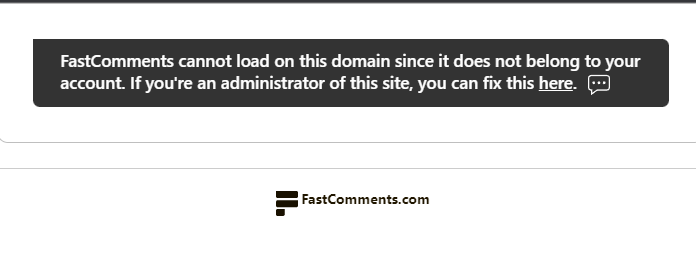
इसका अर्थ है कि FastComments विजेट द्वारा जिस डोमेन पर लोड होने का डोमेन आपके टेनेंट के लिए अधिकृत नहीं मानता।
इसे ठीक करने के लिए, अपने FastComments खाते में डोमेन जोड़ें: डोमेन कॉन्फ़िगर करें।
मैन्युअल इंस्टॉल (उन्नत)
यदि आप Shopify App Store ऐप इंस्टॉल नहीं कर सकते, तो भी आप अपनी थीम को एडिट करके FastComments जोड़ सकते हैं। यह तरीका तब उपयोगी होता है जब आप किसी ऐसे FastComments टेनेंट को कनेक्ट करना चाहते हैं जिसके आप पहले से मालिक हैं, या जब आप किसी ऐसे Shopify स्टोरफ्रंट पर एम्बेड कर रहे हों जहाँ ऐप एक विकल्प नहीं है।
अधिकांश स्टोर के लिए ऐप-आधारित इंस्टॉल ही समर्थित तरीका है। इसका उपयोग तभी करें जब ऐप उपयुक्त न हो।
चरण 1: Shopify के नेटिव कमेंट्स अक्षम करें
अपने Shopify एडमिन में, Blog posts > Manage blogs पर जाएं, प्रत्येक ब्लॉग खोलें, और दाईं ओर के पैनल में Comments are disabled सेट करें। सेव करें।
इससे Shopify के बिल्ट-इन कमेंटिंग का FastComments के साथ दिखना बंद हो जाएगा।
चरण 2: ब्लॉग थीम टेम्पलेट खोलें
अपने Shopify एडमिन में:
- Online Store > Themes पर जाएं।
- अपनी वर्तमान थीम के नीचे, Actions > Edit code पर क्लिक करें।
- बाईं ओर के फ़ाइल ब्राउज़र में, Sections खोलें और
main-article.liquidपर क्लिक करें।
यह वह टेम्पलेट है जिसे Shopify किसी एकल ब्लॉग आर्टिकल के लिए रेंडर करता है।
चरण 3: FastComments स्निपेट पेस्ट करें
main-article.liquid की लगभग लाइन 100 तक स्क्रॉल करें, आर्टिकल बॉडी के समापन </div> के ठीक बाद। निम्नलिखित स्निपेट पेस्ट करें:

"demo" को fastcomments.com/auth/my-account/api-secret से अपने स्वयं के Tenant ID से बदलें। Save पर क्लिक करें।
चरण 4: अपने शॉप डोमेन को अधिकृत करें
अपने लाइव स्टोर पर एक ब्लॉग पोस्ट खोलें। यदि आप कमेंट विजेट के बजाय एक अधिकृति त्रुटि देखते हैं, तो FastComments को यह जानने की आवश्यकता है कि आपका स्टोर इस टेनेंट का उपयोग करने के लिए अनुमति प्राप्त है। Domain Errors देखें।
अन्य पेजों पर FastComments जोड़ना
वही स्निपेट किसी भी Liquid टेम्पलेट पर काम करता है, जिसमें प्रोडक्ट पेज, कस्टम पेज और होम पेज शामिल हैं। इसे उस जगह पेस्ट करें जहाँ आप कमेंट्स दिखाना चाहते हैं और यदि आप प्रति पेज एक स्थिर पहचानकर्ता चाहते हैं तो urlId को समायोजित करें (उदाहरण के लिए, प्रोडक्ट टेम्पलेट पर urlId: "{{ product.id }}")।
अपनी Shopify स्टोर में पोल जोड़ें
FastComments के आपके Shopify स्टोर पर आने के बाद, आप कमेंट्स के भीतर ही लाइव पोल भी चला सकते हैं। अपनी विजेट कस्टमाइज़ेशन सेटिंग्स में Enable Polls चालू करें और कमेंट टूलबार में एक पोल बटन दिखाई देगा। पोल में 2 से 10 विकल्प हो सकते हैं, परिणाम पेज पर मौजूद सभी के लिए लाइव अपडेट होते हैं, और आप तय करते हैं कि कौन पोल बना सकता है और क्या वोट करने के लिए लॉग इन ज़रूरी है। Shopify पर इसके अलावा कुछ और इंस्टॉल करने की ज़रूरत नहीं है।
Live Polls डेमो आज़माएँ या उन्हें सेट अप करने के लिए Polls दस्तावेज़ीकरण पढ़ें।