
Live-Kommentare zu Zyro-Websites hinzufügen
Schritt 1: Code-Widget hinzufügen 
Öffnen Sie zunächst Ihre Website im Website-Builder.
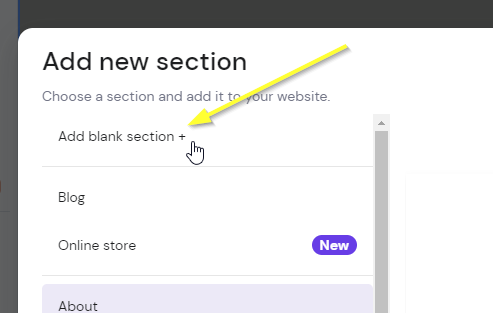
Wenn Sie noch keinen Abschnitt haben, in dem die Kommentare platziert werden sollen, fügen Sie einen leeren Abschnitt hinzu:

Fügen Sie nun das Zyro Embed-Widget hinzu, indem Sie unseren neuen Abschnitt anklicken, oben auf Add element klicken und dann Embed code auswählen:
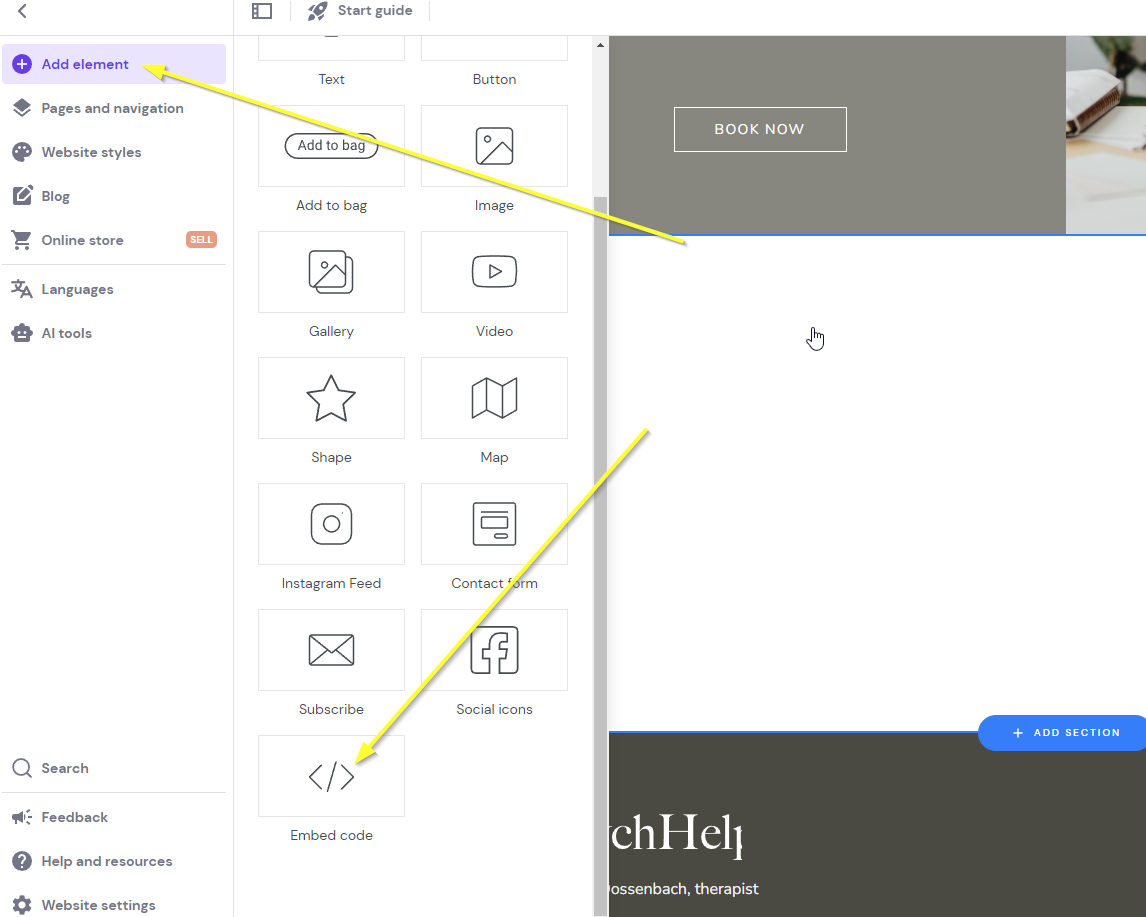
Sie sehen dann etwa Folgendes:
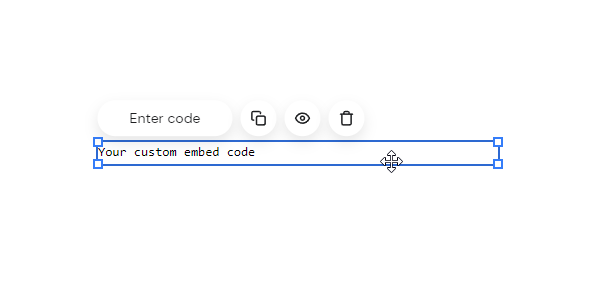
Nun sind wir bereit für Step 2.
Schritt 2: Code hinzufügen
Fügen wir jetzt unseren Widget-Code hinzu.
Kopieren Sie den folgenden Code. Stellen Sie sicher, dass Sie bei fastcomments.com angemeldet sind und laden Sie diese Seite neu, falls nicht, damit der Code mit Ihren Kontoinformationen vorausgefüllt wird; andernfalls wird der Demo-Code angezeigt.
Kopieren wir jetzt den Code:

Gehen Sie jetzt zurück zu Ihrem Website-Baukasten und klicken Sie auf Enter code:
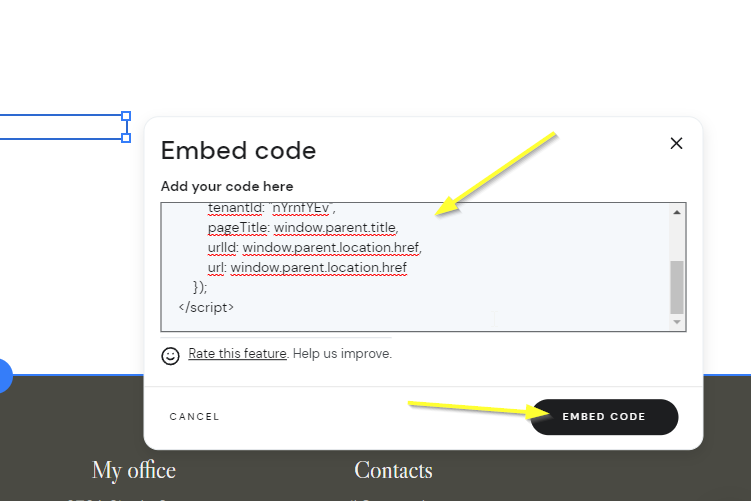
Hinweis!
Es ist wichtig, dass Sie den obigen Code verwenden und nicht die Code-Snippets aus anderer Dokumentation, da dieses Snippet speziell für Zyro erstellt wurde.
Sie sollten nun etwas Ähnliches wie das Folgende sehen, das zunächst leer erscheint. Das ist zu erwarten. Bewegen Sie die Maus über den Bereich, in dem das Widget erscheinen sollte:
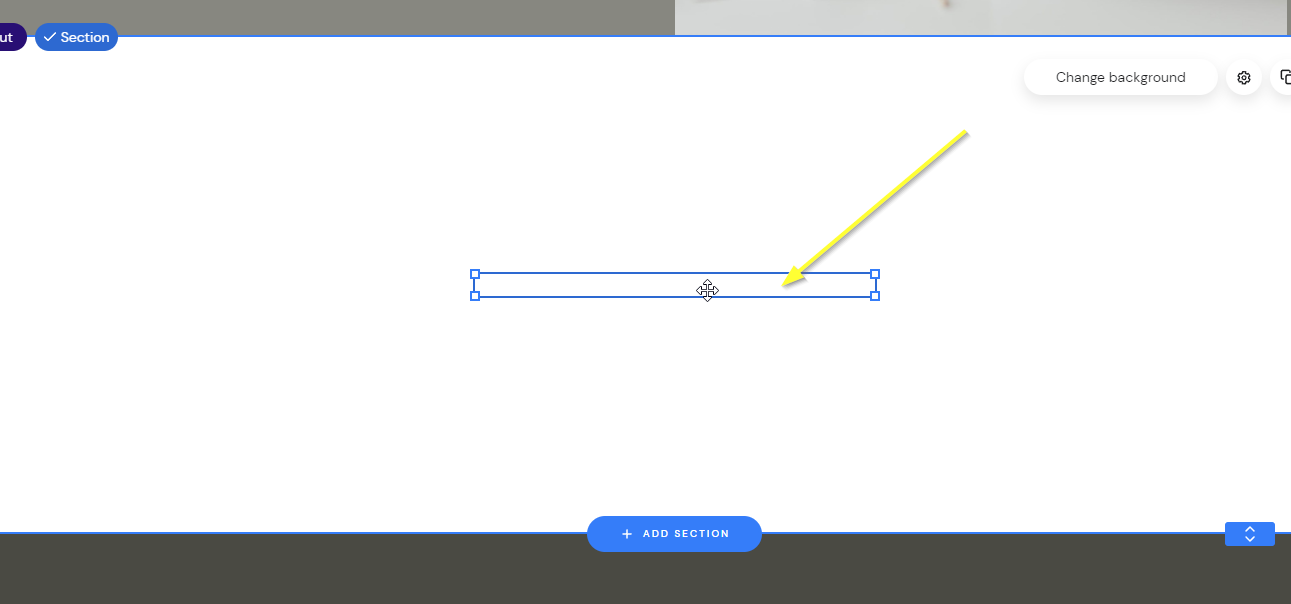
Ziehen Sie nun das Widget auf die gewünschte Größe, Sie werden sehen, wie es erscheint:
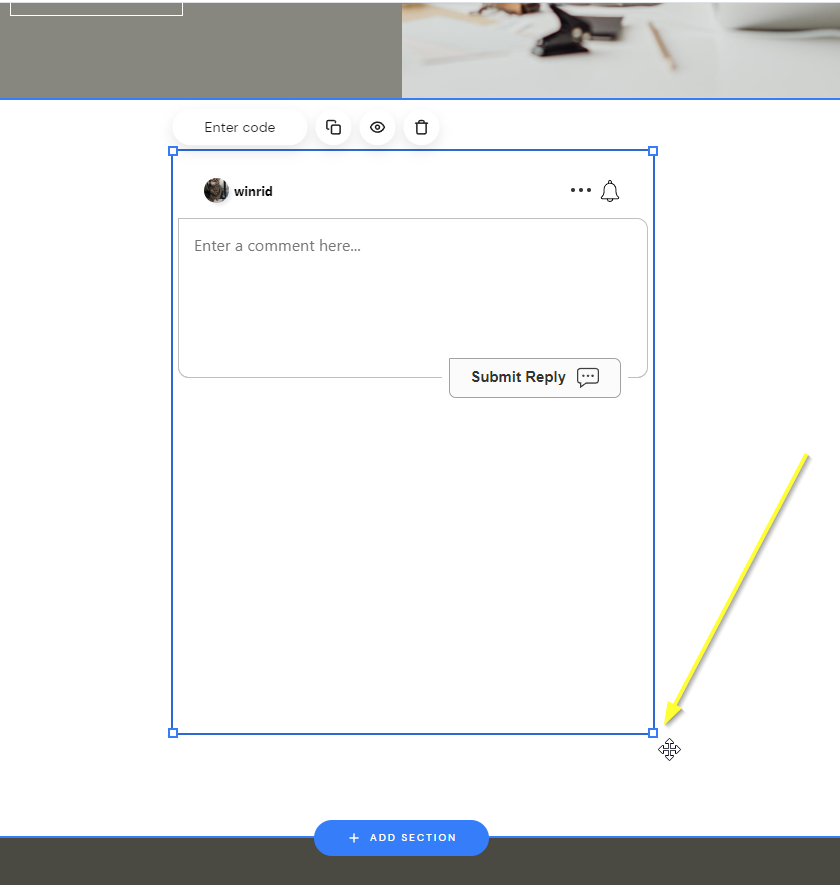
...und jetzt Vorschau anzeigen und speichern!
Erfolg
Das war's! Sie sollten jetzt Live-Kommentare zu Ihrer Zyro-Site hinzugefügt haben.
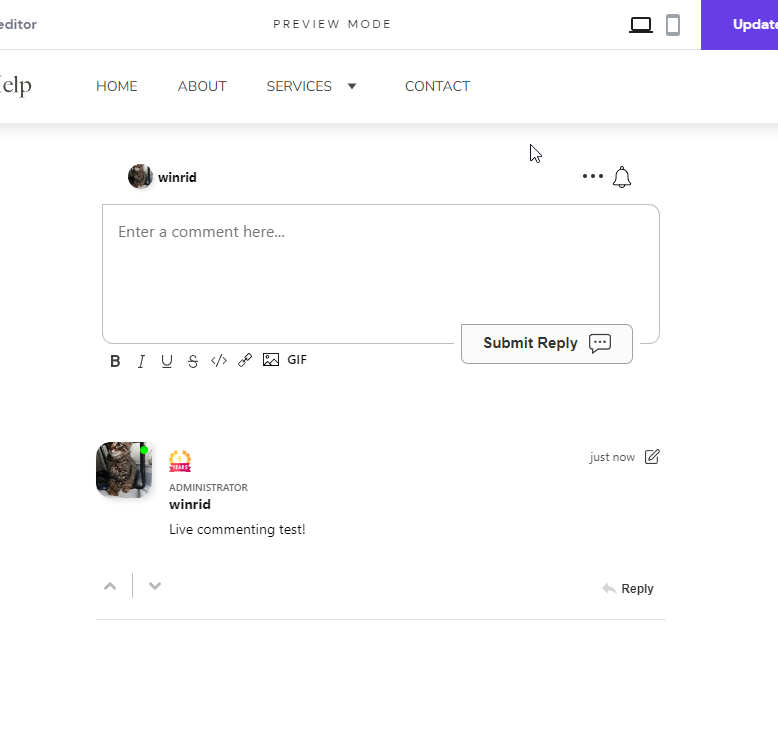
If you've run into a permission denied error, or would like to customize FastComments, read on.
Fehler bei der Website-Domain
Möglicherweise erhalten Sie einen Autorisierungsfehler, wie der folgende:

Das liegt daran, dass FastComments nicht weiß, dass Ihr Konto für die Verwendung auf dieser Domain freigegeben werden soll.
In diesem Fall ist die Lösung einfach. Sie müssen lediglich Ihre Website zu Ihrem FastComments.com-Konto hinzufügen.
Gehen Sie hierhin, um Ihre Website zu Ihrem Konto hinzuzufügen.
Jetzt sollten Sie schnelle, Live-Kommentare auf Ihrer Website haben!
Website-Anpassung
FastComments ist so konzipiert, dass es an Ihre Website angepasst werden kann.
Wenn Sie benutzerdefiniertes Styling hinzufügen oder die Konfiguration anpassen möchten, lesen Sie unsere Dokumentation zu Anpassungen und Konfiguration, um zu erfahren, wie.
Schwebender Gefällt-mir-Button
FastComments unterstützt auch das Page Reacts (aka Floating Like button) Widget für Zyro.
Sie können es in Aktion in der unteren rechten Ecke dieser Seite sehen!
- Zuerst den Code kopieren:
- Öffnen Sie dann in Zyro den Site-Builder.
- Gehen Sie unten links zu Website-Einstellungen.
- Wählen Sie Integrationen.
- Fügen Sie den neuen Code ans Ende des
Custom code-Feldes ein und veröffentlichen Sie Ihre Website. - Sie werden das Widget nicht im Vorschaumodus sehen, aber es erscheint in der veröffentlichten Version der Website.