
Adicione comentários em tempo real a sites Zyro
Passo 1: Adicionar o widget de código 
Primeiro, abra seu site no Website Builder.
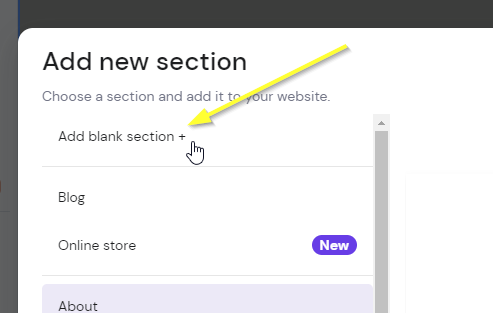
Agora, se você ainda não tiver uma seção onde deseja que os comentários sejam exibidos, adicione uma seção em branco:

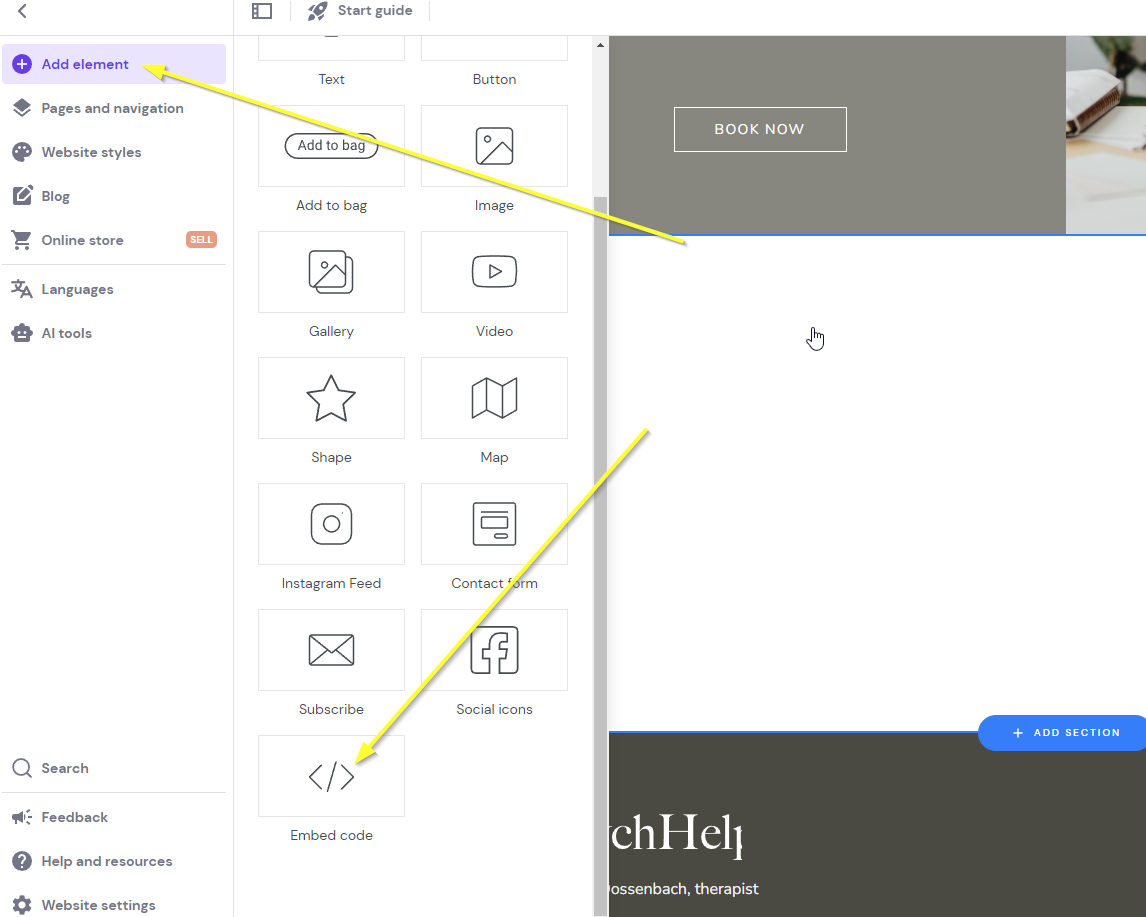
Now add the Zyro Embed widget by clicking our new section and clicking Add element in the top and then Embed code:
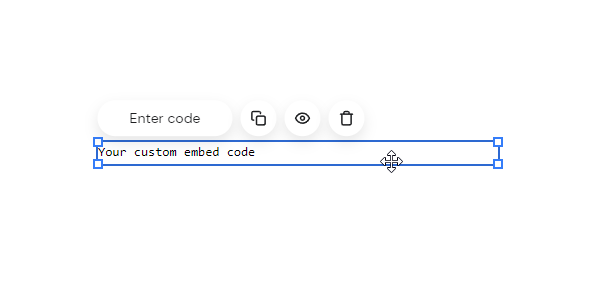
You'll get something like this:
Agora estamos prontos para Step 2.
Passo 2: Adicionar o código
Agora vamos adicionar o código do nosso widget.
Copie o código abaixo. Certifique-se de que você está conectado em fastcomments.com e recarregue esta página se não estiver, para que o código seja pré-preenchido com as informações da sua conta, caso contrário ele mostrará o código de demonstração.
Agora vamos copiar o código:

Agora vamos voltar ao construtor do site e clicar em Enter code:
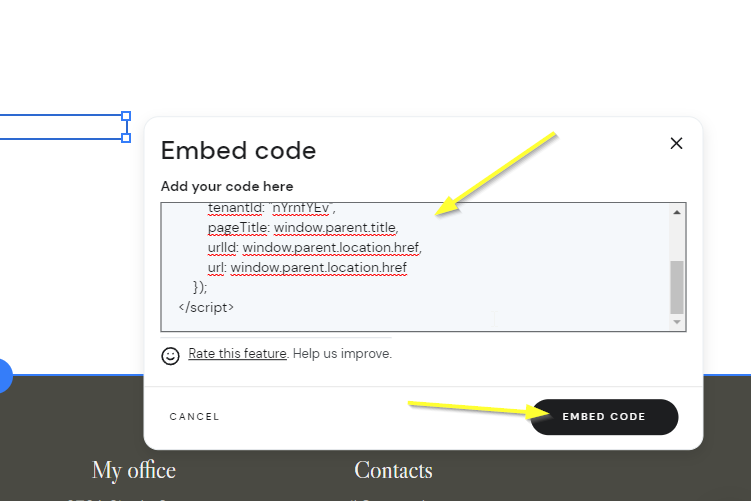
Nota!
É importante que você use o código acima e não os trechos de código de outras documentações, pois este trecho foi criado especificamente para o Zyro.
Você agora deve ter algo como o seguinte, que aparece em branco. Isso é esperado. Passe o mouse sobre a área onde o widget deve estar:
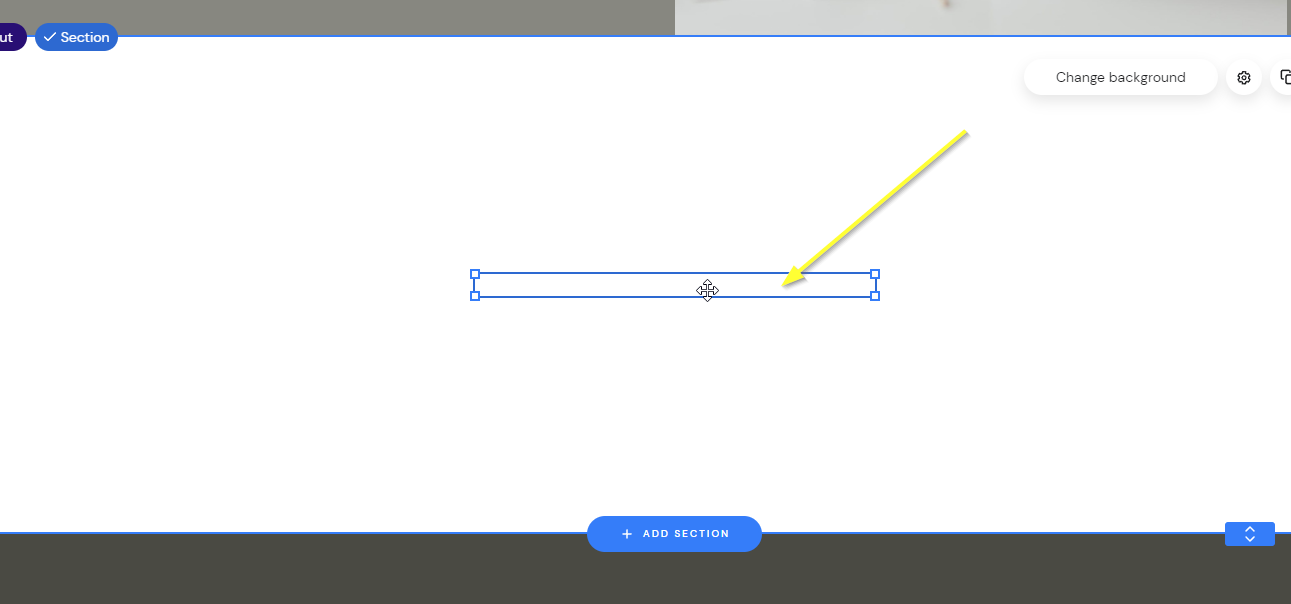
Agora arraste o widget para o tamanho desejado, você verá que ele aparecerá:
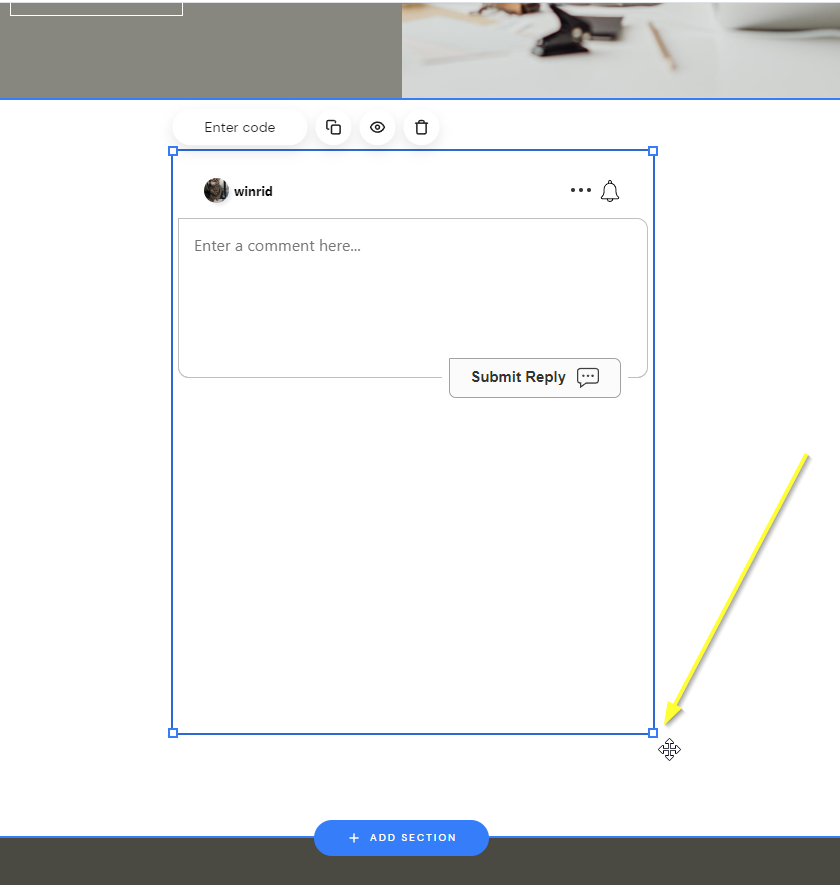
...e agora visualize e salve!
Sucesso
Pronto! Agora você deve ter comentários em tempo real adicionados ao seu site Zyro.
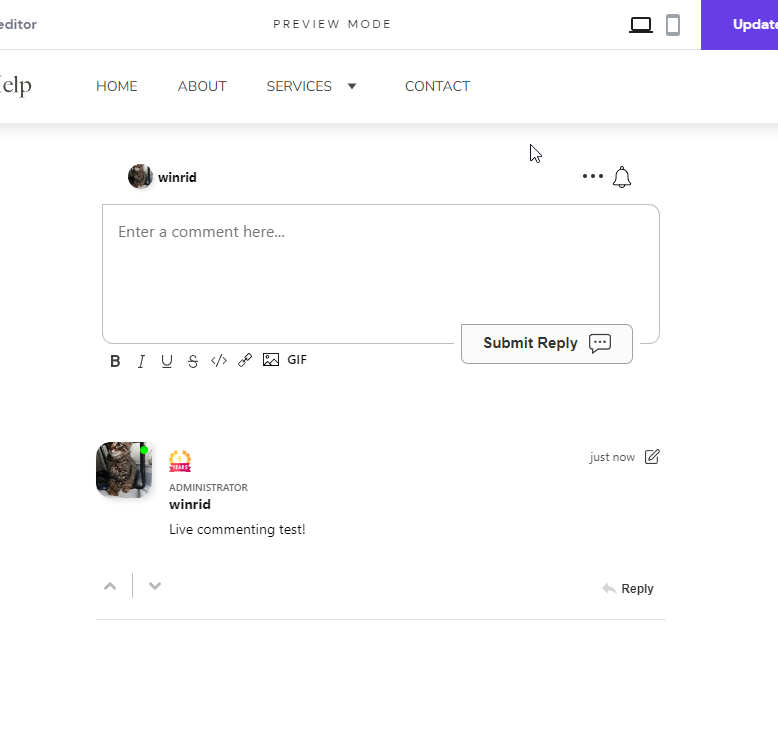
Se você encontrou um erro de permissão negada, ou gostaria de personalizar o FastComments, continue lendo.
Erros de domínio do site
Você pode receber um erro de autorização, como o seguinte:

Isso ocorre porque o FastComments não sabe que deve permitir que sua conta seja usada neste domínio.
Nesse caso, a solução é simples. Você só precisa adicionar seu site à sua conta do FastComments.com.
Vá aqui para adicionar seu site à sua conta.
Agora você deve ter comentários rápidos e em tempo real adicionados ao seu site!
Personalização do site
FastComments foi projetado para ser personalizado para combinar com o seu site.
Se você quiser adicionar estilos personalizados ou ajustar a configuração, Confira nossa Documentação de Personalização para saber como.
Botão flutuante de curtidas
FastComments também suporta o widget Page Reacts (também conhecido como botão de Curtir flutuante) para Zyro.
Você pode vê-lo em ação no canto inferior direito desta página!
- Primeiro, pegue o código:
- Em seguida, no Zyro, abra o construtor de sites.
- Vá para Configurações do Site no canto inferior esquerdo.
- Selecione Integrações.
- Adicione o novo código ao final do campo
Custom code, e publique seu site. - Você não verá o widget no modo de visualização, mas ele aparecerá na versão publicada do site.