
Aggiungi commenti in tempo reale ai siti Zyro
Passo 1: Aggiungi il widget del codice 
Per prima cosa, apri il tuo sito nel Website Builder.
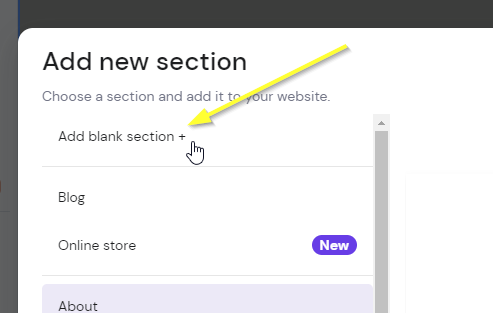
Se non hai già una sezione in cui vuoi inserire i commenti, aggiungi una sezione vuota:

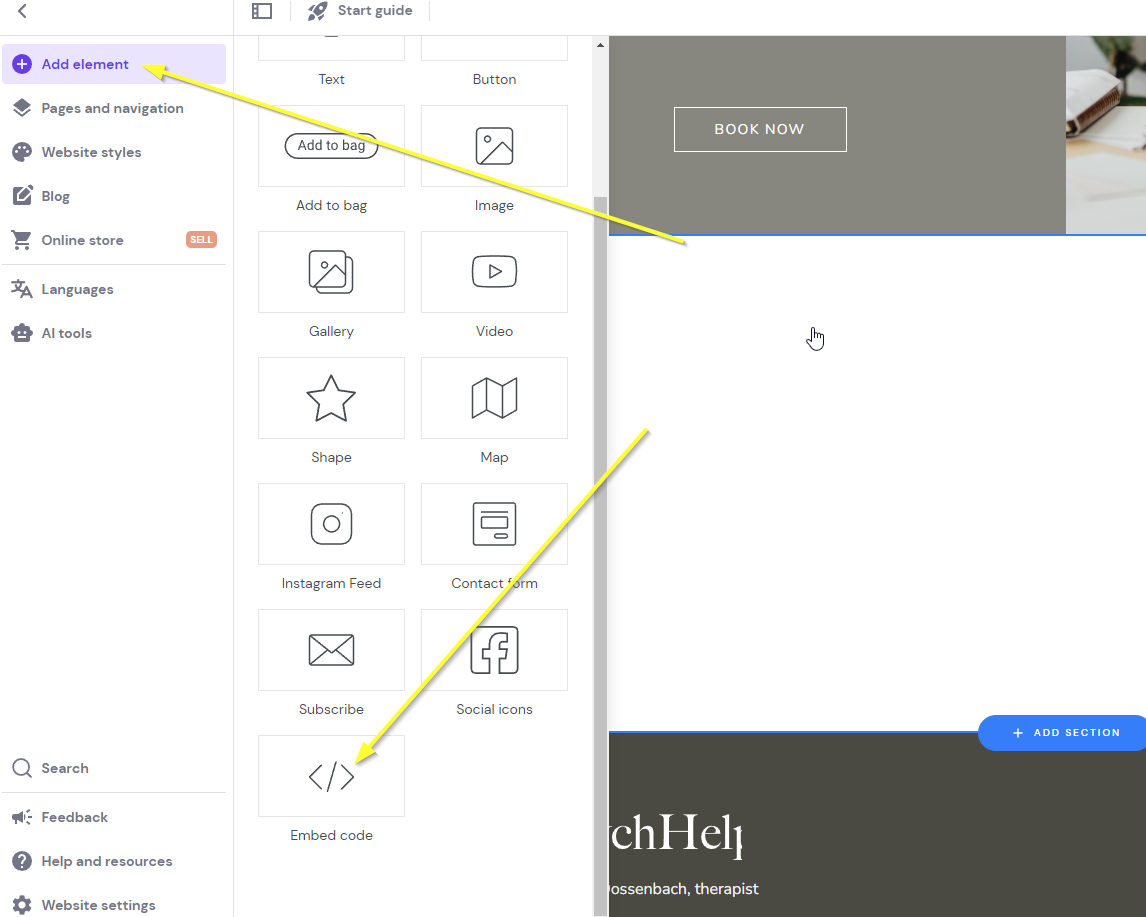
Ora aggiungi il Zyro Embed widget cliccando sulla nostra nuova sezione e facendo clic su Add element in alto e poi su Embed code:
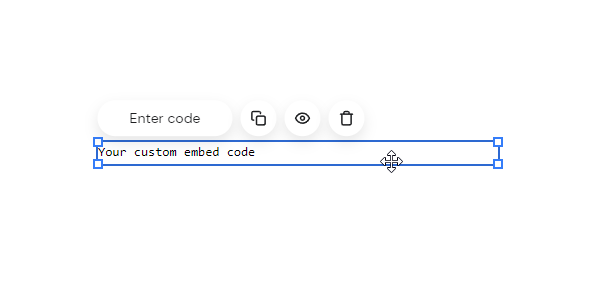
Otterrai qualcosa del genere:
Ora siamo pronti per Step 2.
Passo 2: Aggiungi il codice
Ora aggiungiamo il codice del nostro widget.
Copia il codice qui sotto. Assicurati di aver effettuato l'accesso a fastcomments.com e ricarica questa pagina se non lo sei, in modo che il codice venga precompilato con le informazioni del tuo account, altrimenti verrà mostrato il codice demo.
Ora copiamo il codice:

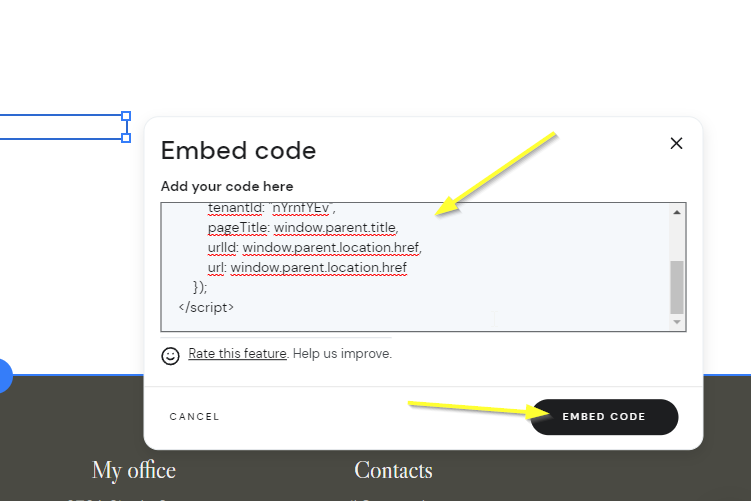
Ora torniamo al nostro editor del sito e clicchiamo su Enter code:
Nota!
È importante usare il codice sopra e non gli snippet di altre documentazioni, poiché questo frammento è stato creato specificamente per Zyro.
Ora dovresti avere qualcosa di simile a quanto segue, che appare vuoto. Questo è normale. Sposta il cursore del mouse sull'area dove dovrebbe trovarsi il widget:
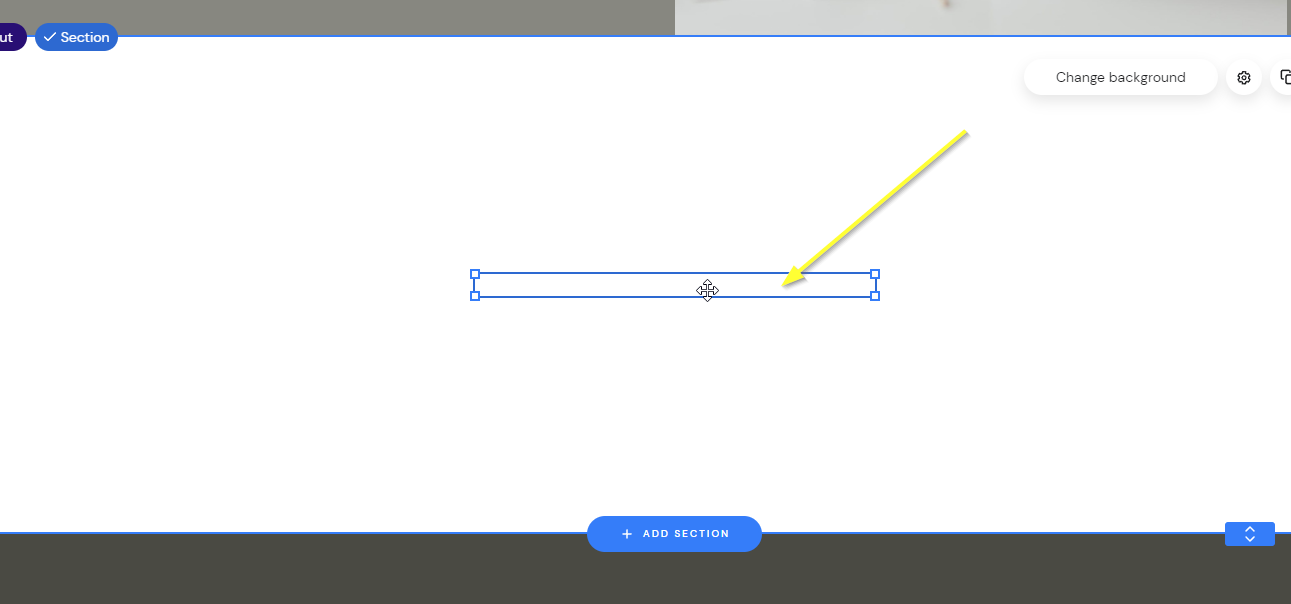
Ora trascina il widget per impostarne la dimensione desiderata; verrà visualizzato:
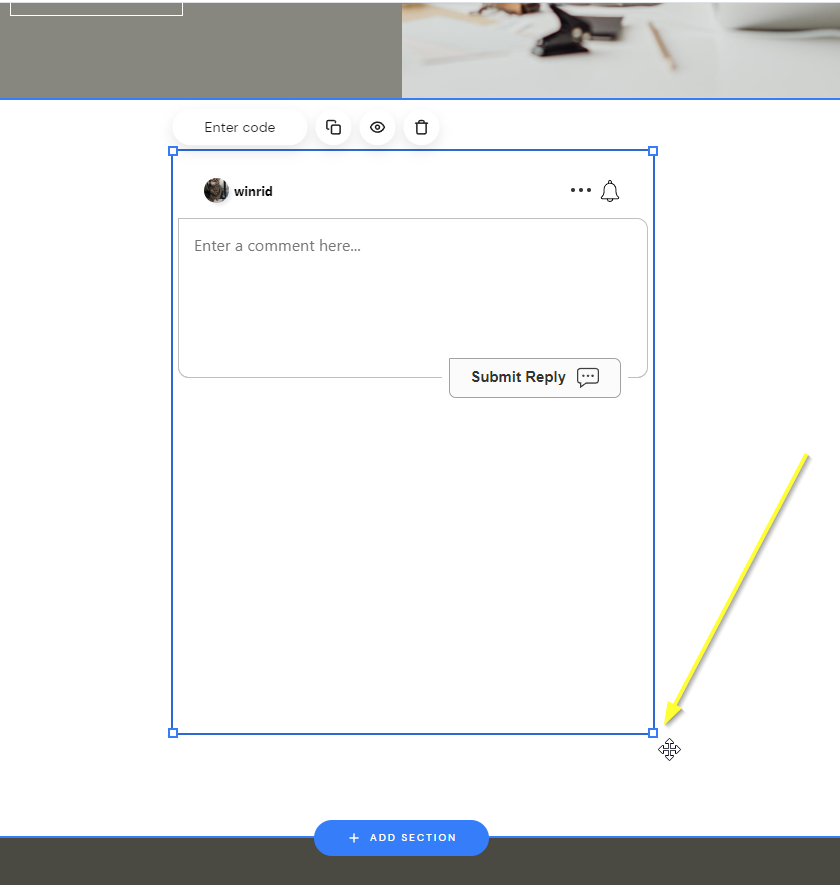
...e ora visualizza l'anteprima e salva!
Successo
Fatto! Ora dovresti avere i commenti in tempo reale aggiunti al tuo sito Zyro.
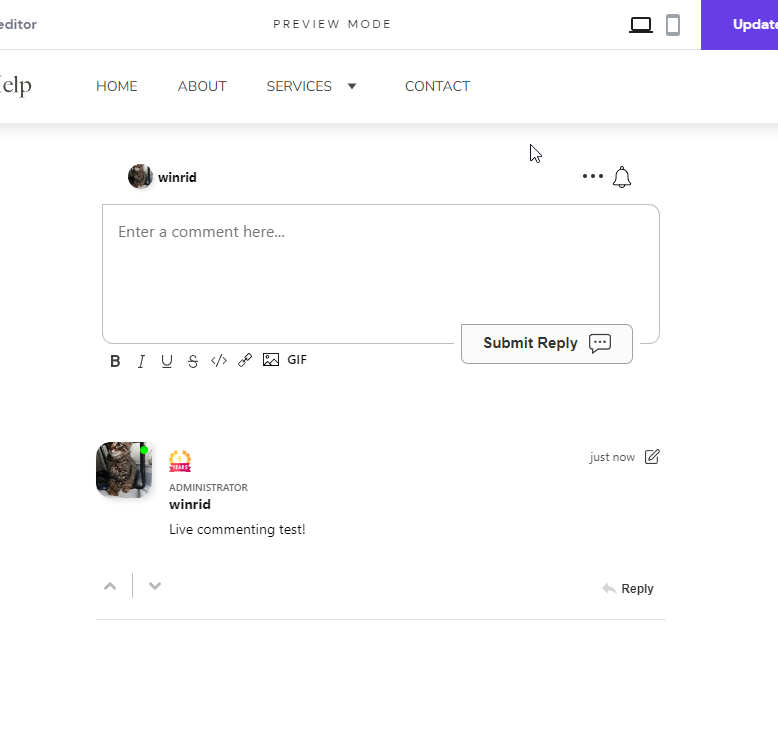
Se hai riscontrato un errore di accesso negato, o desideri personalizzare FastComments, continua a leggere.
Errori del dominio del sito
Potresti ricevere un errore di autorizzazione, come il seguente:

Questo perché FastComments non sa che deve autorizzare l'uso del tuo account su questo dominio.
In questo caso, la soluzione è semplice. Devi solo aggiungere il tuo sito al tuo account FastComments.com.
Vai qui per aggiungere il tuo sito al tuo account.
Ora dovresti avere commenti veloci e in tempo reale aggiunti al tuo sito!
Personalizzazione del sito
FastComments è progettato per essere personalizzato in modo da adattarsi al tuo sito.
Se desideri aggiungere uno stile personalizzato o modificare la configurazione, Consulta la nostra Documentazione su personalizzazioni e configurazione per scoprire come.
Pulsante "Mi piace" flottante
FastComments supporta anche il widget Page Reacts (noto anche come pulsante "Mi piace" flottante) per Zyro.
Puoi vederlo in azione in basso a destra di questa pagina!
- Per prima cosa, copia il codice:
- Poi, in Zyro, apri l'editor del sito.
- Vai su Impostazioni del sito web in basso a sinistra.
- Seleziona Integrazioni.
- Aggiungi il nuovo codice alla fine del campo
Custom code, e pubblica il sito. - Non vedrai il widget in modalità anteprima, ma apparirà nella versione pubblicata del sito.