
Kommentare zu einem Systeme.io-Blog hinzufügen
Mit FastComments können Sie ganz einfach Live-Kommentare zu jedem Systeme.io-Blog hinzufügen.
Die nachfolgenden Anweisungen gelten für ein auf Systeme.io erstelltes Blog, aber der Einbettungscode kann auch manuell zu jeder Seite hinzugefügt werden, indem andere Theme-Dateien bearbeitet werden. Der FastComments-Support kann dabei ebenfalls helfen.
Beachten Sie, dass dieses Tutorial ein FastComments-Konto erfordert. Es wird empfohlen, sich zuerst anzumelden und dann hierher zurückzukehren. Sie können hier ein Konto erstellen.
Schritt 1: Öffnen Sie die Blog-Theme-Vorlage 
Wir werden das Layout unseres Blogs bearbeiten, um FastComments in alle unsere Blogbeiträge einzufügen.
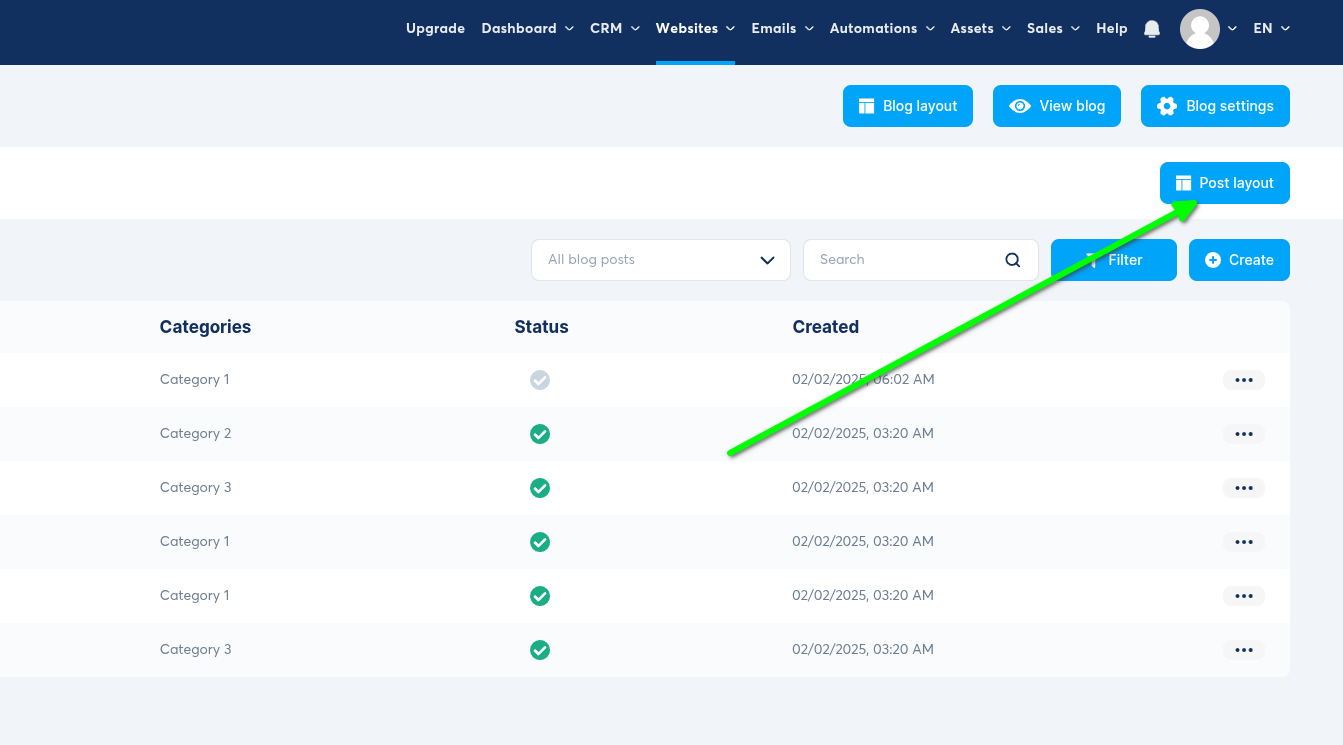
In unserem Blog-Adminbereich klicken wir auf die Schaltfläche Post Layout.
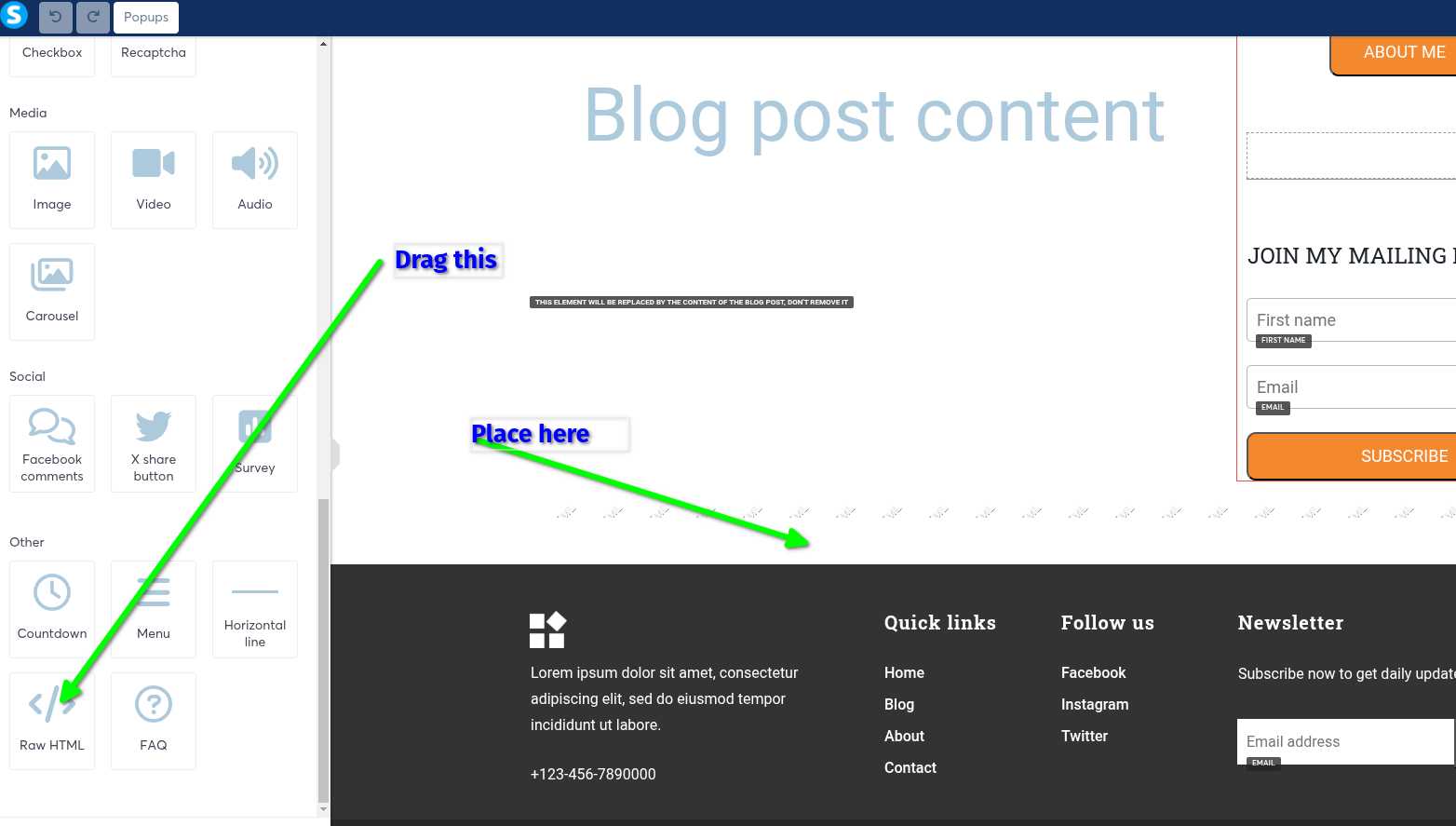
Dann fügen wir einen Raw HTML-Block hinzu (ziehen Sie ihn an die Stelle, an der Sie den Kommentarbereich haben möchten):
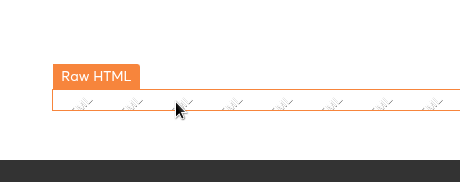
Bewege nun die Maus über den Block, bis Raw HTML angezeigt wird, und klicke darauf:
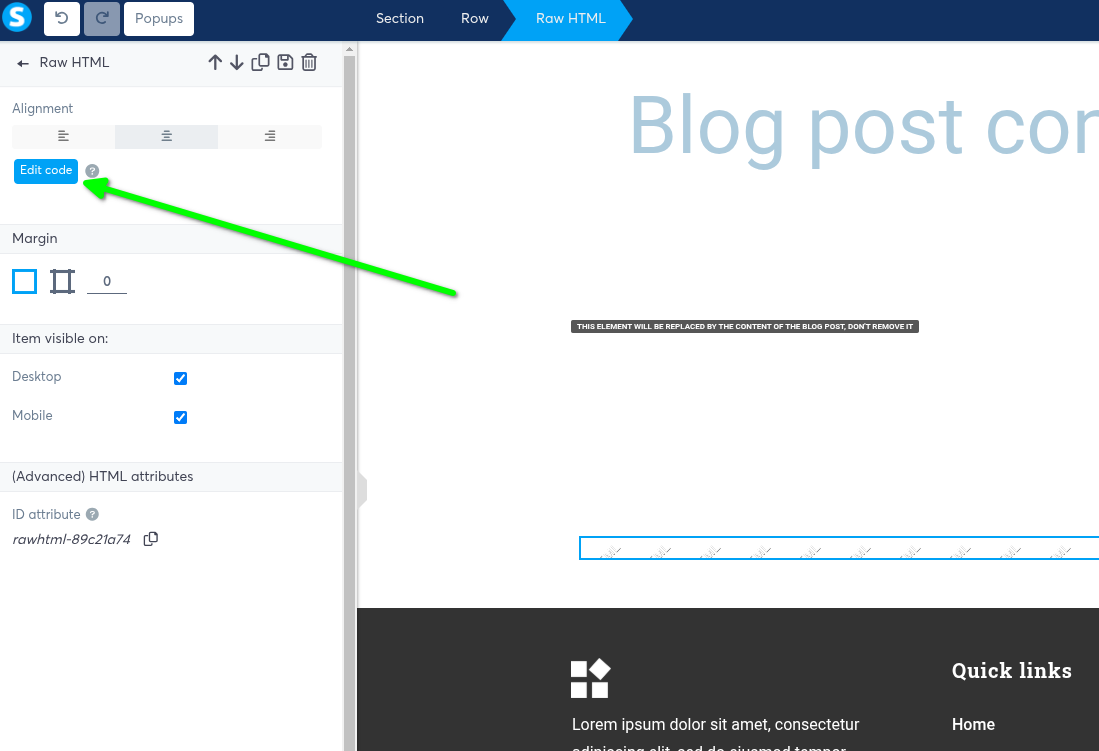
Auf der linken Seite haben wir nun die Möglichkeit, auf Edit Code zu klicken - klicke darauf:
Schritt 2: Fügen Sie den FastComments.com-Code hinzu
Jetzt kopieren wir unseren Code. Wenn der Codeausschnitt in Zeile 6 tenantId: "demo" anzeigt, sollten Sie sich bei Ihrem FastComments-Konto anmelden und dann diese Seite aktualisieren, damit der kopierte Codeausschnitt Ihre Konto-ID enthält.

Fügen Sie es jetzt in den Editor ein und klicken Sie auf Speichern:
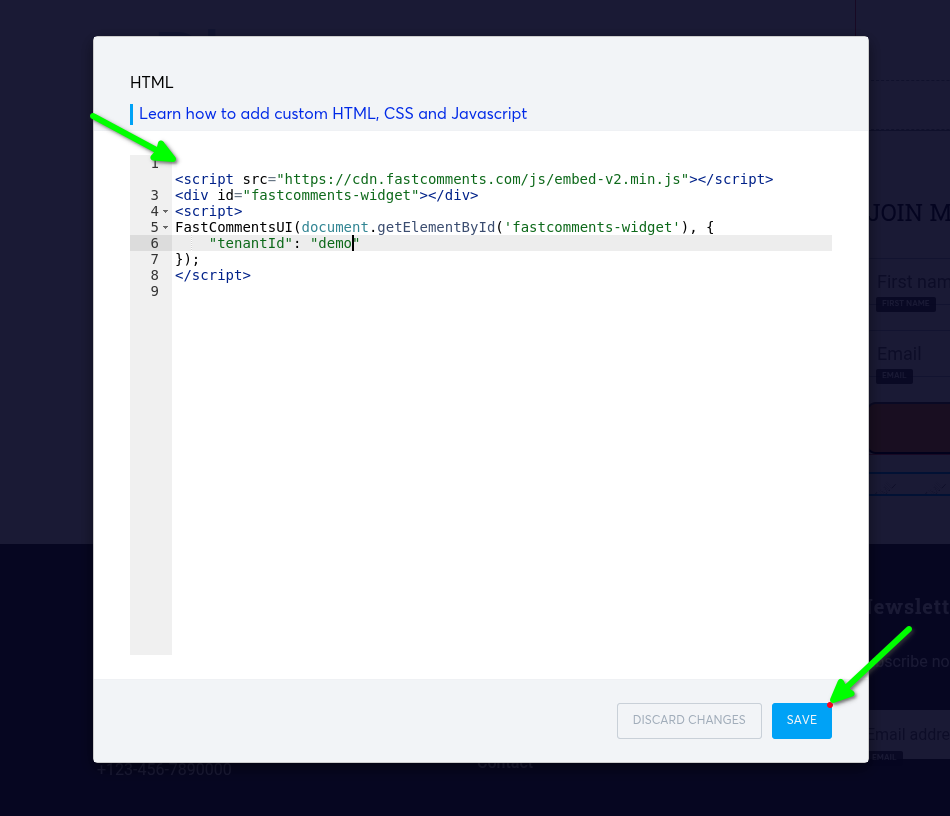
... speichern Sie dann Ihre Website. Das war's!
Erfolg
Wenn wir jetzt einen Blogbeitrag ansehen, sollten wir FastComments sehen!
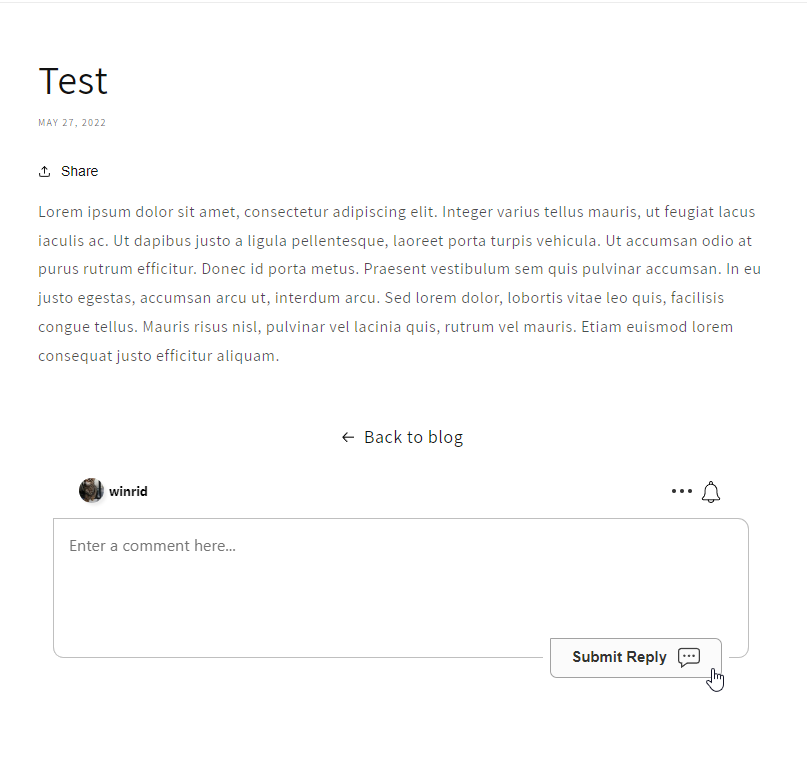
Herzlichen Glückwunsch zur Einrichtung von FastComments mit Systeme.io! Wenn Sie auf einen Domain Error gestoßen sind oder erfahren möchten, wie Sie den Kommentarbereich anpassen können, lesen Sie weiter!
Domain-Fehler
Sie erhalten möglicherweise einen Autorisierungsfehler wie den folgenden:

Das liegt daran, dass FastComments nicht weiß, dass Ihr Konto für die Verwendung auf dieser Domain zugelassen werden soll.
In diesem Fall ist die Lösung einfach. Sie müssen nur Ihre Website zu Ihrem FastComments.com-Konto hinzufügen.
Klicken Sie hier, um Ihre Website zu Ihrem Konto hinzuzufügen.
Anpassung
FastComments wurde so konzipiert, dass es an Ihre Website angepasst werden kann.
Wenn Sie benutzerdefiniertes Styling hinzufügen oder die Konfiguration anpassen möchten, Sehen Sie sich unsere Anpassungsdokumentation an, um zu erfahren, wie.