
Agregar comentarios a un blog de Systeme.io
Con FastComments podemos añadir fácilmente comentarios en vivo a cualquier blog de Systeme.io.
Las instrucciones siguientes son para un blog creado en Systeme.io, pero el código de inserción también puede añadirse manualmente a cualquier página editando otros archivos del tema. El soporte de FastComments también puede ayudar con esto.
Ten en cuenta que este tutorial requiere una cuenta de FastComments. Se recomienda que te registres primero y luego vuelvas aquí. Puedes crear una cuenta aquí.
Paso 1: Abra la plantilla del tema del blog 
Vamos a editar el diseño de nuestro blog para añadir FastComments a todas las entradas del blog.
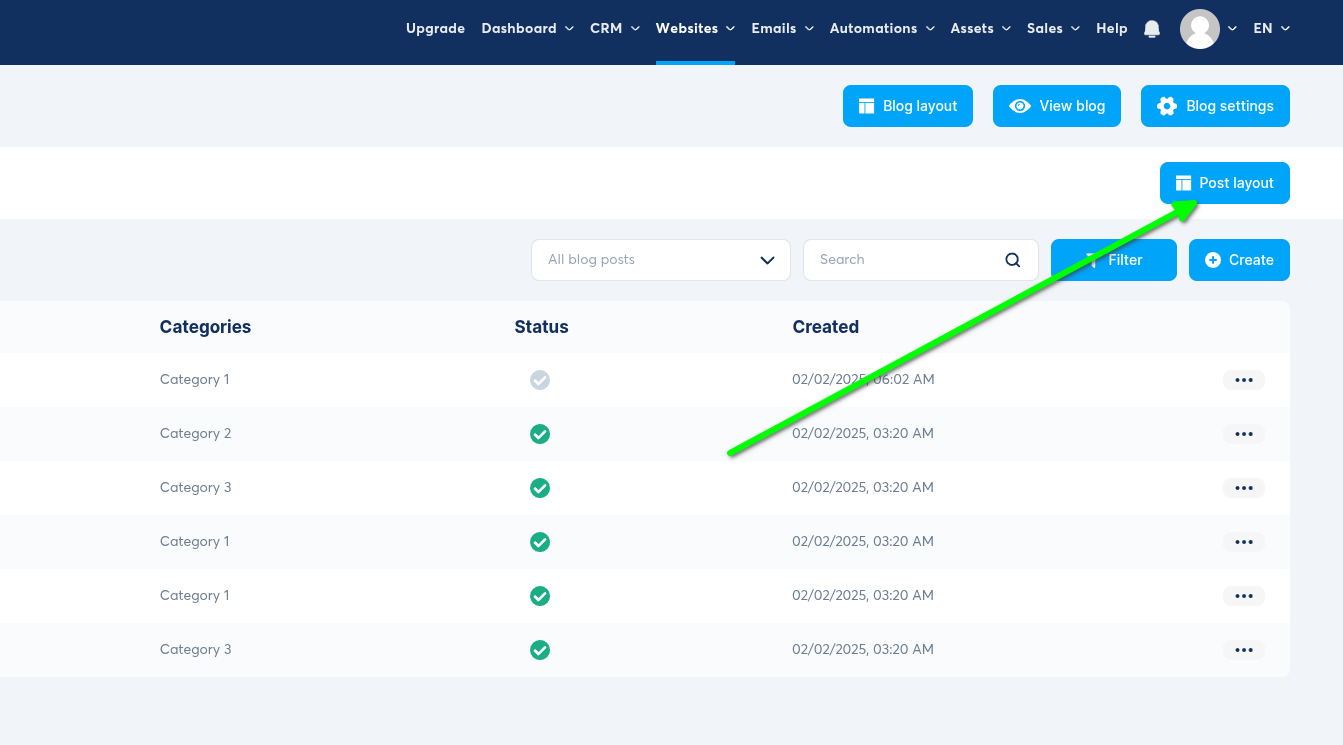
En el panel de administración del Blog, haremos clic en el botón Post Layout.
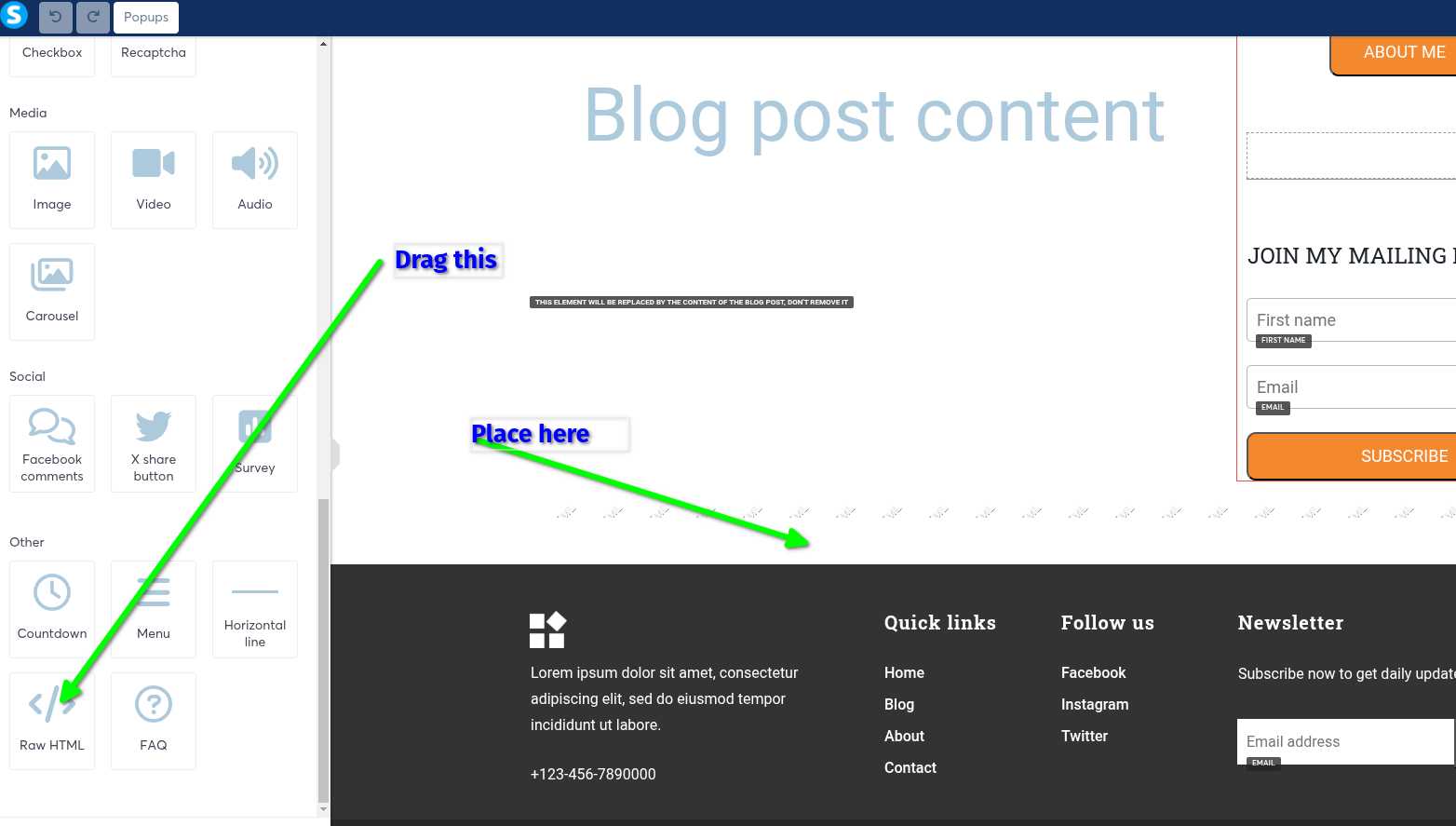
Luego vamos a añadir un bloque Raw HTML (arrástralo al lugar donde quieras el área de comentarios):
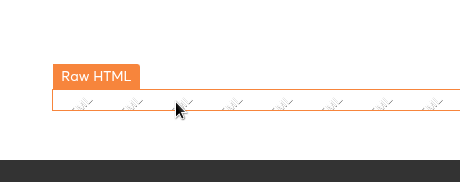
Ahora mueve el ratón sobre el bloque hasta que diga Raw HTML y haz clic en él:
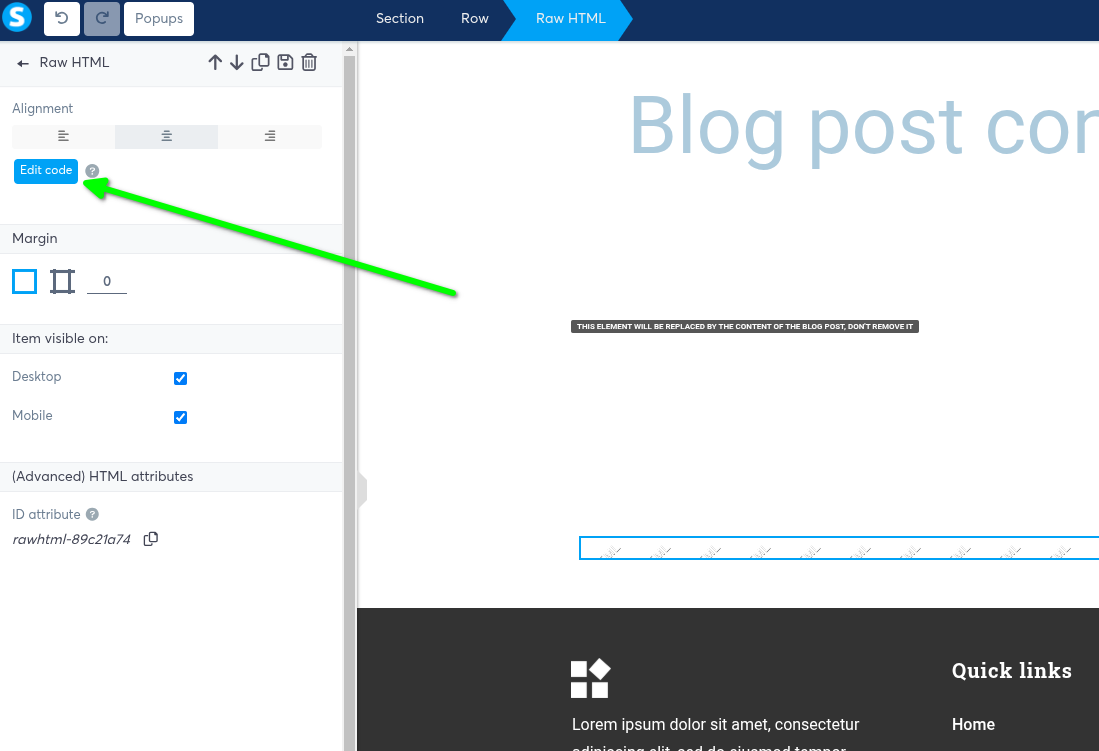
En el lado izquierdo, ahora tendremos la opción de hacer clic en Edit Code - haz clic en él:
Paso 2: Agregue el código de FastComments.com
Ahora vamos a copiar nuestro código. Si el fragmento de código dice tenantId: "demo" en la línea 6 entonces debes iniciar sesión en tu cuenta de FastComments
y luego actualizar esta página para que el fragmento de código copiado tenga el id de tu cuenta.

Ahora pégalo en el editor y haz clic en Guardar:
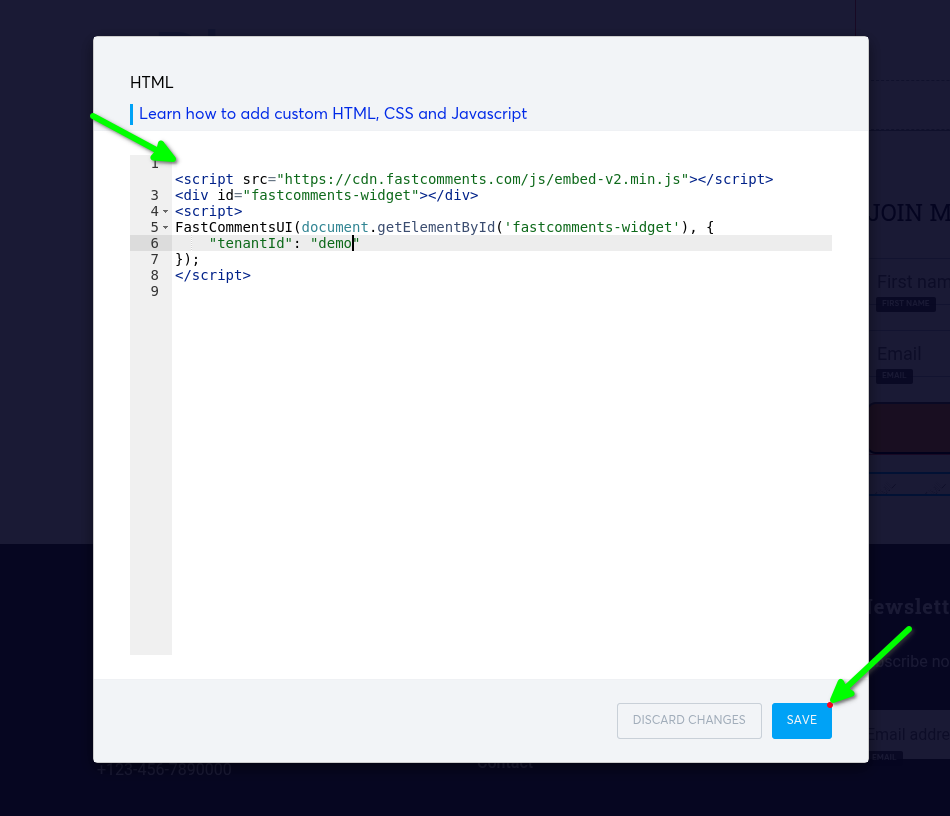
... luego guarda tu sitio. ¡Eso es todo!
Éxito
Ahora, si vemos una entrada del blog, ¡deberíamos ver FastComments!
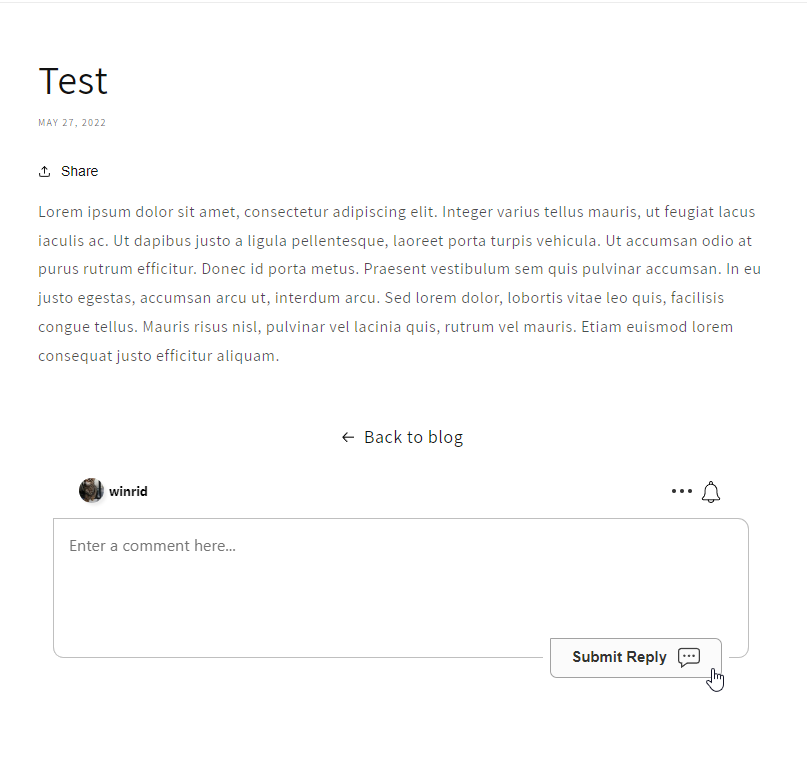
¡Felicidades por configurar FastComments con Systeme.io! Si te has encontrado con un Error de Dominio, o te gustaría aprender cómo personalizar el área de comentarios, sigue leyendo.
Errores de dominio
Puede que reciba un error de autorización, como el siguiente:

Esto ocurre porque FastComments no sabe que debe permitir que su cuenta se use en este dominio.
En este caso, la solución es sencilla. Solo tiene que agregar su sitio a su cuenta de FastComments.com.
Vaya aquí para agregar su sitio a su cuenta.
Personalización
FastComments está diseñado para personalizarse para que coincida con su sitio.
Si desea agregar estilos personalizados, o ajustar la configuración, Consulte nuestra Documentación de Personalización para aprender cómo.