
Systeme.io のブログにコメントを追加する
FastComments を使えば、任意の Systeme.io ブログにライブコメント機能を簡単に追加できます。
以下の手順は Systeme.io で構築されたブログ向けのものですが、埋め込みコードは他のテーマファイルを編集することで任意のページに手動で追加することもできます。FastComments サポートもこの作業を支援できます。
このチュートリアルには FastComments アカウントが必要です。まずアカウントにサインアップしてからここに戻ってくることをお勧めします。 ここでアカウントを作成できます。
ステップ 1: ブログのテーマテンプレートを開く 
ブログのレイアウトを編集して、すべてのブログ投稿にFastCommentsを追加します。
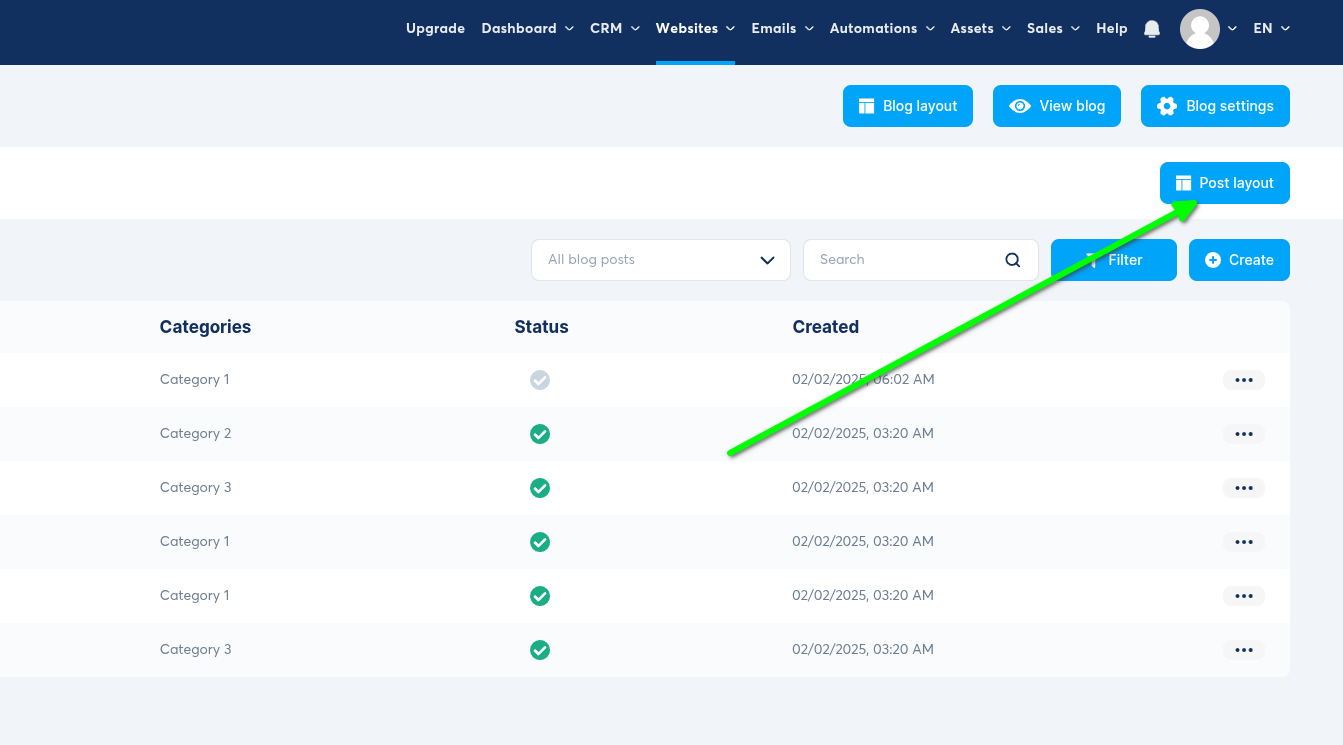
ブログ管理パネルで、Post Layout ボタンをクリックします。
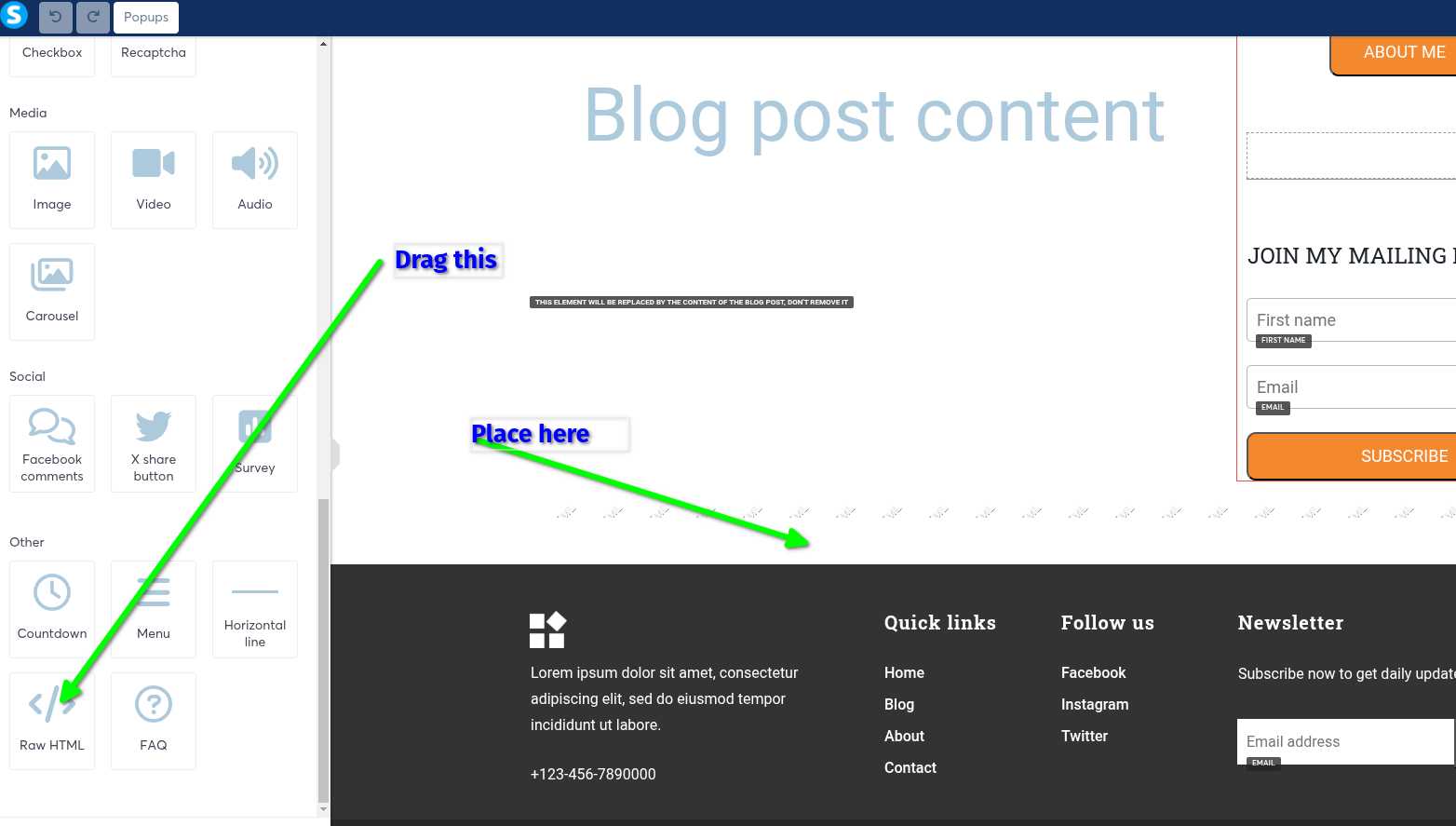
次に Raw HTML ブロックを追加します(コメント欄にしたい場所にドラッグしてください):
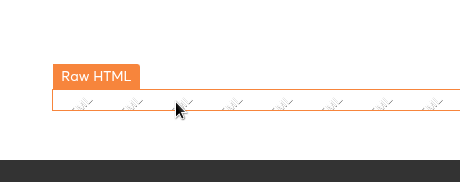
ブロックにマウスを移動して、Raw HTML と表示されたらクリックします:
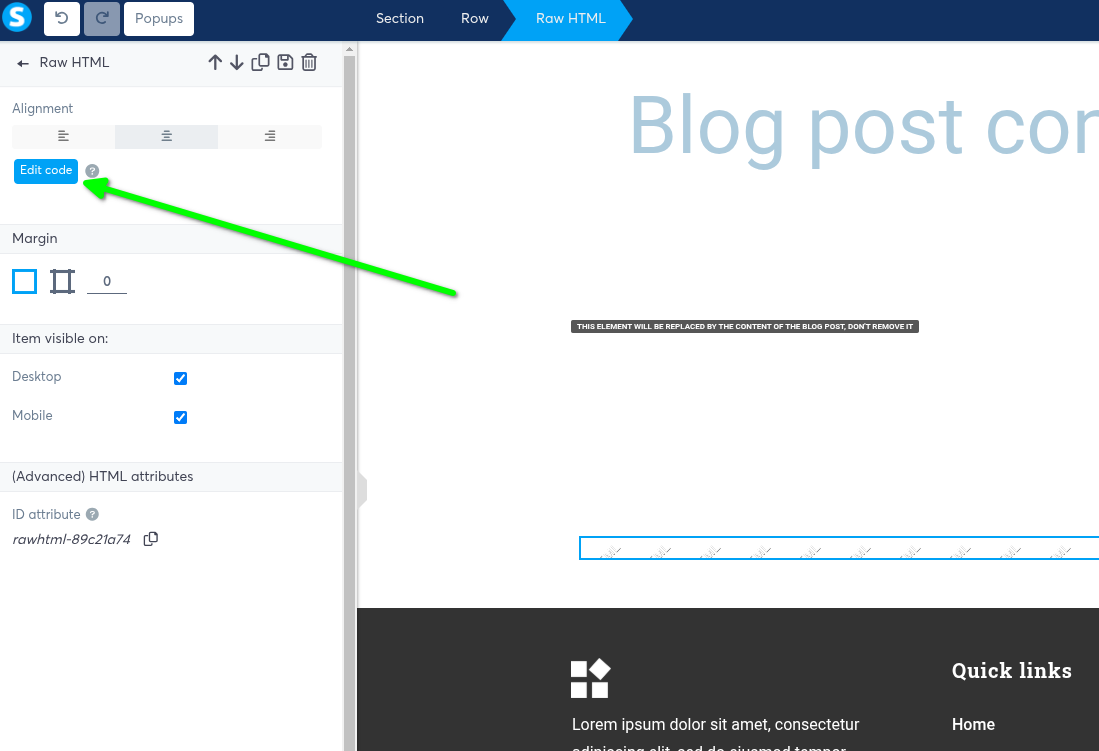
左側に Edit Code をクリックするオプションが表示されます - それをクリックします:
ステップ 2: FastComments.com のコードを追加する
これからコードをコピーします。コードスニペットの6行目が tenantId: "demo" と表示されている場合は、FastCommentsのアカウントにログインしてください
そしてこのページを更新して、コピーしたコードスニペットにあなたのアカウントIDが反映されるようにしてください。

これをエディタに貼り付けて保存をクリックしてください:
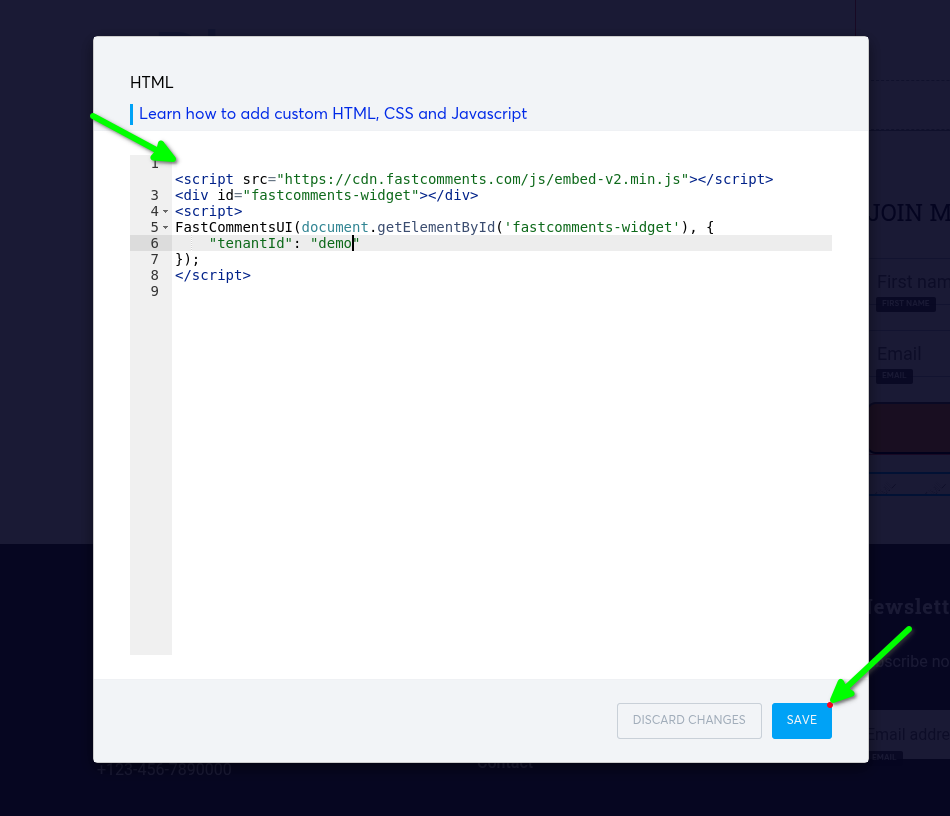
... その後サイトを保存してください。以上です!
成功
これでブログ記事を表示すると、FastCommentsが表示されるはずです!
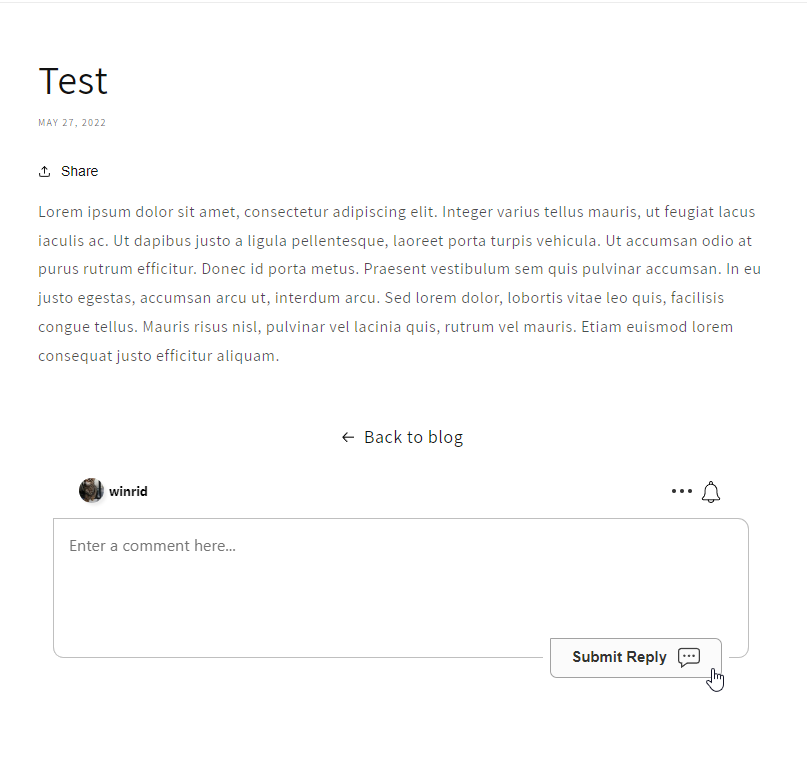
Systeme.ioでFastCommentsを設定したこと、おめでとうございます!ドメインエラーが発生した場合や、コメント領域のカスタマイズ方法を学びたい場合は、読み進めてください!
ドメインエラー
次のような認可エラーが発生する場合があります:

これは FastComments が、このドメインであなたのアカウントの使用を許可すべきだと認識していないためです。
この場合、対処は簡単です。あなたのサイトを FastComments.com アカウントに追加するだけです。
サイトをアカウントに追加するにはこちらにアクセスしてください。
カスタマイズ
FastComments はあなたのサイトに合わせてカスタマイズできるように設計されています。
カスタムスタイリングを追加したり設定を調整したい場合は、カスタマイズのドキュメントをご覧ください で方法をご確認ください。