
Adicionar comentários a um blog do Systeme.io
Com o FastComments podemos adicionar facilmente comentários ao vivo a qualquer blog do Systeme.io.
As instruções abaixo são para um blog construído no Systeme.io, mas o código de incorporação também pode ser adicionado manualmente a qualquer página editando outros arquivos do tema. O suporte do FastComments também pode ajudar com isso.
Observe que este tutorial requer uma conta do FastComments. Recomenda-se que você se inscreva primeiro e depois volte aqui. Você pode criar uma conta aqui.
Passo 1: Abra o modelo de tema do blog 
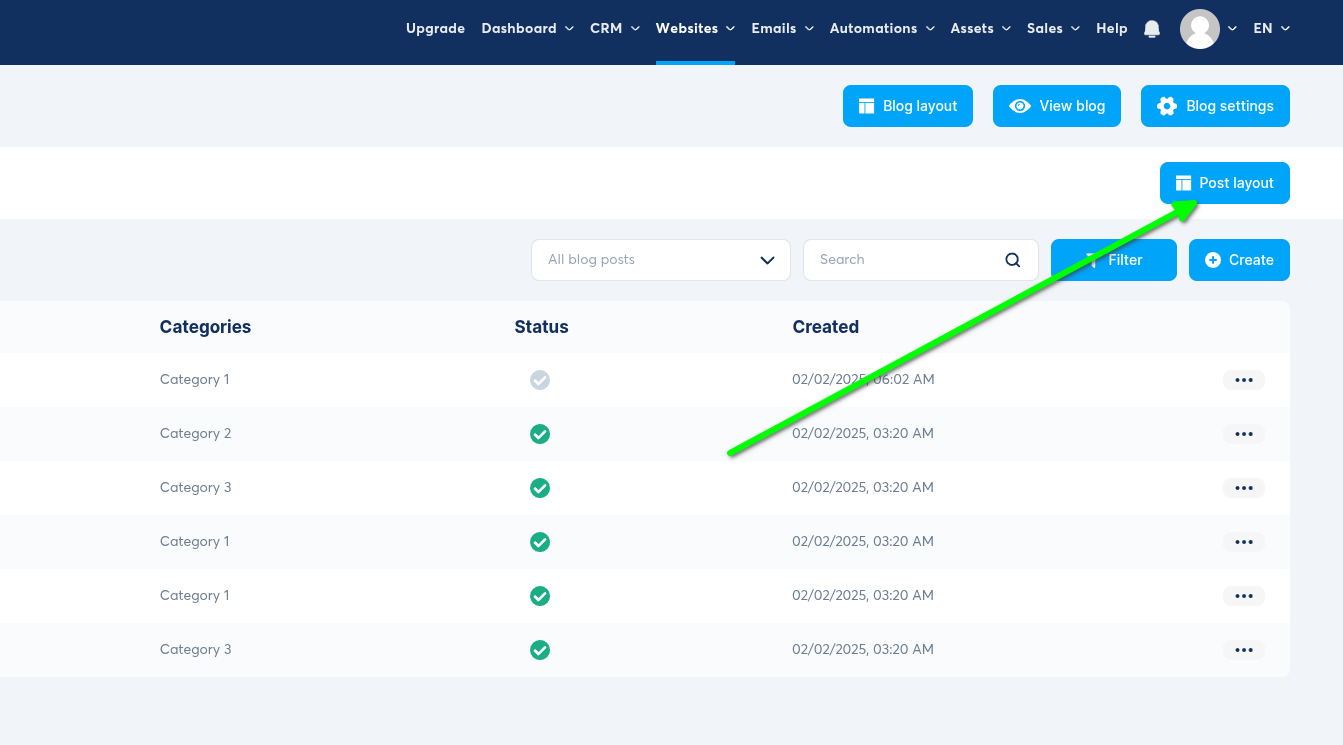
Vamos editar o layout do nosso blog para adicionar o FastComments a todos os nossos posts do blog.
No painel de administração do Blog, vamos clicar no botão Post Layout.
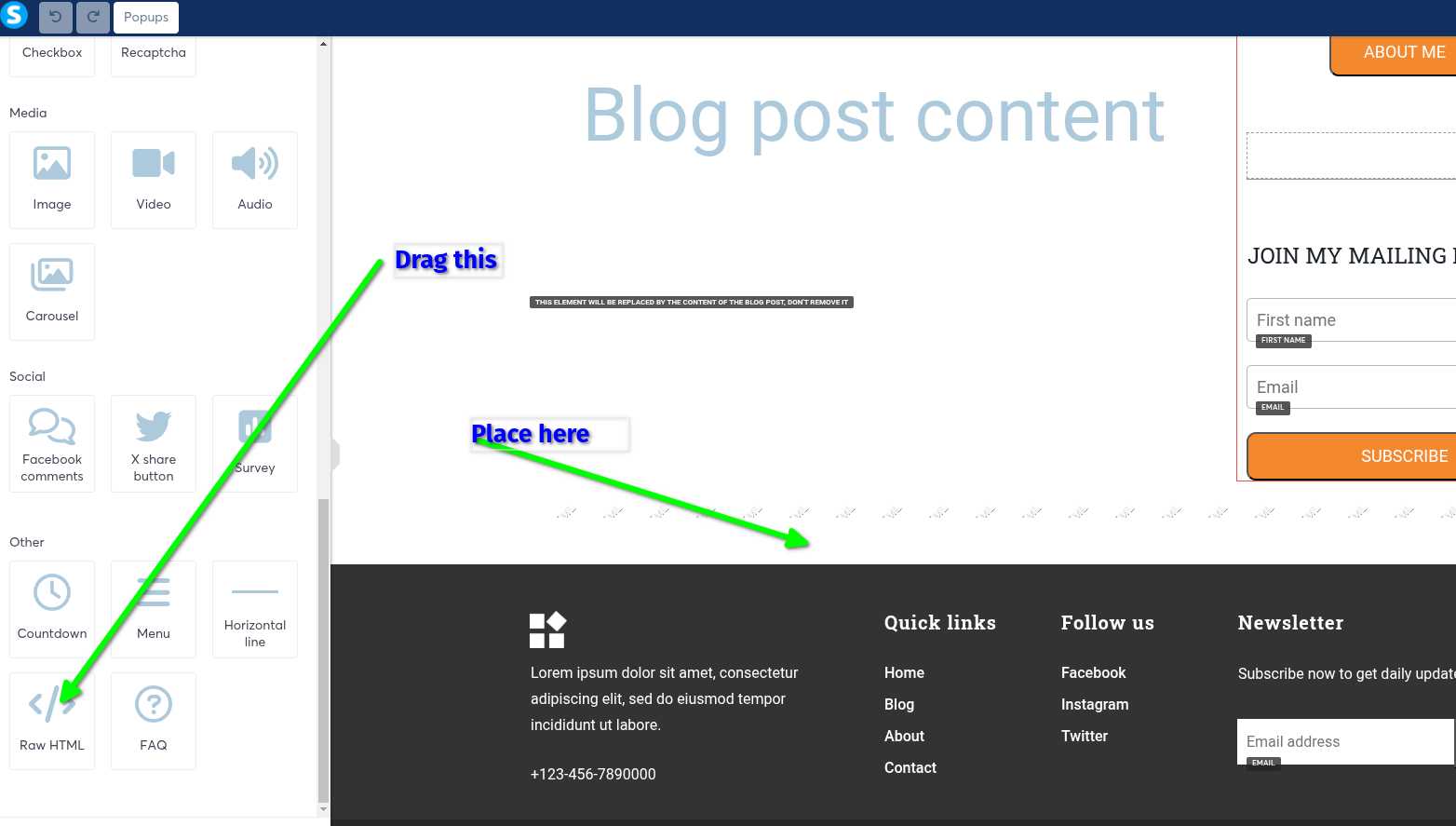
Em seguida, vamos adicionar um bloco Raw HTML (arraste-o para o local onde você quer a área de comentários):
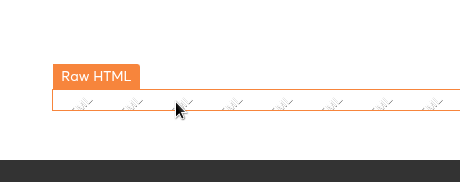
Agora mova o cursor sobre o bloco até que apareça Raw HTML e clique nele:
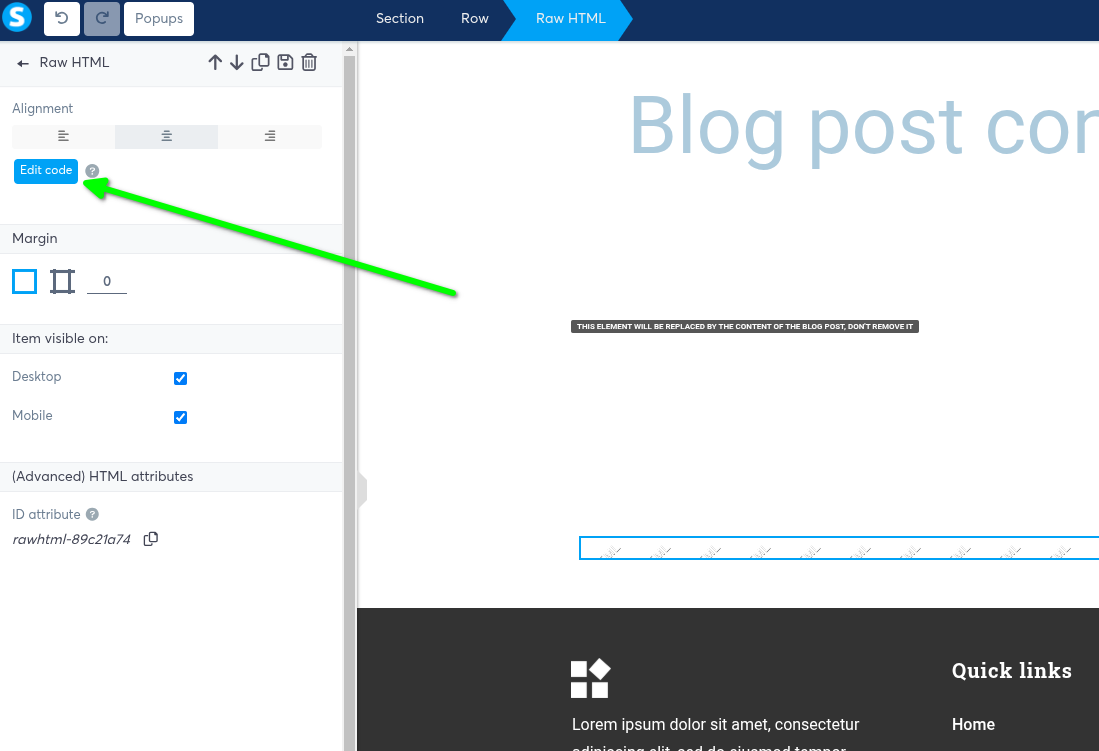
No lado esquerdo, agora teremos a opção de clicar em Edit Code - clique nisso:
Passo 2: Adicione o código do FastComments.com
Agora vamos copiar nosso código. Se o trecho de código mostrar tenantId: "demo" na linha 6 então você deve entrar na sua conta FastComments e então atualizar esta página para que o trecho copiado tenha o id da sua conta.

Agora cole-o no editor e clique em salvar:
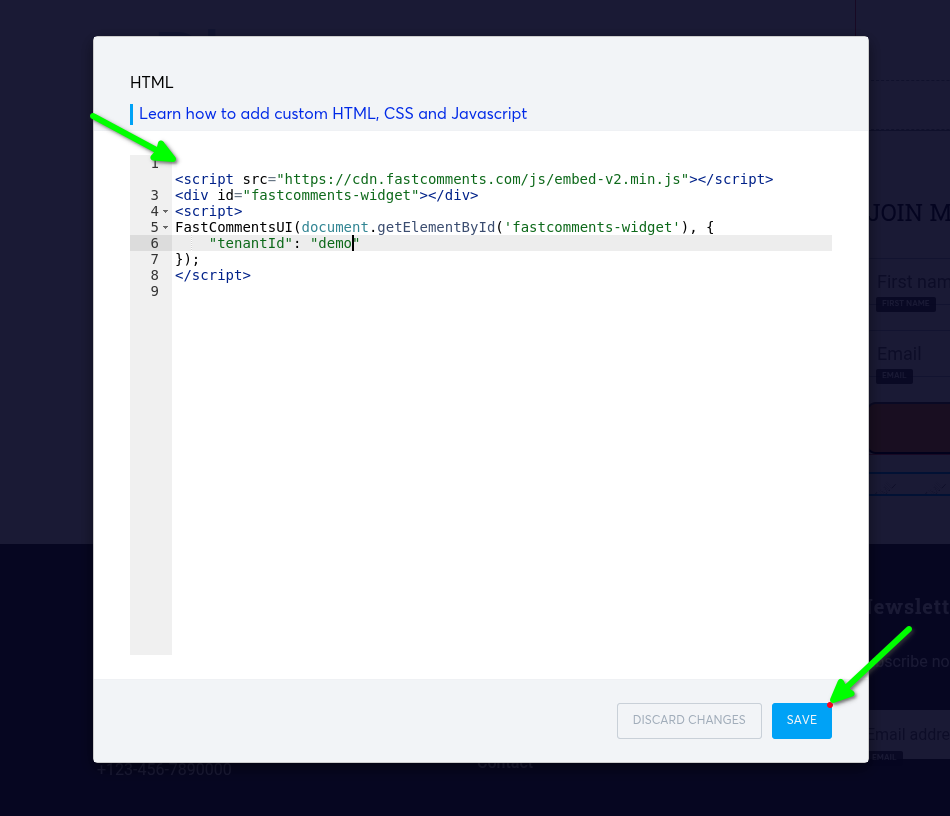
... então salve seu site. É isso!
Sucesso
Agora, se visualizarmos uma postagem do blog, devemos ver o FastComments!
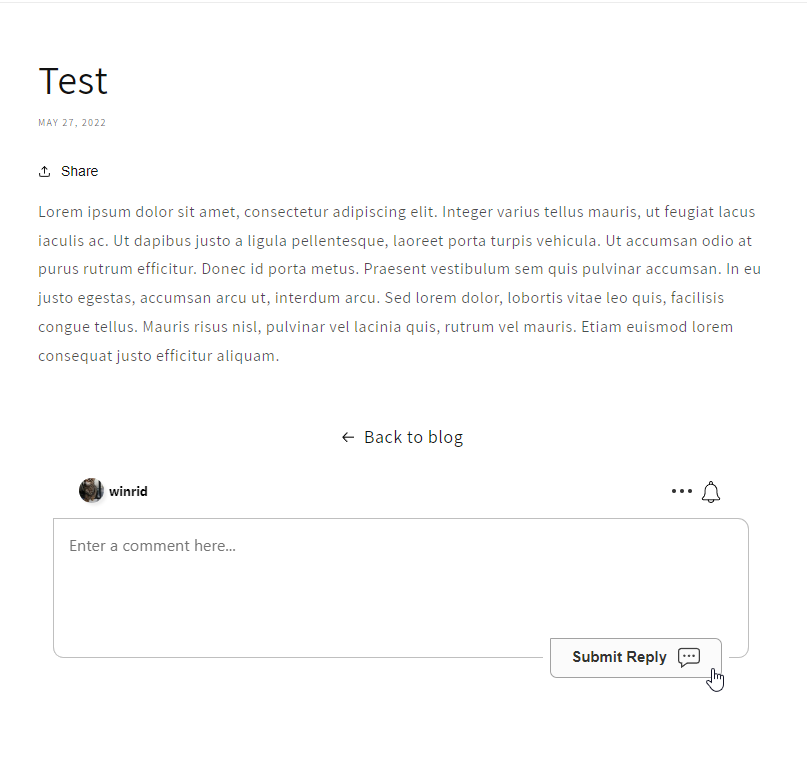
Parabéns por configurar o FastComments com Systeme.io! Se você encontrou um Domain Error, ou gostaria de aprender como personalizar a área de comentários, continue lendo!
Erros de domínio
Você pode receber um erro de autorização, como o seguinte:

Isso acontece porque o FastComments não sabe que deve permitir que sua conta seja usada neste domínio.
Nesse caso, a correção é simples. Você só precisa adicionar seu site à sua conta FastComments.com.
Clique aqui para adicionar seu site à sua conta.
Personalização
FastComments foi projetado para ser personalizado para combinar com o seu site.
Se você quiser adicionar estilos personalizados ou ajustar a configuração, Consulte nossa Documentação de Customizações e Configuração para saber como.