
Super.so サイトにライブディスカッションを追加する
FastComments Collab Chat は Super.so サイトにライブのインラインディスカッションを追加して、次のレベルへ引き上げます。ユーザーはテキストの一部をハイライトしてコメントを付け合い、 共同で、一緒に — ライブでやり取りできます!
ここでは、数分で完了するインストール手順について説明します。
ステップ 1:設定を開く 
まずコードエディタを開く必要があります。FastCommentsをすべてのページに追加する場合は、左下のCodeを選択してください:
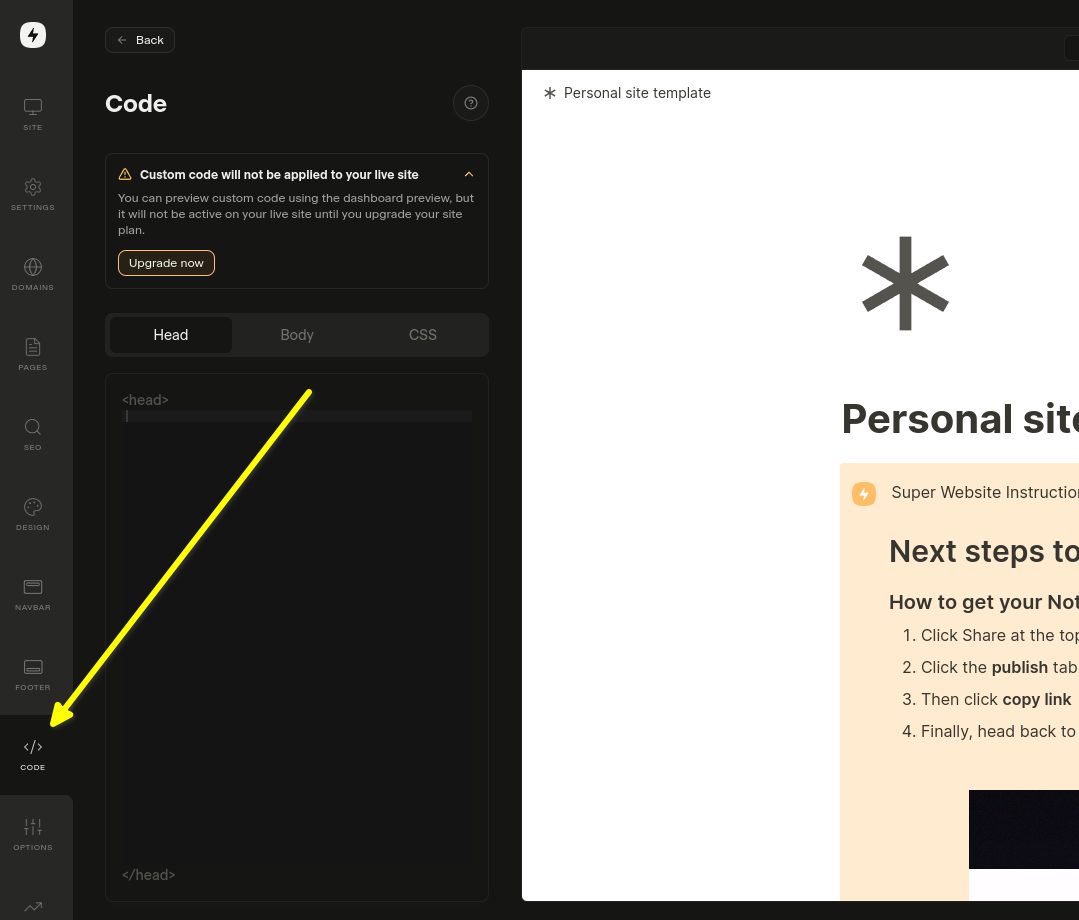
特定のページに追加したい場合は、そのページの設定でEdit Custom Codeを選択します。
次にBodyタブを選択しましょう。これは重要です!。Headにコードスニペットをインストールしても機能しません。
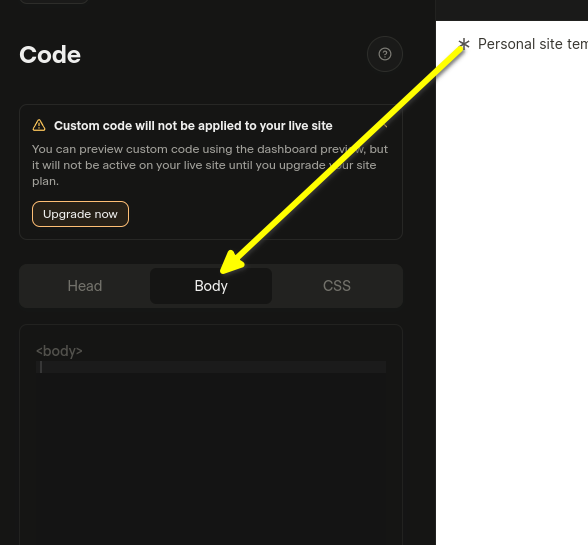
これでステップ2の準備が整いました。
ステップ 2:事前に作成されたコードを追加する
次の手順では、以下の既成ウィジェットコードをコピーする必要があります。
FastComments.com にログインしている限り、以下のコードスニペットには既にアカウント情報が含まれています。コピーしましょう:

Now paste in the Body area:
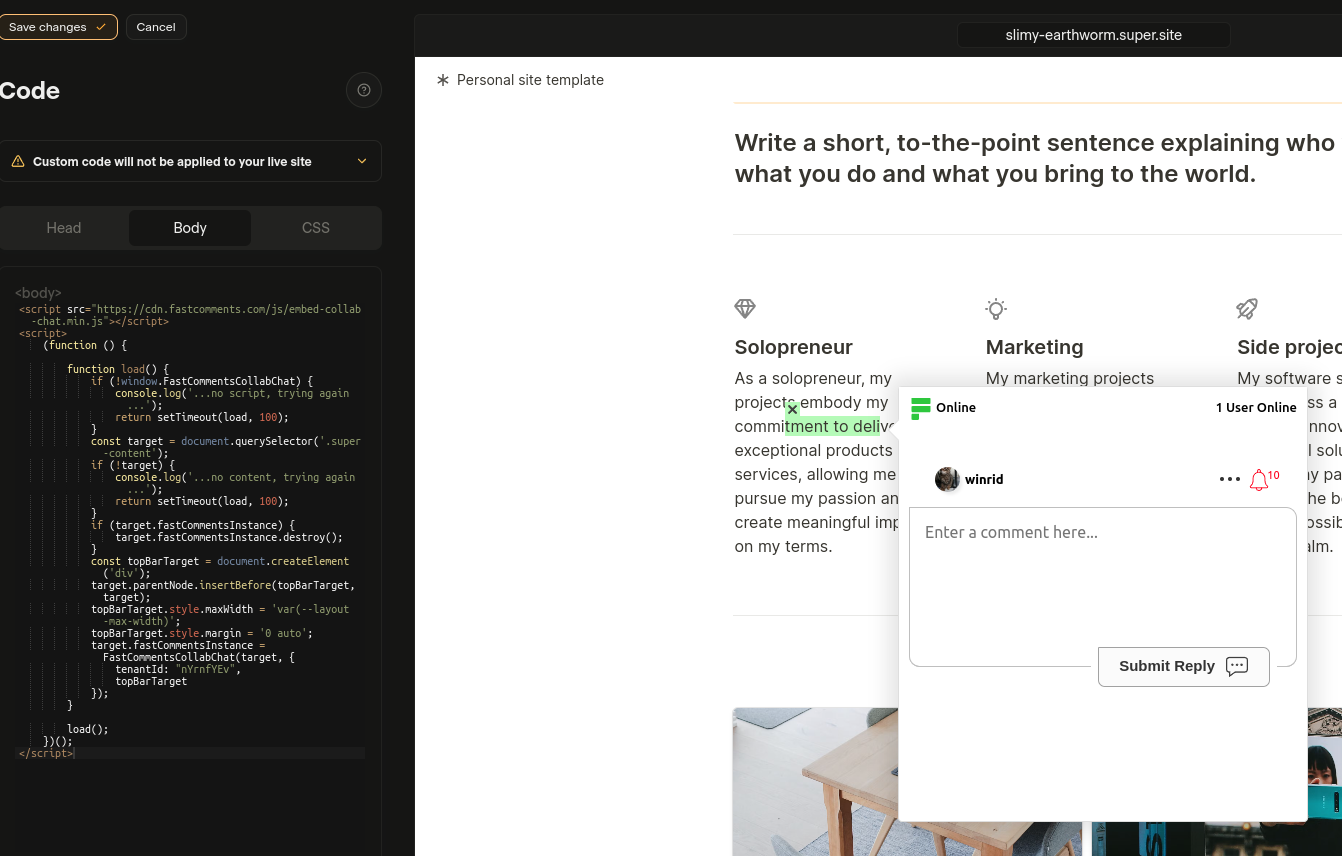
If you see a "this is a demo message" after pasting the code:
- fastcomments.com のアカウントにログインしていることを確認してください。
- サードパーティのクッキーが有効になっていることを確認してください。
- このページをリフレッシュし、コードスニペットを再度コピーしてください。
tenantIdがあなたのテナント識別子で埋められているはずです。
参照:通常のコメントウィジェット
Super.so の Notion 記事にライブコメントウィジェットを追加する
Collab Chat に加えて、Notion 記事の下部に従来型のコメントウィジェットを追加できます。これにより、読者が記事全体に対してコメントを残したり議論を行ったりできます。
インストール手順
以下のコードをコピーして、Super.so のサイト設定の Body セクションに貼り付けてください:
重要な注意点
- コメントウィジェットは Notion 記事の下部に表示されます
- 各ページは URL パスに基づいた固有のコメントスレッドを持ちます
- FastComments アカウントの実際のテナントID で "demo" を置き換えてください
- ウィジェットは Super.so の動的ページ読み込みを自動で処理します
成功
成功しました!FastComments がインストールされているはずです。
This is how it should look - you should be able to select some text to discuss it. If not, or you'd like to change how it looks, サポートにお問い合わせください.
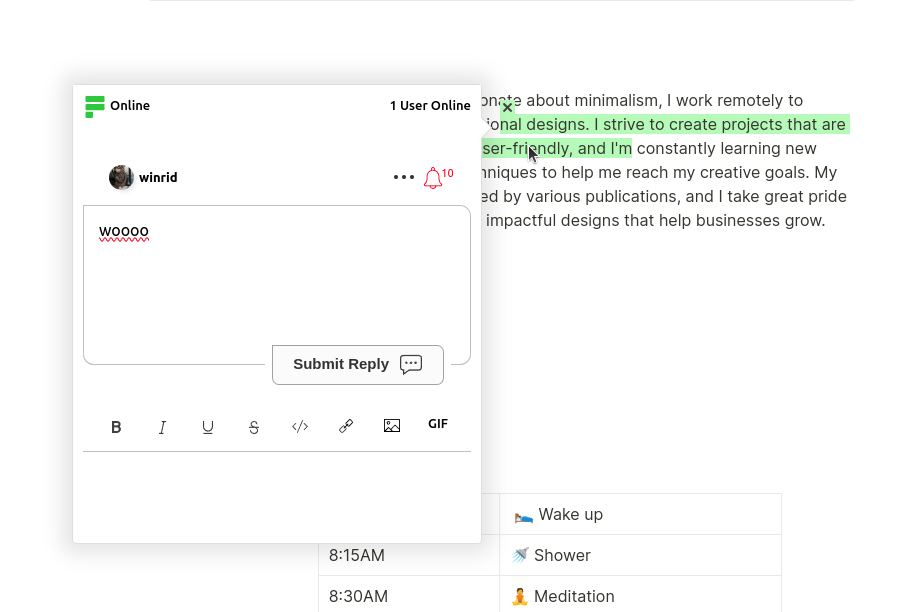
Super と FastComments のセットアップ、おめでとうございます!Domain Error に遭遇した場合やコメント欄をカスタマイズする方法を知りたい場合は、読み進めてください。
ドメインエラー
次のような認可エラーが発生することがあります:

これは FastComments がこのドメインであなたのアカウントの使用を許可するべきだと認識していないためです。
この場合、対処は簡単です。あなたのサイトを FastComments.com のアカウントに追加するだけで済みます。