
Ajouter des commentaires en direct aux sites Hostinger
Tout d'abord, notez que ce tutoriel s'applique uniquement au Website Builder de Hostinger.
Si vous utilisez Hostinger avec WordPress, vous pouvez simplement installer notre plugin WordPress qui dispose de ses propres instructions.
Ce tutoriel se poursuit avec des instructions pour le Website Builder.
Étape 1 : Ajouter le widget de code 
Tout d'abord, ouvrez votre site dans l'éditeur de site Web.
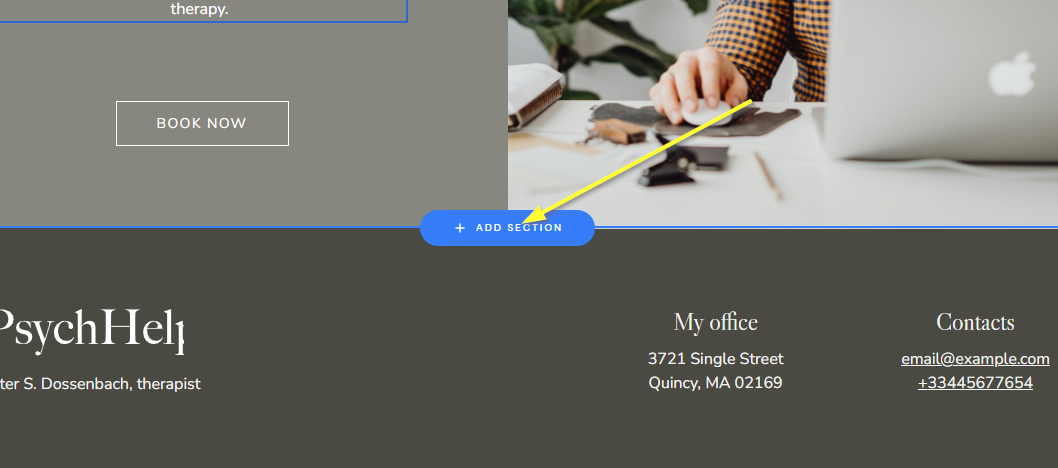
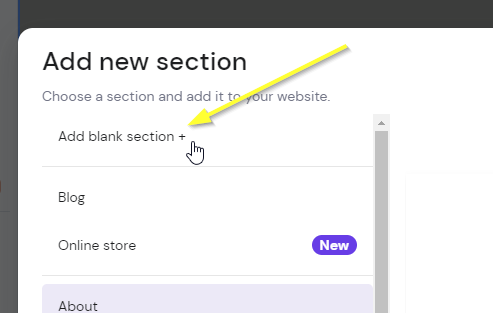
Si vous n'avez pas déjà une section où vous voulez que les commentaires apparaissent, ajoutez une section vierge :
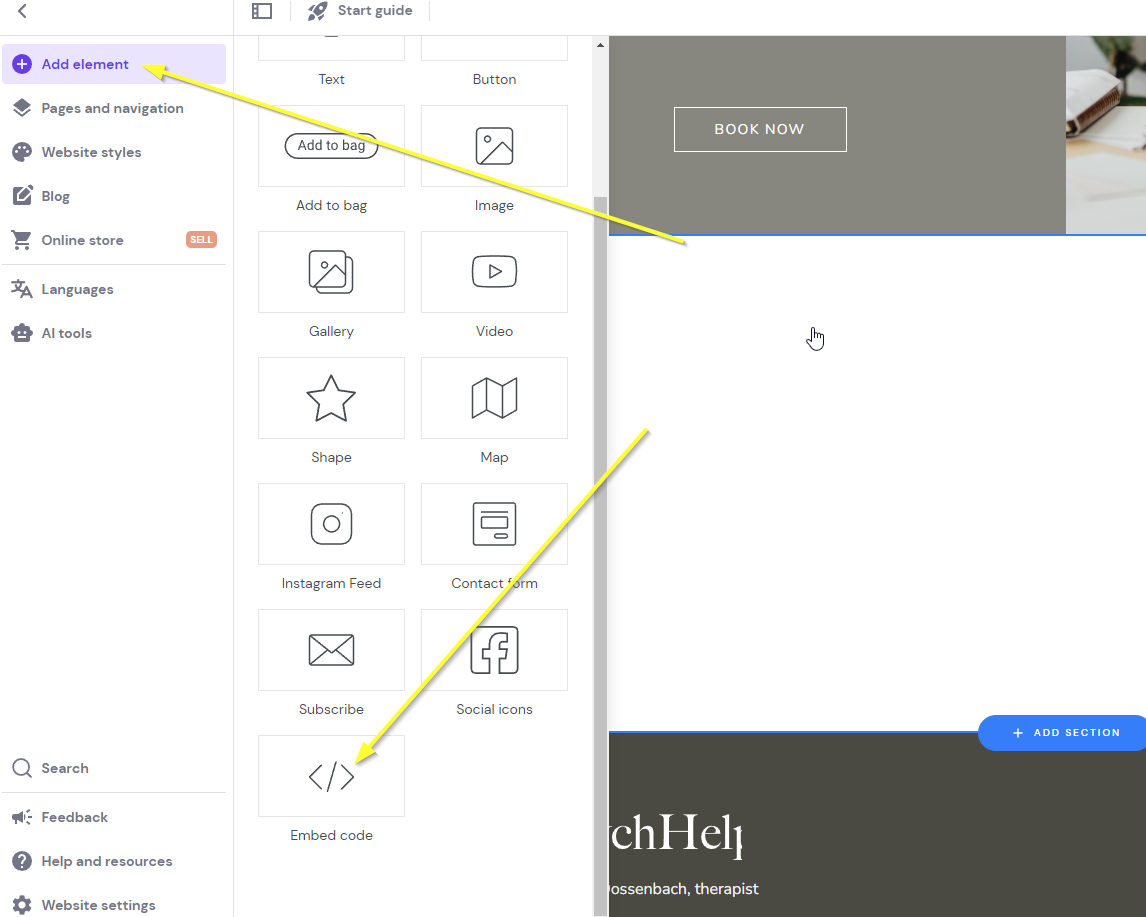
Ajoutez maintenant le widget Hostinger Embed en cliquant sur notre nouvelle section puis sur Add element en haut, puis sur Embed code :
Vous obtiendrez quelque chose comme ceci :
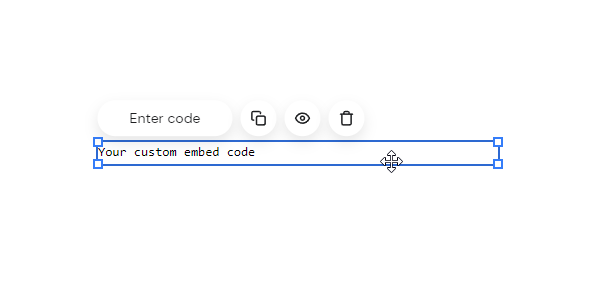
Nous sommes maintenant prêts pour Step 2.
Étape 2 : Ajouter le code
Ajoutons maintenant le code de notre widget.
Copiez le code ci-dessous. Assurez-vous d'être connecté à fastcomments.com et rechargez cette page si ce n'est pas le cas, afin que le code soit prérempli avec les informations de votre compte, sinon il affichera le code de démonstration.
Copions maintenant le code :

Revenons maintenant à notre constructeur de site et cliquez sur Enter code :
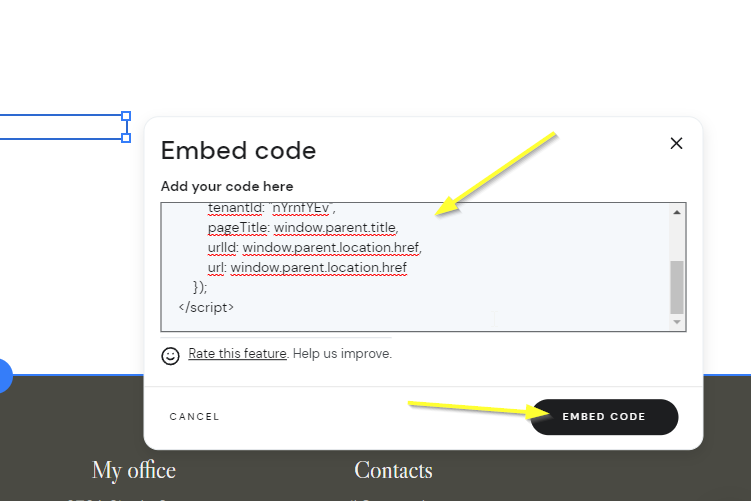
Remarque !
Il est important d'utiliser le code ci‑dessus et non les extraits de code d'autres documentations, car ce fragment a été conçu spécifiquement pour Hostinger.
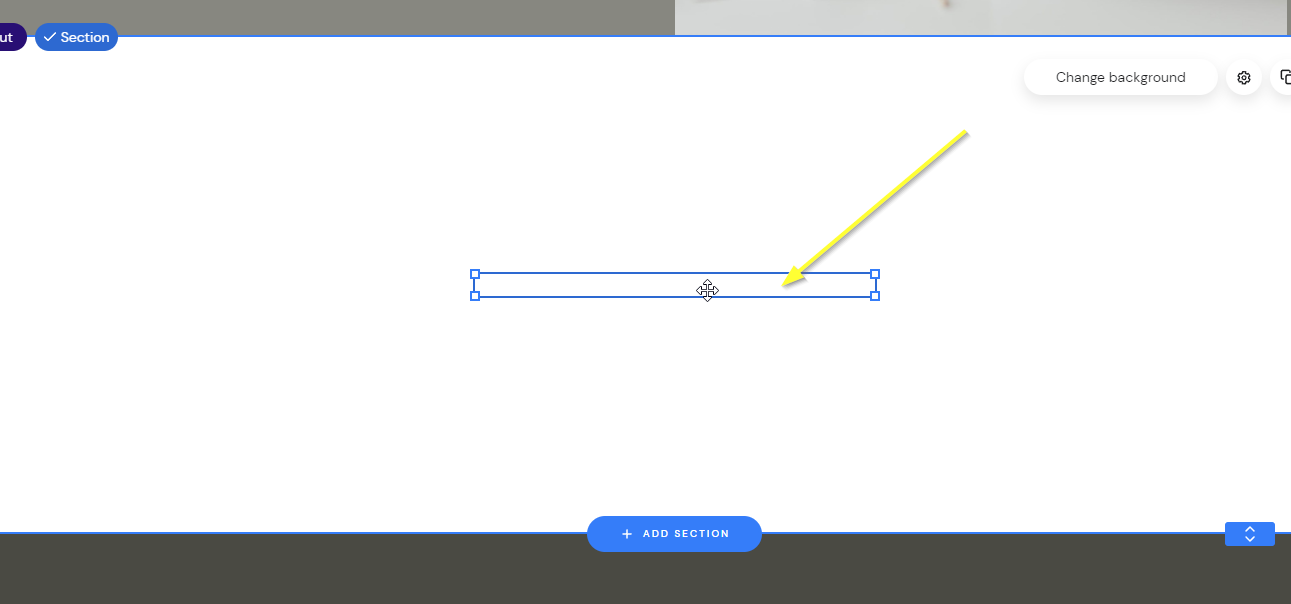
Vous devriez maintenant obtenir quelque chose de similaire, qui semble vide. C'est normal. Déplacez votre souris sur la zone où le widget devrait se trouver :
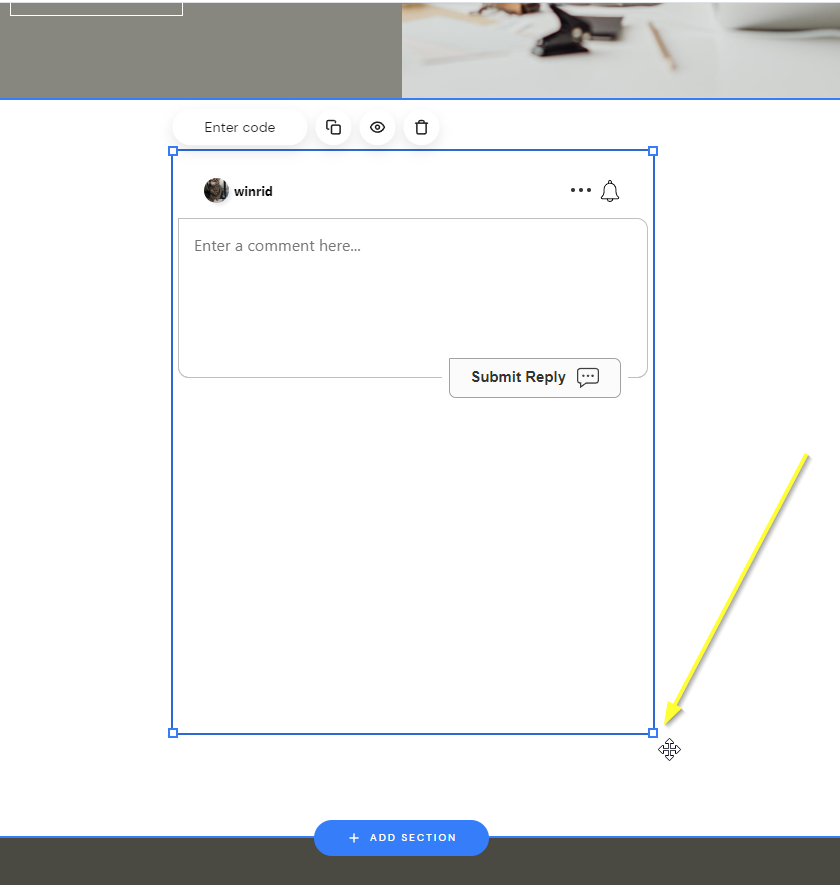
Faites maintenant glisser le widget pour lui donner la taille souhaitée, il apparaîtra :
...puis prévisualisez et enregistrez !
Succès
C'est tout ! Vous devriez désormais avoir des commentaires en direct ajoutés à votre site Hostinger.
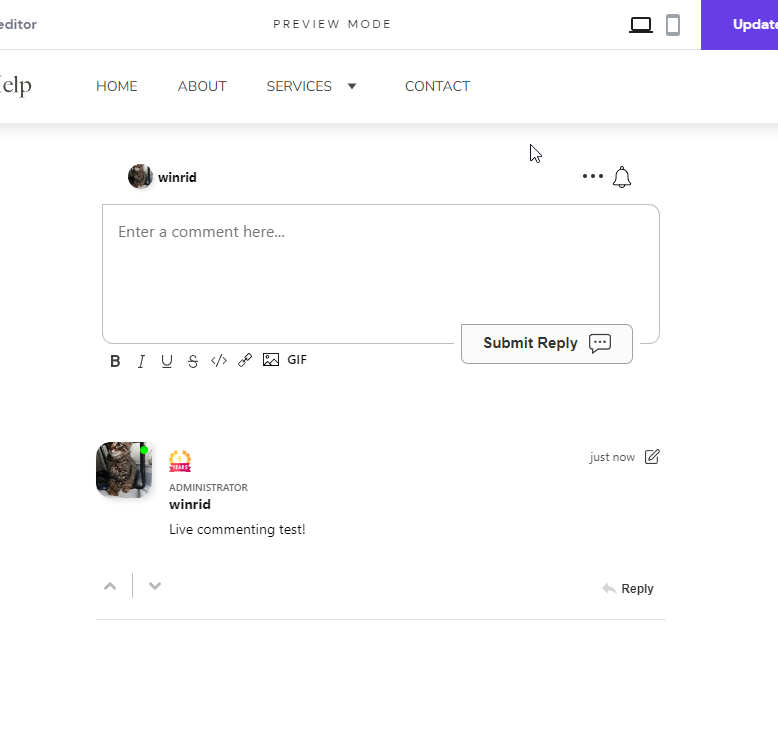
Si vous avez rencontré une erreur "Accès refusé", ou souhaitez personnaliser FastComments, lisez la suite.
Erreurs de domaine du site
Vous pouvez recevoir une erreur d'autorisation, comme la suivante :

Ceci est dû au fait que FastComments ne sait pas qu'il doit autoriser l'utilisation de votre compte sur ce domaine.
Dans ce cas, la correction est simple. Vous devez simplement ajouter votre site à votre compte FastComments.com.
Rendez-vous ici pour ajouter votre site à votre compte.
Vous devriez maintenant avoir un système de commentaires en direct et rapide ajouté à votre site !
Personnalisation du site
FastComments est conçu pour être personnalisé afin de s'adapter à votre site.
Si vous souhaitez ajouter des styles personnalisés ou ajuster la configuration, Consultez notre documentation sur la personnalisation et la configuration pour savoir comment.
Bouton flottant « J'aime »
FastComments prend également en charge le widget Page Reacts (alias bouton J’aime flottant) pour Hostinger.
Vous pouvez le voir en action en bas à droite de cette page !
Remarque !
Ces instructions concernent le Hostinger Site Builder. Si vous utilisez Hostinger WordPress, récupérez simplement le code ci-dessous et ajoutez-le à votre site WordPress en utilisant WPCode, qui est un plugin gratuit et facile pour ajouter de petits extraits de code à votre site.
- Tout d'abord, récupérez le code :
- Ensuite, dans Hostinger, ouvrez le site builder.
- Allez dans Website Settings en bas à gauche.
- Sélectionnez Integrations.
- Ajoutez le nouveau code à la fin du champ
Custom code, puis publiez votre site. - Vous ne verrez pas le widget en mode aperçu, mais il apparaîtra sur la version publiée du site.