
向 Hostinger 网站添加实时评论
首先,请注意,此教程仅适用于 Hostinger 网站构建器。
如果您在 Hostinger 上使用 WordPress,您可以直接安装我们的 WordPress 插件 该插件有其单独的安装说明。
本教程将继续提供网站构建器的相关说明。
第 1 步:添加代码小部件 
首先,在网站构建器中打开您的站点。
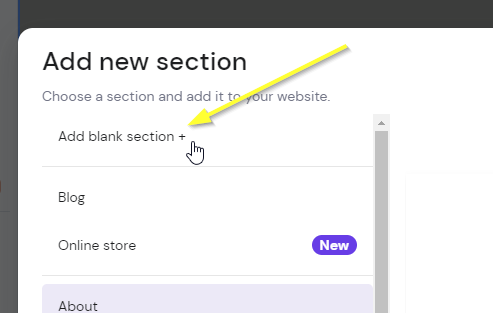
如果您还没有想放置评论的部分,请添加一个空白部分:

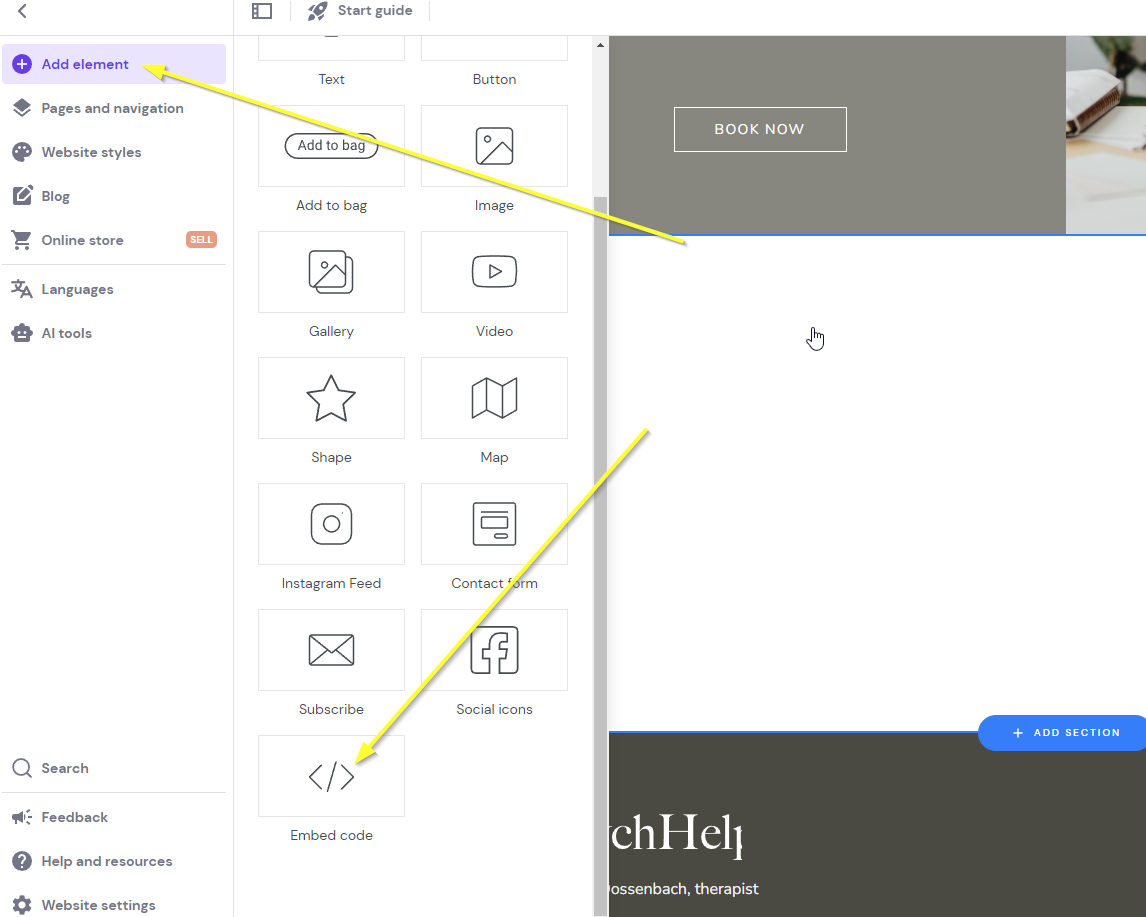
现在通过单击我们新建的部分,然后在顶部单击 Add element,接着选择 Embed code,来添加 Hostinger 嵌入小部件:
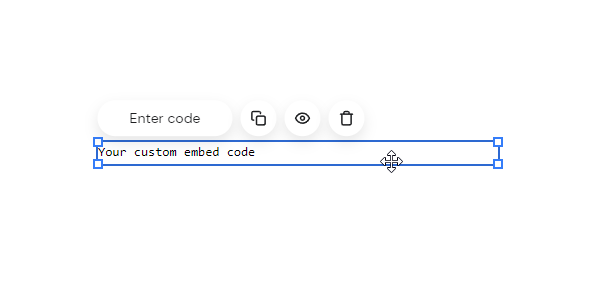
您将看到类似如下的内容:
现在我们准备好了进入 Step 2。
第 2 步:添加代码
现在我们来添加小部件代码。
复制下面的代码。请确保您已登录到 fastcomments.com
如果未登录请重新加载此页面,以便代码中已预填充您的账户信息,否则将显示演示代码。
现在复制代码:

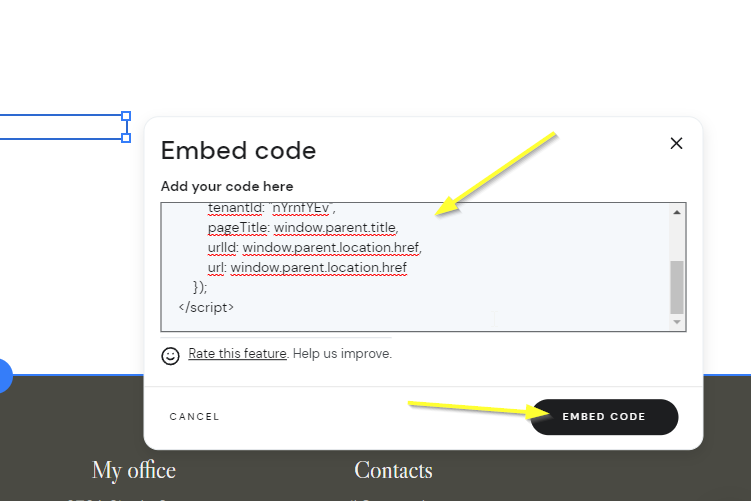
现在回到我们的网站生成器并单击 Enter code:
注意!
重要的是请使用上述代码,而不要使用其他文档中的代码片段,因为此代码段是专为 Hostinger 定制的。
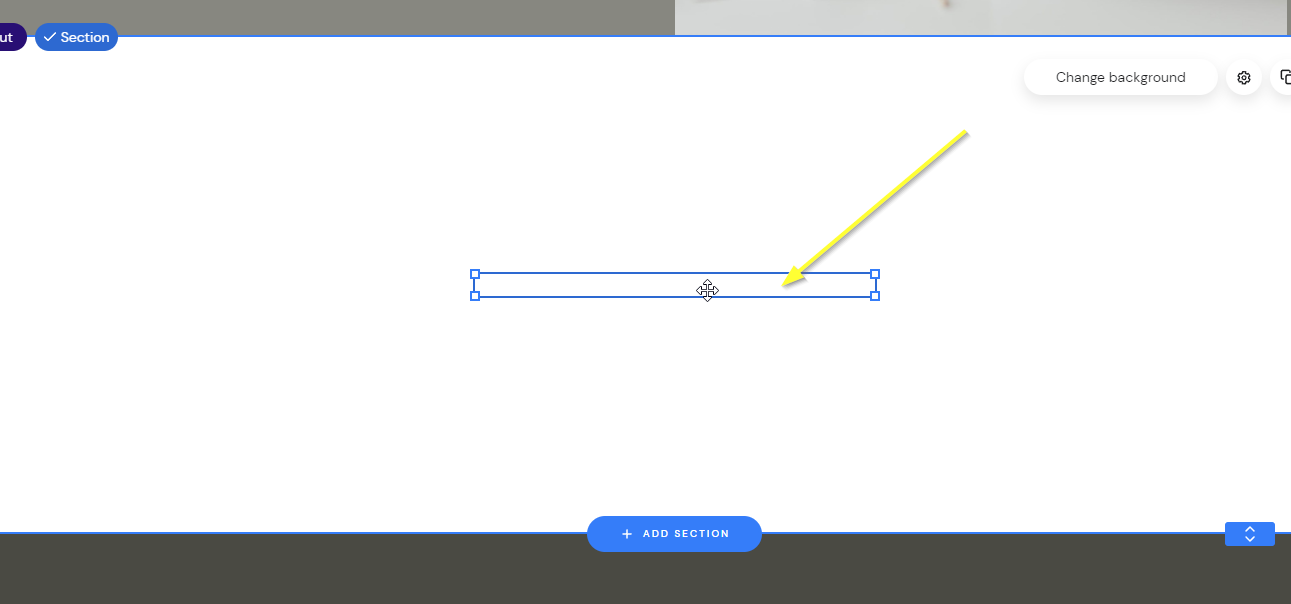
您现在应该会看到类似下图的内容,看起来为空白。这是正常的。将鼠标移动到小部件应出现的区域:
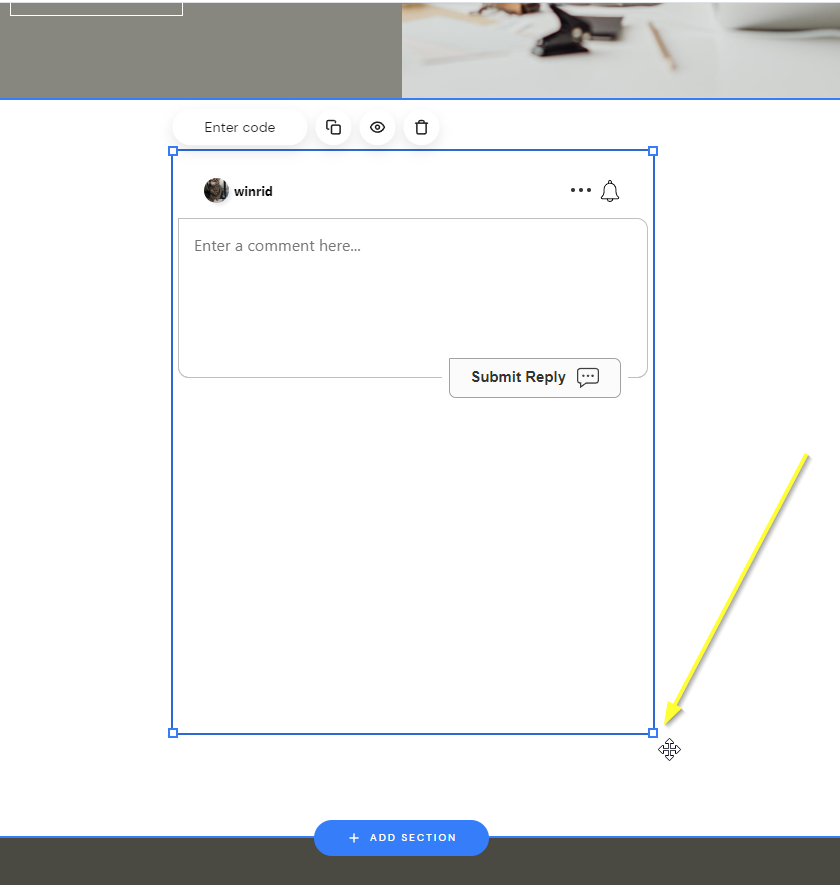
现在拖动小部件调整到所需大小,您会看到它出现:
……现在预览并保存!
成功
就这样!现在您应该已经在您的 Hostinger 网站上添加了实时评论功能。
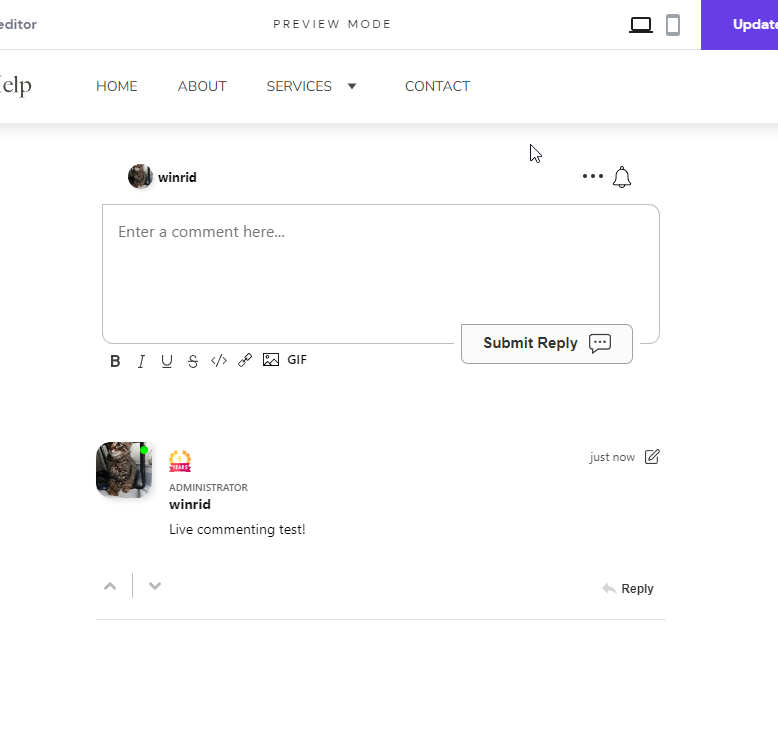
如果您遇到权限被拒绝的错误,或想自定义 FastComments,请继续阅读。
网站域名错误
您可能会遇到如下授权错误:

这是因为 FastComments 并不知道应该允许您的账户在此域名上使用。
在这种情况下,修复方法很简单。您只需将您的网站添加到 FastComments.com 账户中。
现在您的网站应该已经添加了快速的实时评论功能!
网站自定义
悬浮点赞按钮
FastComments 也支持 Hostinger 的 Page Reacts(即浮动点赞按钮)小部件。
你可以在本页的右下角看到它的运行效果!
注意!
以下说明适用于 Hostinger Site Builder。如果你使用的是 Hostinger 的 WordPress,只需复制下面的代码,并使用 WPCode 将其添加到你的 WordPress 站点,WPCode 是一个免费且易用的插件,用于向站点添加小的代码片段。
- 首先,获取代码:
- 然后,在 Hostinger 中打开站点构建器。
- 在左下角进入 Website Settings。
- 选择 Integrations。
- 将新代码添加到
Custom code字段的 末尾,并发布你的网站。 - 在预览模式下你看不到该小部件,但在发布后的站点上它会出现。