
Hostinger 사이트에 실시간 댓글 추가
먼저, 이 튜토리얼은 Hostinger Website Builder에만 적용됩니다.
Hostinger를 WordPress와 함께 사용 중이라면, 저희 WordPress 플러그인 해당 플러그인에는 자체 지침이 있습니다.
이 튜토리얼은 Website Builder에 대한 지침으로 계속됩니다.
1단계: 코드 위젯 추가 
먼저, 웹사이트 빌더에서 사이트를 엽니다.
이제 댓글을 넣을 섹션이 아직 없다면, 빈 섹션을 추가하세요:

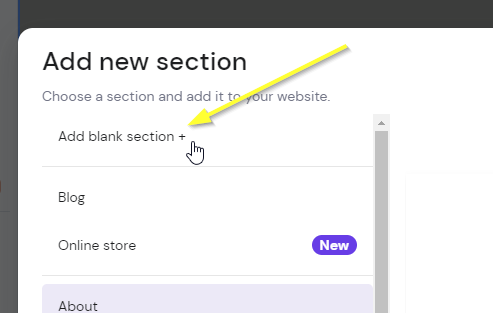
이제 새로 추가한 섹션을 클릭한 다음 상단에서 Add element를 클릭하고 Embed code를 선택하여 Hostinger 임베드 위젯을 추가하세요:
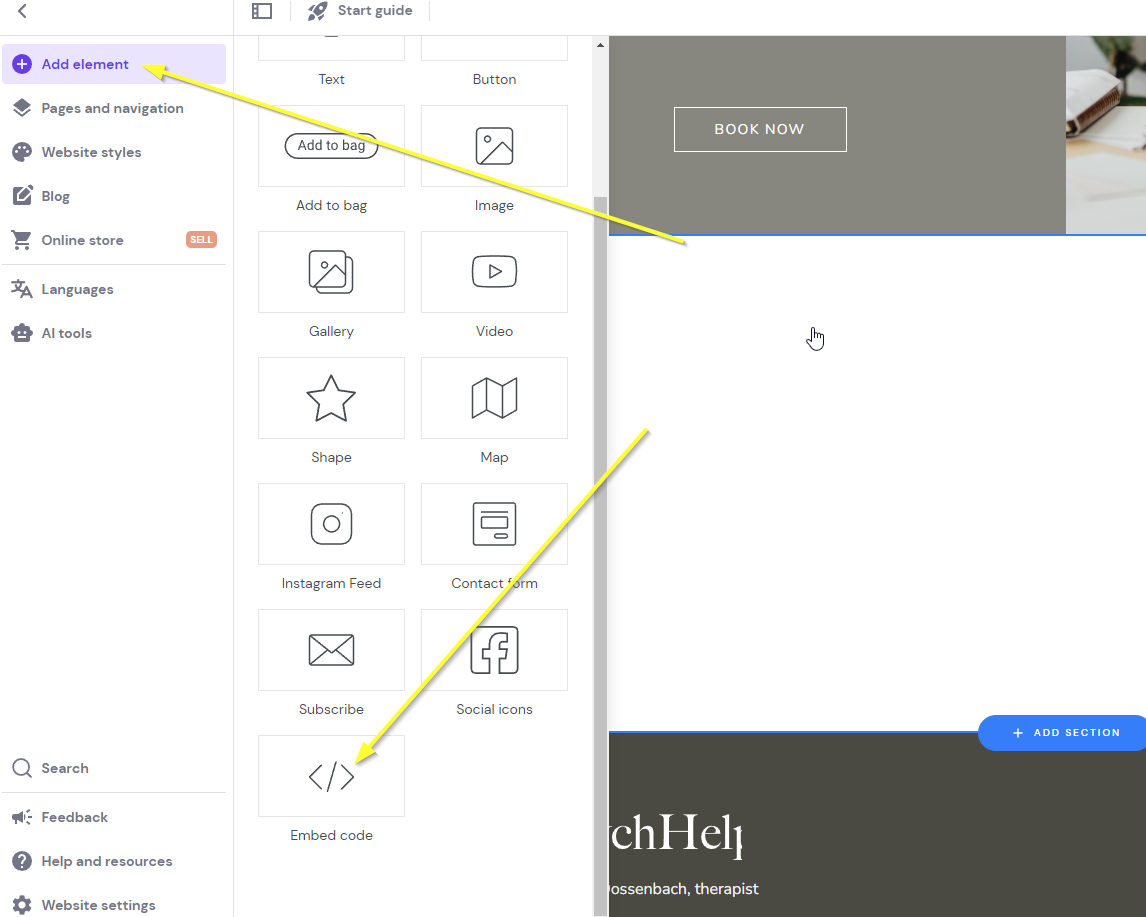
다음과 같은 화면이 나타납니다:
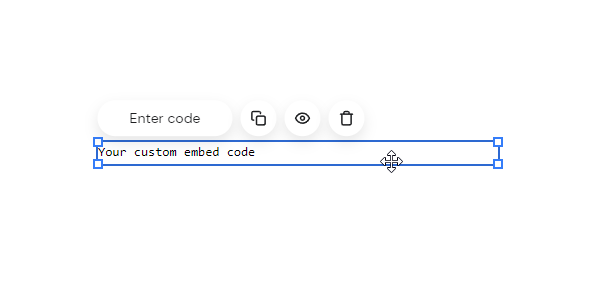
이제 Step 2를 진행할 준비가 되었습니다.
2단계: 코드 추가
이제 위젯 코드를 추가해 보겠습니다.
아래 코드를 복사하세요. 코드가 계정 정보로 미리 채워지도록 fastcomments.com에 로그인되어 있는지 확인하고 새로고침하세요. 로그인되어 있지 않으면 데모 코드가 표시됩니다.
이제 코드를 복사합니다:

이제 사이트 빌더로 돌아가서 Enter code를 클릭하세요:
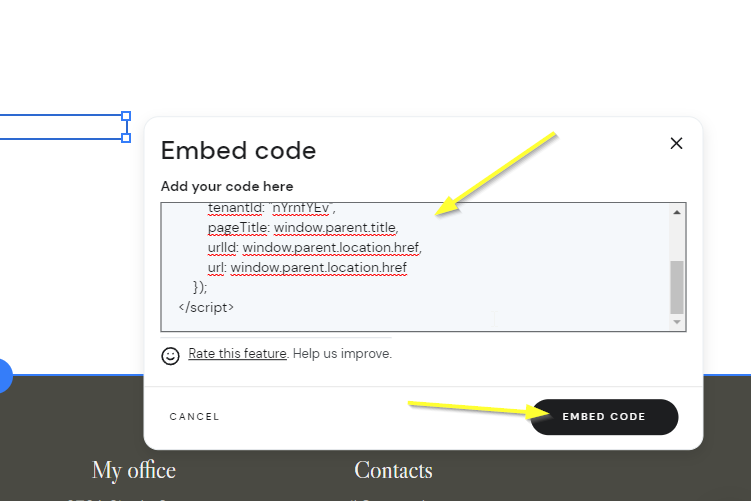
참고!
위 코드를 사용해야 하며 다른 문서의 코드 스니펫을 사용하지 않는 것이 중요합니다. 이 스니펫은 Hostinger 전용으로 제작되었습니다.
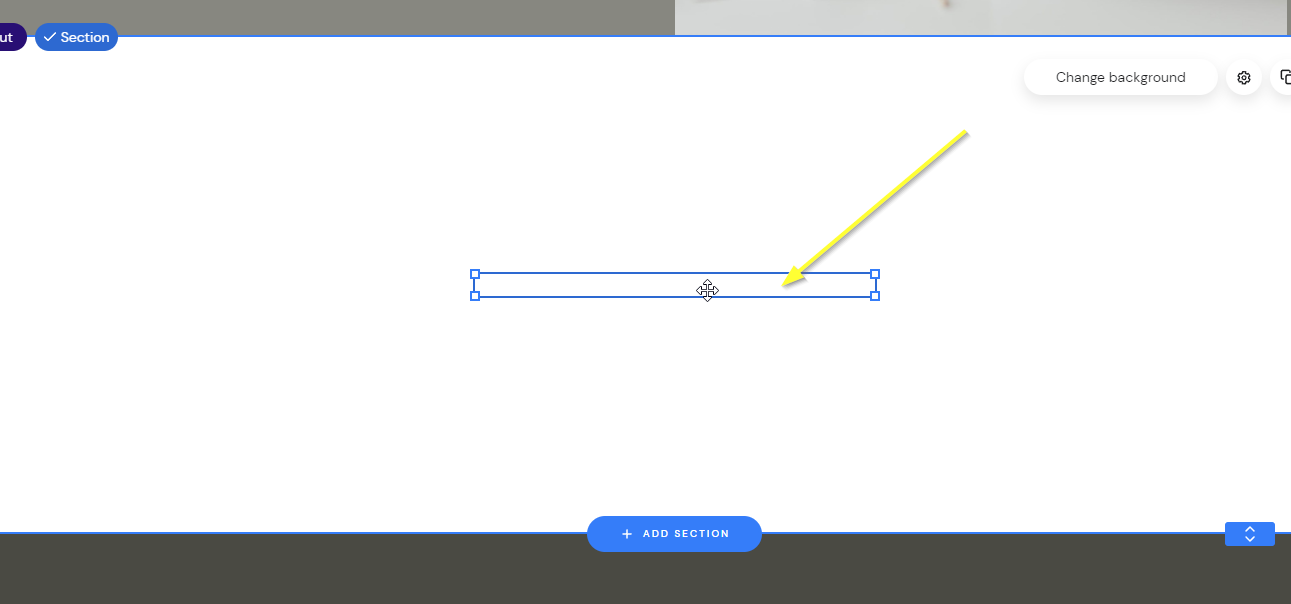
이제 다음과 같이 빈 상태가 표시될 텐데, 이는 정상입니다. 위젯이 표시되어야 하는 영역 위에 마우스를 올려보세요:
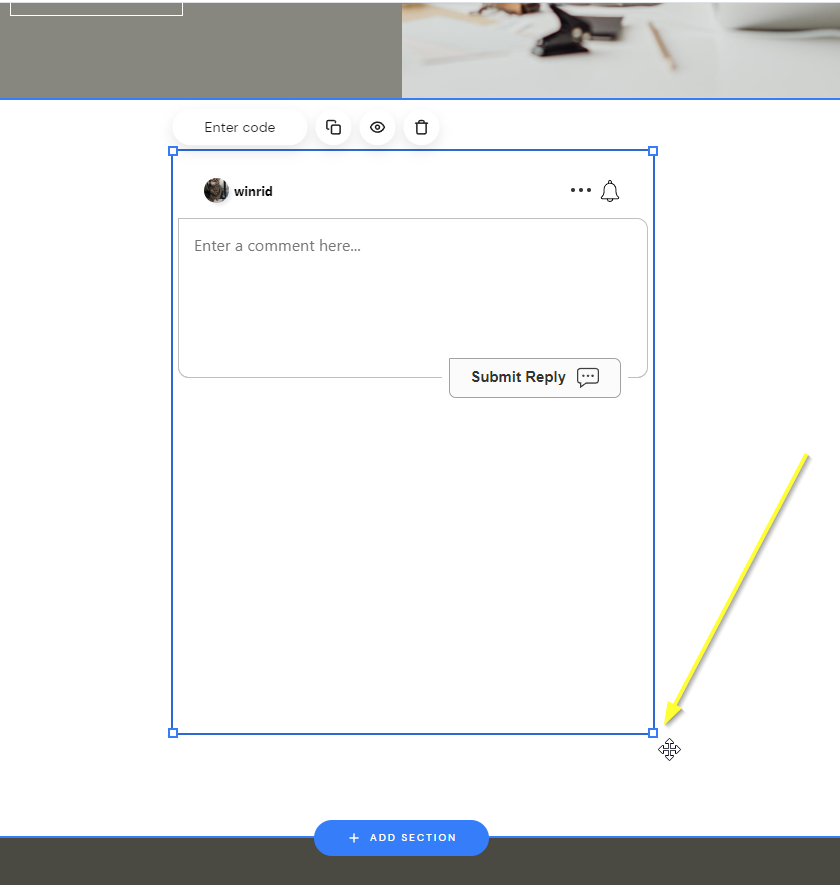
이제 위젯을 원하는 크기로 드래그하면 나타납니다:
...그리고 이제 미리보기하고 저장하세요!
성공
이게 전부입니다! 이제 Hostinger 사이트에 실시간 댓글 기능이 추가되었을 것입니다.
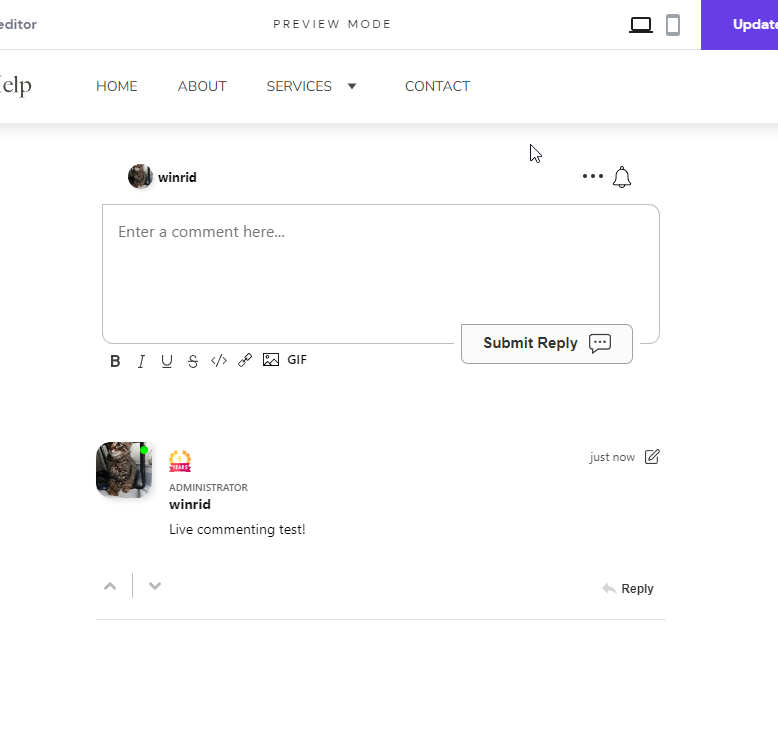
권한 거부 오류가 발생했거나 FastComments를 맞춤 설정하고 싶다면, 계속 읽어보세요.
사이트 도메인 오류
다음과 같은 권한 오류가 발생할 수 있습니다:

이는 FastComments가 이 도메인에서 귀하의 계정을 사용하도록 허용해야 한다는 사실을 알지 못하기 때문입니다.
이 경우 해결 방법은 간단합니다. FastComments.com 계정에 사이트를 추가하면 됩니다.
이제 귀하의 사이트에 빠르고 실시간 댓글 기능이 추가되었을 것입니다!
사이트 맞춤 설정
플로팅 좋아요 버튼
FastComments는 Hostinger용 Page Reacts(일명 플로팅 좋아요 버튼) 위젯도 지원합니다.
이 페이지의 오른쪽 하단에서 작동 모습을 확인할 수 있습니다!
참고!
이 지침은 Hostinger 사이트 빌더용입니다. Hostinger WordPress를 사용 중이라면, 아래 코드를 복사하여 WordPress 사이트에 추가할 때 WPCode를 사용하세요. WPCode는 사이트에 작은 코드 스니펫을 추가하기 위한 무료이자 사용하기 쉬운 플러그인입니다.
- 먼저, 코드를 가져오세요:
- 그런 다음 Hostinger에서 사이트 빌더를 엽니다.
- 왼쪽 하단의 Website Settings(웹사이트 설정)로 이동합니다.
- Integrations(통합)를 선택합니다.
- 새 코드를
Custom code필드의 끝에 추가하고 사이트를 게시합니다. - 미리보기 모드에서는 위젯이 보이지 않지만, 사이트의 게시된 버전에서는 나타납니다.