
Hostinger サイトにライブコメントを追加
まず、このチュートリアルは Hostinger Website Builder のみに適用されることに注意してください。
Hostinger を WordPress と一緒に使用している場合は、当社の WordPress Plugin をインストールするだけで済みます そのプラグインには インストール手順 があります。
このチュートリアルは Website Builder 向けの手順に進みます。
ステップ1: コードウィジェットを追加 
まず、Website Builderであなたのサイトを開きます。
今、コメントを表示したいセクションがまだない場合は、空のセクションを追加してください:
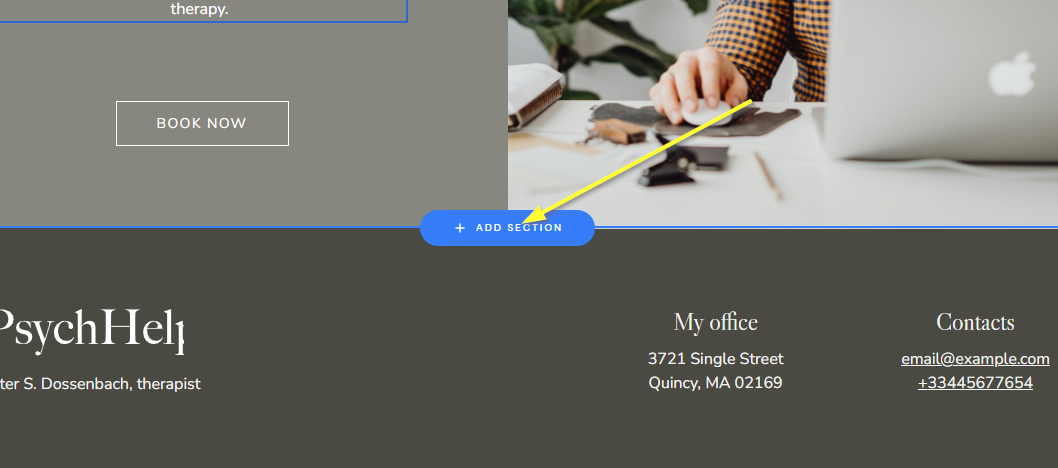
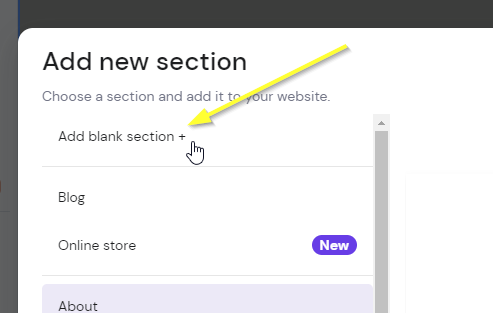
次に、新しく追加したセクションをクリックし、上部の Add element をクリックしてから Embed code をクリックして、Hostinger Embed ウィジェットを追加します:
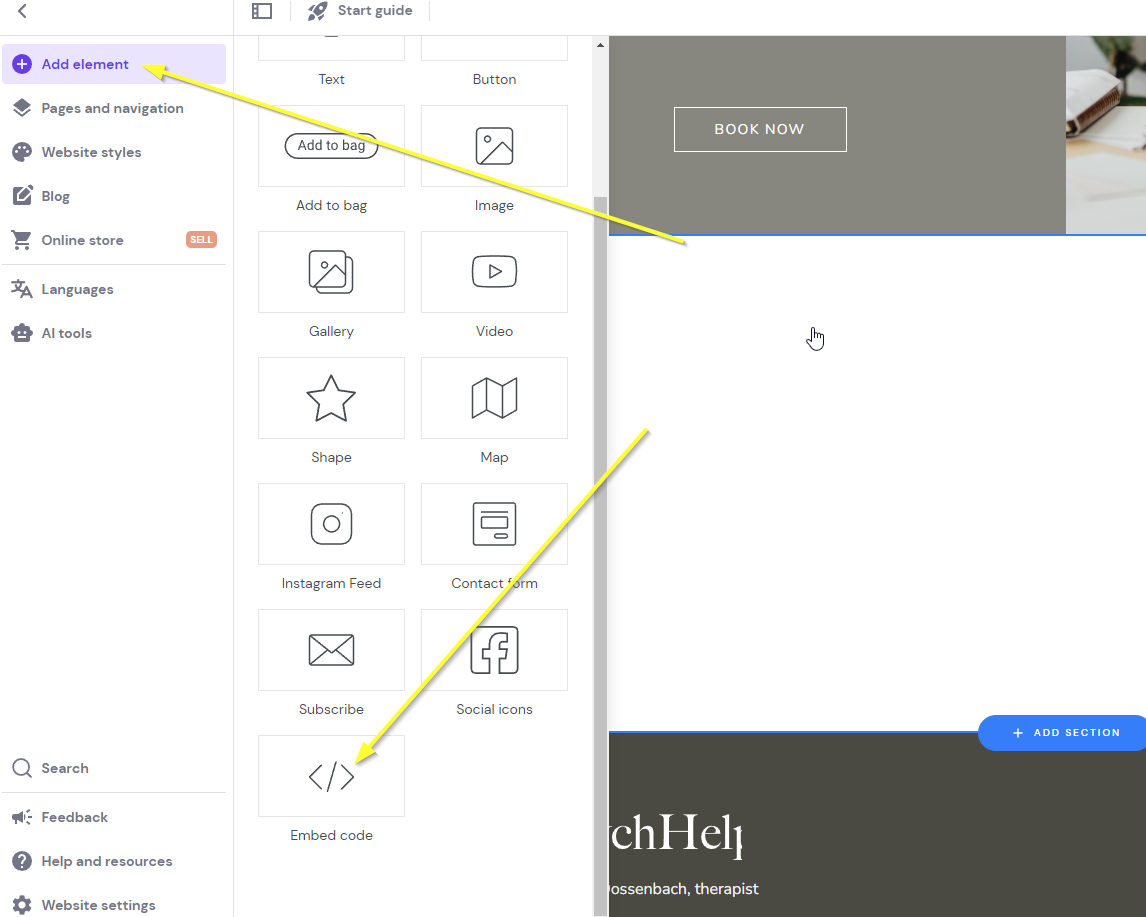
このようになります:
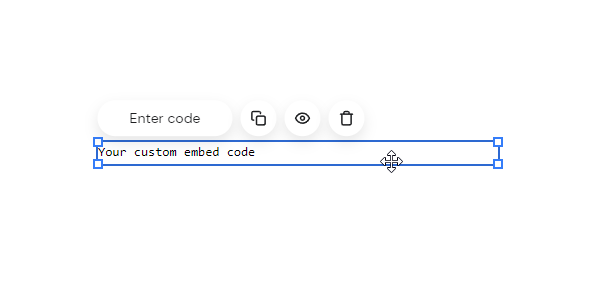
これで Step 2 の準備ができました。
ステップ2: コードを追加
ウィジェットのコードを追加しましょう。
以下のコードをコピーしてください。コードがあなたのアカウント情報で事前入力されるように、fastcomments.com にサインインしていることを確認し、サインインしていない場合はこのページをリロードしてください。そうしないとデモ用のコードが表示されます。
それではコードをコピーしましょう:

サイトビルダーに戻り、Enter code をクリックしましょう:
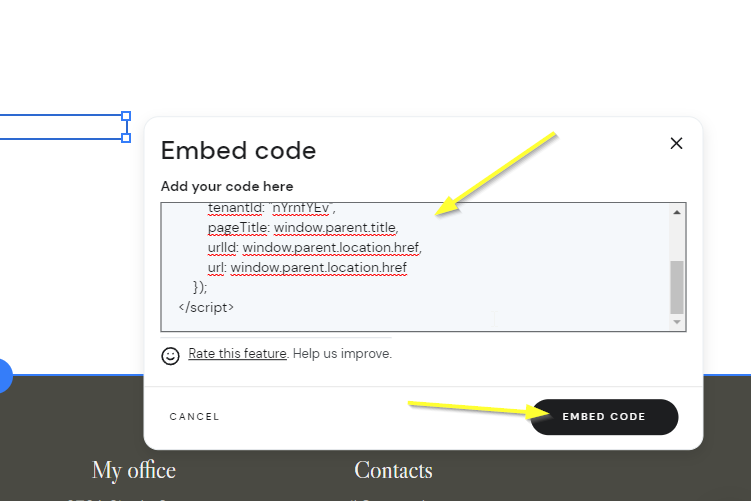
注意!
上記のコードを使用し、他のドキュメントにあるコードスニペットは使用しないことが重要です。このスニペットは Hostinger 向けに特別に作成されています。
次のように、空白に見える状態になっているはずです。これは想定どおりです。ウィジェットが表示されるエリアにマウスを移動してください:
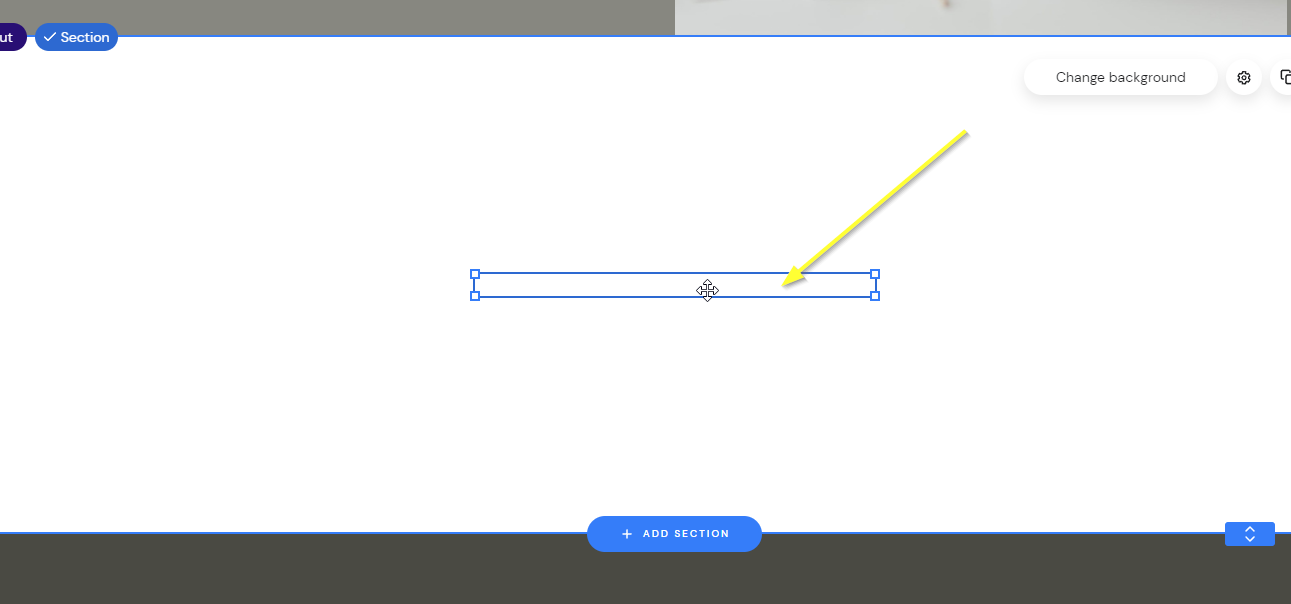
ウィジェットを希望のサイズになるようドラッグすると、表示されます:
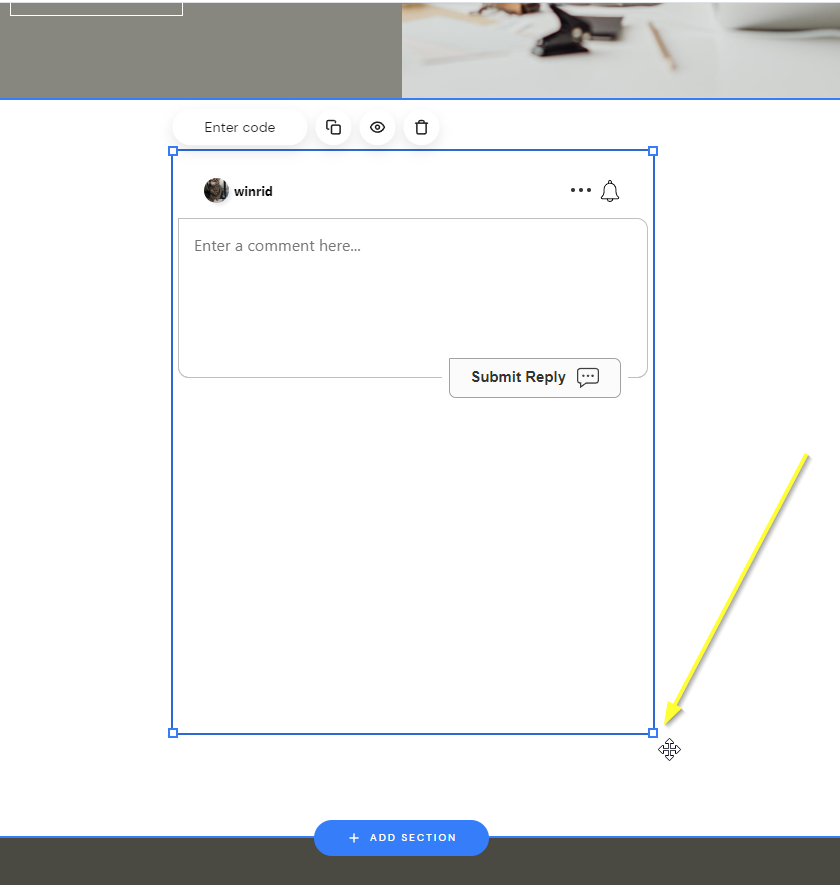
…そしてプレビューして保存してください!
成功
これで完了です!Hostinger サイトにライブコメントが追加されているはずです。
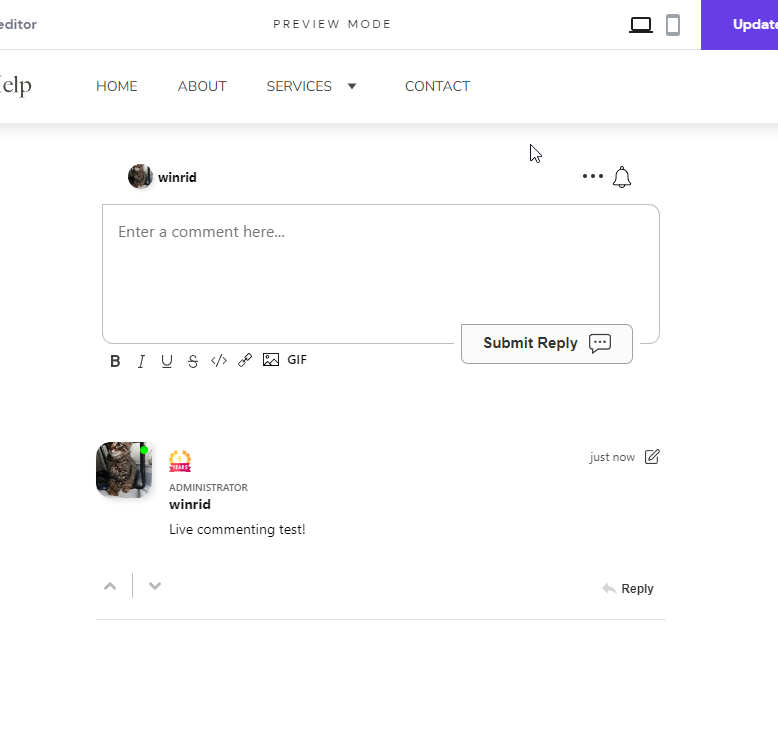
もし権限が拒否されました(permission denied)エラーが発生した場合、または FastComments をカスタマイズしたい場合は、続きをお読みください。
サイトのドメインエラー
次のような認証エラーが発生することがあります:

これは、FastComments がこのドメインでアカウントを使用することを許可すべきであると認識していないためです。
この場合、対処は簡単です。サイトをあなたの FastComments.com アカウントに追加するだけです。
これで、サイトに高速なライブコメント機能が追加されるはずです!
サイトのカスタマイズ
FastComments はサイトに合わせてカスタマイズできるよう設計されています。
カスタムスタイリングを追加したり、設定を調整したい場合は、カスタマイズおよび設定のドキュメントを確認してください で方法をご確認ください。
フローティングいいねボタン
FastComments は Hostinger 向けの Page Reacts(別名フローティング「いいね」ボタン)ウィジェットにも対応しています。
このページの右下で実際の動作を確認できます!
注意!
これらの手順は Hostinger のサイトビルダー向けです。Hostinger の WordPress を使用している場合は、以下のコードを取得して、サイトに追加してください。小さなコードスニペットをサイトに追加するための無料で使いやすいプラグインである WPCode を使用します。
- First, grab the code:
- Then, in Hostinger, open the site builder.
- Go to Website Settings in the bottom Left.
- Select Integrations.
- Add the new code to the end of the
Custom codefield, and publish your site. - You will not see the widget in preview mode, but it will appear on the published version of the site.