
Добавяне на коментари в сайтове на Ionos
С FastComments лесно можем да добавим коментари в реално време към всеки сайт, изграден с Ionos.
Обърнете внимание, че този урок изисква акаунт в FastComments. Препоръчително е първо да се регистрирате и след това да се върнете тук. Можете да създадете акаунт тук.
Стъпка 1: Добавяне на контактна форма 
Първо ще добавим формуляр за контакт, който FastComments ще замени.
За да направите това, отворете редактора на сайта и кликнете върху Add Section на желаната страница.
След това отидете на Content -> Contact -> Contact Form вляво, както е показано:
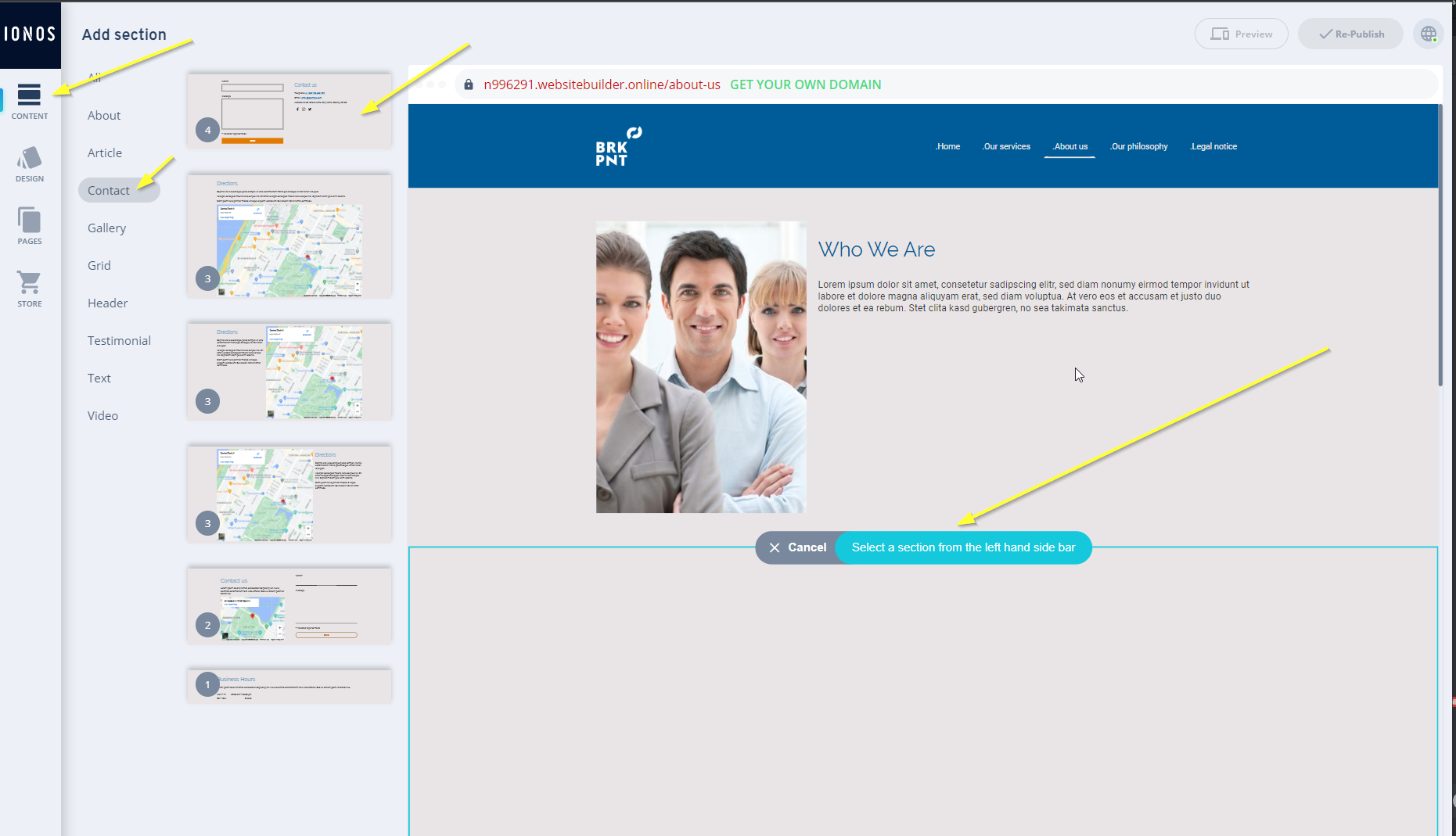
Следва да кажем на FastComments да замени нашия формуляр. Кликнете върху заглавието на формуляра по подразбиране:
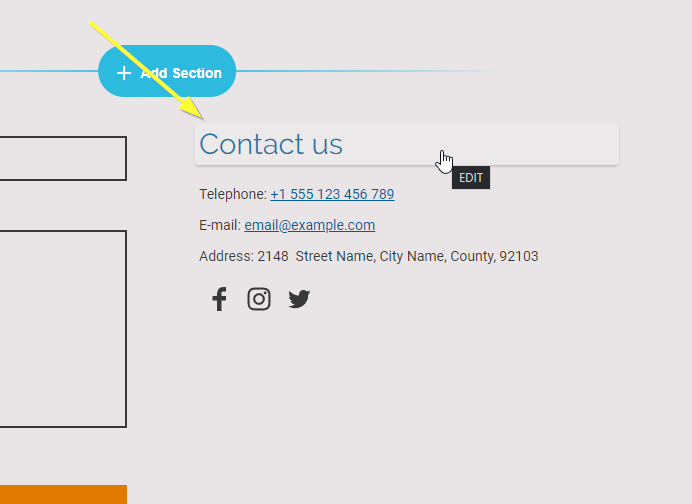
Ще зададем заглавието на FastComments Goes Here. Много е важно големите/малките букви и интервалите да са същите, иначе няма да работи, затова ви препоръчваме да копирате този текст и да го поставите.
Когато сте готови, то трябва да изглежда така:
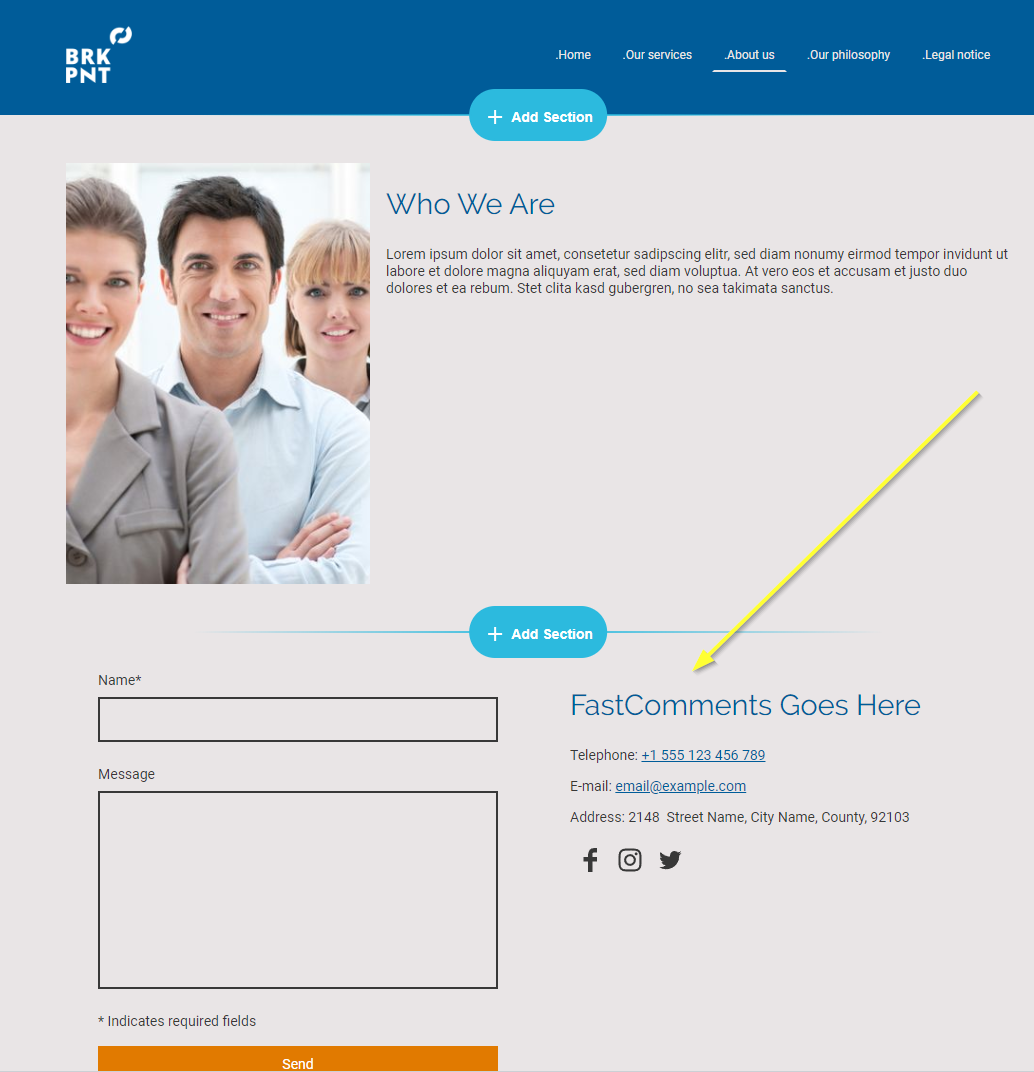
Това е краят на първата стъпка!
Стъпка 2: Добавяне на кода на FastComments.com
След това ще добавим кода на FastComments widget към вашия сайт. Този код ще търси всички формуляри със заглавие FastComments Goes Here и
ще ги замени с FastComments.
Да отидем в Settings в долния ляв ъгъл на редактора на сайта:
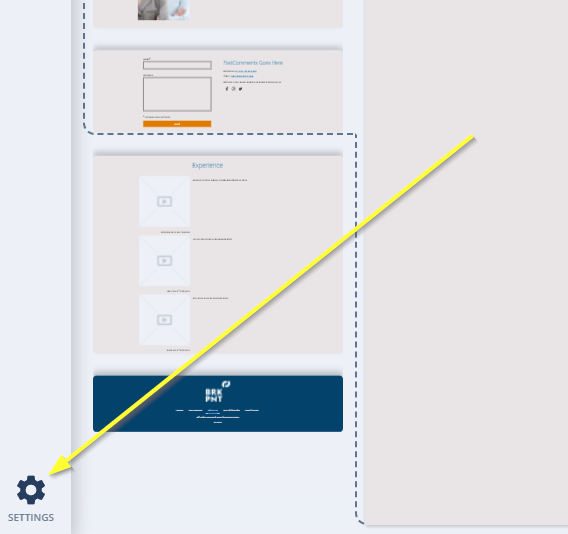
Отворете секцията Custom Head Code:
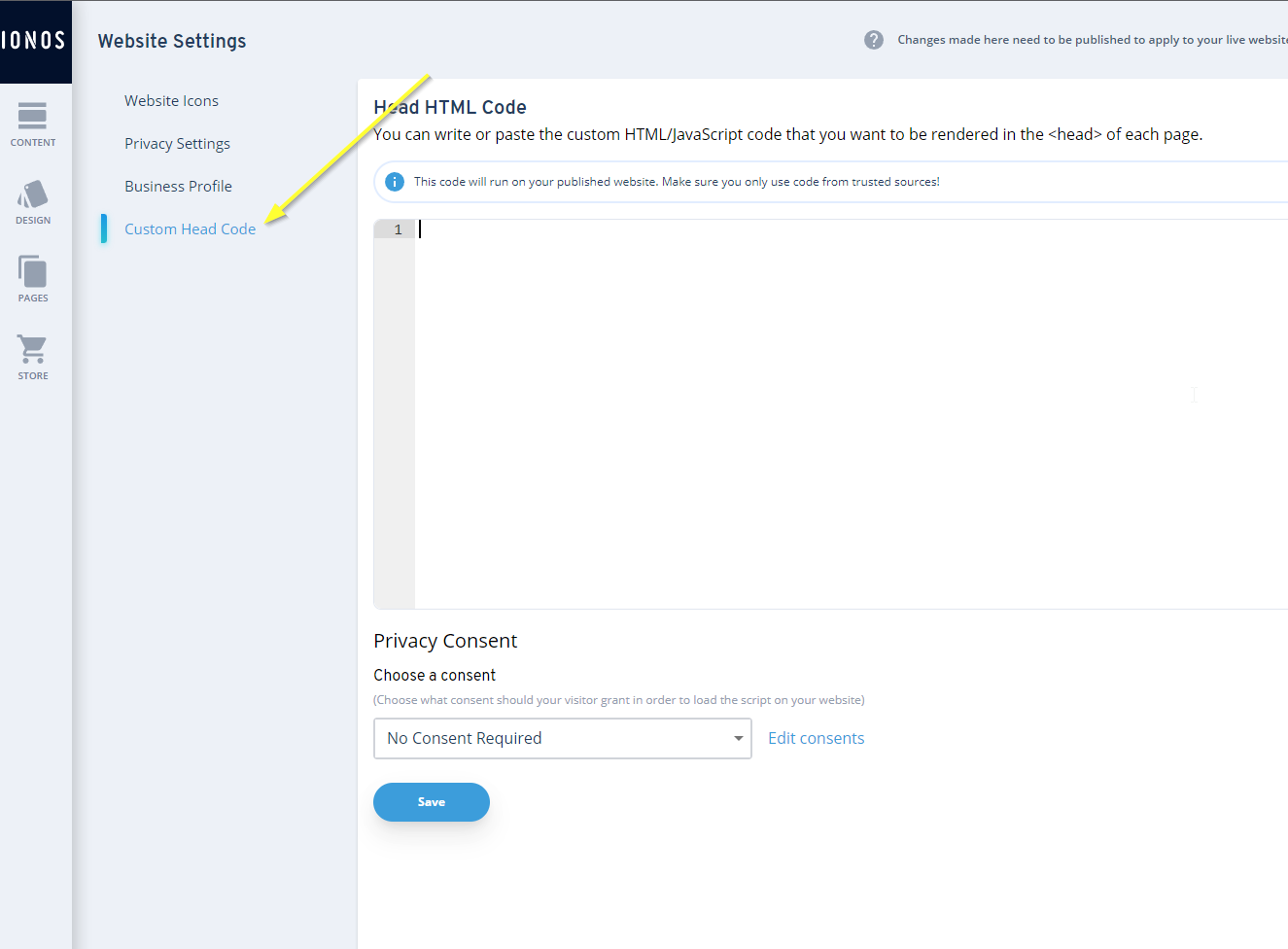
За Ionos се нуждаем от специална версия на кода за FastComments widget. Фрагменти от други уроци няма да работят.
Сега копирайте следния код:

...и го поставете, както е показано:
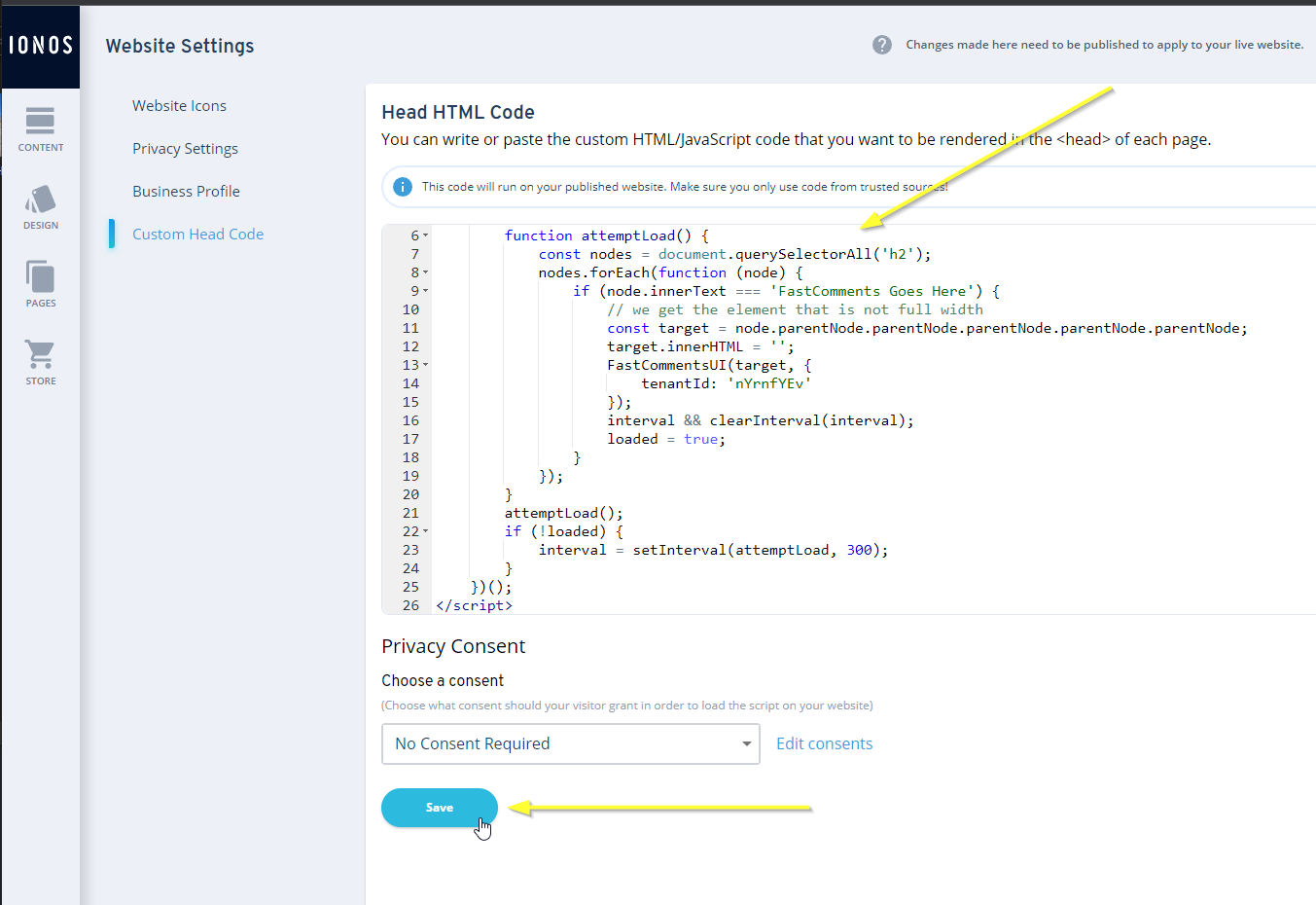
Стъпка 3: Публикуване
Сега остава само да публикуваме сайта и сме готови.
Върнете се в редактора на съдържание като кликнете върху Content в горния ляв ъгъл:
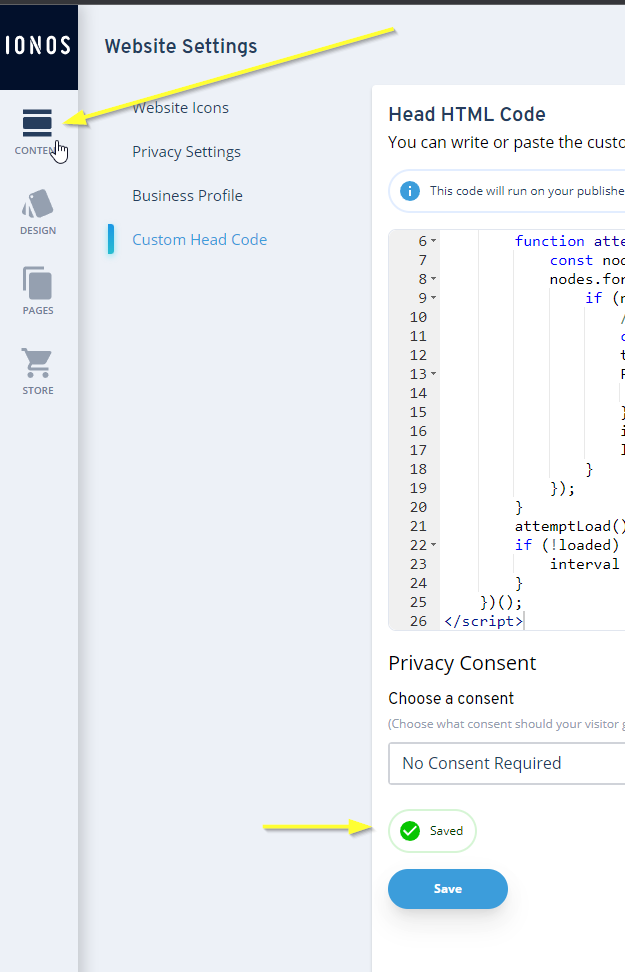
След това можем да публикуваме!
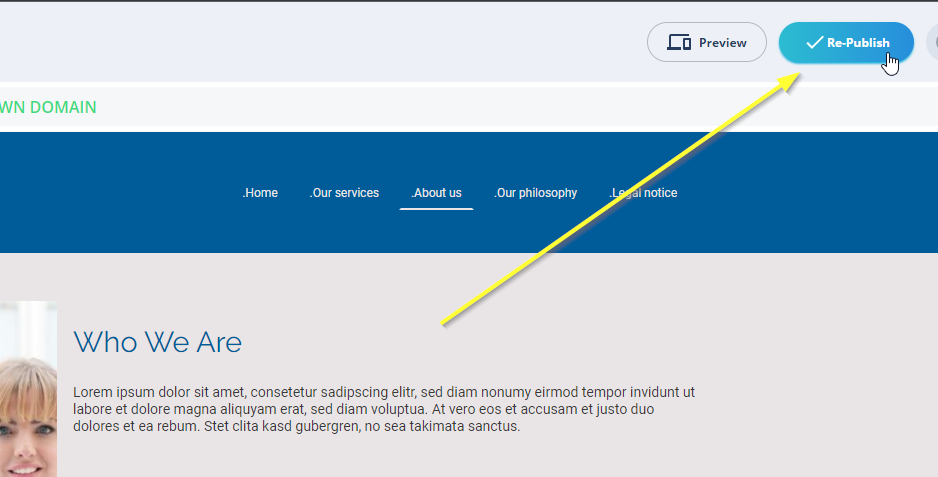
Това е всичко! FastComments трябва да е активен на вашия сайт. Трябва да видите нещо подобно на това:
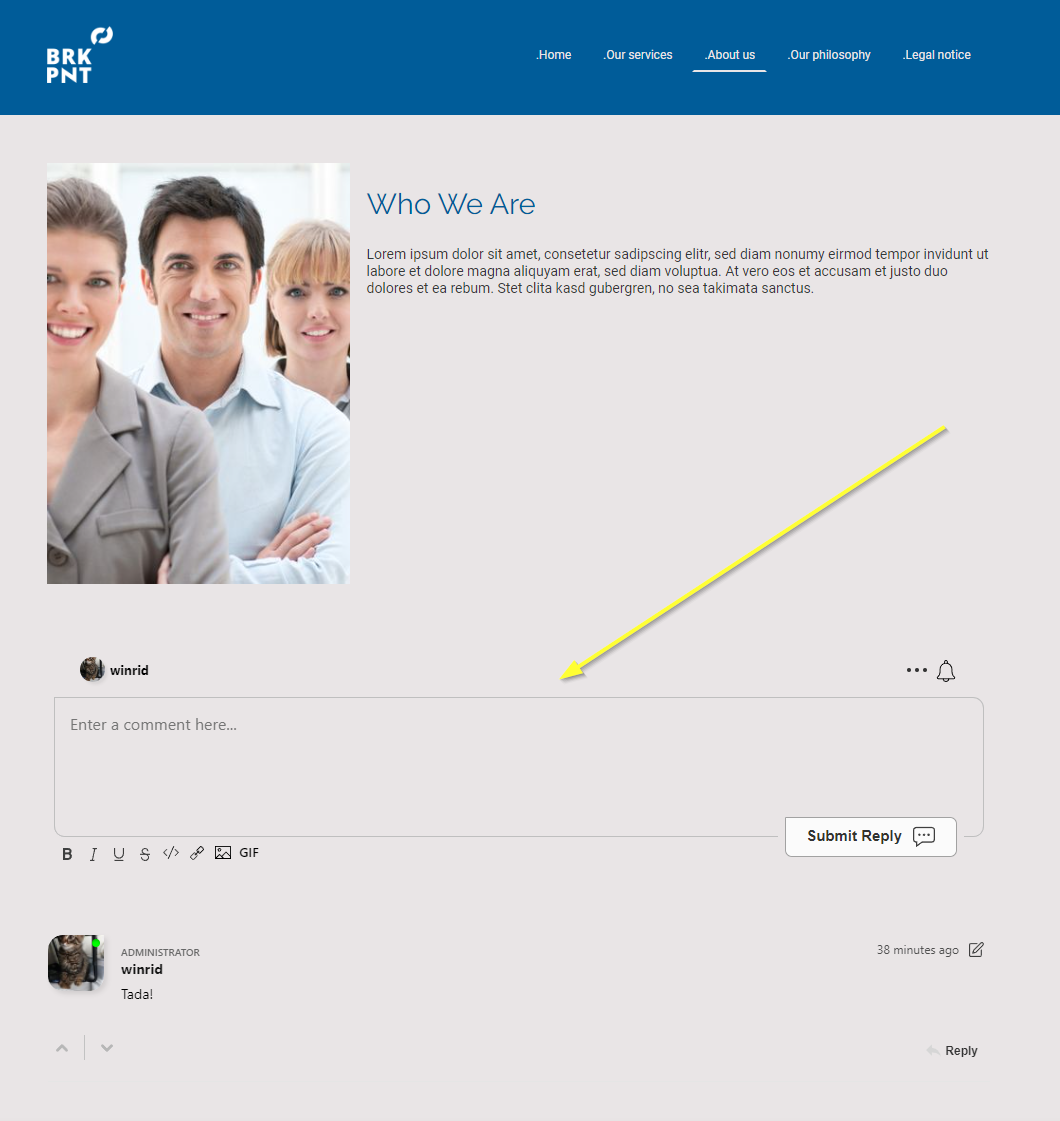
Успешно
Отлично! Добавихте коментари в реално време към вашия сайт в Ionos.
Ако сте получили грешка 'permission denied', или искате да персонализирате FastComments, четете нататък.
Грешки в домейна
Може да получите грешка за удостоверяване, подобна на следната:

Това е, защото FastComments не знае, че трябва да позволи използването на вашия акаунт на този домейн.
В този случай решението е просто. Трябва само да добавите вашия сайт към акаунта си в FastComments.com.
Отидете тук, за да добавите своя сайт към акаунта си.
Сега трябва да имате бърза, актуална система за коментари добавена към вашия Ionos сайт!
Персонализиране
FastComments е проектиран да бъде персонализиран, така че да съответства на вашия сайт.
Ако искате да добавите персонализиран стил или да настроите конфигурацията, Разгледайте нашата документация за персонализиране, за да научите как.