
Aggiungi commenti ai siti IONOS
Con FastComments possiamo aggiungere facilmente commenti in tempo reale a qualsiasi sito realizzato con Ionos.
Nota che questo tutorial richiede un account FastComments. È consigliabile registrarsi prima e poi tornare qui. Puoi creare un account qui.
Fase 1: Aggiungi un modulo di contatto 
Per prima cosa, aggiungeremo un modulo di contatto che FastComments sostituirà.
Per farlo, apri l'editor del sito e clicca su Add Section nella pagina desiderata.
Poi, vai su Content -> Contact -> Contact Form a sinistra, come mostrato:
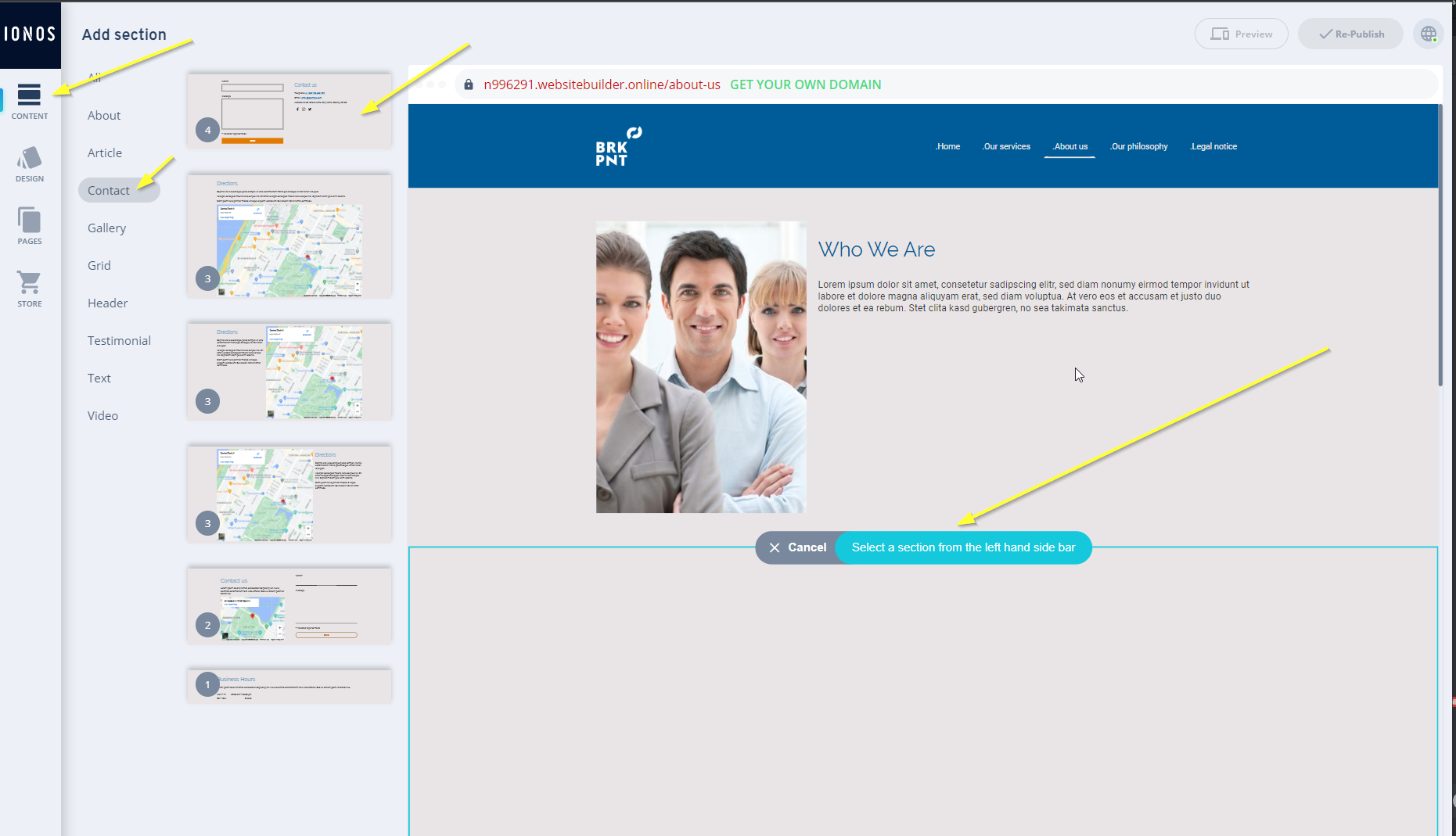
Successivamente, dobbiamo dire a FastComments di sostituire il nostro modulo. Fai clic sul titolo predefinito del modulo:
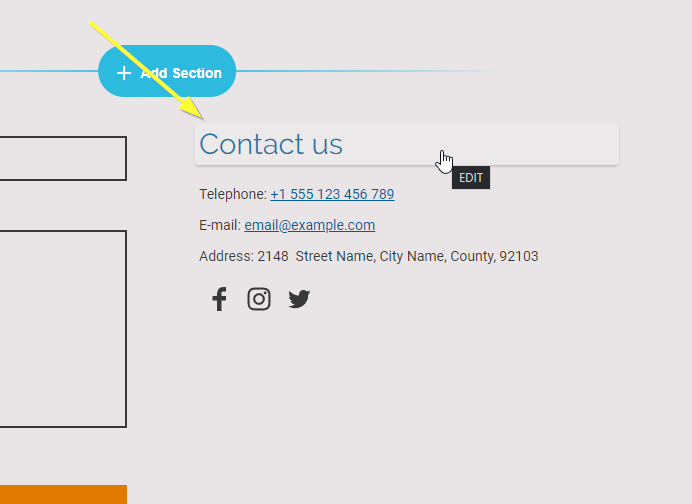
Imposteremo il titolo su FastComments Goes Here. È molto importante che maiuscole/minuscole e spaziatura siano identiche, altrimenti non funzionerà; quindi consigliamo di copiare e incollare questo testo.
Una volta fatto, dovrebbe apparire così:
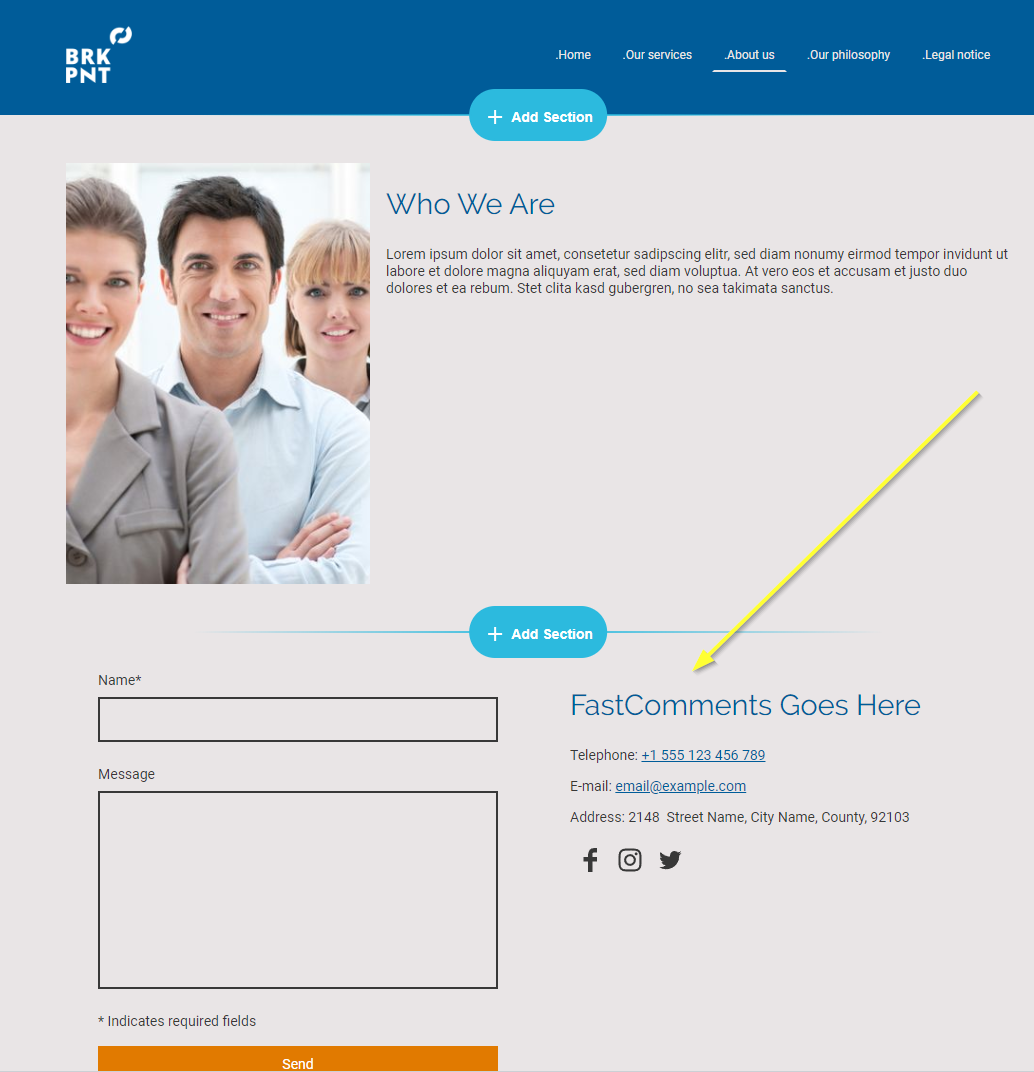
Questo è tutto per il primo passaggio!
Fase 2: Aggiungi il codice di FastComments.com
Successivamente aggiungeremo il codice del widget FastComments al tuo sito. Questo codice cercherà tutti i moduli con il titolo FastComments Goes Here e
li sostituirà con FastComments.
Quindi andiamo su Settings in basso a sinistra dell'editor del sito:
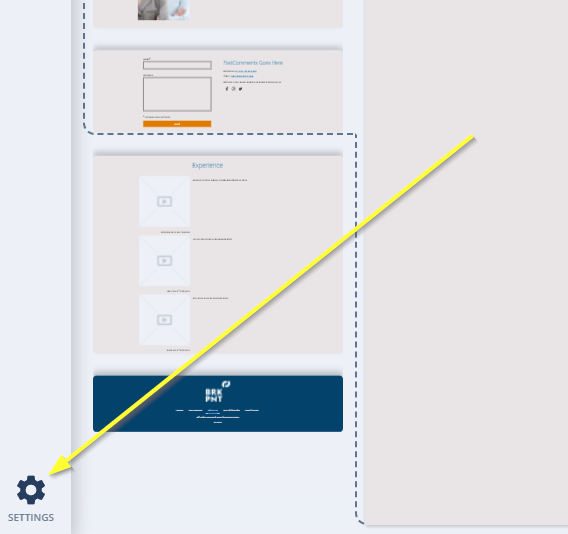
Apri la sezione Custom Head Code:
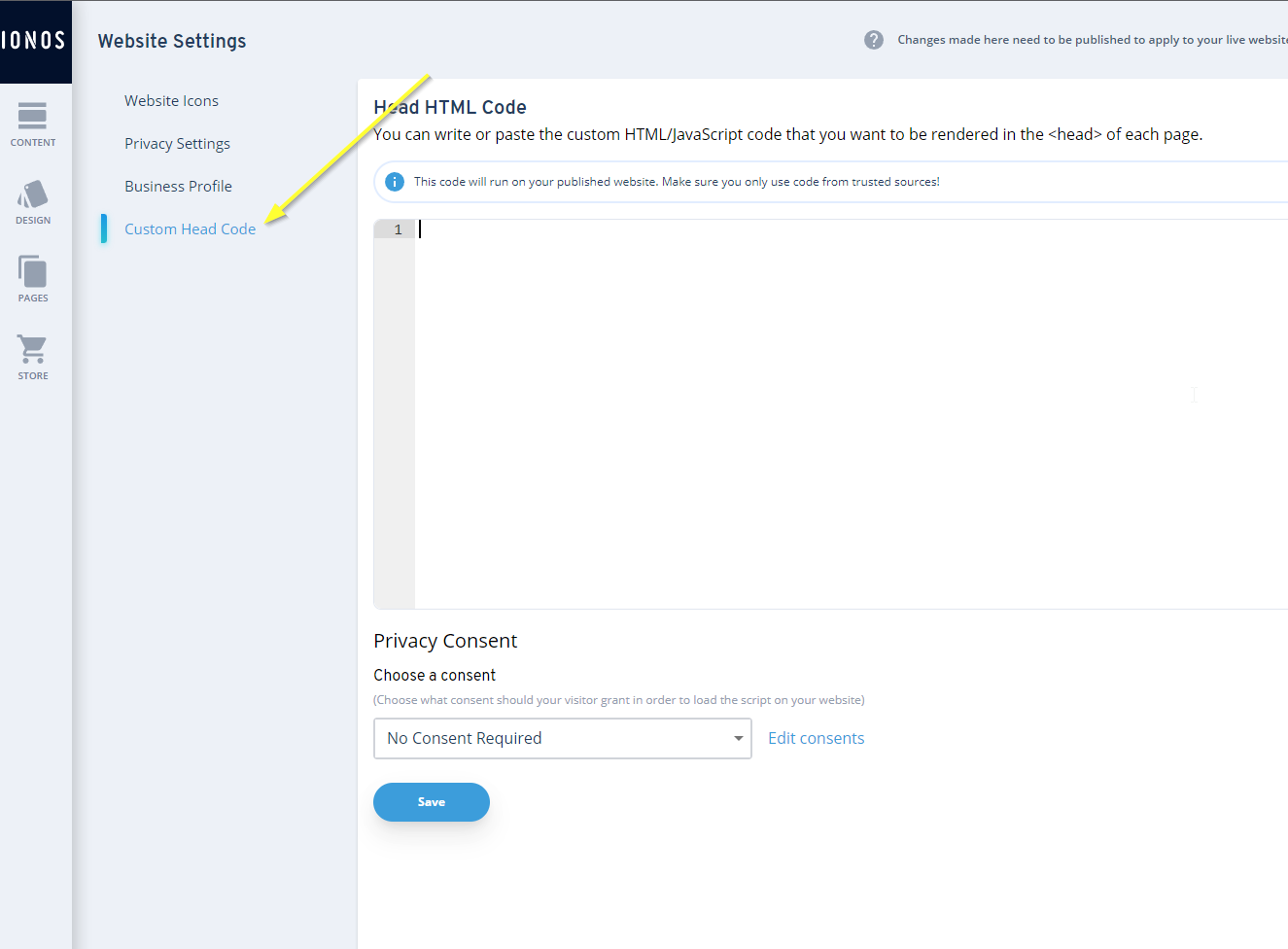
Per Ionos abbiamo bisogno di una versione speciale del codice del widget FastComments. Gli snippet di codice provenienti da altri tutorial non funzioneranno.
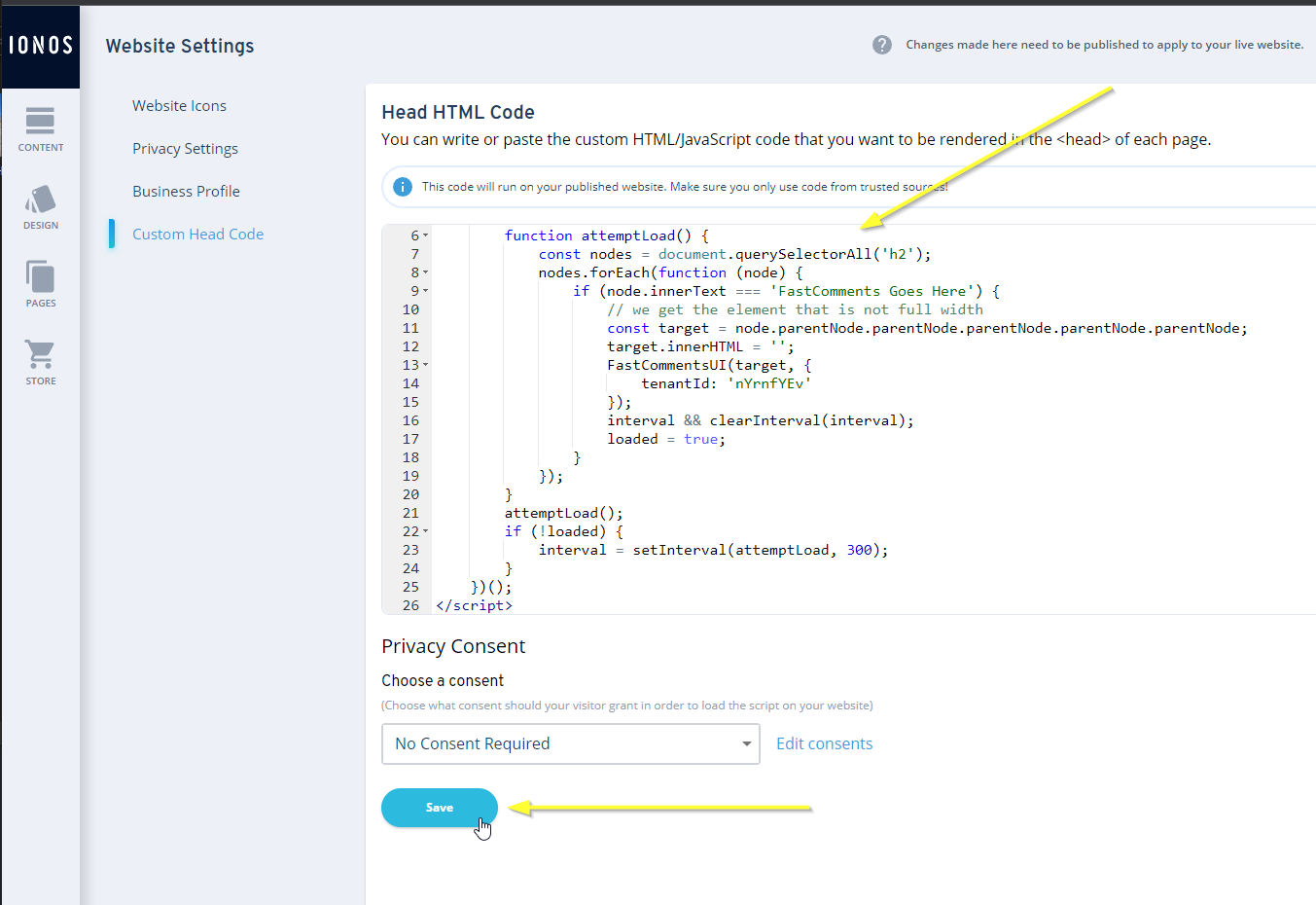
Ora copia il codice seguente:

...e incollalo come mostrato:
Fase 3: Pubblica
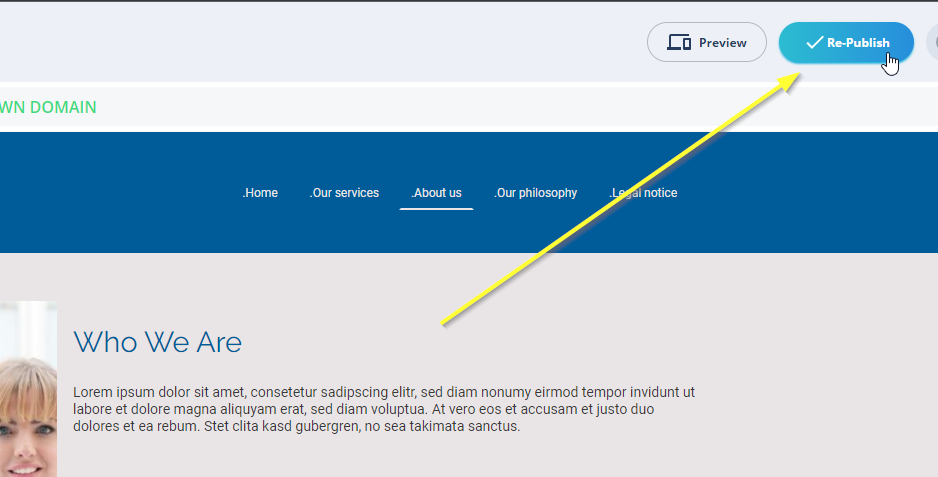
Ora dobbiamo solo pubblicare il nostro sito e abbiamo finito.
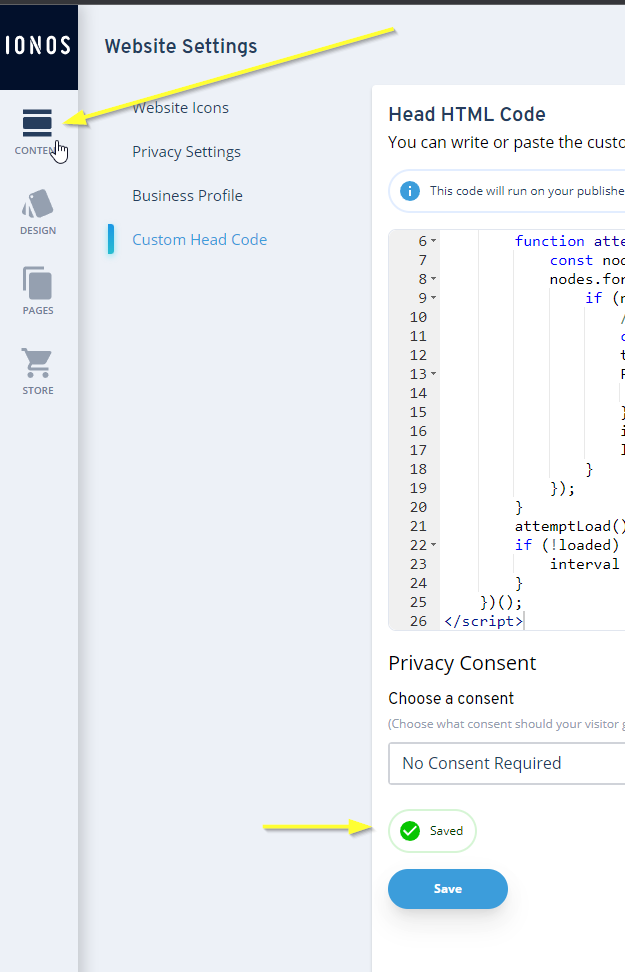
Torna all'editor dei contenuti facendo clic su Content in alto a sinistra:
Ora possiamo pubblicare!
È tutto! FastComments dovrebbe essere attivo sul tuo sito. Dovresti vedere qualcosa di simile a questo:
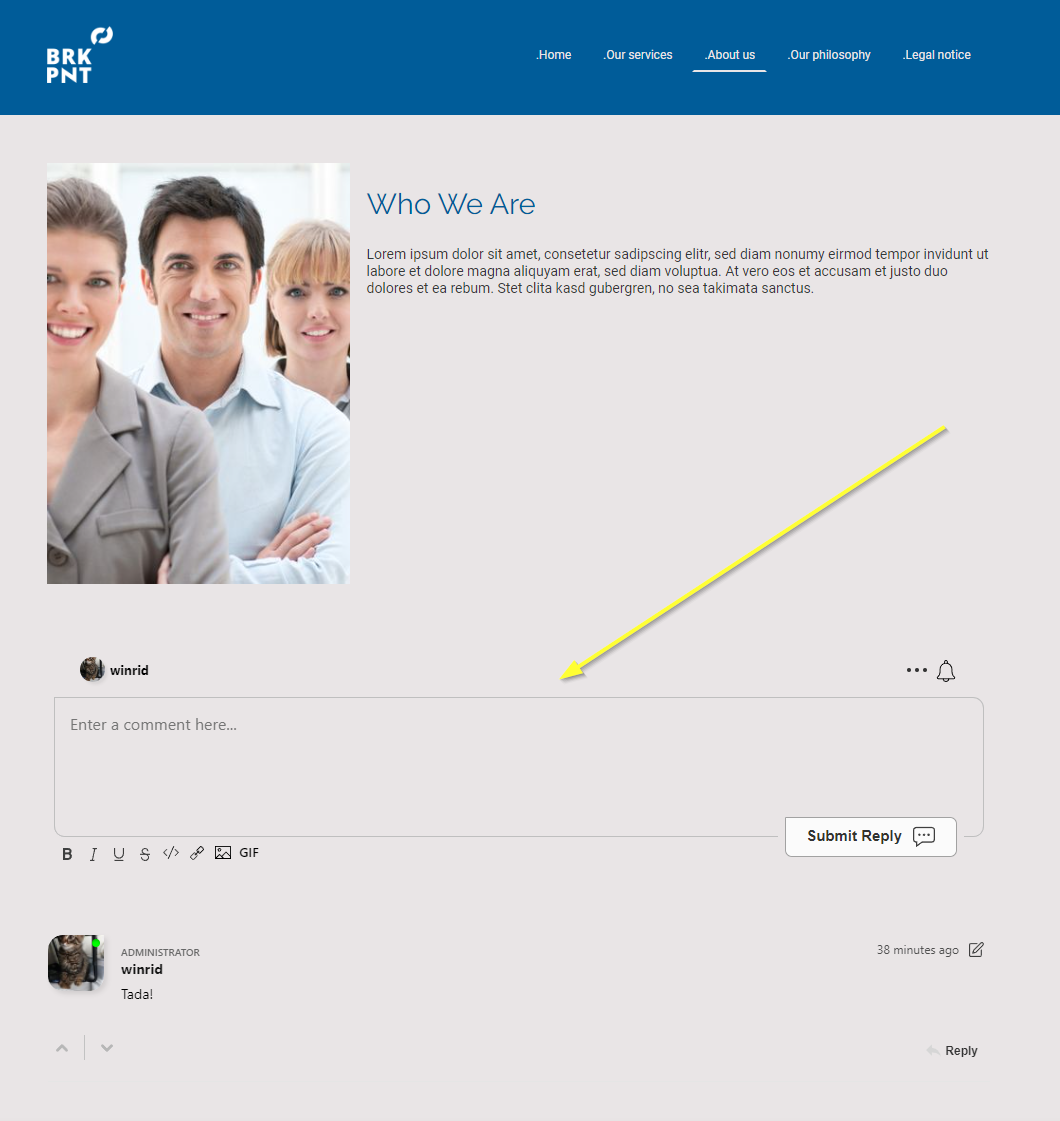
Successo
Ottimo lavoro! Hai aggiunto i commenti in tempo reale al tuo sito Ionos.
Se hai riscontrato un errore 'permission denied', o desideri personalizzare FastComments, continua a leggere.
Errori di dominio
Potresti ricevere un errore di autorizzazione, come il seguente:

Questo perché FastComments non sa che il tuo account è autorizzato per l'uso su questo dominio.
In questo caso, la soluzione è semplice. Devi solo aggiungere il tuo sito al tuo account FastComments.com.
Vai qui per aggiungere il tuo sito al tuo account.
Ora dovresti avere un sistema di commenti live e veloce aggiunto al tuo sito Ionos!
Personalizzazione
FastComments è progettato per essere personalizzato per adattarsi al tuo sito.
Se desideri aggiungere stili personalizzati o modificare la configurazione, Consulta la nostra documentazione sulle personalizzazioni per saperne di più.