
Añadir comentarios a sitios de Ionos
Con FastComments podemos añadir fácilmente comentarios en vivo a cualquier sitio construido con Ionos.
Tenga en cuenta que este tutorial requiere una cuenta de FastComments. Se recomienda que se registre primero y luego vuelva aquí. Puede crear una cuenta aquí.
Paso 1: Añadir un formulario de contacto 
Primero, vamos a añadir un formulario de contacto que FastComments reemplazará.
Para ello, abra el editor del sitio y haga clic en Add Section en la página deseada.
Luego, vaya a Content -> Contact -> Contact Form en la izquierda, como se muestra:
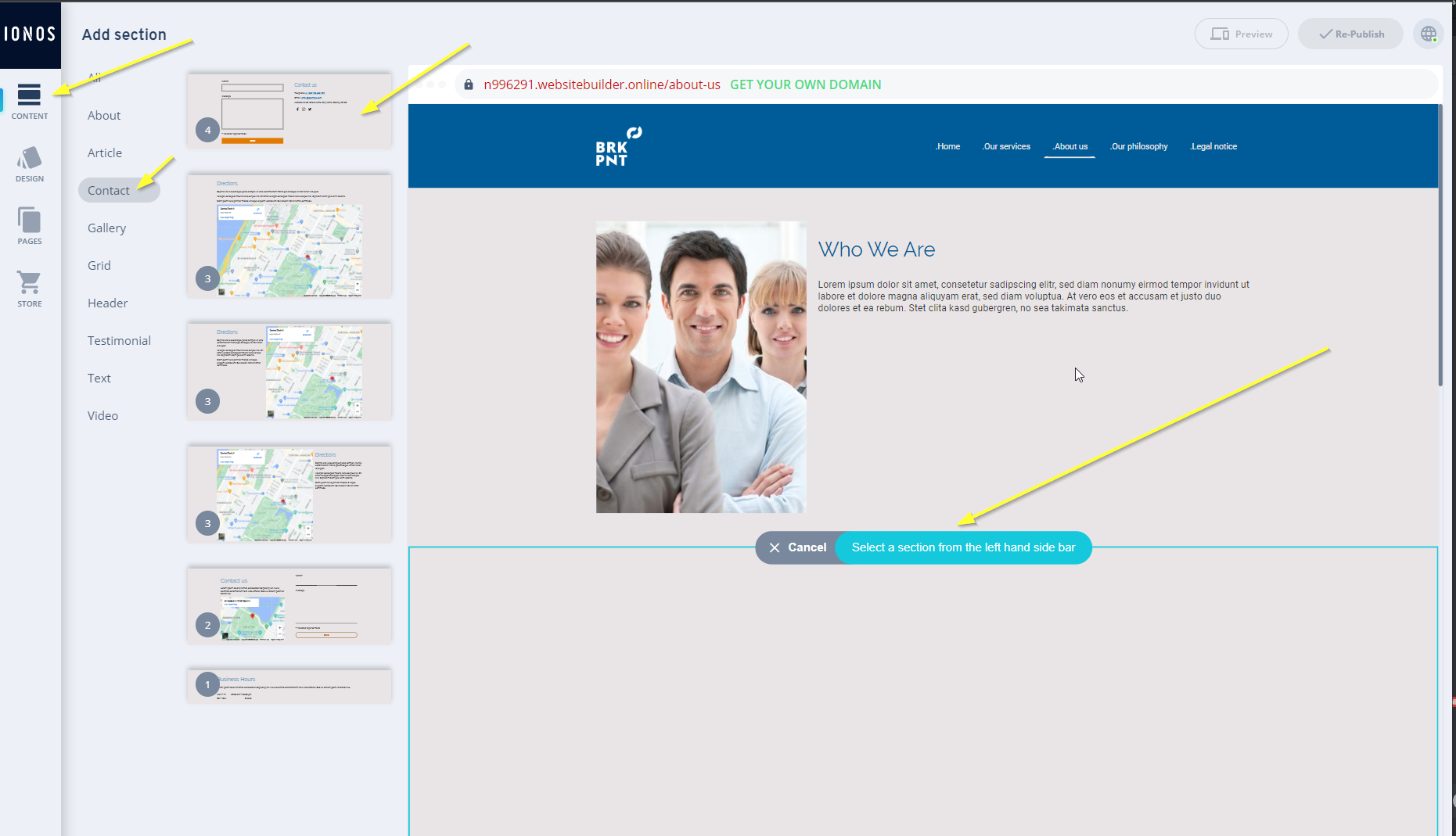
A continuación, debemos indicar a FastComments que reemplace nuestro formulario. Haga clic en el título predeterminado del formulario:
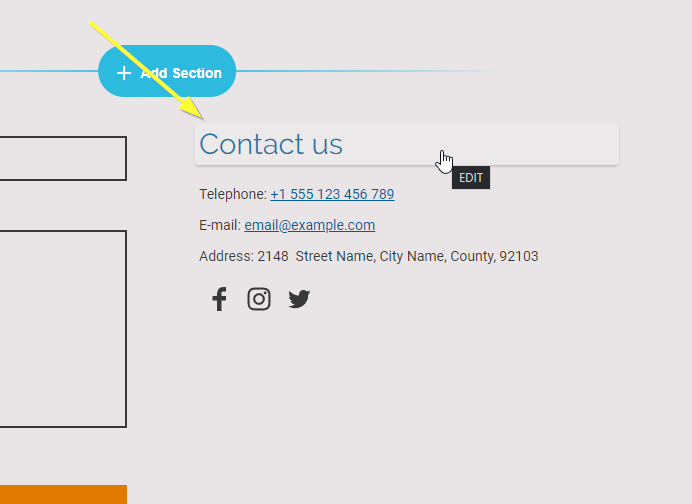
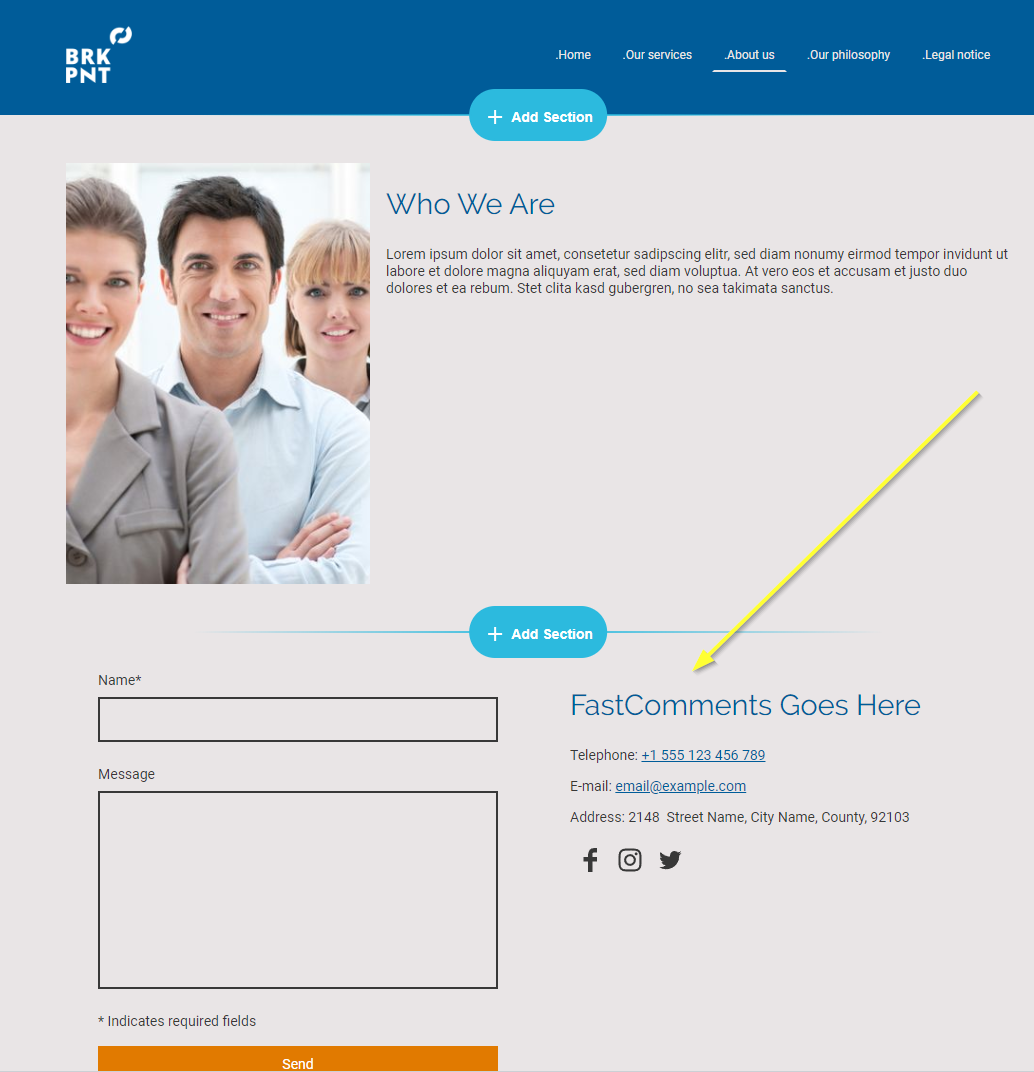
Estableceremos el título en FastComments Goes Here. Es muy importante que las mayúsculas y los espacios sean exactamente iguales, de lo contrario no funcionará, por lo que recomendamos copiar y pegar este texto.
Cuando haya terminado, debería aparecer de la siguiente manera:
¡Eso es todo para el paso uno!
Paso 2: Añadir el código de FastComments.com
A continuación vamos a añadir el código del widget FastComments a su sitio. Este código buscará todos los formularios con el título FastComments Goes Here y
los reemplazará por FastComments.
Así que vamos a Settings en la esquina inferior izquierda del editor del sitio:
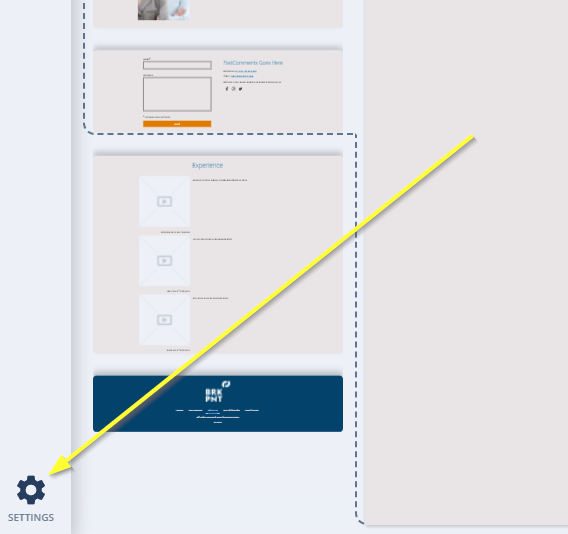
Abra la sección Custom Head Code:
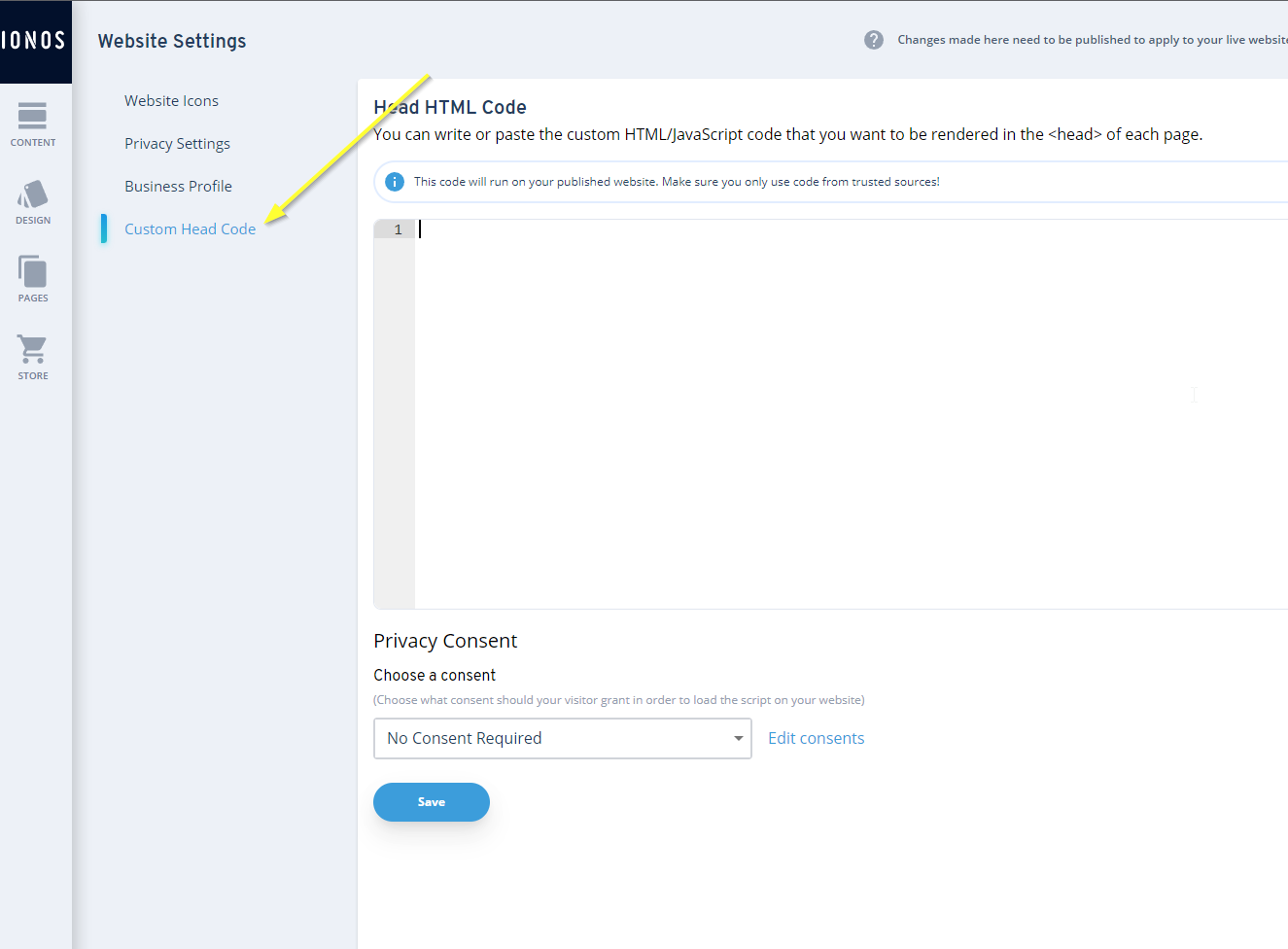
Para Ionos necesitamos una versión especial del código del widget FastComments. Los fragmentos de código de otros tutoriales no funcionarán.
Ahora copie el siguiente código:

...y pégalo como se muestra:
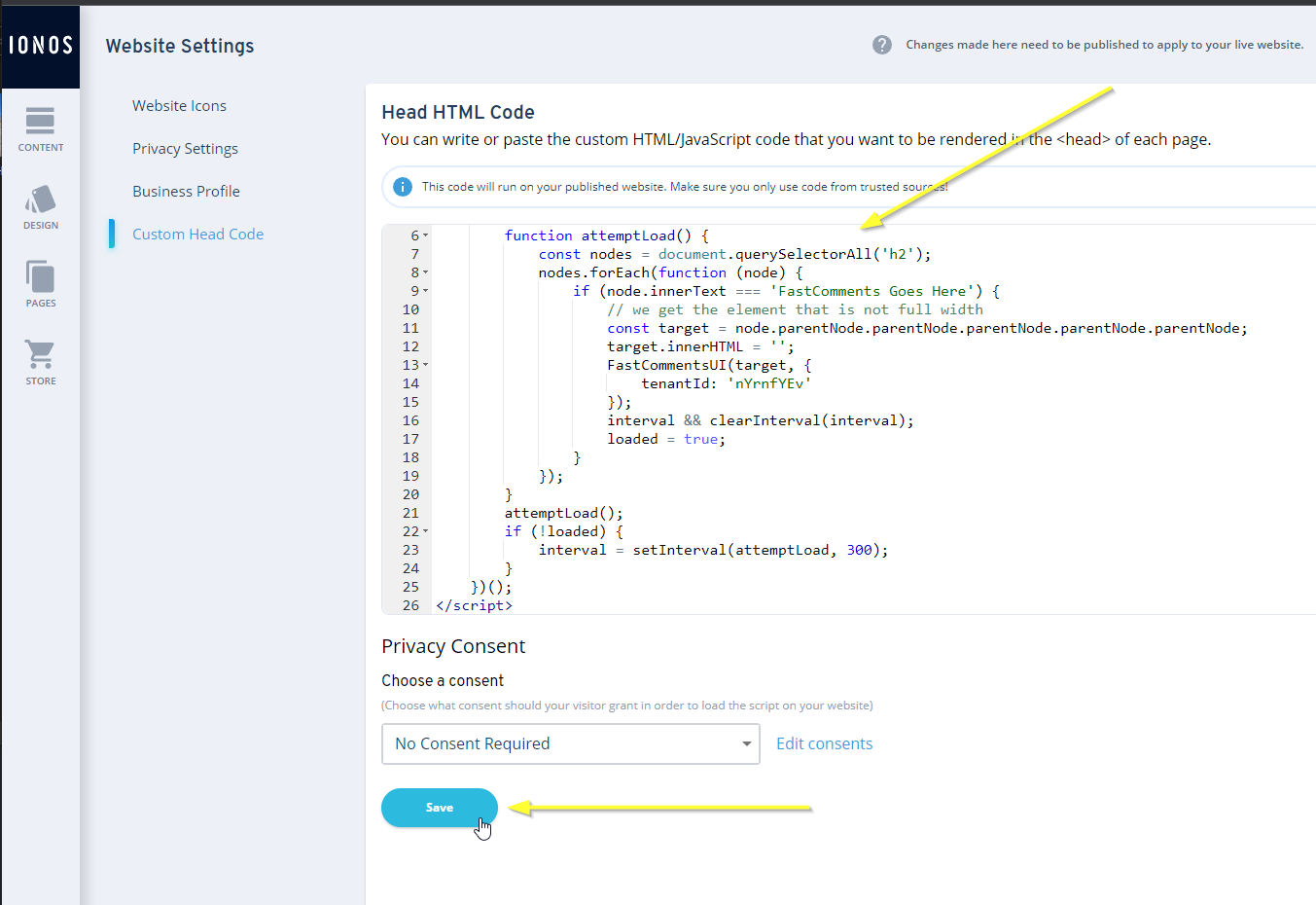
Paso 3: Publicar
Ahora solo nos queda publicar nuestro sitio y hemos terminado.
Vuelve al editor de contenido haciendo clic en Content en la esquina superior izquierda:
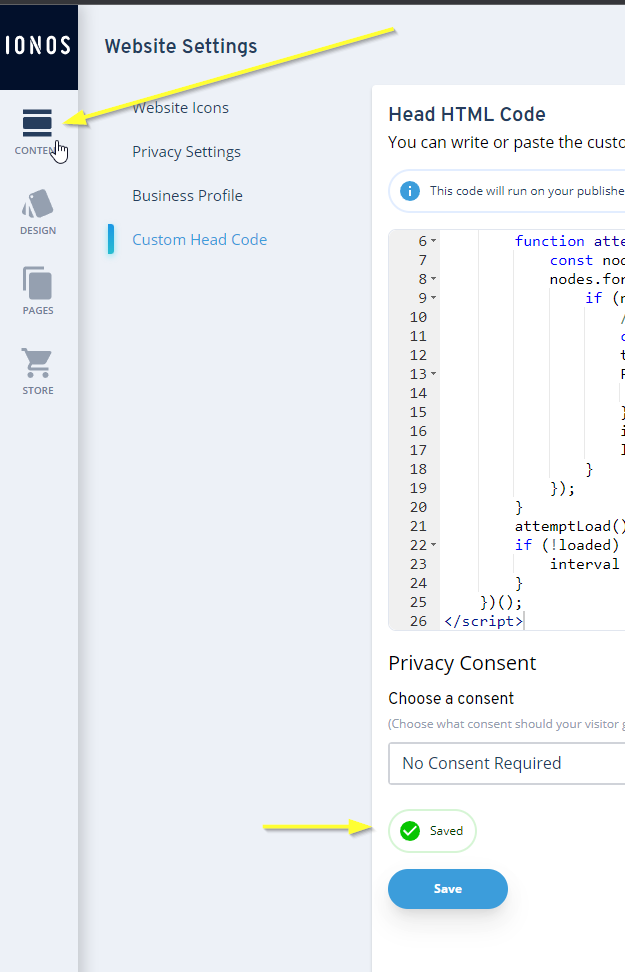
¡Ahora podemos publicar!
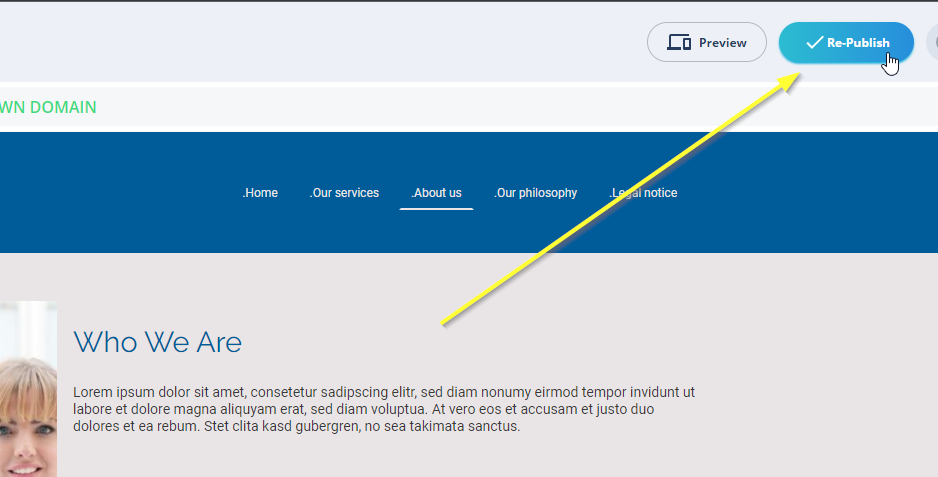
¡Eso es todo! FastComments debería estar activo en tu sitio. Deberías ver algo similar a esto:
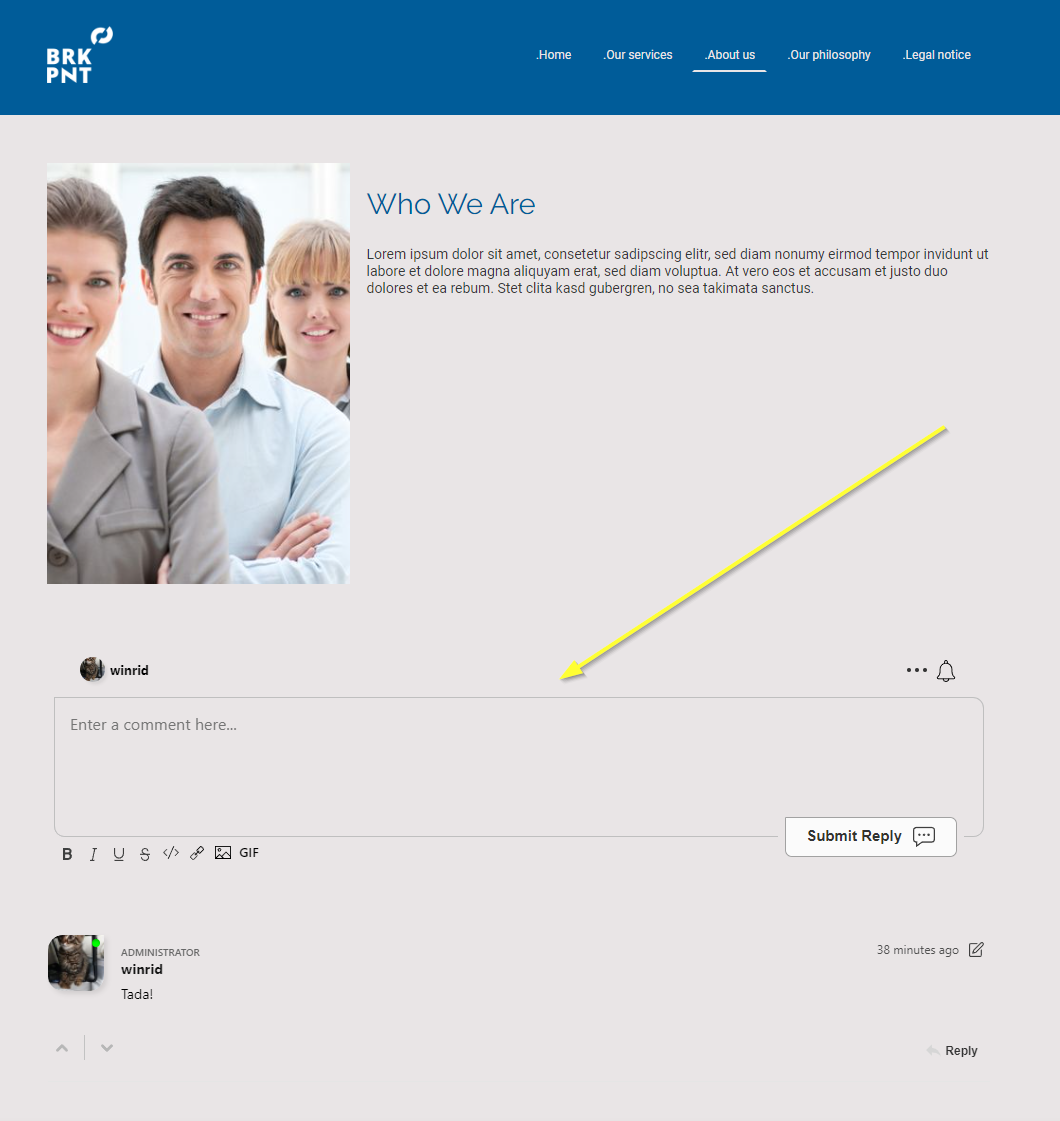
Éxito
¡Buen trabajo! Has añadido comentarios en vivo a tu sitio de Ionos.
Si te has encontrado con un error de permiso denegado, o te gustaría personalizar FastComments, sigue leyendo.
Errores de dominio
Es posible que obtenga un error de autorización, como el siguiente:

Esto se debe a que FastComments no sabe que debe permitir que su cuenta se use en este dominio.
En este caso, la solución es sencilla. Solo tiene que añadir su sitio a su cuenta de FastComments.com.
Vaya aquí para añadir su sitio a su cuenta.
¡Ahora debería tener comentarios en vivo y rápidos añadidos a su sitio de Ionos!
Personalización
FastComments está diseñado para personalizarse y adaptarse a su sitio.
Si desea añadir estilos personalizados, o ajustar la configuración, Consulte nuestra documentación de personalización para saber cómo.