
Додавання коментарів на сайтах Ionos
З FastComments ми можемо легко додати коментування в режимі реального часу на будь-який сайт, створений за допомогою Ionos.
Зверніть увагу, що цей посібник вимагає облікового запису FastComments. Рекомендується спочатку зареєструватися, а потім повернутися сюди. Ви можете створити обліковий запис тут.
Крок 1: Додайте контактну форму 
Спочатку ми додамо контактну форму, яку замінить FastComments.
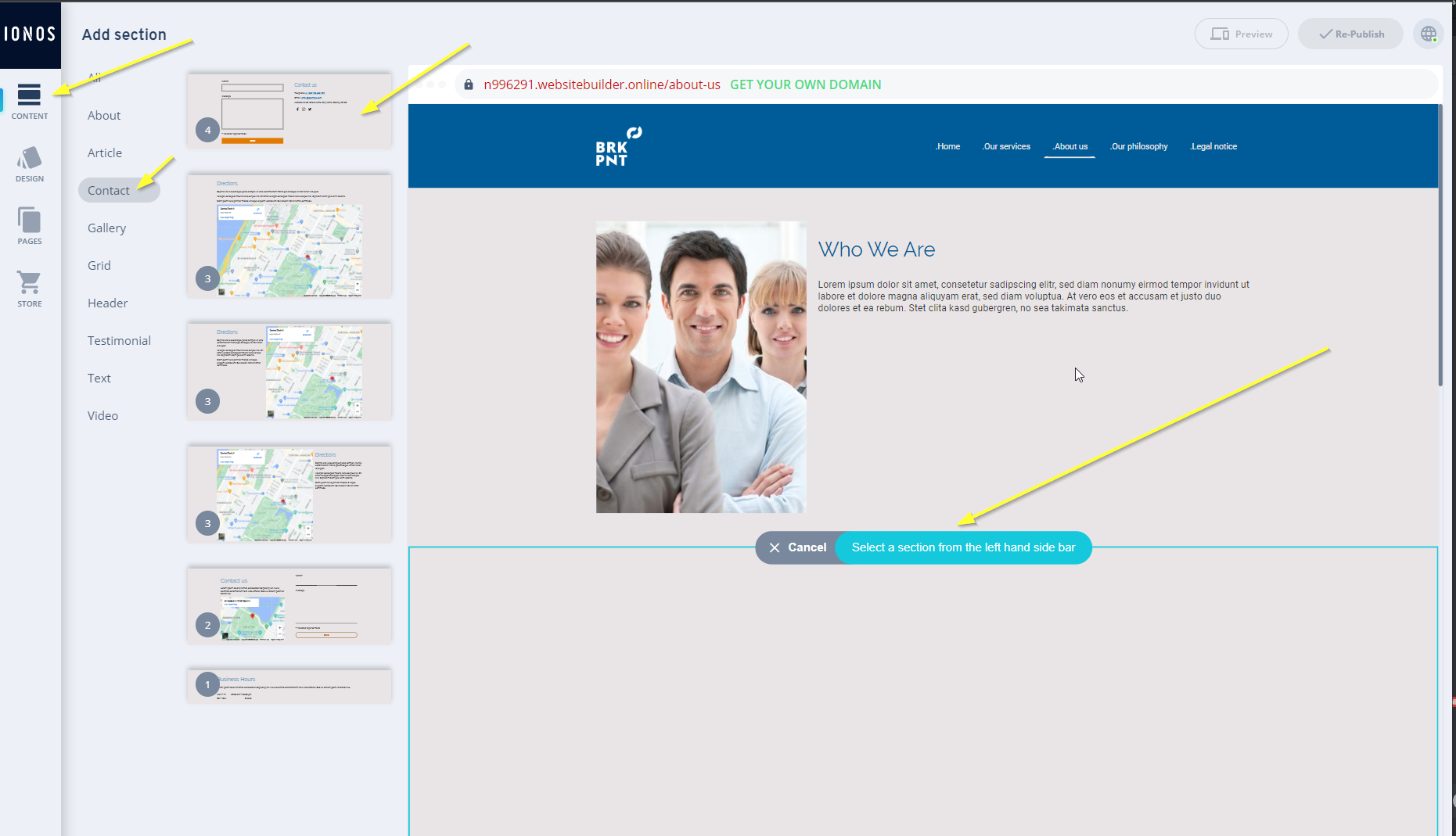
Для цього відкрийте редактор сайту й натисніть Add Section на потрібній сторінці.
Далі зліва перейдіть до Content -> Contact -> Contact Form, як показано:
Далі потрібно повідомити FastComments, щоб він замінив нашу форму. Натисніть на назву стандартної форми:
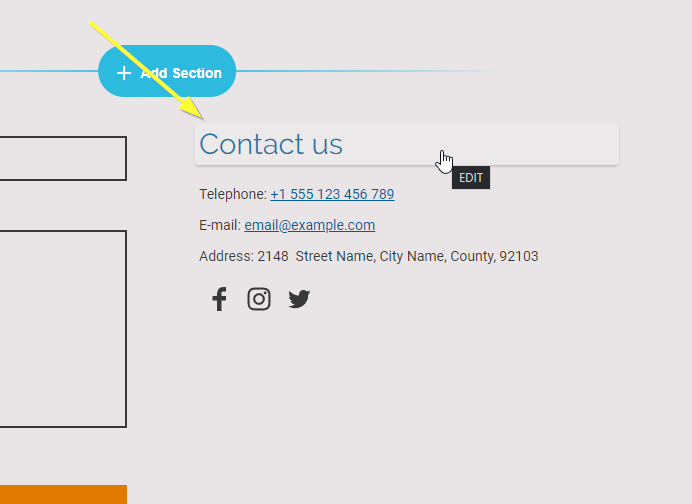
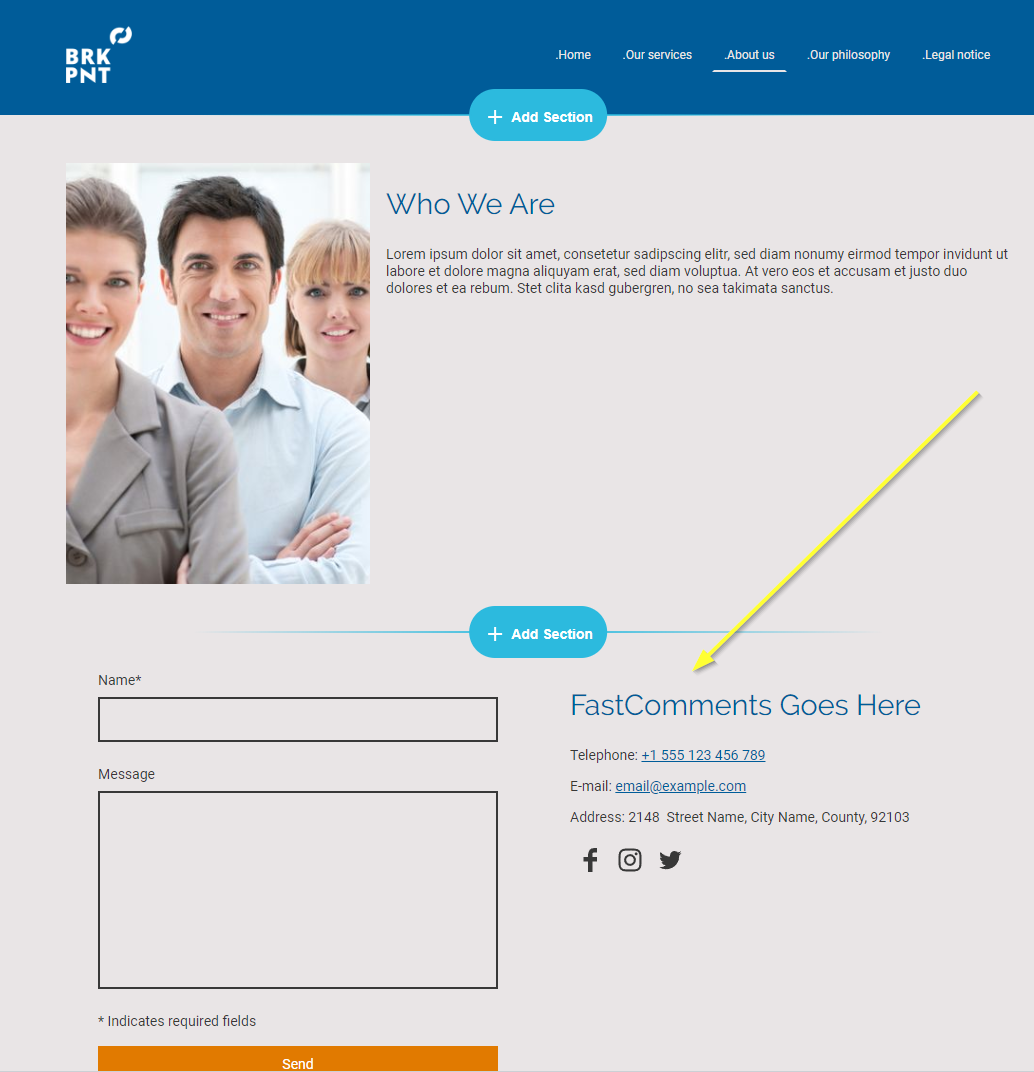
Ми встановимо назву FastComments Goes Here. Дуже важливо, щоб регістр
і пробіли були такими ж, інакше це не спрацює, тому радимо скопіювати цей текст і вставити його.
Коли закінчите, це має виглядати так:
Це кінець першого кроку!
Крок 2: Додайте код FastComments.com
Далі ми додамо код віджета FastComments на ваш сайт. Цей код шукатиме всі форми з заголовком FastComments Goes Here і
замінить їх на FastComments.
Тож перейдіть до Settings у нижньому лівому куті редактора сайту:
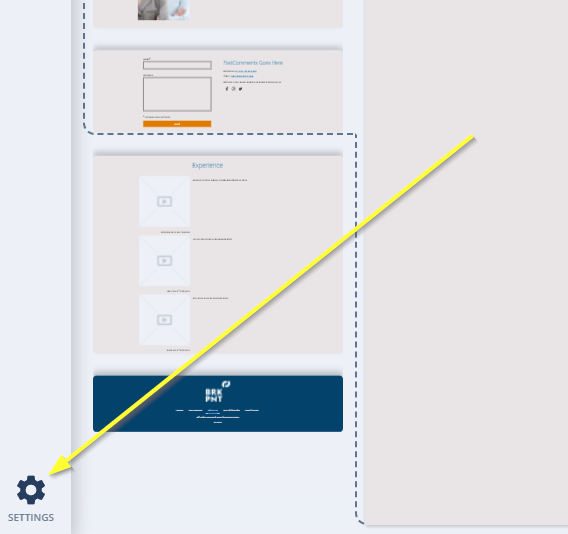
Відкрийте розділ Custom Head Code:
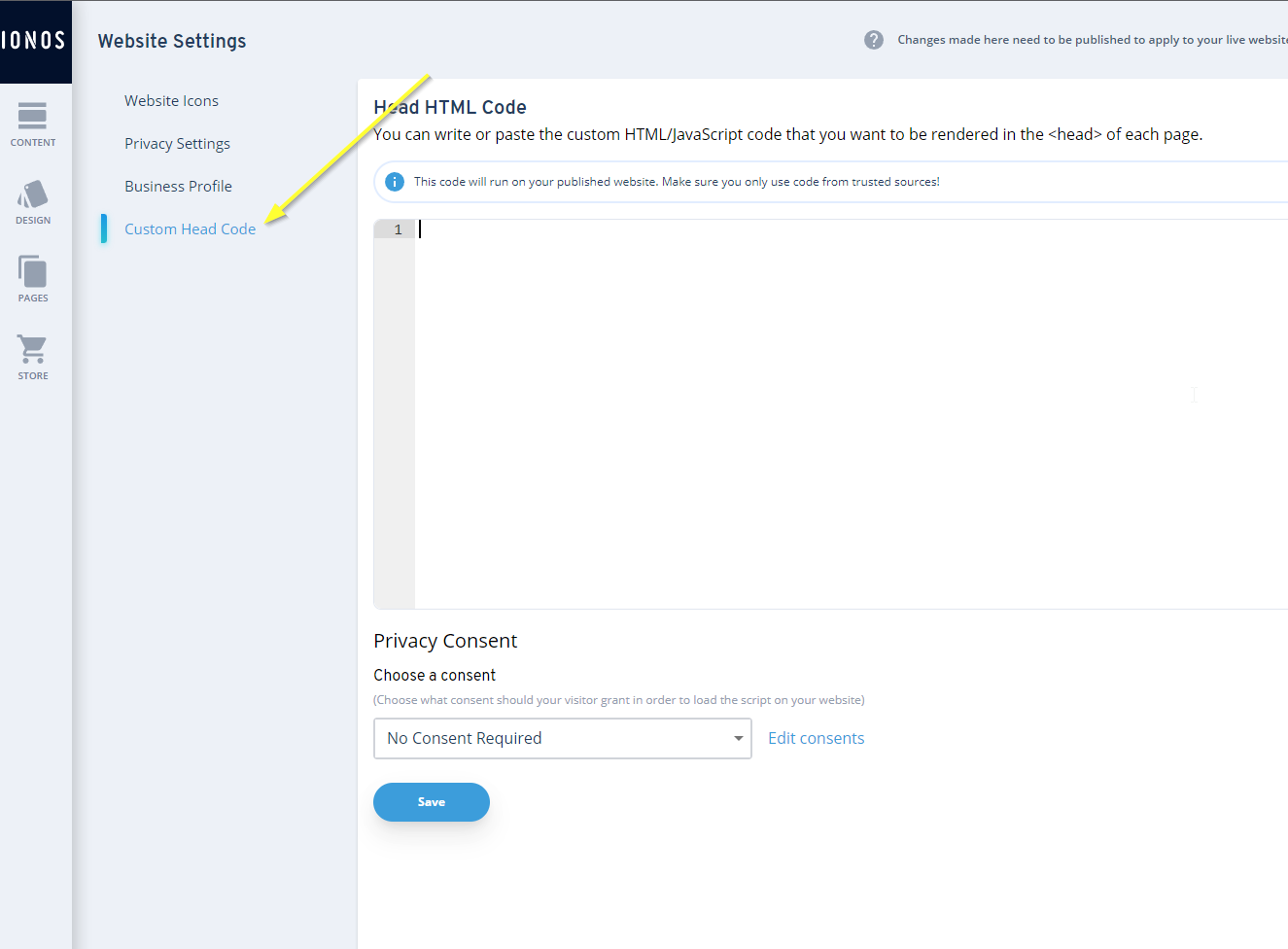
Для Ionos нам потрібна спеціальна версія коду віджета FastComments. Фрагменти коду з інших підручників не будуть працювати.
Тепер скопіюйте наступний код:

...і вставте його, як показано:
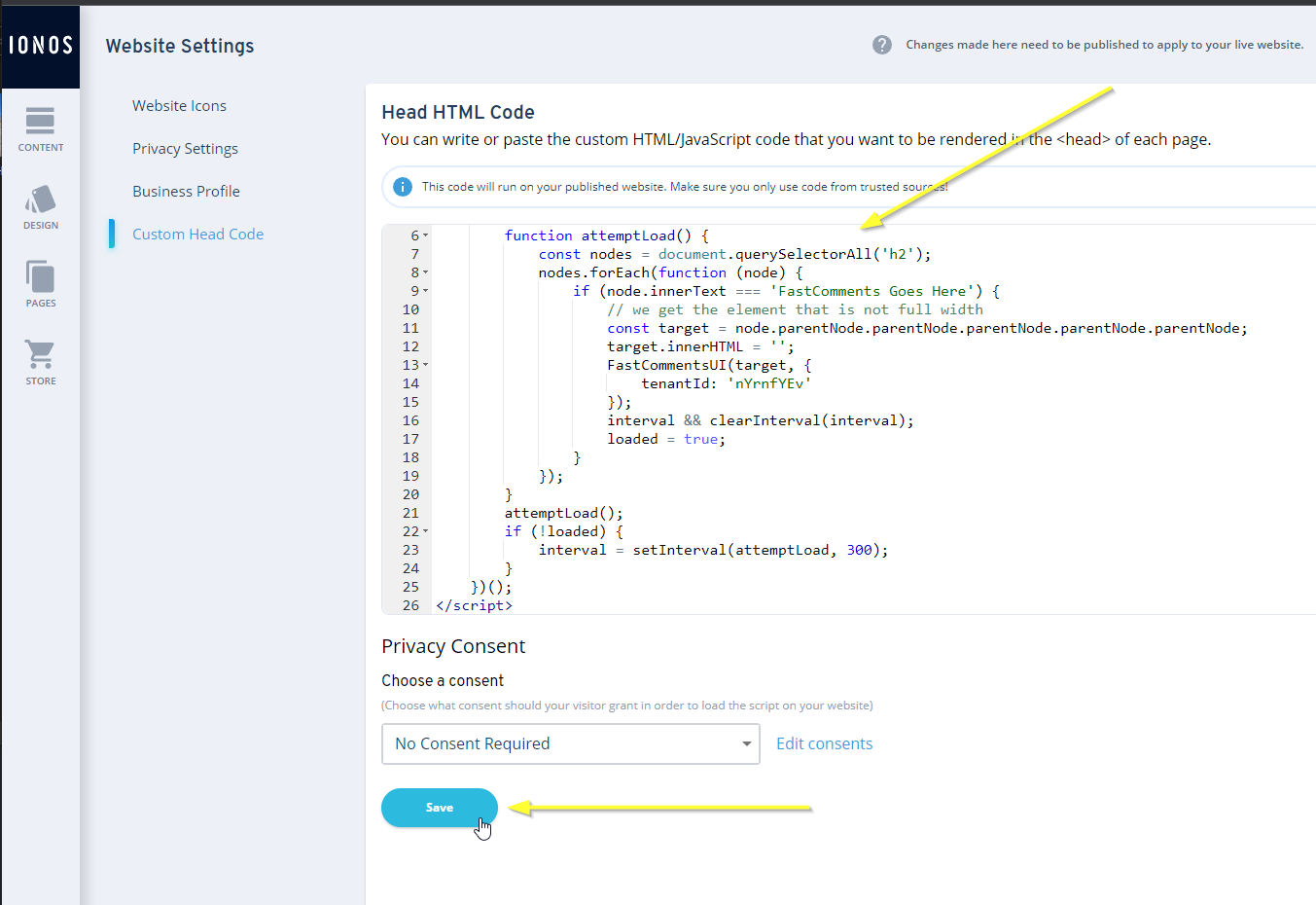
Крок 3: Опублікуйте
Залишилося лише опублікувати наш сайт — і все готово.
Поверніться до редактора вмісту, натиснувши Content у верхньому лівому куті:
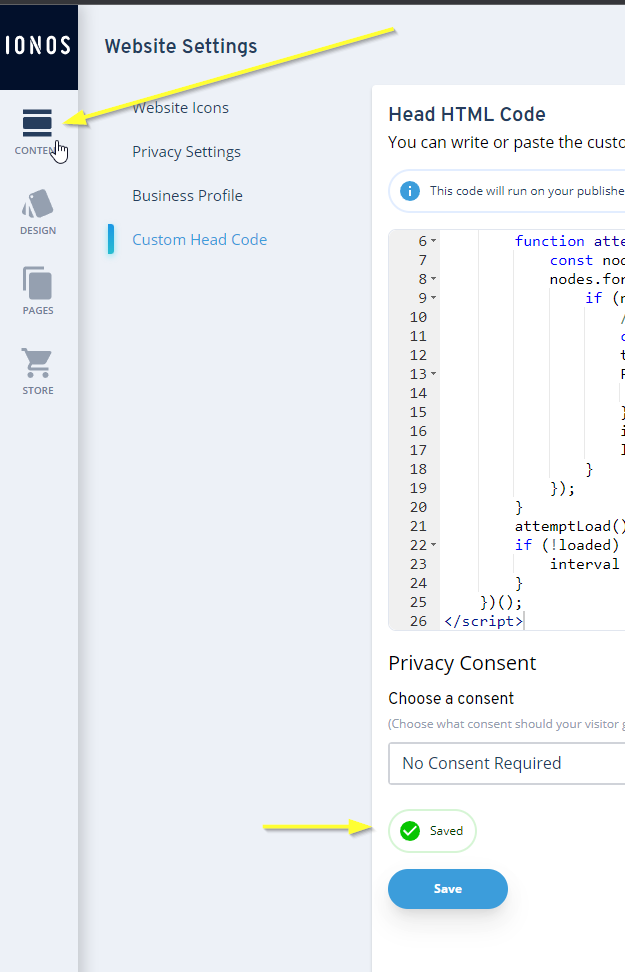
Тепер ми можемо опублікувати!
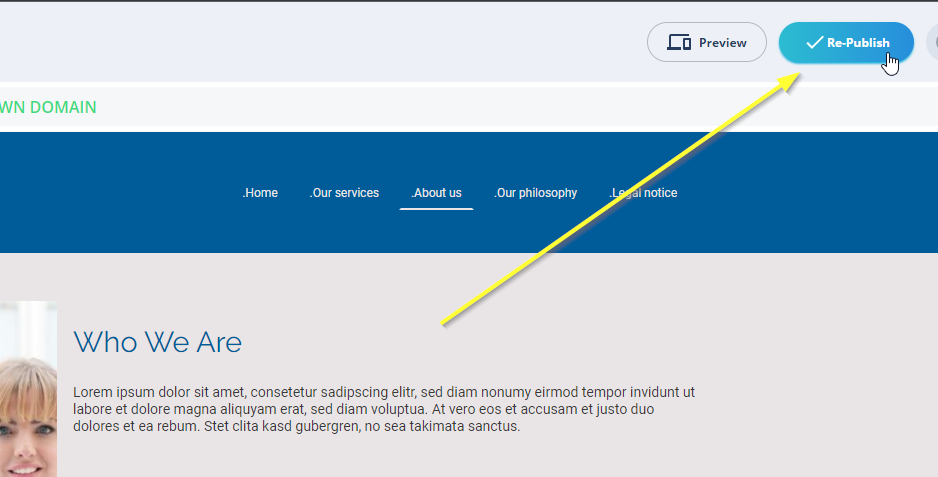
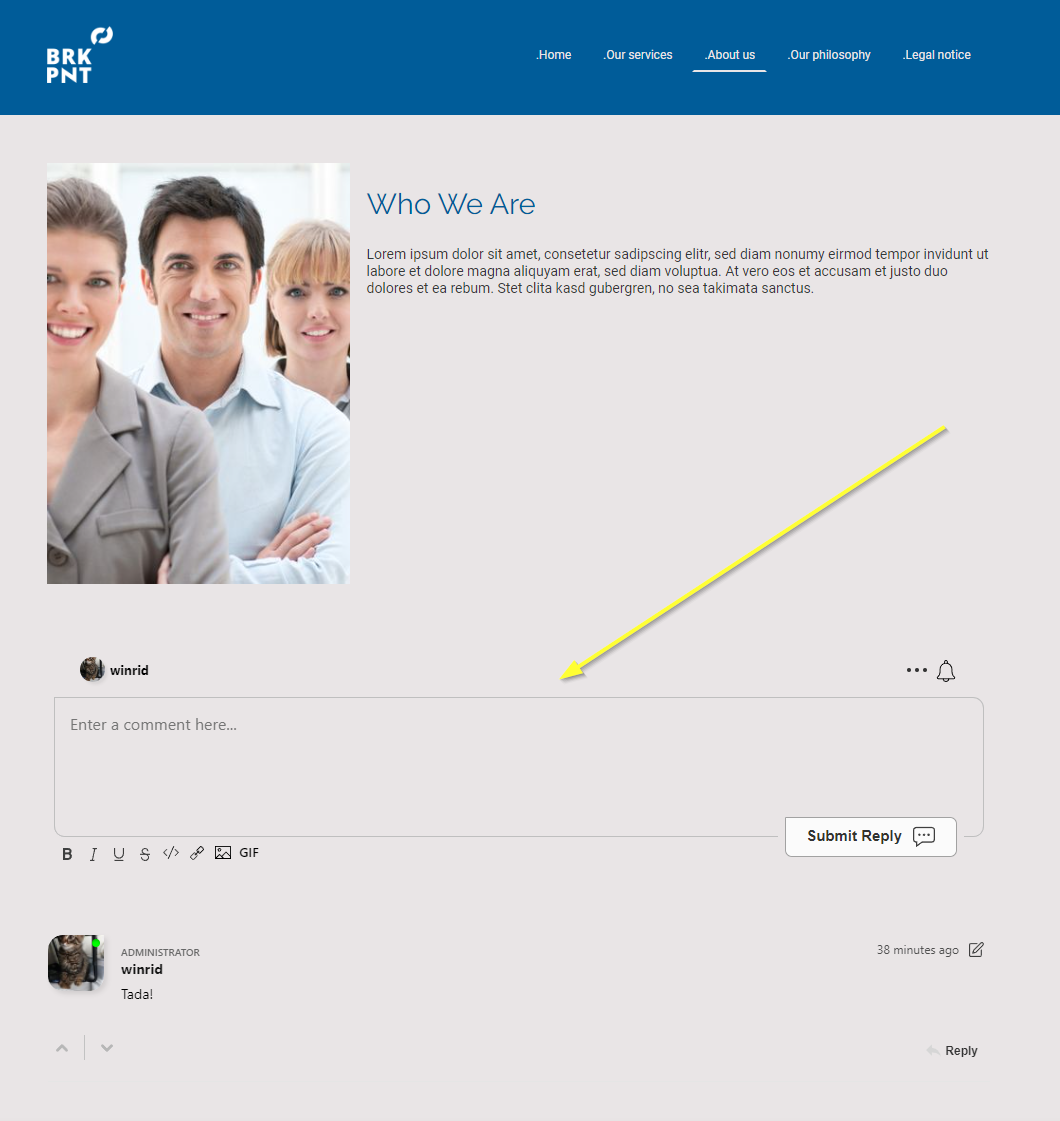
От і все! FastComments повинен бути активним на вашому сайті. Ви повинні бачити щось схоже на це:
Успіх
Чудова робота! Ви додали живі коментарі на свій сайт Ionos.
Якщо ви натрапили на помилку 'permission denied', або хочете налаштувати FastComments, читайте далі.
Помилки доменів
Вам може з'явитися помилка авторизації, як наведена нижче:

Це відбувається тому, що FastComments не знає, що ваш обліковий запис має бути дозволений на цьому домені.
У цьому випадку виправлення просте. Потрібно просто додати ваш сайт до вашого облікового запису на FastComments.com.
Перейдіть сюди, щоб додати ваш сайт до облікового запису.
Тепер на вашому сайті Ionos має з'явитися швидке живе коментування!
Налаштування
FastComments призначено для налаштування під ваш сайт.
Якщо ви хочете додати власні стилі або змінити конфігурацію, Перегляньте нашу документацію з налаштувань та конфігурації, щоб дізнатися як.