
Kommentare zu Ionos-Websites hinzufügen
Mit FastComments können wir ganz einfach Live-Kommentare zu jeder mit Ionos erstellten Website hinzufügen.
Beachten Sie, dass dieses Tutorial ein FastComments-Konto voraussetzt. Es wird empfohlen, sich zuerst anzumelden und dann hierher zurückzukehren. Sie können hier ein Konto erstellen.
Schritt 1: Kontaktformular hinzufügen 
Zuerst fügen wir ein Kontaktformular hinzu, das FastComments ersetzen wird.
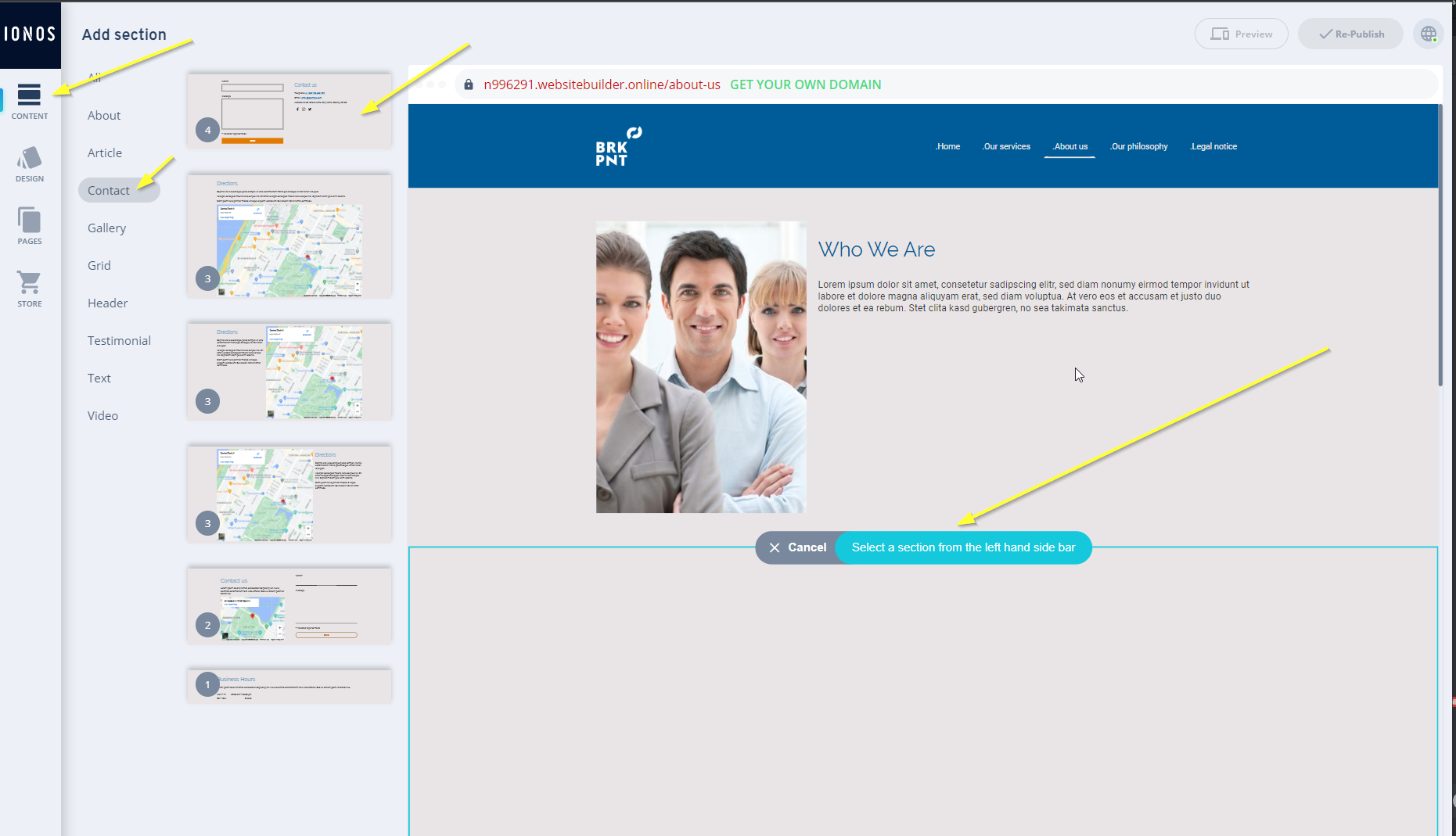
Dazu öffnen Sie den Seiten-Editor, und klicken auf Add Section auf der gewünschten Seite.
Dann gehen Sie links zu Content -> Contact -> Contact Form, wie gezeigt:
Als Nächstes müssen wir FastComments mitteilen, dass es unser Formular ersetzen soll. Klicken Sie auf den Standard-Formulartitel:
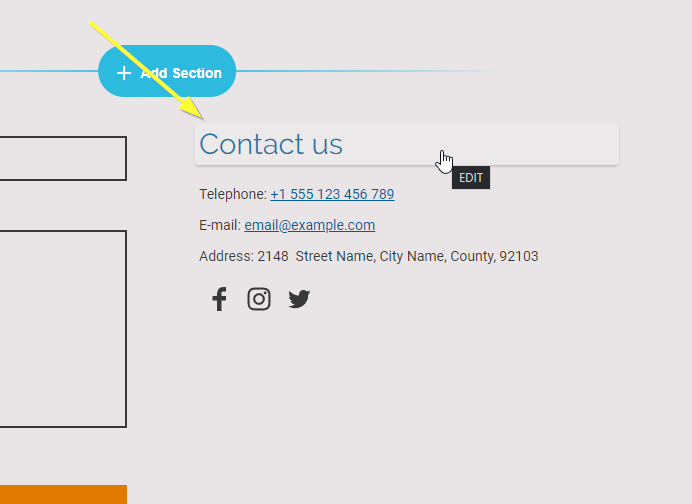
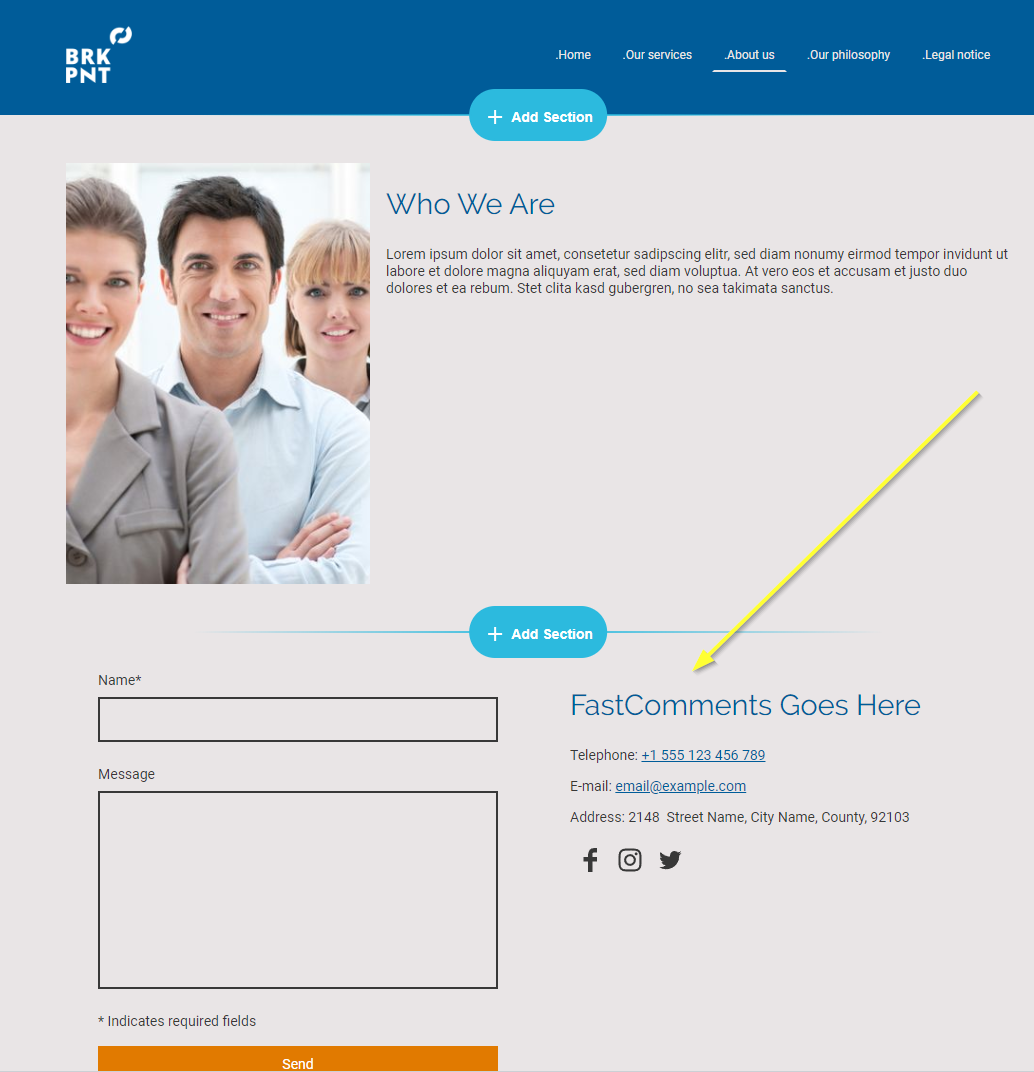
Wir setzen den Titel auf FastComments Goes Here. Es ist sehr wichtig, dass Groß-/Kleinschreibung und Leerzeichen genau gleich sind, sonst funktioniert es nicht, daher empfehlen wir, diesen Text zu kopieren und einzufügen.
Wenn Sie fertig sind, sollte es wie folgt aussehen:
Damit ist Schritt eins abgeschlossen!
Schritt 2: FastComments.com-Code hinzufügen
Als Nächstes fügen wir den FastComments-Widget-Code zu Ihrer Website hinzu. Dieser Code sucht nach allen Formularen mit dem Titel FastComments Goes Here und
ersetzt sie durch FastComments.
So gehen wir zu Settings unten links im Site-Editor:
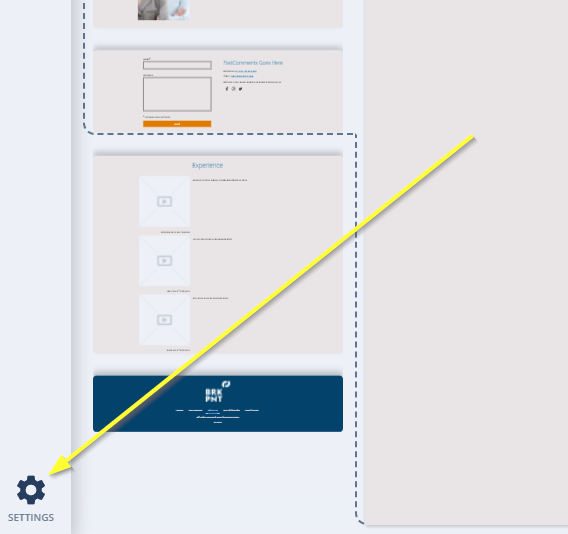
Öffnen Sie den Abschnitt Custom Head Code:
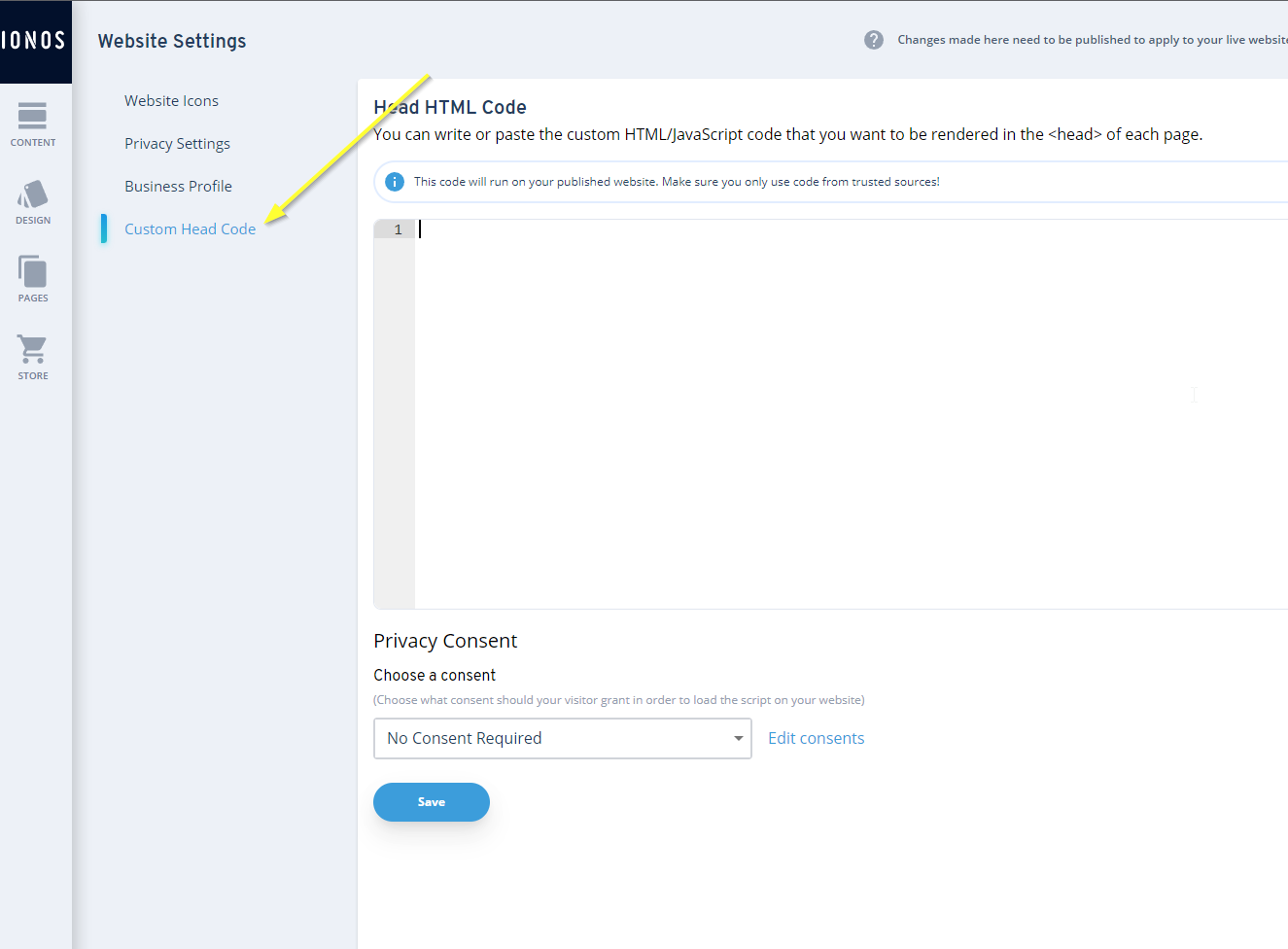
Für Ionos benötigen wir eine spezielle Version des FastComments-Widget-Codes. Codeausschnitte aus anderen Tutorials funktionieren nicht.
Kopieren Sie nun den folgenden Code:

...und fügen Sie es wie gezeigt ein:
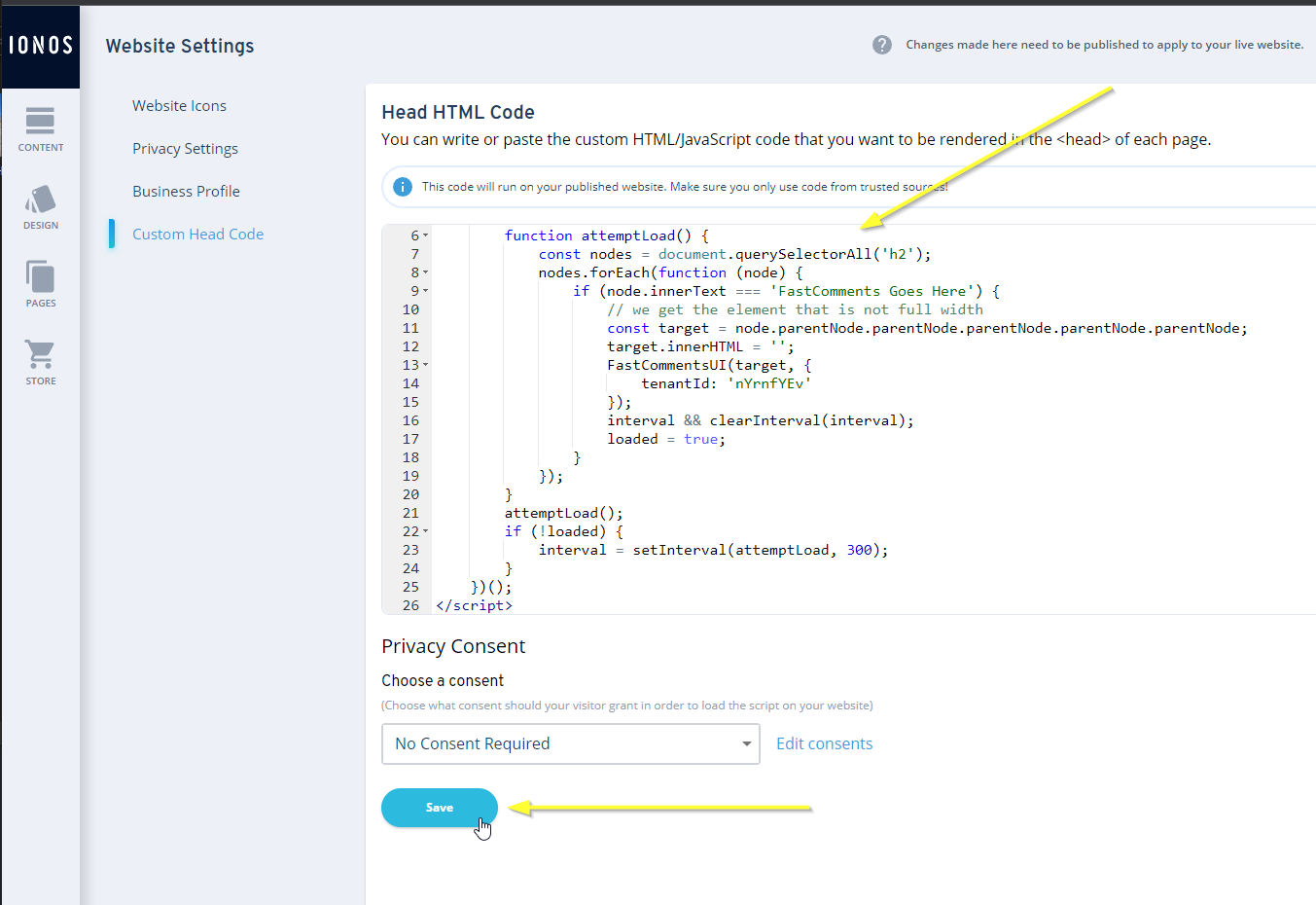
Schritt 3: Veröffentlichen
Jetzt müssen wir nur noch unsere Website veröffentlichen und sind fertig.
Gehen Sie zur Inhaltsbearbeitung zurück, indem Sie oben links auf Content klicken:
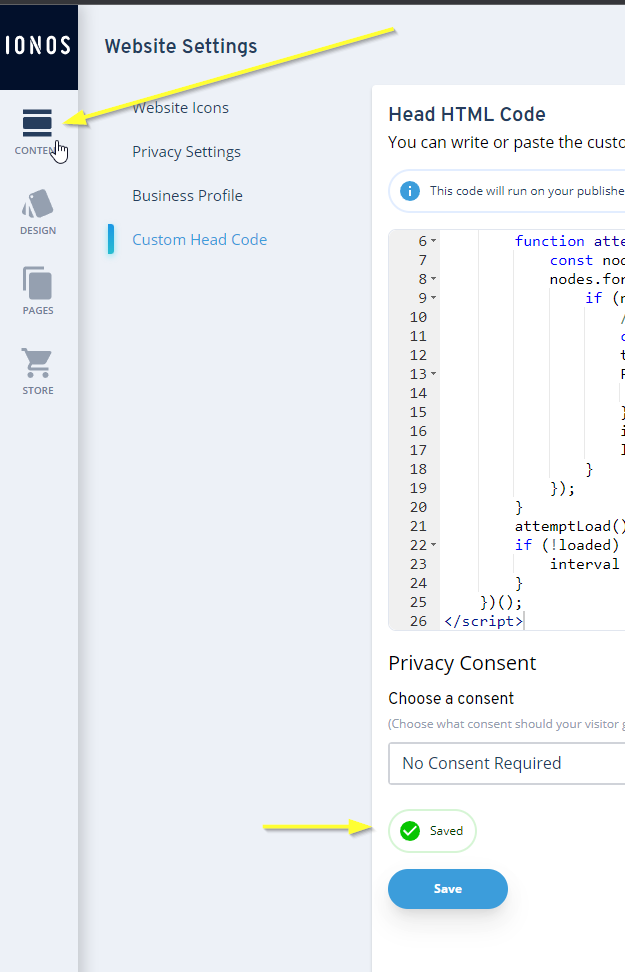
Dann können wir die Seite veröffentlichen!
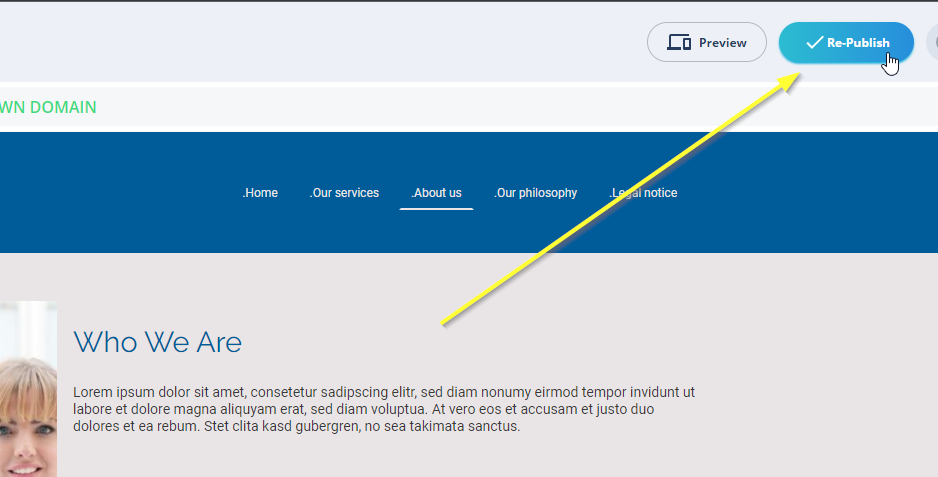
Das war's! FastComments sollte auf Ihrer Website live sein. Sie sollten etwas Ähnliches sehen:
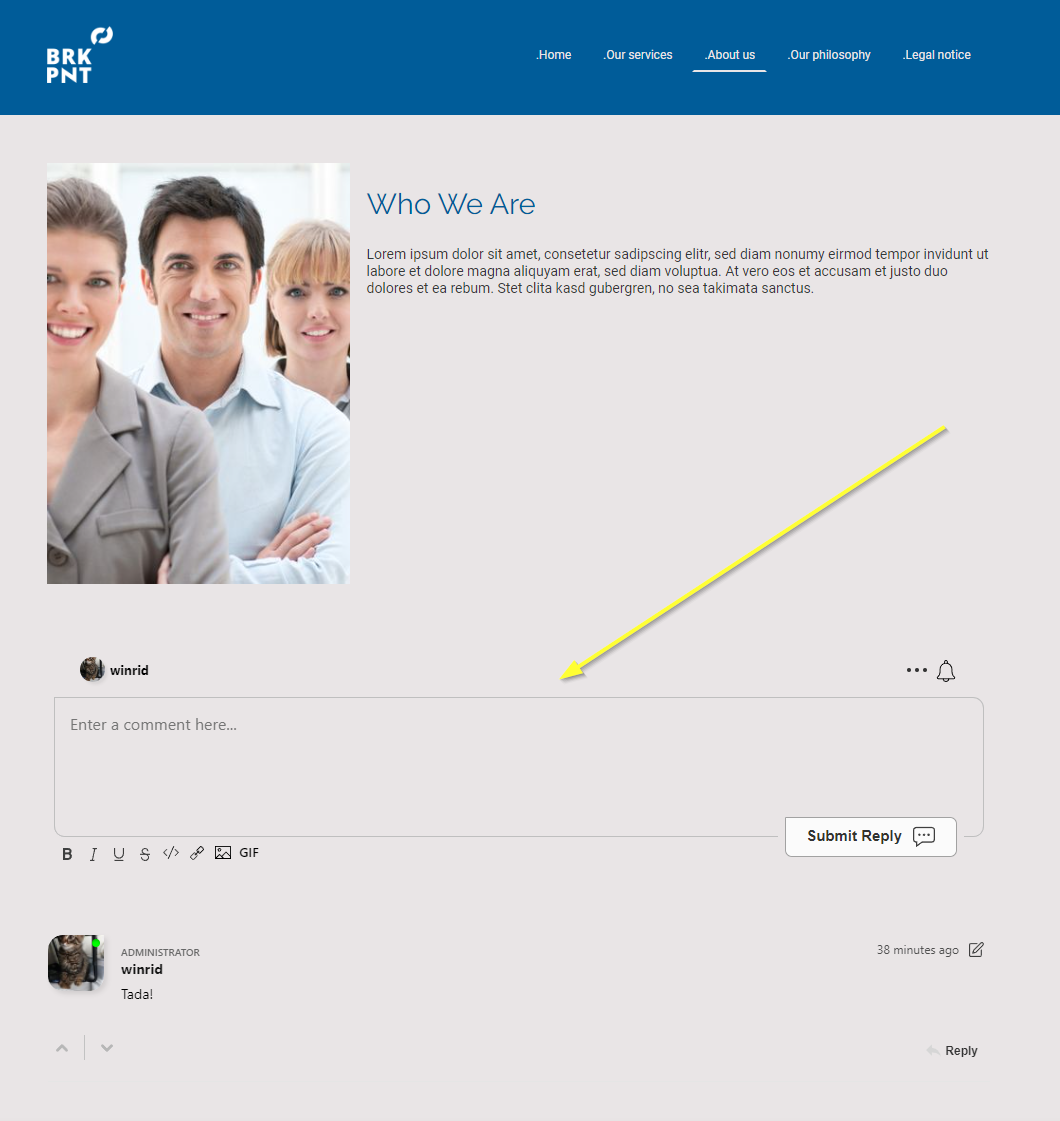
Erfolg
Gut gemacht! Sie haben Live-Kommentare zu Ihrer Ionos-Website hinzugefügt.
Wenn Sie auf einen 'Zugriff verweigert'-Fehler gestoßen sind, oder FastComments anpassen möchten, lesen Sie weiter.
Domain-Fehler
Sie können einen Autorisierungsfehler erhalten, wie der folgende:

Das liegt daran, dass FastComments nicht weiß, dass Ihr Konto auf dieser Domain verwendet werden darf.
In diesem Fall ist die Lösung einfach. Sie müssen Ihre Website nur zu Ihrem FastComments.com-Konto hinzufügen.
Klicken Sie hier, um Ihre Website zu Ihrem Konto hinzuzufügen.
Jetzt sollten Sie schnelle Live-Kommentare auf Ihrer Ionos-Seite haben!
Anpassung
FastComments wurde so konzipiert, dass es an Ihre Website angepasst werden kann.
Wenn Sie benutzerdefiniertes Styling hinzufügen oder die Konfiguration anpassen möchten, sehen Sie sich unsere Dokumentation zur Anpassung an, um zu erfahren, wie.