
Dodajte komentarje na Ionosove strani
S FastComments lahko enostavno dodamo komentarje v živo na katero koli spletno mesto, izdelano z Ionos.
Upoštevajte, da ta vodnik zahteva račun FastComments. Priporočamo, da se najprej registrirate in se nato vrnete sem. Tukaj lahko ustvarite račun.
Korak 1: Dodajte kontaktni obrazec 
Najprej bomo dodali kontaktni obrazec, ki ga bo nadomestil FastComments.
Za to odprite urejevalnik strani, in kliknite Add Section na željeni strani.
Nato pojdite na Content -> Contact -> Contact Form na levi, kot je prikazano:
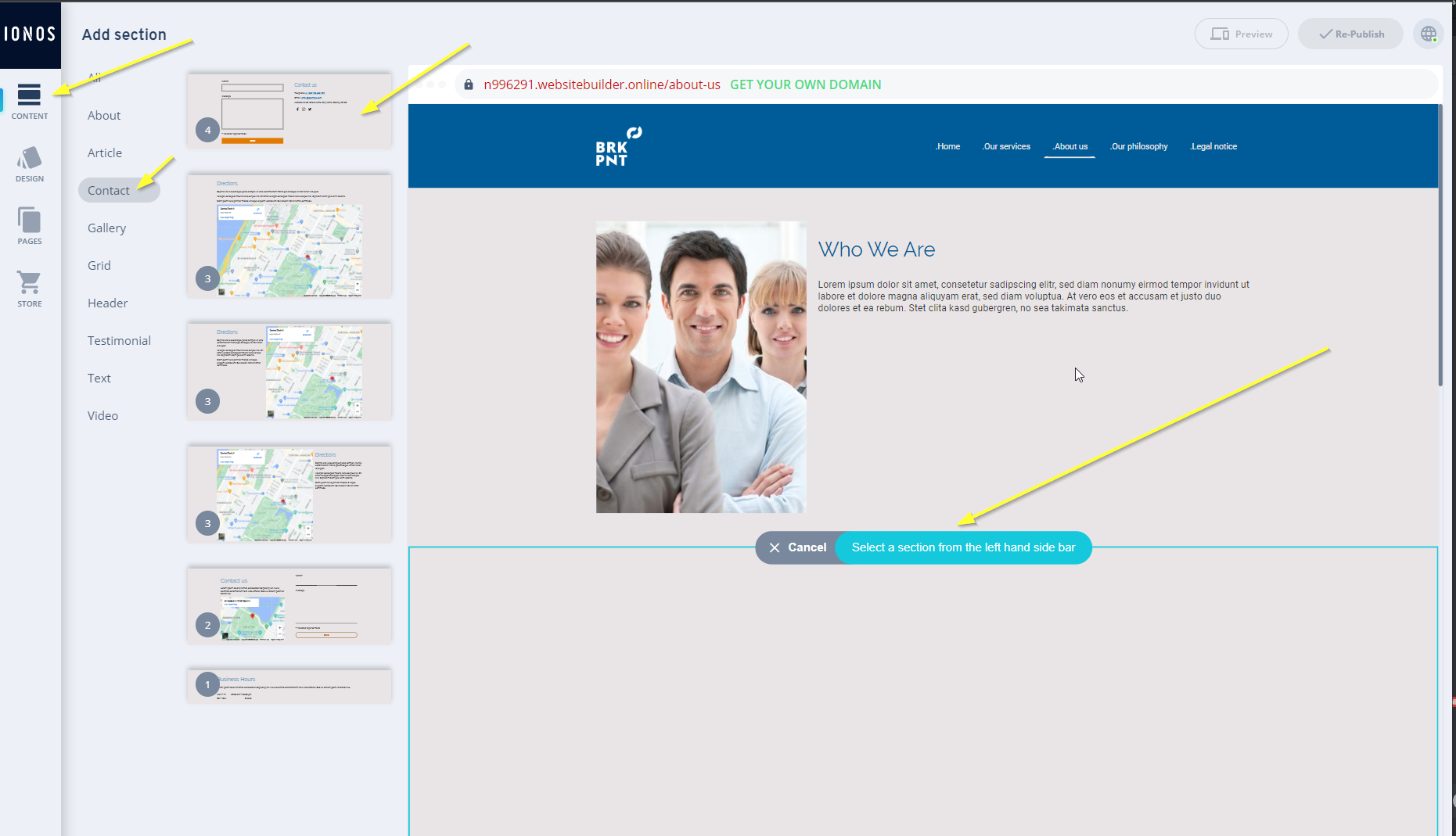
Nato moramo povedati FastComments, naj nadomesti naš obrazec. Kliknite na privzeti naslov obrazca:
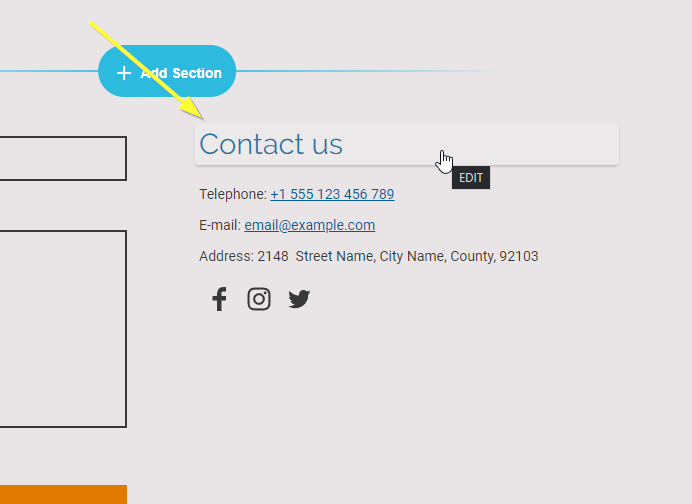
Naslov bomo nastavili na FastComments Goes Here. Zelo pomembno je, da so velike in male črke ter presledki enaki, sicer ne bo delovalo; zato priporočamo, da ta tekst kopirate in ga prilepite.
Ko končate, bi moralo izgledati takole:
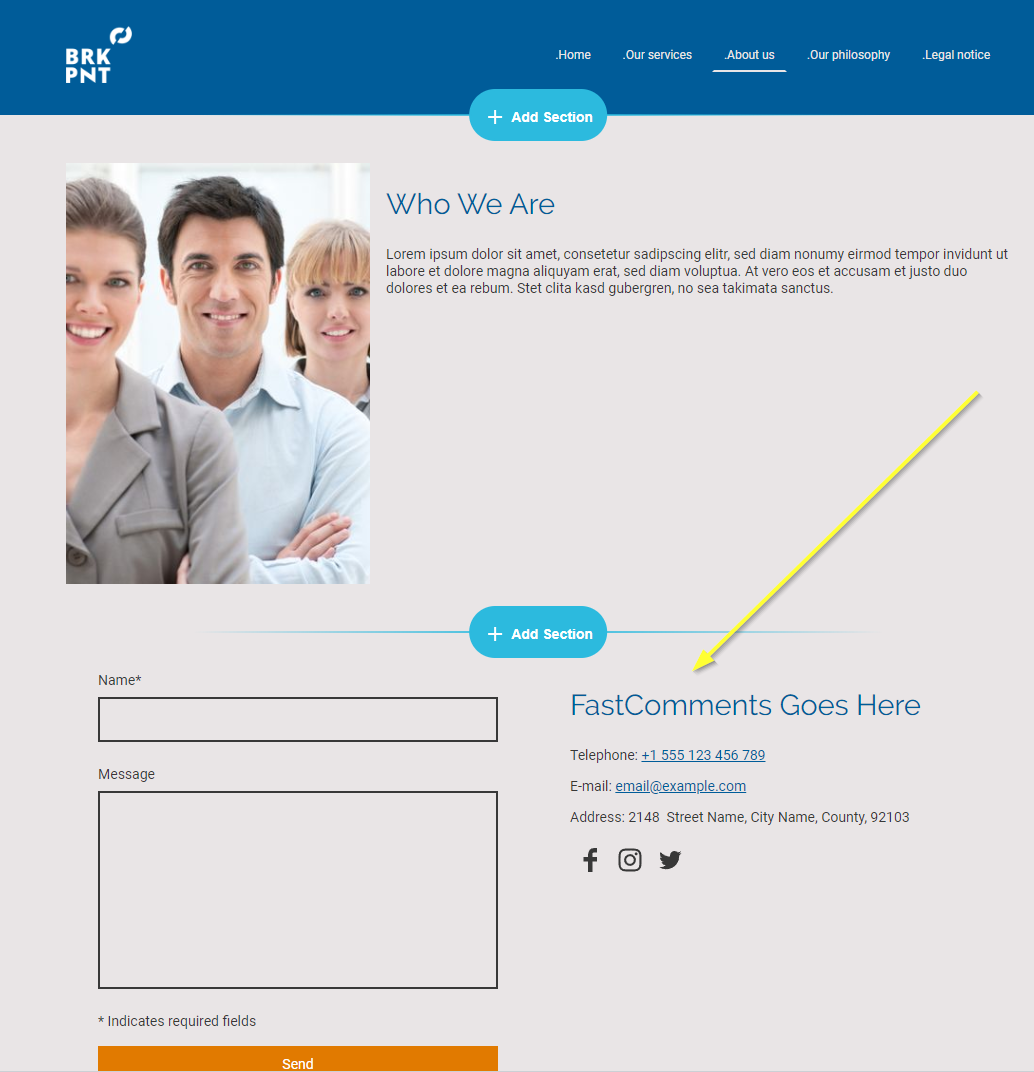
To je konec prvega koraka!
Korak 2: Dodajte kodo FastComments.com
Nato bomo na vaše spletno mesto dodali kodo pripomočka FastComments. Ta koda bo poiskala vse obrazce z naslovom FastComments Goes Here in jih nadomestila s FastComments.
Torej pojdimo v Settings v spodnjem levem kotu urejevalnika spletnega mesta:
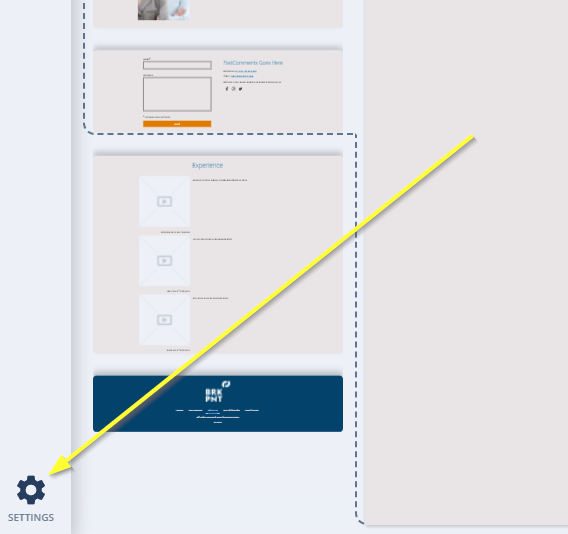
Odprite razdelek Custom Head Code:
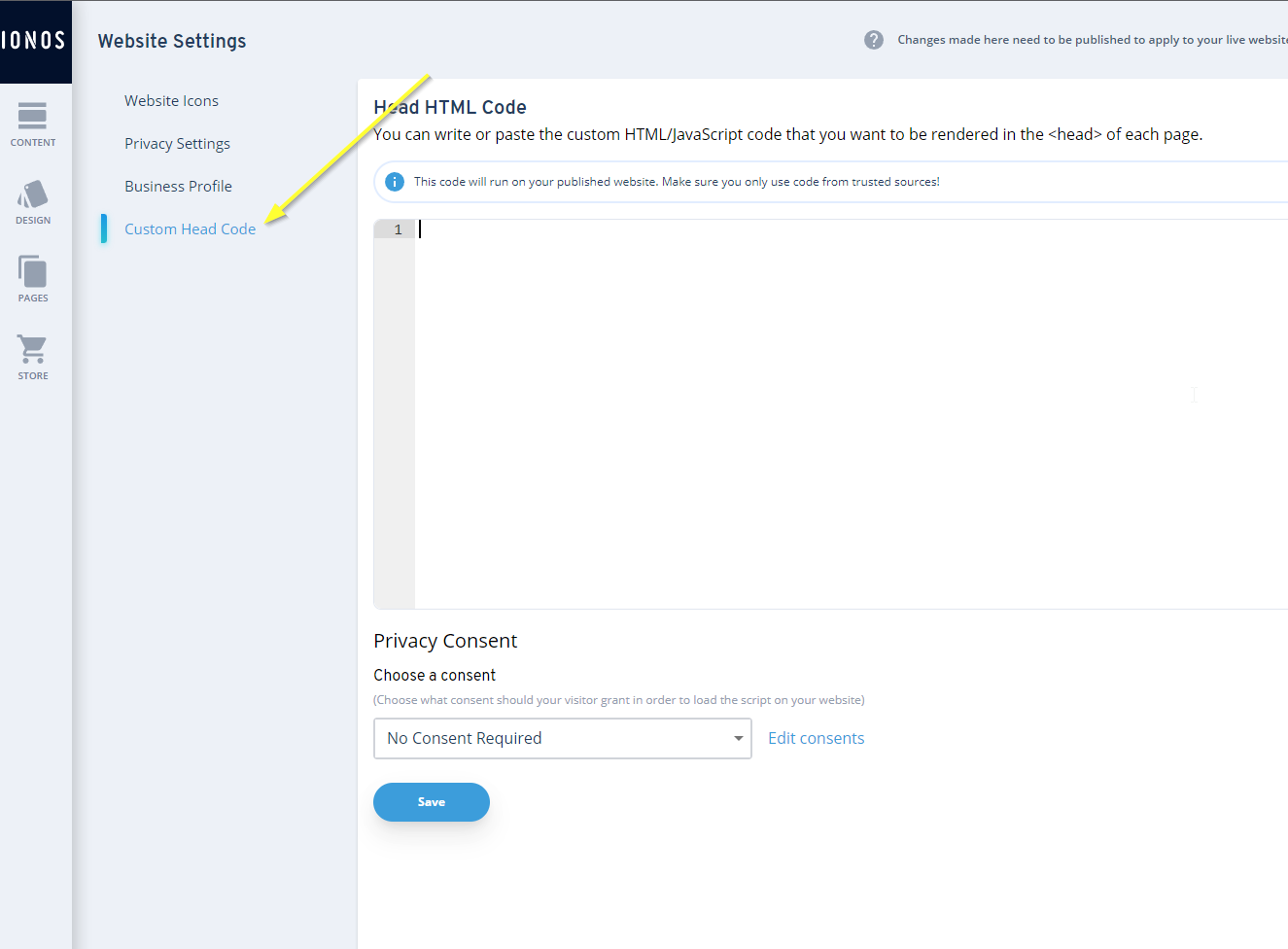
Za Ionos potrebujemo posebno različico kode pripomočka FastComments. Izrezki kode iz drugih vadnic ne bodo delovali.
Zdaj kopirajte naslednjo kodo:

...in ga prilepite, kot je prikazano:
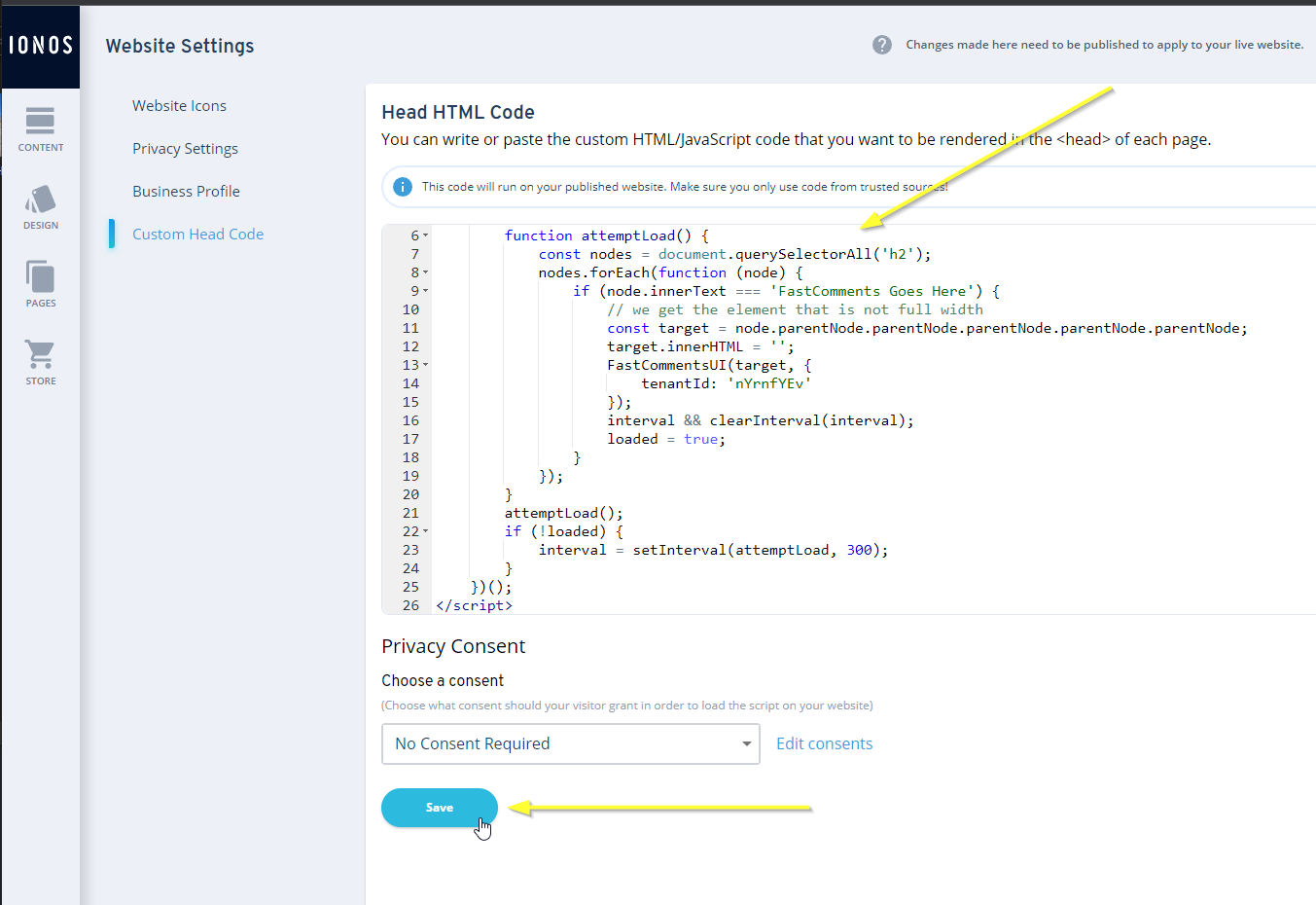
Korak 3: Objavite
Zdaj moramo le še objaviti našo spletno stran in smo končali.
Vrnite se v urejevalnik vsebine tako, da kliknete Content zgoraj levo:
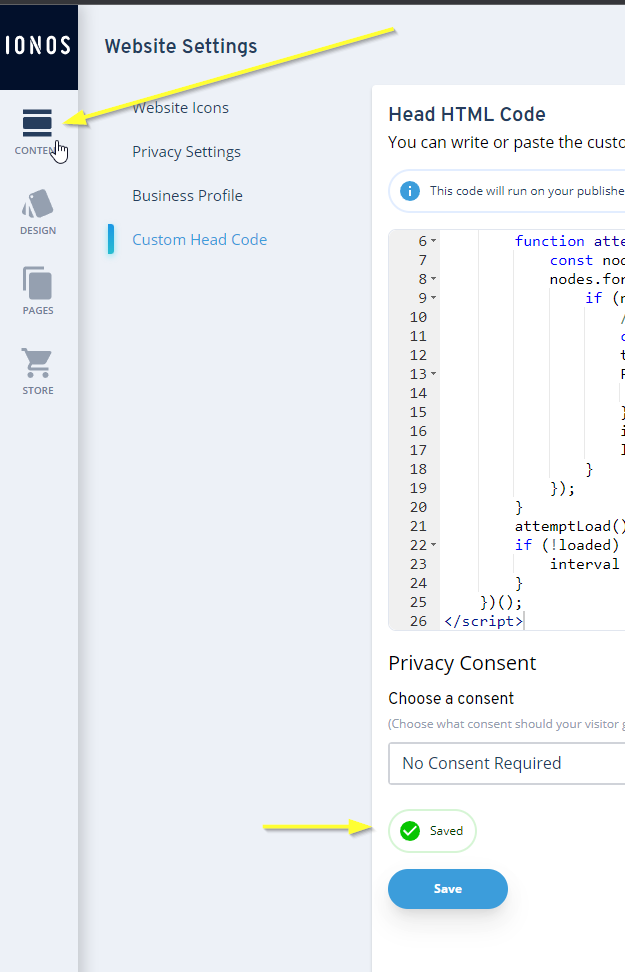
Nato lahko objavimo!
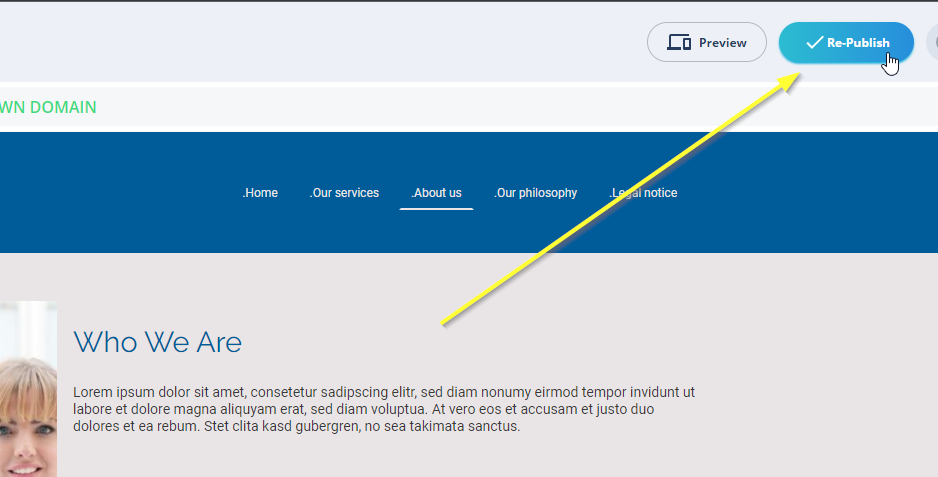
To je vse! FastComments bi moral biti viden na vaši spletni strani. Videti bi morali nekaj podobnega:
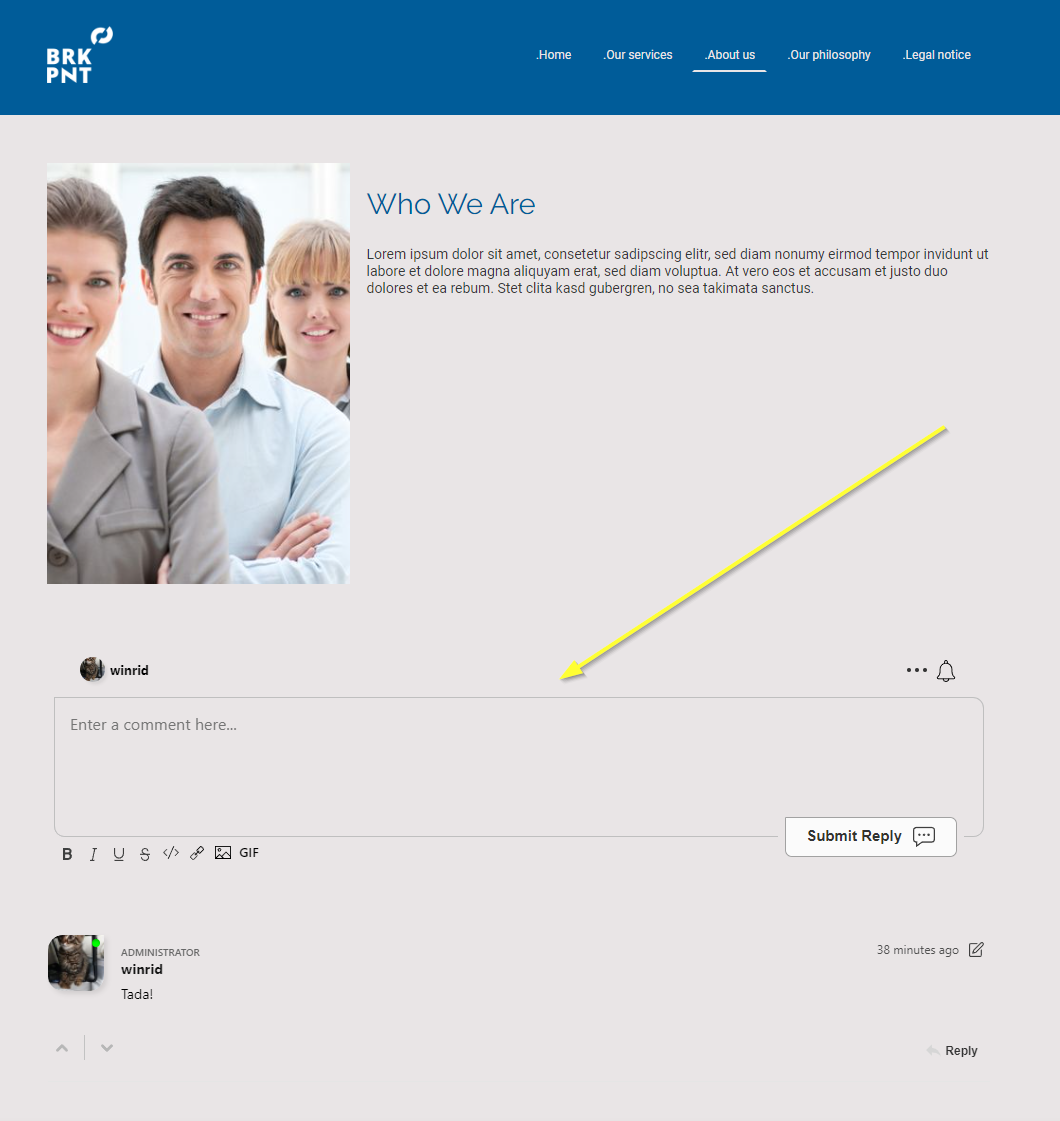
Uspeh
Dobro opravljeno! Dodali ste komentiranje v živo na svoje Ionos spletno mesto.
Če ste naleteli na napako 'permission denied', ali bi radi prilagodili FastComments, berite naprej.
Napake domen
Morda boste prejeli napako pooblastila, podobno naslednji:

To je zato, ker FastComments ne ve, da naj dovoli uporabo vašega računa na tej domeni.
V tem primeru je popravilo preprosto. Preprosto morate dodati svojo spletno stran v svoj račun na FastComments.com.
Pojdite sem, da dodate svojo spletno stran v svoj račun.
Zdaj bi morali imeti hitro, sprotno komentiranje na svoji strani Ionos!
Prilagajanje
FastComments je zasnovan tako, da ga lahko prilagodite, da se ujema z vašo spletno stranjo.
Če želite dodati prilagojeno oblikovanje ali spremeniti konfiguracijo, Oglejte si našo dokumentacijo o prilagoditvah in konfiguraciji za navodila.