
Dodaj komentarze do stron IONOS
Dzięki FastComments możemy łatwo dodać komentarze na żywo do dowolnej witryny zbudowanej za pomocą Ionos.
Pamiętaj, że ten samouczek wymaga konta FastComments. Zaleca się najpierw zarejestrować się, a następnie wrócić tutaj. Możesz założyć konto tutaj.
Krok 1: Dodaj formularz kontaktowy 
Najpierw dodamy formularz kontaktowy, który FastComments zastąpi.
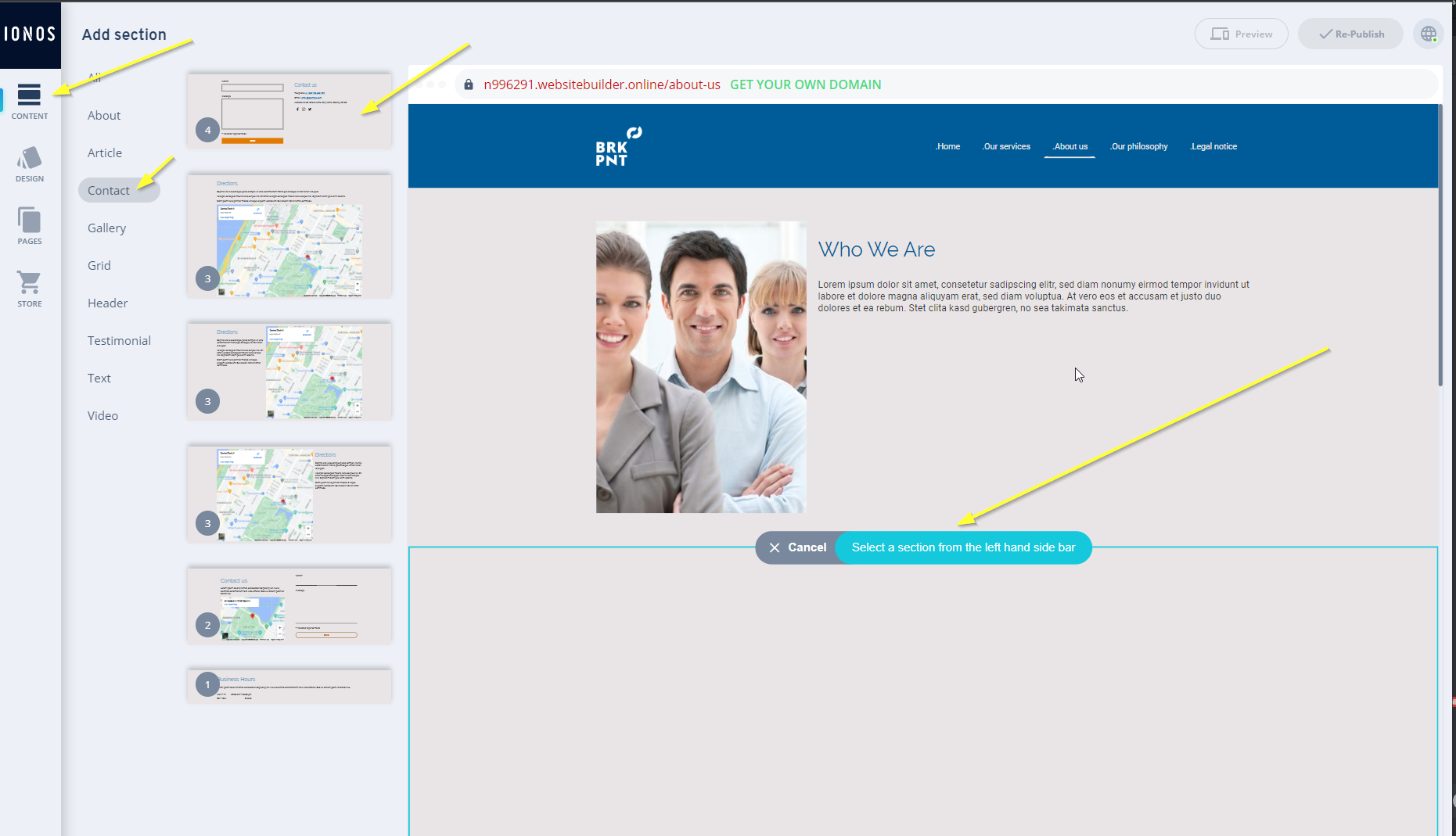
Aby to zrobić, otwórz edytor witryny i kliknij Add Section na wybranej stronie.
Następnie przejdź po lewej do Content -> Contact -> Contact Form, jak pokazano:
Następnie musimy poinformować FastComments, aby zastąpił nasz formularz. Kliknij domyślny tytuł formularza:
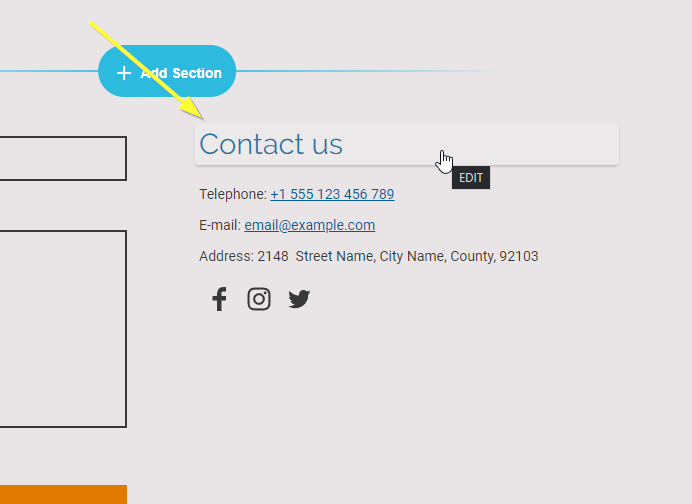
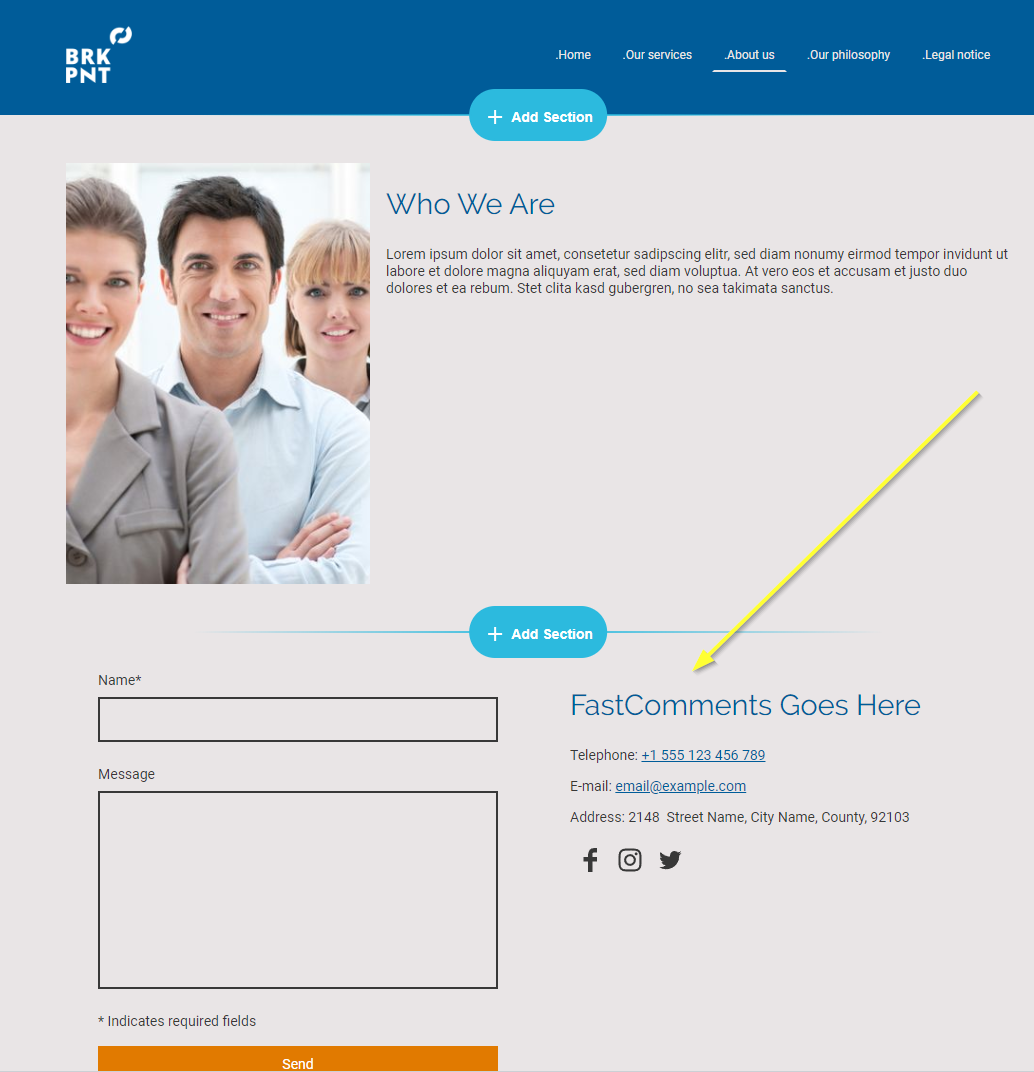
Ustawimy tytuł na FastComments Goes Here. Bardzo ważne, aby wielkość liter i odstępy były takie same, w przeciwnym razie to nie zadziała, więc zalecamy skopiowanie tego tekstu i wklejenie go.
Po zakończeniu powinno wyglądać następująco:
To koniec pierwszego kroku!
Krok 2: Dodaj kod FastComments.com
Następnie dodamy kod widgetu FastComments do Twojej witryny. Ten kod wyszuka wszystkie formularze o tytule FastComments Goes Here i
zastąpi je FastComments.
Przejdźmy więc do Settings w lewym dolnym rogu edytora strony:
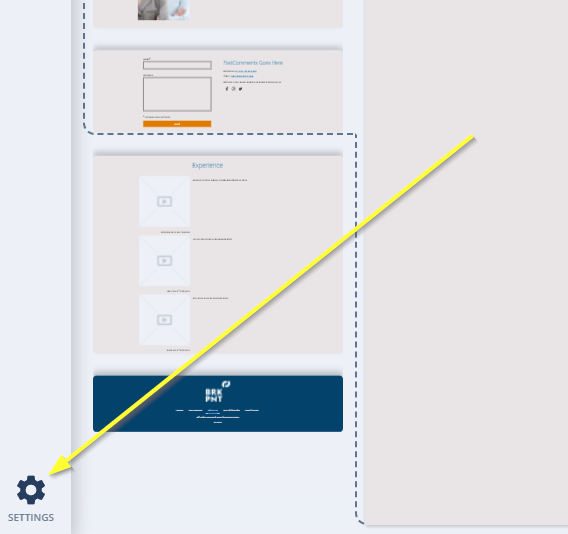
Otwórz sekcję Custom Head Code:
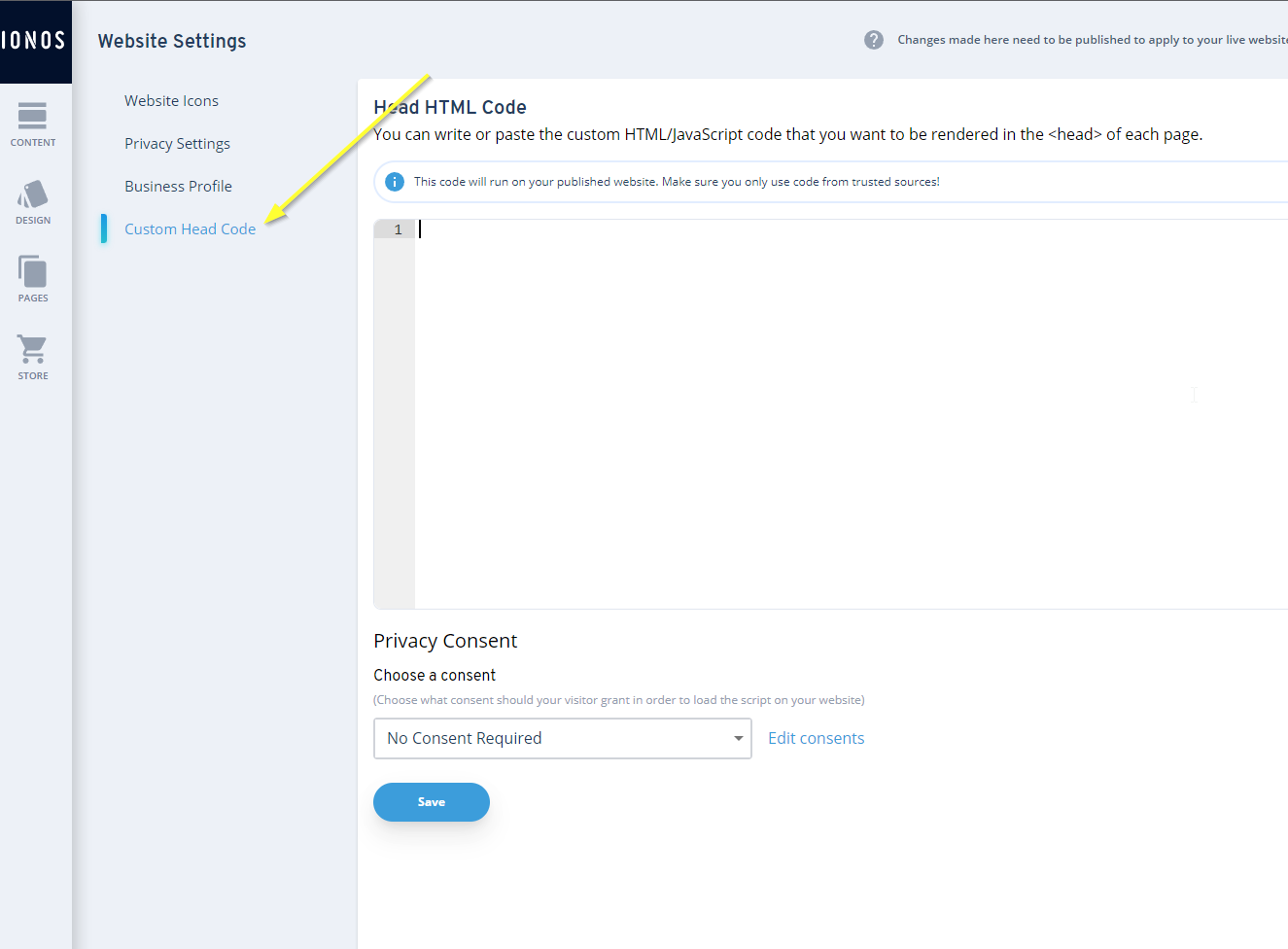
Dla Ionos potrzebujemy specjalnej wersji kodu widgetu FastComments. Fragmenty kodu z innych samouczków nie będą działać.
Teraz skopiuj następujący kod:

...i wklej go, jak pokazano:
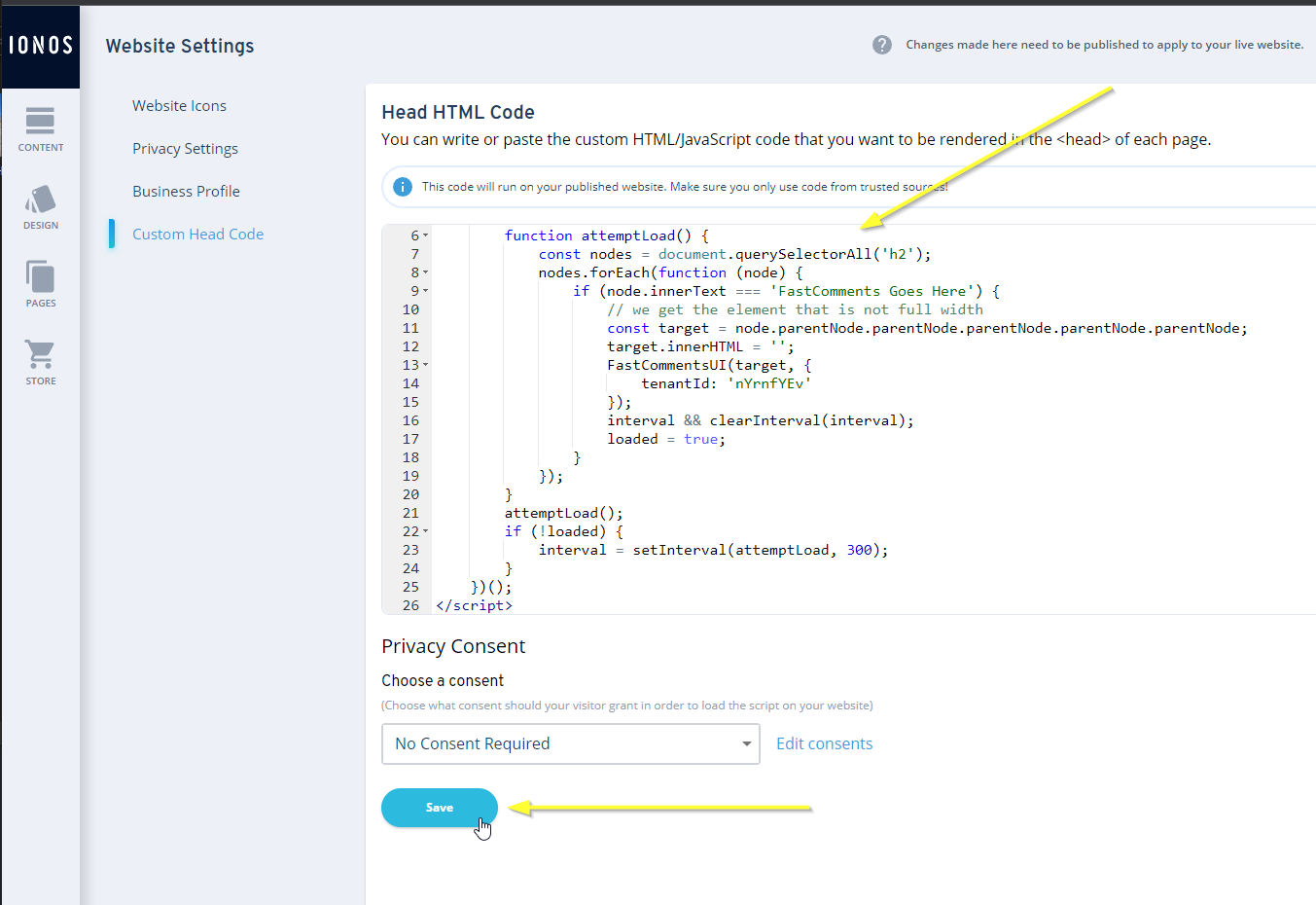
Krok 3: Opublikuj
Teraz musimy tylko opublikować naszą stronę i to wszystko.
Wróć do edytora treści, klikając Content w lewym górnym rogu:
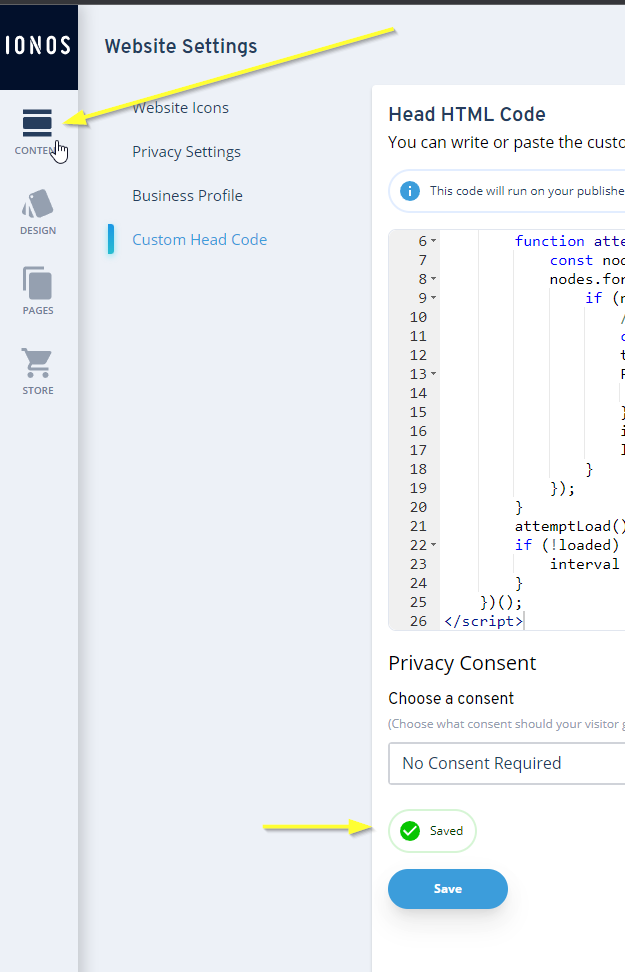
Następnie możemy opublikować!
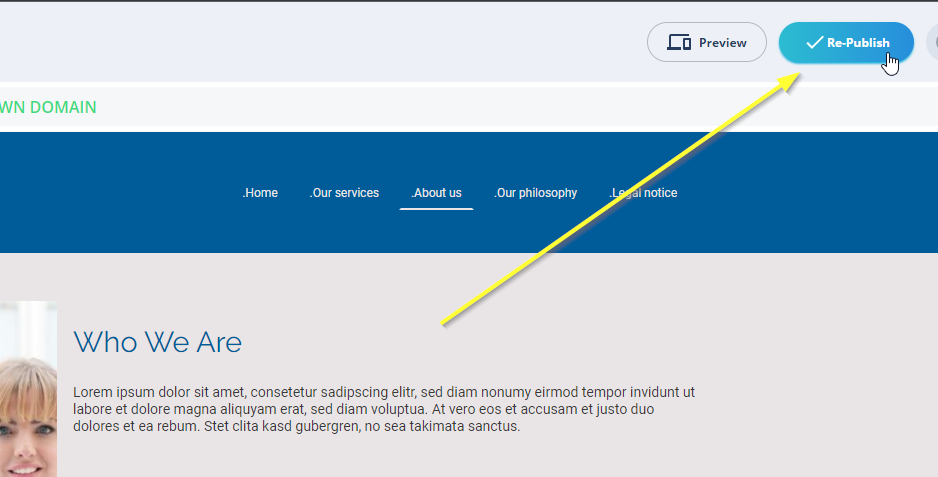
To wszystko! FastComments powinien być aktywny na Twojej stronie. Powinieneś zobaczyć coś podobnego do tego:
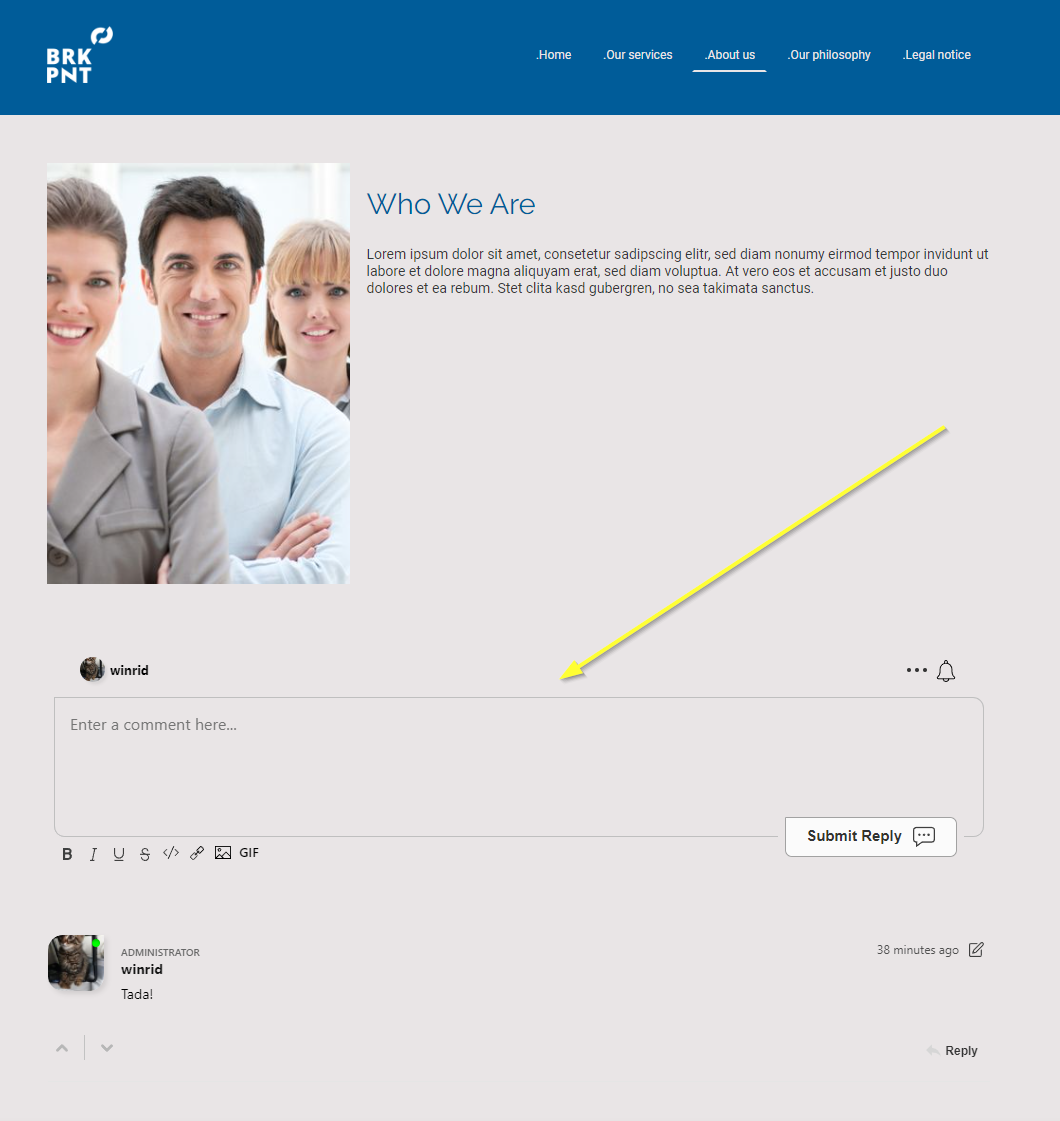
Sukces
Świetna robota! Dodałeś komentarze na żywo do swojej witryny Ionos.
Jeśli napotkałeś błąd odmowy dostępu lub chcesz dostosować FastComments, czytaj dalej.
Błędy domeny
Może wystąpić błąd autoryzacji, taki jak poniższy:

Dzieje się tak, ponieważ FastComments nie wie, że powinno zezwolić na używanie Twojego konta na tej domenie.
W takim przypadku rozwiązanie jest proste. Musisz po prostu dodać swoją witrynę do konta FastComments.com.
Przejdź tutaj, aby dodać swoją witrynę do konta.
Teraz powinieneś mieć szybkie, działające na żywo komentarze dodane do swojej strony Ionos!
Dostosowywanie
FastComments został zaprojektowany tak, aby można go było dostosować do Twojej strony.
Jeśli chcesz dodać niestandardowe style lub dostosować konfigurację, Sprawdź naszą dokumentację dotyczącą dostosowań i konfiguracji, aby dowiedzieć się, jak.