
Ajouter des commentaires aux sites Ionos
Avec FastComments, nous pouvons facilement ajouter des commentaires en direct à n'importe quel site construit avec Ionos.
Notez que ce tutoriel nécessite un compte FastComments. Il est recommandé de vous inscrire d'abord, puis de revenir ici. Vous pouvez créer un compte ici.
Étape 1 : Ajouter un formulaire de contact 
D'abord, nous allons ajouter un formulaire de contact que FastComments remplacera.
Pour ce faire, ouvrez l'éditeur de site, et cliquez sur Add Section sur la page désirée.
Ensuite, allez dans Content -> Contact -> Contact Form à gauche, comme montré :
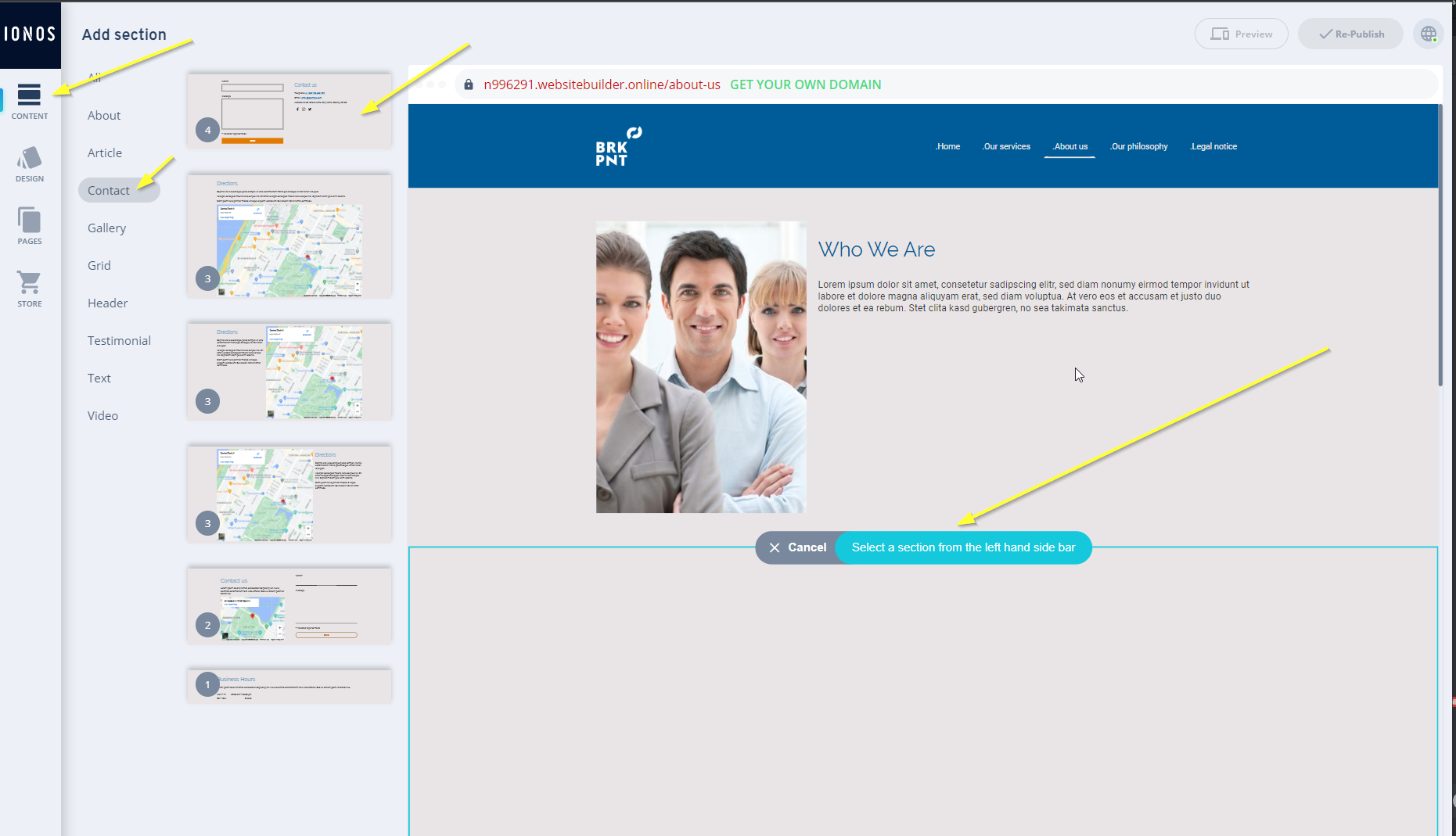
Ensuite, nous devons indiquer à FastComments de remplacer notre formulaire. Cliquez sur le titre du formulaire par défaut :
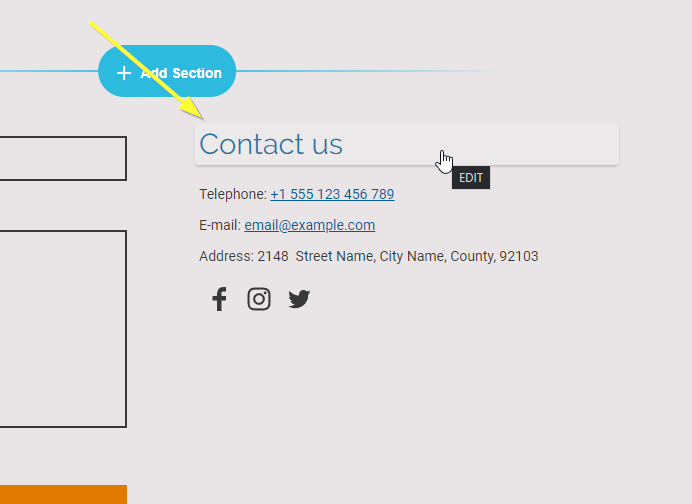
Nous définirons le titre sur FastComments Goes Here. Il est très important que la casse et l'espacement soient identiques, sinon cela ne fonctionnera pas, donc nous vous recommandons de copier ce texte et de le coller.
Une fois terminé, cela devrait apparaître comme suit :
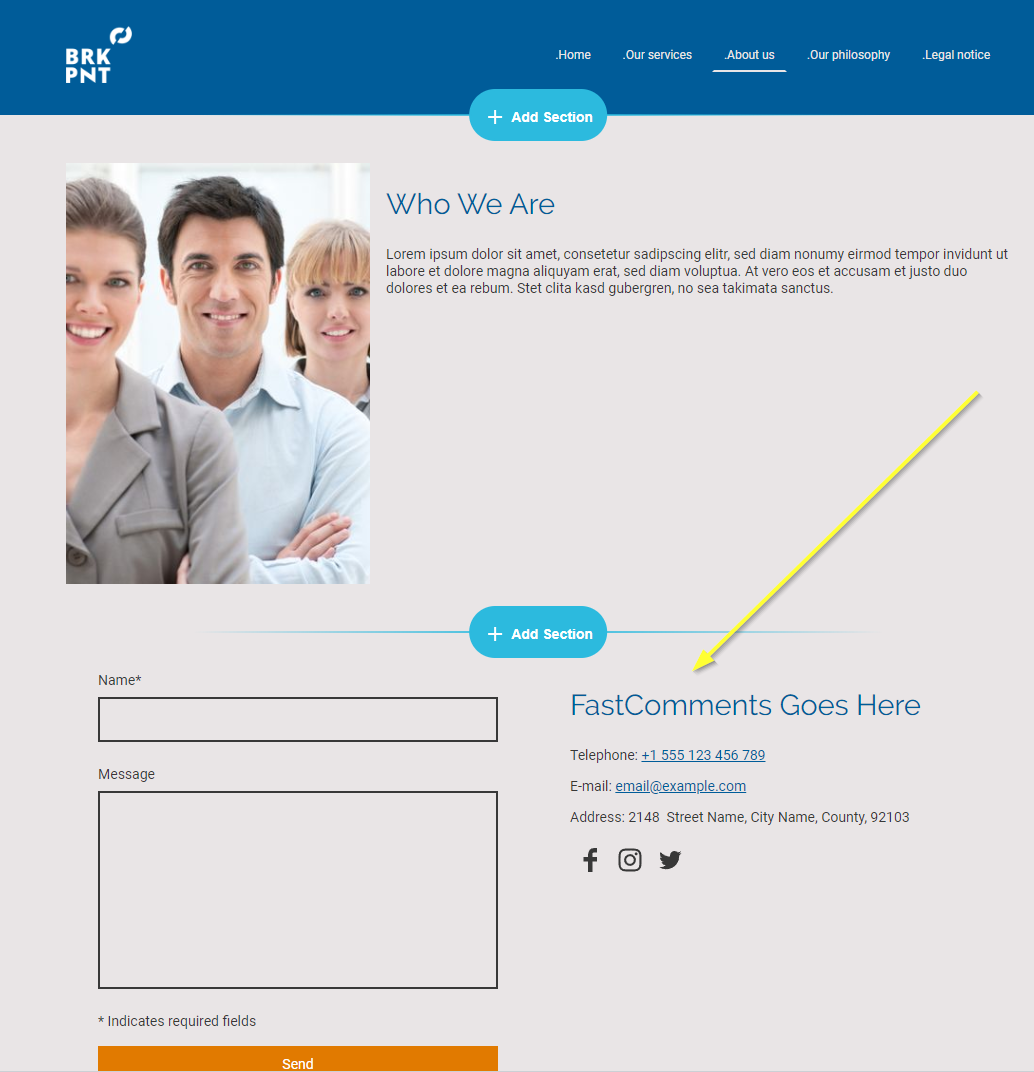
C'est la fin de la première étape !
Étape 2 : Ajouter le code FastComments.com
Next we're going to add the FastComments widget code to your site. This code will search for all forms with the title FastComments Goes Here and
replace it with FastComments.
So let's go to Settings in the bottom left of the site editor:
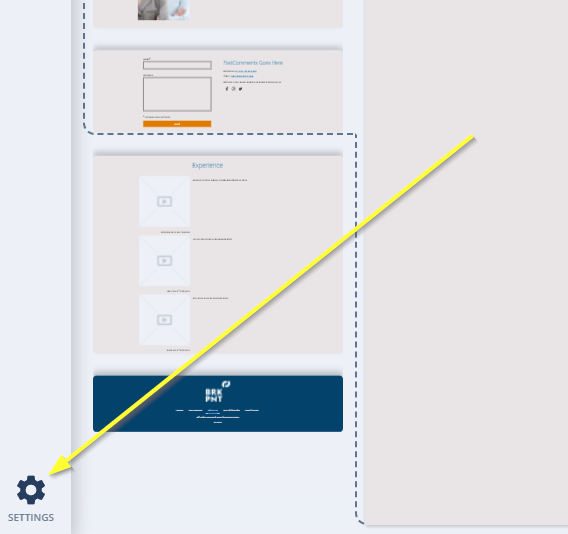
Open the Custom Head Code section:
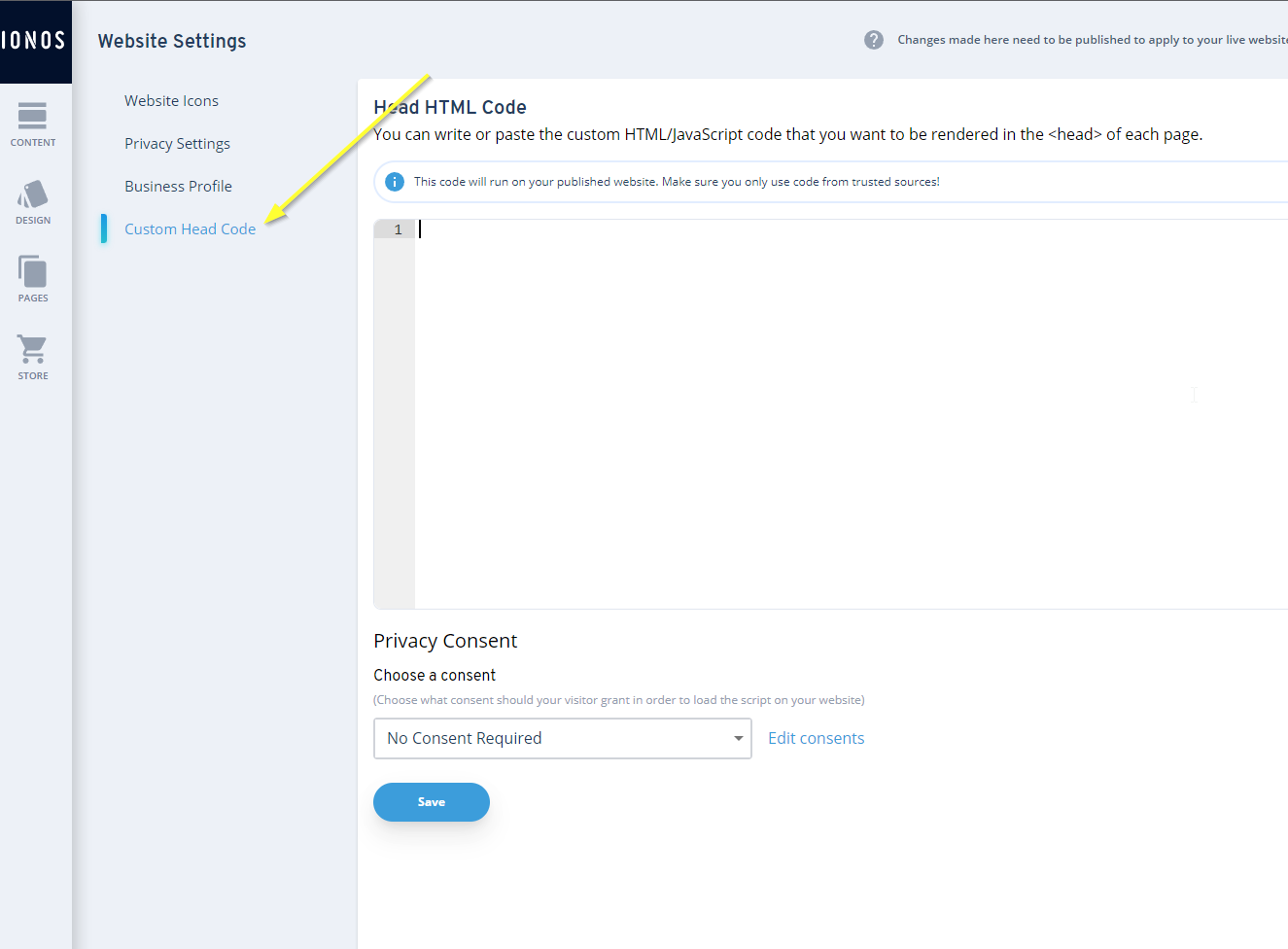
For Ionos we need a special version of the FastComments widget code. Code snippets from other tutorials will not work.
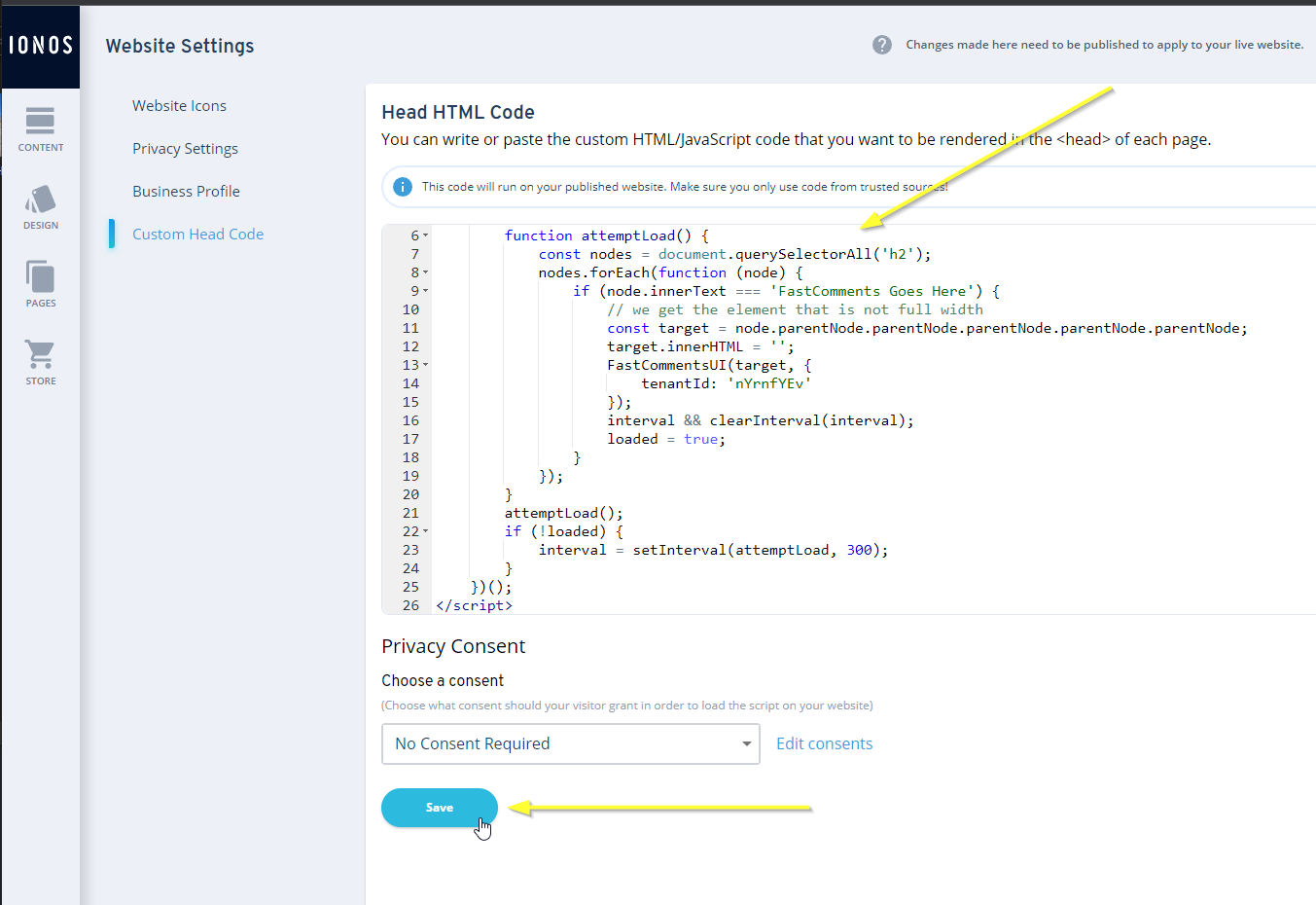
Now copy the following code:

...and paste it in as shown:
Étape 3 : Publier
Il ne nous reste plus qu'à publier notre site et le tour est joué.
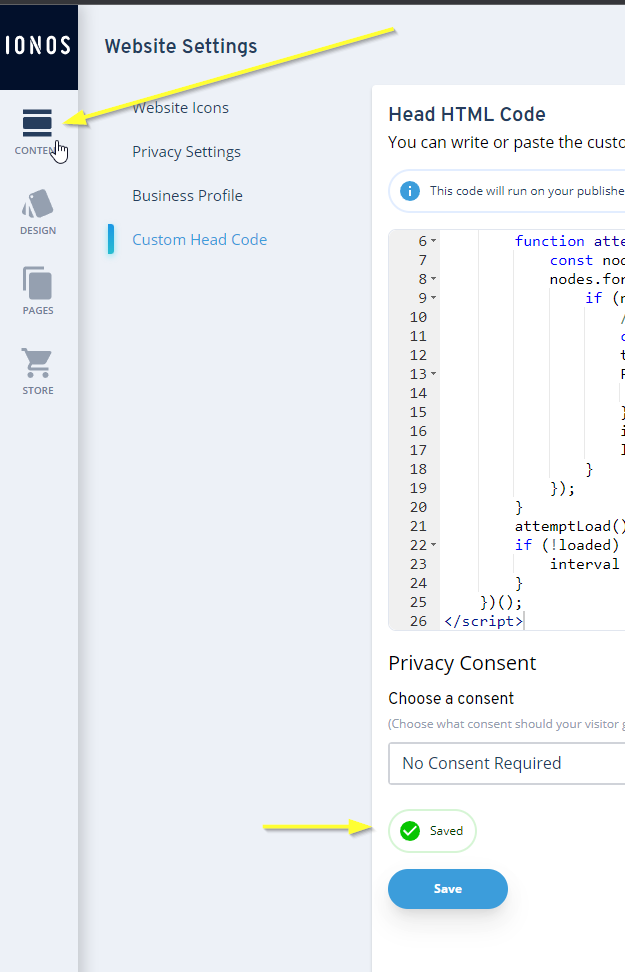
Retournez à l'éditeur de contenu en cliquant sur Content en haut à gauche :
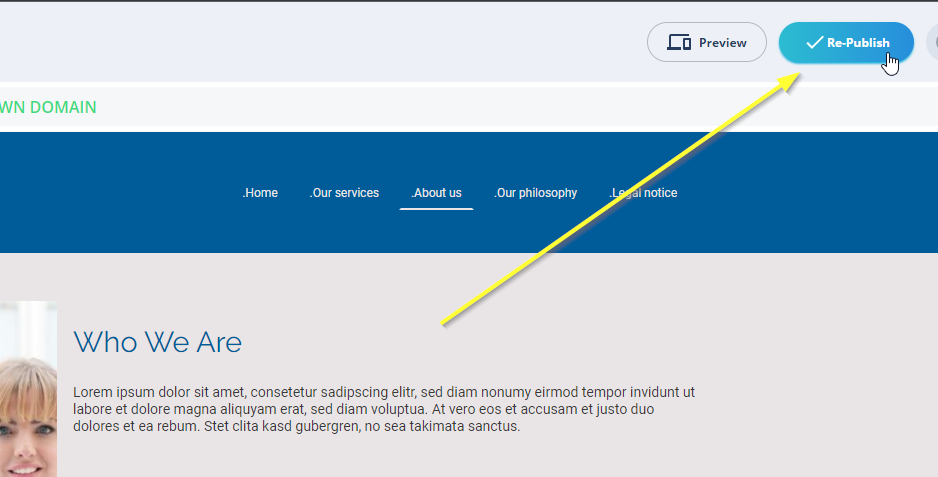
Ensuite, nous pouvons publier!
C'est tout! FastComments devrait être en ligne sur votre site. Vous devriez voir quelque chose de similaire à ceci :
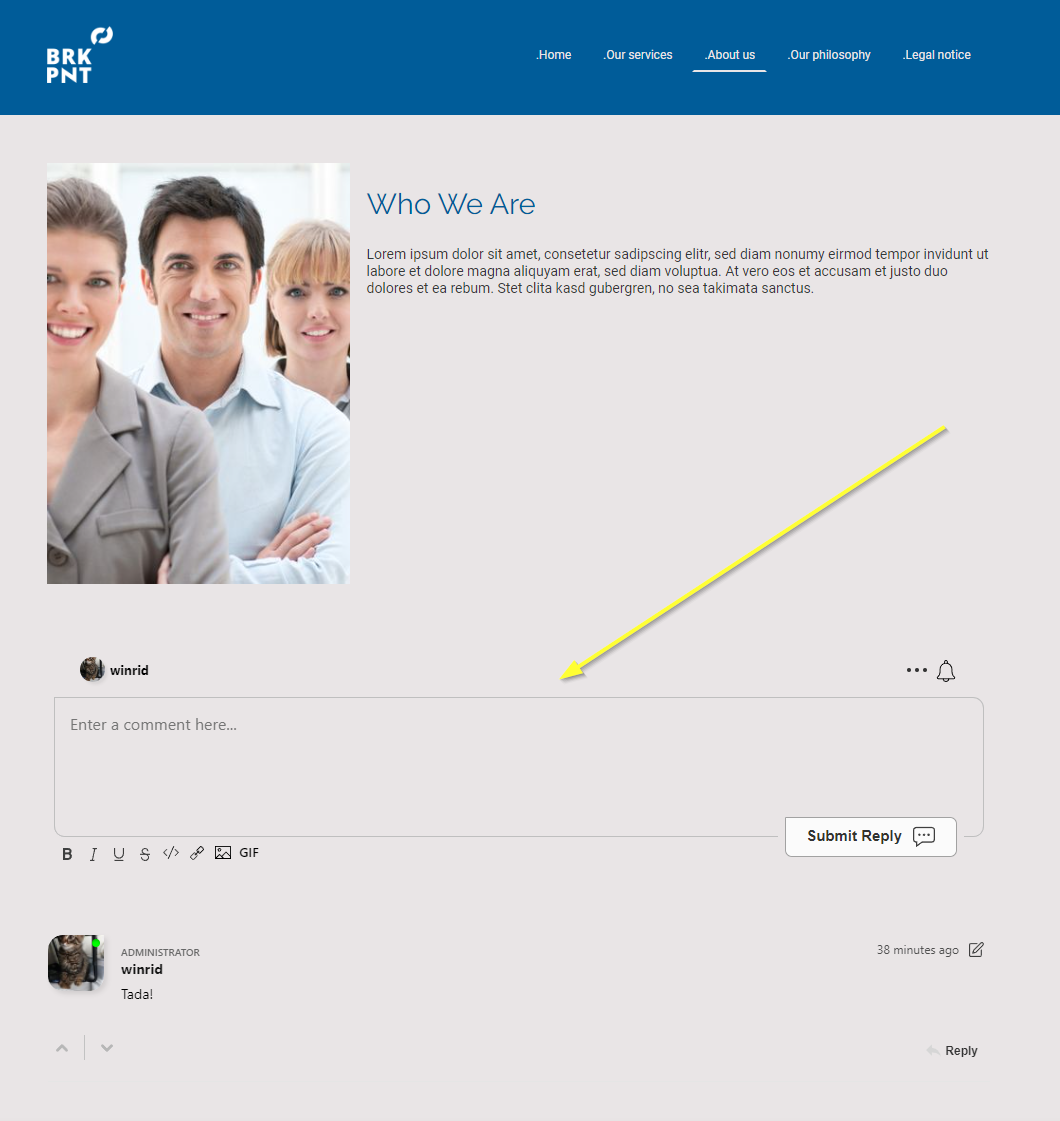
Succès
Beau travail ! Vous avez ajouté des commentaires en direct à votre site Ionos.
Si vous avez rencontré une erreur « permission denied », ou si vous souhaitez personnaliser FastComments, lisez la suite.
Erreurs de domaine
Vous pouvez obtenir une erreur d'autorisation, comme la suivante :

Ceci s'explique par le fait que FastComments ne sait pas qu'il doit autoriser l'utilisation de votre compte sur ce domaine.
Dans ce cas, la solution est simple. Vous devez simplement ajouter votre site à votre compte FastComments.com.
Rendez-vous ici pour ajouter votre site à votre compte.
Vous devriez maintenant avoir un système de commentaires en direct et rapide ajouté à votre site Ionos!
Personnalisation
FastComments est conçu pour être personnalisé afin de correspondre à votre site.
Si vous souhaitez ajouter des styles personnalisés ou modifier la configuration, Consultez notre documentation sur la personnalisation et la configuration pour savoir comment.