
Mehrere Websites
Mehrere Sites
In diesem Leitfaden behandeln wir, wie mehrere Sites, Domains oder Subdomains im selben FastComments-Konto verwendet werden können, sowie einige häufige Anwendungsfälle.
Ersteinrichtung 
FastComments authentifiziert Anfragen an Ihr Konto, um zu prüfen, dass sie von Ihrer Website stammen. Deshalb müssen wir wissen, welche Website(s) Sie FastComments installieren möchten.
FastComments unterstützt die Authentifizierung über Domains sowie Subdomains.
Nehmen wir die Seite https://example.com. In diesem Fall ist "example.com" die Domain. example.com unterstützt sowohl example.com als auch www.example.com. Wir nennen das „www“ die „Subdomain“.
Beispiel:
- Um nur
blog.example.comzu erlauben:- Fügen Sie
blog.example.comzu Ihren Domains hinzu.
- Fügen Sie
- Um
www.example.com,somesite.example.comundexample.comzu erlauben:- Fügen Sie
example.comzu Ihren Domains hinzu. - Dies wird als eine Domain abgerechnet, die mit Ihrem Konto verknüpft ist.
- Fügen Sie
- Sie können jetzt Wildcard-Subdomains hinzufügen, zum Beispiel *myname.vercel.app.
- Dies wird als eine Domain abgerechnet, die mit Ihrem Konto verknüpft ist.
Wenn Sie eine Blogging-Plattform verwenden und Ihnen eine Subdomain zugewiesen wurde, sollten Sie die vollständige Domain einschließlich der Subdomain zu Ihrem Konto hinzufügen, zum Beispiel: cats.blogger.com.
Wir können Domains zu unserem Konto hinzufügen, indem wir die Seite My Domains aufrufen und unten auf Add a Domain klicken:

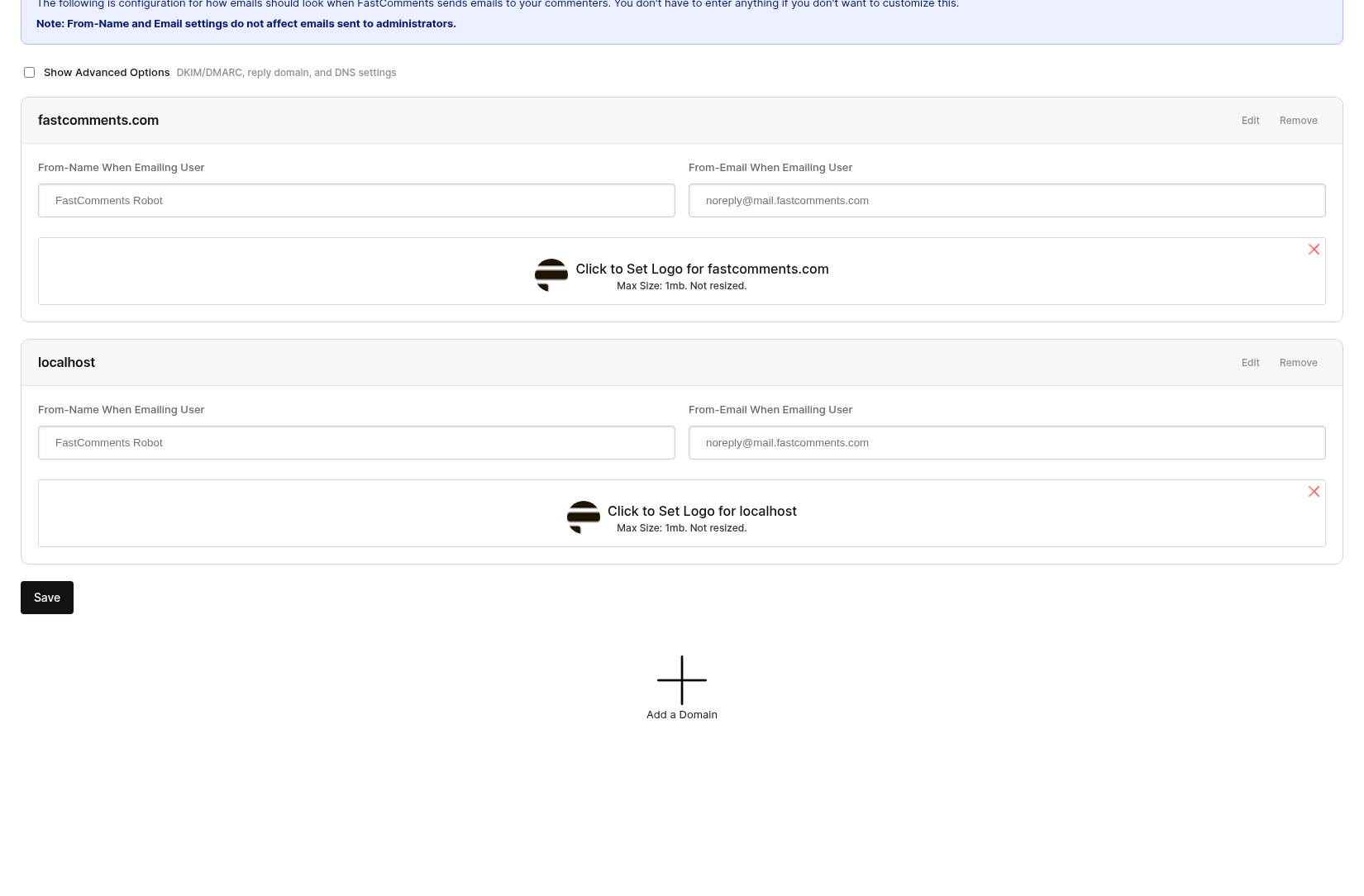
Während der Testphase werden Domains automatisch zu Ihrem Konto hinzugefügt, wenn Anfragen von diesen Domains kommen. Nach Ablauf dieser Zeit müssen sie aus Sicherheitsgründen explizit hinzugefügt werden. Sie erhalten eine E‑Mail, wenn dieses automatisierte Verhalten eintritt.
Sie müssen nicht localhost für die lokale Entwicklung hinzufügen – es ist standardmäßig erlaubt.
Über die API
Domains können auch hinzugefügt und konfiguriert werden über die DomainConfigs API.
Limits und Preise
Um das Limit für die Anzahl der Domains in Ihrem Konto herauszufinden, besuchen Sie die Abrechnungsseite.
Preisgestaltung
Die Preise variieren je nach Paket:
- FastComments for Creators
- Im Paketpreis enthalten. Begrenzung auf drei Websites.
- FastComments Flex
- Die erste Website ist enthalten. Jede zusätzliche Website kostet $10/Monat.
- FastComments Pro
- Eine große Anzahl von Websites (kann je nach Vereinbarung variieren) ist im Paketpreis enthalten.
Traffic-Limits & Domains
In dem Beispiel, in dem Sie sich auf einer Stufe mit fünf Millionen monatlichen Seitenaufrufen befinden und fünf Domains zu Ihrem Konto hinzugefügt sind, und jede Domain am Ende eine Million Seitenaufrufe hat, hätten Sie Ihr monatliches Kontingent erreicht.
Zusammenfassend sind die Verkehrsbegrenzungen kontoweit, nicht pro Domain.
Beachten Sie, dass wir maßgeschneiderte Pakete für Websites unterschiedlicher Größe anbieten; wenden Sie sich einfach an den Support.
Absendername, E‑Mail und Logo
Manchmal muss FastComments Ihren Benutzern E‑Mails senden, insbesondere wenn Sie kein Secure SSO verwenden.
Beispiele hierfür sind die Verifizierung ihres Kontos oder ihrer Aktivität, wenn sie zum ersten Mal kommentieren. FastComments sendet ihnen außerdem Benachrichtigungen über Antworten auf ihre Kommentare.
Wenn FastComments Ihren Benutzern E‑Mails sendet, verwenden wir standardmäßig den Absendernamen und die E‑Mail‑Adresse FastComments Robot und noreply@fastcomments.com.
Wir verwenden außerdem unser eigenes Logo im Footer dieser E‑Mails.
Wenn Sie FastComments Flex oder Pro besitzen, kann all dies pro Domain über die „My Domains“-Seite angepasst werden:
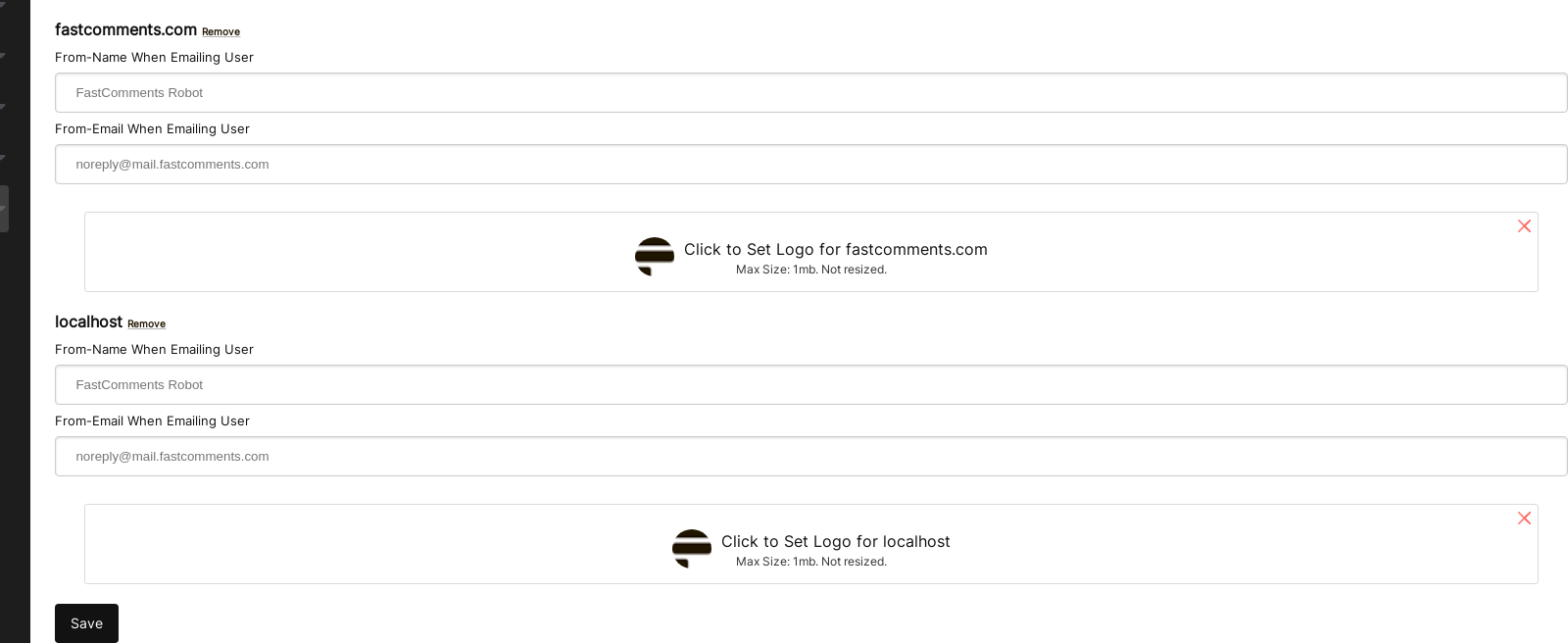
Wenn Sie das in E‑Mails angezeigte Logo anpassen, stellen Sie sicher, dass die hochgeladene Größe exakt der Größe entspricht, die Sie im Footer der E‑Mail anzeigen möchten.
Beim Anpassen der From Domain
Wenn Sie die From Domain anpassen, müssen E‑Mail‑Provider und -Clients wissen, dass FastComments autorisiert ist, E‑Mails in Ihrem Namen zu versenden. Andernfalls führt das Definieren der From Domain ohne Befolgung der nachstehenden Schritte wahrscheinlich dazu, dass E‑Mails im Spam‑Ordner landen.
1. SPF einrichten
Damit FastComments sicher E‑Mails in Ihrem Namen senden kann, fügen Sie einen SPF‑Eintrag hinzu, der uns dies erlaubt.
Stellen Sie sicher, dass SPF‑Einträge vorhanden sind, die mail.fastcomments.com und sib.fastcomments.com erlauben, E‑Mails in Ihrem Namen zu versenden.
Weitere Informationen dazu finden Sie hier: https://mailtrap.io/blog/multiple-spf-records/
2. DKIM einrichten
Zusätzlich zu SPF sollten Sie DKIM einrichten. Sobald Ihre DNS‑Konfiguration bereit ist, können Sie auf „Erweiterte Optionen anzeigen“ auf der Seite für Domain‑Konfigurationen klicken, um die DKIM‑Einstellungen pro Domain anzuzeigen.
Sie können auch die API aufrufen, um die DKIM‑Konfiguration festzulegen.
Abmeldelinks
Bei Verwendung von SSO können die Abmeldefunktionen in E‑Mails und Benachrichtigungen über die DomainConfigs‑API angepasst werden.
E‑Mail‑Link‑Verschleierung
Wenn die Reputation Ihrer Domain dazu führt, dass Benachrichtigungs‑E‑Mails im Spam‑Ordner landen, können Sie die Schaltflächen „Kommentar anzeigen“ über fastcomments.com leiten, anstatt direkt zu Ihrer Seite zu verlinken. Mailbox‑Provider bewerten jeden Link im E‑Mail‑Text anhand der Reputation des Ziels; wenn Ihre Domain markiert ist, erhöhen reine Links den Spam‑Score, unabhängig davon, wie sauber Ihre Versand‑Konfiguration ist.
Aktivieren Sie diese Option unter „Erweiterte Optionen anzeigen“ auf der My Domains‑Seite im Abschnitt „E‑Mail‑Link‑Verschleierung“. Die Einstellung gilt pro Domain.
Wenn aktiviert, werden Links in Erwähnungen, Antworten, neuen Kommentaren, abonnierten Seiten, Profil‑Kommentaren und Digest‑E‑Mails in kurze Tokens umgewandelt, die beim Klicken zur Originalseite weiterleiten. Das Ziel ist an Ihren Mandanten gebunden: Die Weiterleitung erfolgt nur zu URLs, deren Host zu einer Ihrer konfigurierten Domains gehört, und Tokens verfallen automatisch nach 30 Tagen.
Das Klick‑Erlebnis bleibt unverändert. Leser landen weiterhin auf Ihrer Seite, wobei der Kommentar in den Sichtbereich gescrollt wird.
Domain 'From'-Name/-E‑Mail funktioniert nicht
Wenn Sie bei Tests feststellen, dass die oben angegebenen Absendername-/E‑Mail-/Logo‑Einstellungen nicht funktionieren, könnte das daran liegen, dass diese Einstellungen nur für E‑Mails gelten, die einer Domain zugeordnet werden können. Das bedeutet, dass diese Einstellungen nicht für die meisten Admin‑E‑Mails gelten, jedoch wenn Kommentatoren E‑Mail‑Benachrichtigungen erhalten, werden Ihre Einstellungen verwendet.
Mandant pro Umgebung
Es ist üblich, für jede Test- oder Entwicklungsumgebung mit FastComments einen Unter-Mandanten zu haben. Jeder Mandant hätte seine eigene Konfiguration, eigene Daten und eigene API-Schlüssel. Konfiguration, Daten und Nutzer können nicht zwischen Mandanten geteilt werden. Alles ist isoliert. Super-Administratoren des übergeordneten Mandanten können sich jedoch als Benutzer in Unter-Mandanten ausgeben.
There are two approaches:
- The main tenant is for production, and sub-tenants are for test environments.
- The main tenant is simply for billing, and each sub-tenant is for prod, test, and so on.
Die erste Option ist für Benutzer in der Regel leichter nachvollziehbar, aber das kann von Ihrer Organisation abhängen.
Mandanten können hier erstellt werden, wenn Sie das Paket haben. Dort würden sich auch die Super-Administratoren als Benutzer ausgeben. Mandanten können auch über die API für individuellere/automatisierte Setups erstellt werden.
Unabhängig von der gewählten Vorgehensweise müssen Sie die Moderatoren und Benutzer hinzufügen, die Produktionsdaten sehen möchten, in dem "prod"-Mandanten. Wenn Sie sich also für Option B entscheiden und den übergeordneten Mandanten nur für die Abrechnung nutzen und einen Unter-Mandanten für "prod" anlegen, sollten Sie den Mandanten hinzufügen, zum neuen Mandanten wechseln und Ihre Admin- und Moderatorbenutzer für den Unter-Mandanten hinzufügen.
Abschließend zur Klarstellung: Die Seite "Kommentare moderieren" wird bei Option B für den übergeordneten Mandanten leer sein.
Anpassungen
Das Kommentar-Widget kann angepasst werden, um für jede Site unterschiedlich zu sein.
Auf der Seite zur Widget-Anpassung finden Sie ein Dropdown-Menü mit der Bezeichnung "domain". Wenn Sie in diesem Feld All auswählen, wird die Regel auf alle Sites in Ihrem Konto angewendet; Sie können eine bestimmte Domain eingeben, die die Einstellungen oder das benutzerdefinierte CSS, das Sie nur für diese Domain anwenden möchten, einschränkt.
Damit können Sie FastComments für jede Site völlig anders aussehen oder funktionieren lassen.

Eine Site könnte fettgedruckten Text verwenden und anonyme Kommentare zulassen, und eine andere Site könnte ein anderes Styling haben und verlangen, dass der Benutzer beim Kommentieren seine E‑Mail-Adresse hinterlässt.
Kommentarmoderation
Die Moderate Comments-Seite fasst die Kommentare aller Ihrer Websites zusammen.
Um die Kommentare für eine bestimmte Website zu finden, suchen Sie einfach nach der Domain in Anführungszeichen, zum Beispiel: "blog.fastcomments.com".
Kommentare über mehrere Domains teilen
Kommentare selbst sind nicht an eine bestimmte Domain gebunden.
Sie sind an Ihr Konto und die bereitgestellte urlId gebunden.
Das bedeutet, dass wir denselben Kommentar-Thread auf zwei separaten Sites mit demselben FastComments-Konto darstellen können, indem wir einfach denselben Wert für urlId in
der Widget-Konfiguration übergeben.
In diesem Szenario würden Kommentare, die auf Seite A gepostet werden, sofort auf Seite B erscheinen, und umgekehrt. Live-Kommentare funktionieren ebenfalls wie erwartet.
Sie finden ein Beispiel in diesem Blogbeitrag.
Mit WordPress
Jede WordPress‑Seite benötigt ihr eigenes FastComments‑Konto oder Mandanten. WordPress nummeriert Beiträge separat pro Seite, sodass Beitrag 5 auf einer Seite und Beitrag 5 auf einer anderen denselben Kommentar‑Thread teilen würden, wenn beide mit demselben Konto verbunden wären. Aus diesem Grund verweigert das Setup‑Plugin die Verbindung einer Seite, wenn das Konto bereits eine andere Seite verbunden hat.
Sie können Ihre aktiven Integrationen hier einsehen.
Um mehrere WordPress‑Seiten zu betreiben, erstellen Sie für jede einen Mandanten, wechseln zu ihm und verbinden dann die Seite über die Setup‑Seite des Plugins. Mandanten sind in den Plänen mit White‑Labeling enthalten. Sie können auch für jede Seite ein separates FastComments‑Konto anlegen, wobei Sie für jedes eine andere E‑Mail‑Adresse verwenden.
Wenn eine Seite beispielsweise von einer Staging‑Umgebung in die Produktionsumgebung verschoben wurde, deaktivieren Sie das Plugin auf der alten Seite und entfernen die alte Seite aus Ihren aktiven Integrationen. Anschließend verbinden Sie die neue Seite. Kommentare, die bereits von der alten Seite synchronisiert wurden, bleiben im Konto und werden bei jedem Beitrag mit derselben ID auf der neuen Seite angezeigt.
Sie können dasselbe FastComments‑Konto mit einer einzigen WordPress‑Installation verwenden, die mehrere Domains umfasst und auf diesen Domains denselben Inhalt hat.
Abschließend
Sie haben das Ende der Dokumentation zu mehreren Sites erreicht. Teilen Sie uns unten mit, welche weiteren Kommentare oder Fragen Sie haben - Sie können uns auch über die Support-Seite kontaktieren.
Wenn Sie das Gefühl haben, dass dieser Dokumentation etwas fehlt fragen Sie bitte da andere davon profitieren.