
Несколько сайтов
Несколько сайтов
В этом руководстве мы рассмотрим размещение нескольких сайтов, доменов или поддоменов в одном аккаунте FastComments, а также некоторые распространённые сценарии использования.
Начальная настройка 
FastComments аутентифицирует запросы к вашей учётной записи, чтобы убедиться, что они поступают с вашего сайта. Поэтому нам необходимо знать, какой сайт или сайты вы хотите установить FastComments.
FastComments поддерживает аутентификацию с помощью домена, а также поддоменов.
Возьмём сайт https://example.com. В этом случае "example.com" — это домен. example.com поддерживает как example.com, так и www.example.com. Мы будем называть «www» «поддоменом».
Для примера:
- Чтобы разрешить только
blog.example.com:- Добавьте
blog.example.comв свои домены.
- Добавьте
- Чтобы разрешить
www.example.com,somesite.example.comиexample.com:- Добавьте
example.comв свои домены. - Это считается как один домен, связанный с вашей учётной записью.
- Добавьте
- Теперь вы можете добавить поддомены с подстановочным знаком, например *myname.vercel.app.
- Это считается как один домен, связанный с вашей учётной записью.
Если вы используете платформу для блогов и вам был предоставлен поддомен, вам следует добавить полный домен, включая поддомен, в свою учётную запись, например: cats.blogger.com.
Мы можем добавить домены в нашу учётную запись, перейдя на страницу My Domains и нажав кнопку Add a Domain внизу:

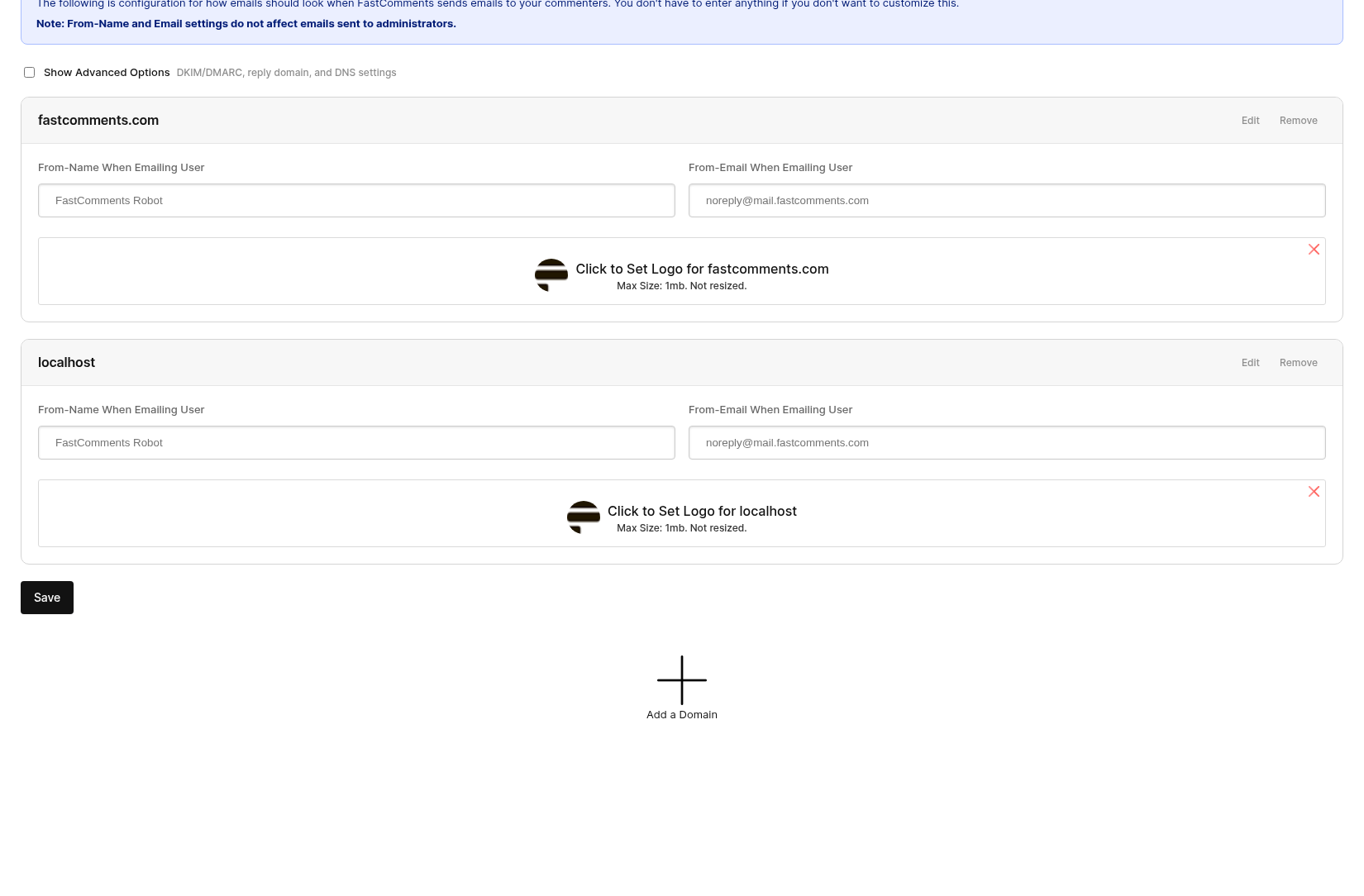
Во время пробного периода домены автоматически добавляются в вашу учётную запись, когда запросы поступают с указанных доменов. Однако после этого их необходимо добавлять явно из соображений безопасности. Вы получите электронное письмо, когда произойдёт это автоматическое действие.
Вам не нужно добавлять localhost для локальной разработки — он разрешён по умолчанию.
Через API
Домены также могут быть добавлены и настроены через API DomainConfigs.
Ограничения и цены
Чтобы узнать лимит на количество доменов в вашей учётной записи, посетите страницу биллинга.
Цены
Цены зависят от выбранного пакета:
- FastComments for Creators
- Включено в стоимость пакета. Лимит — три сайта.
- FastComments Flex
- Первый сайт включён. Каждый дополнительный сайт стоит $10/mo.
- FastComments Pro
- В стоимость пакета включено большое количество сайтов (может варьироваться в зависимости от соглашения).
Лимиты трафика и доменов
В примере, когда у вас тариф с пятью миллионами загрузок страниц в месяц и в вашу учётную запись добавлено пять доменов, и каждый домен получает по одному миллиону загрузок страниц, вы исчерпаете свой месячный лимит.
Подводя итог, лимиты трафика применяются к учётной записи, а не к каждому домену.
Обратите внимание, что мы предлагаем индивидуальные пакеты для сайтов разного размера — просто свяжитесь со службой поддержки.
Имя отправителя, электронная почта и логотип
Иногда FastComments необходимо отправлять электронные письма вашим пользователям, особенно если вы не используете Secure SSO.
Это может включать проверку их учётной записи или активности при первом комментировании. FastComments также будет отправлять им уведомления о ответах на их комментарии.
Когда FastComments отправляет письма вашим пользователям, мы будем использовать имя отправителя и адрес электронной почты по умолчанию FastComments Robot и noreply@fastcomments.com.
Мы также будем использовать наш собственный логотип в нижнем колонтитуле этих писем.
Если у вас есть FastComments Flex или Pro, всё это можно настроить для каждого домена через страницу "My Domains":
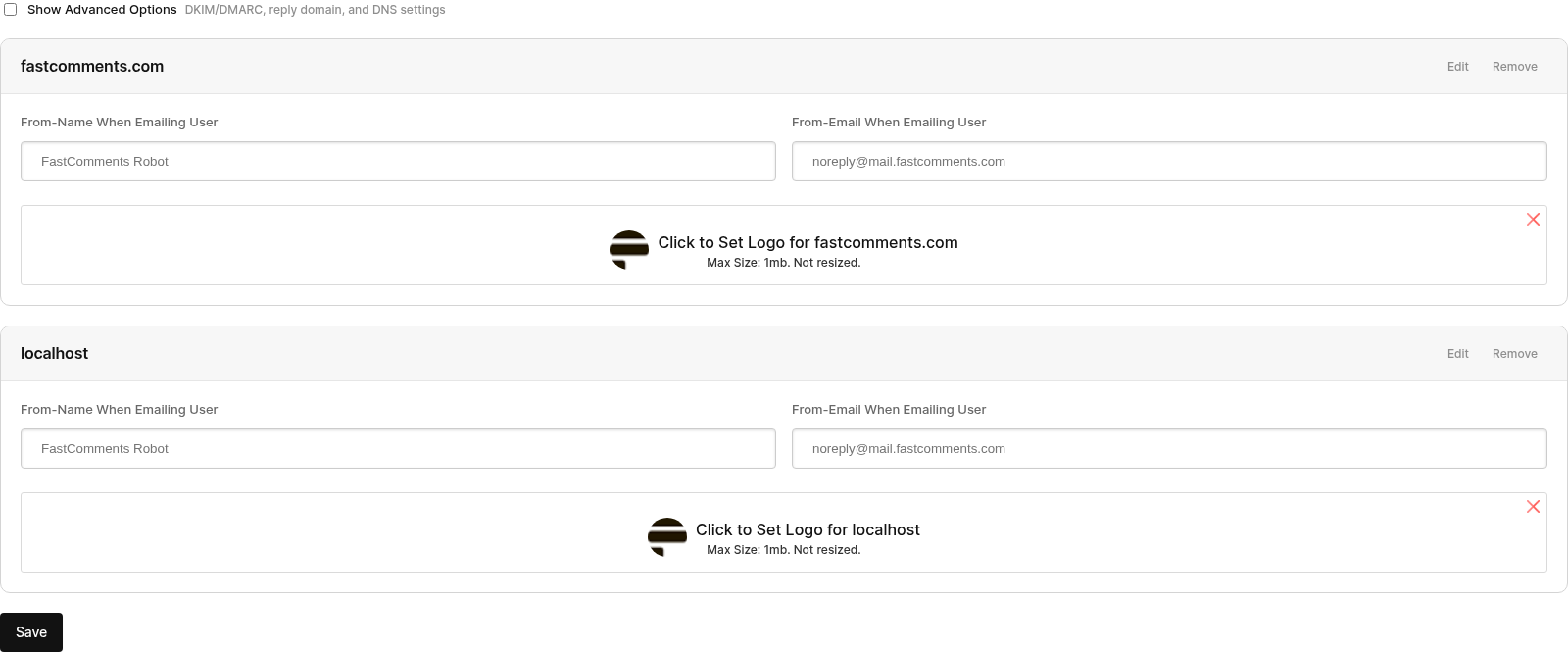
При настройке логотипа, отображаемого в письмах, убедитесь, что загружаемый размер соответствует тому, который вы хотите видеть в нижнем колонтитуле письма.
При настройке From Domain
Если вы настраиваете From Domain, провайдерам электронной почты и клиентам необходимо знать, что FastComments уполномочен отправлять письма от вашего имени. В противном случае, определив From Domain и не выполнив указанные ниже шаги, вы, скорее всего, получите отправку писем в спам.
1. Настройка SPF
Чтобы FastComments мог безопасно отправлять письма от вашего домена, убедитесь, что вы добавили SPF‑запись, позволяющую нам это делать.
Убедитесь, что существуют SPF‑записи, разрешающие mail.fastcomments.com и sib.fastcomments.com отправлять почту от вашего домена.
Дополнительная информация о том, как это сделать, доступна здесь: https://mailtrap.io/blog/multiple-spf-records/
2. Настройка DKIM
В дополнение к SPF, вам следует настроить DKIM. Как только конфигурация DNS будет готова, вы можете нажать "Показать расширенные" на странице конфигурации домена, чтобы отобразить настройки DKIM для каждого домена.
Вы также можете вызвать API для настройки DKIM.
Ссылки отписки
При использовании SSO функции отписки, используемые в письмах и уведомлениях, можно настроить через DomainConfigs API.
Обфускация ссылок в письмах
Если репутация домена вашего сайта приводит к тому, что уведомления попадают в спам, вы можете перенаправлять кнопки «view comment» через fastcomments.com вместо прямой ссылки на вашу страницу. Провайдеры почтовых ящиков оценивают каждую ссылку в теле письма по репутации назначения, поэтому когда ваш домен помечен, простые ссылки увеличивают спам‑балл независимо от того, насколько чиста ваша настройка отправки.
Включите эту опцию в разделе "Показать расширенные" на странице "My Domains", в секции "Email Link Obfuscation". Настройка применяется к каждому домену.
Когда включено, ссылки в письмах упоминаний, ответов, новых комментариев, подписанных страниц, комментариев профиля и дайджестов переписываются в короткие токены, которые перенаправляют на оригинальную страницу при клике. Пункт назначения привязан к вашему арендатору: перенаправление происходит только на URL‑адреса, хост которых соответствует одному из настроенных доменов, а токены автоматически истекают через 30 дней.
Опыт перехода по ссылке остаётся неизменным. Читатели всё равно попадают на вашу страницу, где комментарий уже прокручен в видимую область.
Домен в поле «From Name/Email» не работает
Если при тестировании вы видите, что указанные выше настройки отправителя (имя/электронная почта/логотип) не работают, это может быть потому что эти настройки применяются только к письмам, которые можно привязать к домену. Это означает, что эти настройки не применяются к большинству административных писем, однако когда комментаторы получают уведомления по электронной почте, будут использоваться ваши настройки.
Тенант для каждого окружения
Обычно для каждого тестового или dev-окружения в FastComments создают отдельный дочерний тенант. У каждого тенанта будут свои настройки, данные и API-ключи. Настройки, данные и пользователи не могут быть разделены между тенантами. Всё изолировано. Однако супер-администраторы родительского тенанта могут выдавать себя за пользователей в дочерних тенантах.
Существуют два подхода:
- Главный тенант используется для продакшена, а дочерние тенанты — для тестовых окружений.
- Главный тенант служит только для выставления счетов, а каждый дочерний тенант предназначен для prod, теста и т.д.
Первый обычно проще для понимания пользователями, но это может зависеть от вашей организации.
Тенанты можно создать здесь, если у вас есть соответствующий пакет. Здесь же супер-администраторы могут выдавать себя за пользователей. Тенанты также можно создать через API для более кастомных/автоматизированных настроек.
Независимо от выбранного подхода, вам придётся добавить модераторов и пользователей, которые должны видеть продакшен-данные, в тенант "prod". То есть, например, если вы выбираете вариант B — используете родительский тенант для биллинга и создаёте дочерний тенант для "prod" — вам нужно будет добавить тенант, переключиться на новый тенант и добавить ваших администраторов и модераторов для дочернего тенанта.
Наконец, для ясности: страница модерации комментариев (Moderate Comments) будет пустой при варианте B для родительского тенанта.
Кастомизации
Виджет комментариев можно настраивается по‑разному для каждого сайта.
На странице настройки виджета вы найдете выпадающий список с меткой "domain". Выбор All в этом поле применит правило ко всем
сайтам в вашей учетной записи, вы можете ввести конкретный домен, который ограничит настройки или пользовательский CSS, которые вы хотите применить только к этому домену.
Это позволяет вам сделать FastComments выглядеть или работать совершенно по‑разному для каждого сайта.

Для одного сайта может использоваться жирный шрифт и разрешать анонимные комментарии, а для другого сайта может быть иной стиль и требовать от пользователя указать свой email при комментировании.
Модерация комментариев
Страница «Модерация комментариев» объединяет комментарии со всех ваших сайтов.
Чтобы найти комментарии для конкретного сайта, просто выполните поиск домена в кавычках, например: "blog.fastcomments.com".
Совместное использование комментариев между доменами
Сами комментарии не привязаны к конкретному домену.
Они привязаны к вашей учётной записи, и к указанному urlId.
Это означает, что мы можем отображать одну и ту же ветку комментариев на двух отдельных сайтах в рамках одной и той же учётной записи FastComments, просто передав одно и то же значение для urlId в конфигурации виджета.
В этом сценарии комментарии, опубликованные на странице A, сразу же появятся на странице B и наоборот. Комментарии в реальном времени также работают как и ожидалось.
С WordPress
Для каждого сайта WordPress требуется отдельный аккаунт или тенант FastComments. WordPress нумерует записи независимо на каждом сайте, поэтому запись 5 на одном сайте и запись 5 на другом использовали бы одну ветку комментариев, если бы оба были подключены к одному аккаунту. По этой причине настройка плагина отказывается подключать сайт, если к аккаунту уже подключён другой.
Просмотреть активные интеграции можно здесь.
Чтобы запустить несколько сайтов WordPress, создайте тенант для каждого из них, переключитесь на него, а затем подключите сайт со страницы настройки плагина. Тенанты входят в тарифные планы с white labeling. Вы также можете создать отдельный аккаунт FastComments для каждого сайта, используя разные адреса электронной почты.
Если сайт был перемещён, например, со staging на production, деактивируйте плагин на старом сайте и удалите старый сайт из активных интеграций. Затем подключите новый. Комментарии, уже синхронизированные со старого сайта, остаются в аккаунте и отображаются на любой записи с тем же ID на новом сайте.
Вы можете использовать один аккаунт FastComments с одной установкой WordPress, которая охватывает несколько доменов и имеет одинаковое содержимое на этих доменах.
В заключение
Вы достигли конца документации Multiple Sites. Сообщите нам, какие у вас есть дополнительные комментарии или вопросы ниже - вы можете также связаться с нами через Страницу поддержки.
Если вы считаете, что в этой документации чего-то не хватает, пожалуйста, спросите, это принесет пользу другим.