
複数サイト
複数のサイト
このガイドでは、複数のサイト、ドメイン、またはサブドメインを同じ FastComments アカウントで運用する方法と、いくつかの一般的なユースケースを説明します。
初期設定 
FastComments は、リクエストがあなたのサイトから来ていることを確認するために、アカウントへのリクエストを認証します。そのため、FastComments をインストールしたいサイト(または複数のサイト)を把握する必要があります。
FastComments は、ドメインおよびサブドメインによる認証をサポートしています。
サイト https://example.com を例に取ります。この場合、"example.com" がドメインです。example.com は example.com と www.example.com の両方をサポートします。"www" をサブドメインと呼びます。
例:
blog.example.comのみを許可する場合:blog.example.comをドメインに追加します。
www.example.com、somesite.example.com、およびexample.comを許可する場合:example.comをドメインに追加します。- これは、アカウントに 1 つのドメイン が関連付けられているものとして請求されます。
- ワイルドカードサブドメインも追加できます。例: myname.vercel.app
- これも、アカウントに 1 つのドメイン が関連付けられているものとして請求されます。
ブログプラットフォームを使用していて、サブドメインが付与されている場合は、アカウントに サブドメインを含む完全なドメイン を追加する必要があります。例: cats.blogger.com.
My Domains ページにアクセスし、下部の Add a Domain をクリックしてドメインをアカウントに追加できます:

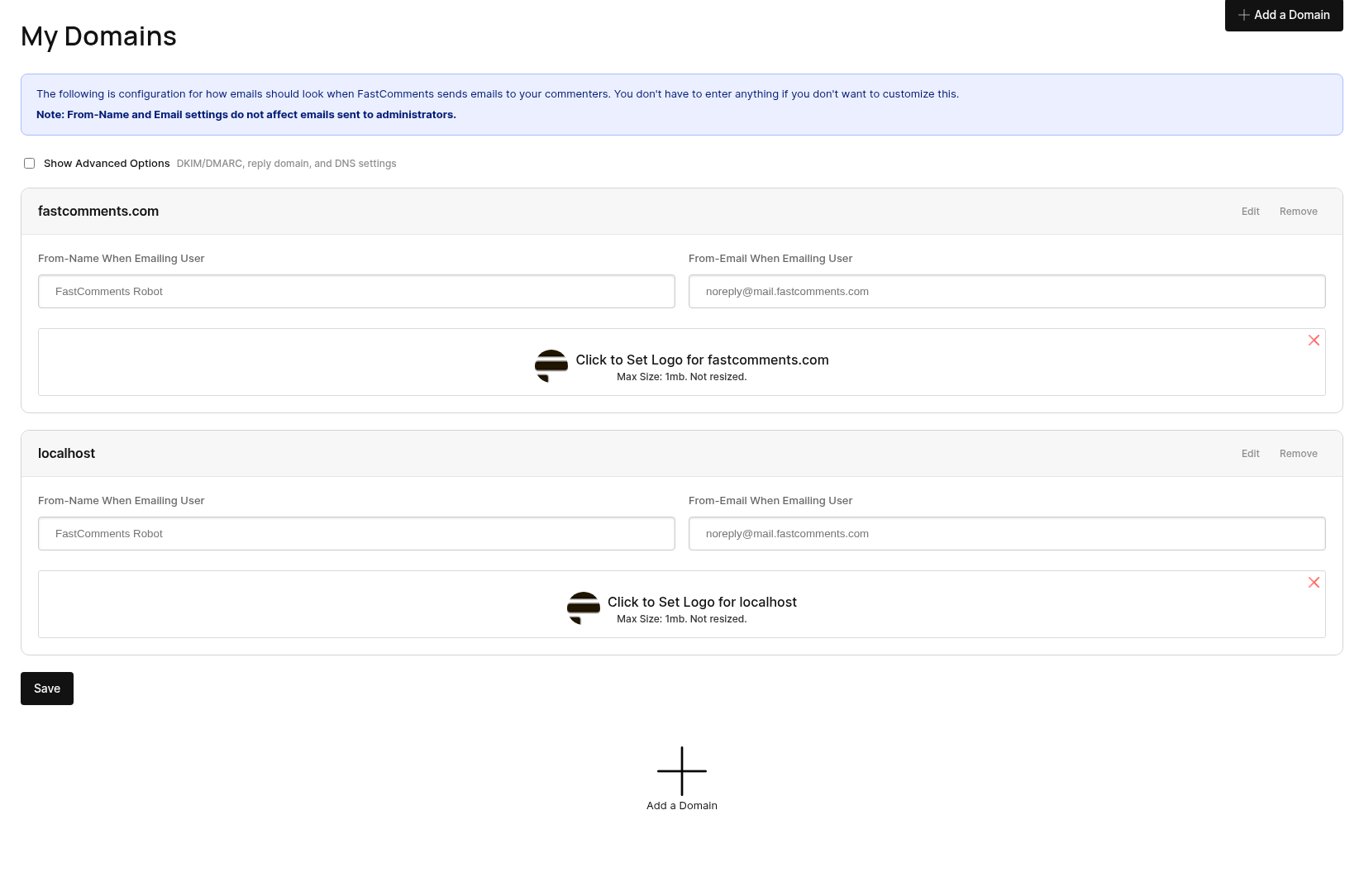
トライアル期間中は、ドメインからのリクエストがあると、ドメインが自動的にアカウントに追加されます。ただし、この期間が終了した後は、セキュリティ上の理由で明示的に追加する必要があります。この自動的な動作が発生した際には、メールが送信されます。
ローカル開発用に localhost を追加する必要は ありません。デフォルトで許可されています。
API 経由で
ドメインは、DomainConfigs API を使用して 追加および構成することもできます。
制限と料金
アカウントのドメイン数の上限を確認するには、請求ページを訪問してください。
料金
料金はパッケージに応じて異なります:
- FastComments for Creators
- パッケージ料金に含まれます。サイトは3つまで。
- FastComments Flex
- 最初のサイトは含まれます。追加の各サイトは月額$10です。
- FastComments Pro
- 多数のサイト(契約により異なる場合があります)がパッケージ料金に含まれます。
トラフィック制限とドメイン
例えば、月間500万ページロードのプランに契約していて、アカウントに5つのドメインを追加し、それぞれのドメインが100万ページロードになった場合、月間クォータに達したことになります。
まとめると、トラフィックの制限はドメインごとではなくアカウント単位です。
サイトの規模に応じたカスタムプランも用意しています。サポートまでお問い合わせください。
差出人名、メールアドレス、ロゴ
Sometimes FastComments has to email your users, especially if you are not using Secure SSO.
Examples of this includes verifying their account or activity when commenting for the first time. FastComments will also send them notifications for replies to their comments.
When FastComments emails your users, we will use a default From Name and Email of FastComments Robot and noreply@fastcomments.com.
We'll also use our own logo in the footer of these emails.
If you have FastComments Flex or Pro, this all can be customized on a per-domain basis via the "My Domains page":
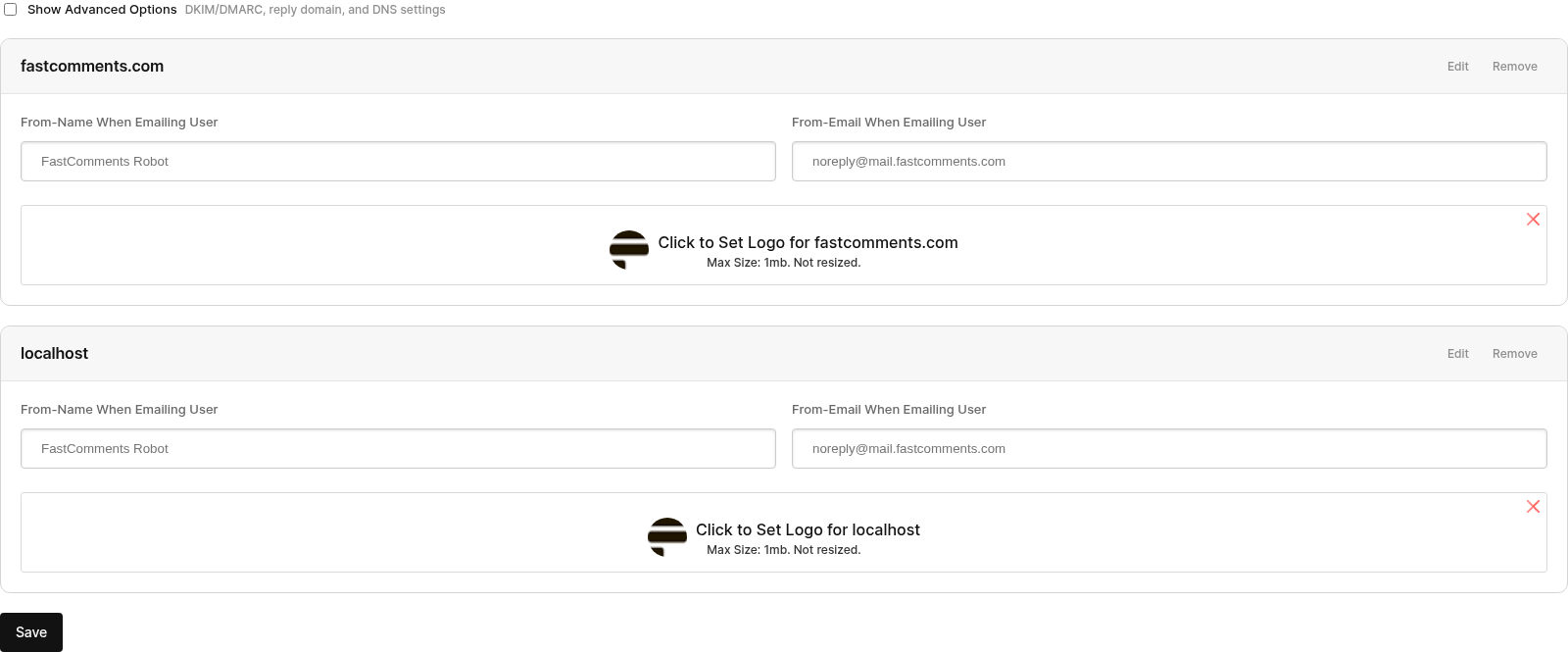
When customizing the logo shown in emails, ensure that the size you are uploading is the same size that you want to show in the footer of the email.
From Domain をカスタマイズする場合
If you customize the From Domain, Email providers and clients need to know that FastComments is authorized to send emails on your behalf. Otherwise,
defining the From Domain and not following the below steps likely will result in emails going to spam.
1. SPF の設定
To allow FastComments to securely send email as your domain, ensure you add an SPF record that allows us to do so.
Ensure there are SPF records to allow mail.fastcomments.com and sib.fastcomments.com to send mail as your domain.
Some more information on how to do this is here: https://mailtrap.io/blog/multiple-spf-records/
2. DKIM の設定
In addition to SPF, you should set up DKIM. Once your DNS configuration is ready, you can click "Show Advanced" in the domain configurations page to show the DKIM settings per-domain.
You can also API を呼び出す to set DKIM configuration.
退会リンク
When using SSO, the unsubscribe features used in emails and notifications can be customized DomainConfigs API を使用して.
メールリンクの難読化
If your site's domain reputation is causing notification emails to land in spam, you can route the "view comment" buttons through fastcomments.com instead of linking directly to your page. Mailbox providers score every link in the email body against the destination's reputation, so when your domain is being flagged the bare links contribute to the spam score regardless of how clean your sending setup is.
Enable this under "Show Advanced" on the My Domains page, in the "Email Link Obfuscation" section. The setting is per-domain.
When enabled, links in mention, reply, new-comment, subscribed-page, profile-comment, and digest emails are rewritten to short tokens that redirect to the original page on click. The destination is bound to your tenant: the redirect only forwards to URLs whose host matches one of your configured domains, and tokens auto-expire after 30 days.
The clicked-through experience is unchanged. Readers still land on your page with the comment scrolled into view.
ドメインでの差出人名/メールアドレスが機能しない
テストで、上で指定した送信者名/メール/ロゴの設定が機能していないのを確認した場合、これはそのためかもしれません これらの設定はドメインに紐づけられるメールにのみ適用されます。つまり、これらの設定はほとんどの管理者用メールには適用されません、ただし コメント投稿者がメール通知を受け取る際には、あなたの設定が使用されます。
環境ごとのテナント
FastCommentsでは、テストや開発環境ごとにサブテナントを作成することが一般的です。各テナントはそれぞれ独自の設定、データ、APIキーを持ちます。設定、データ、ユーザーはテナント間で共有できません。 すべてが隔離されます。ただし、親テナントのスーパ管理者は子テナントのユーザーになりすますことができます。
There are two approaches:
- メインのテナントを本番用にし、サブテナントをテスト環境用にする。
- メインのテナントは請求用にし、各サブテナントを prod、test など用途ごとに分ける。
最初の方法は一般的にユーザーにとって理解しやすいですが、組織によって異なる場合があります。
パッケージをお持ちの場合、テナントはこちらで作成できます。ここはスーパ管理者がユーザーになりすます場所でもあります。 テナントはよりカスタム/自動化された構成のためにAPI経由でも作成できます。
どのアプローチを取るにしても、本番データを参照したいモデレーターやユーザーは "prod" テナントに追加する必要があります。例えば、オプションBを選び、親テナントを請求用にしてサブテナントを "prod" にする場合は、テナントを追加して新しいテナントに切り替え、サブテナント用の管理者およびモデレーターを追加する必要があります。
最後に明確にしておくと、親テナントをオプションBにした場合、Moderate Comments ページは空になります。
カスタマイズ
The comment widget can be カスタマイズ differently for each site.
On the widget customization page, you'll find a dropdown labeled "domain". Selecting All in this field will apply the rule to all
sites on your account, you can enter a specific domain which will restrict the settings or custom CSS you wish to apply to only that domain.
This allows you to have FastComments look or function completely different for each site.

For one site might use bold text and allow anonymous commenting, and another site might have different styling and require the user to leave their email when they comment.
コメントの管理
Moderate Comments ページは、すべてのサイトのコメントをまとめて表示します。
特定のサイトのコメントを見つけるには、ドメインを引用符で囲んで検索してください。例えば: "blog.fastcomments.com".
ドメイン間でのコメント共有
コメント自体は特定のドメインに紐付いていません。
それらはあなたのアカウントと、提供された urlId に紐付いています。
これは、同じ FastComments アカウントを使い、単に urlId に同じ値を渡すことで
ウィジェット設定上で別々の2つのサイトに同じコメントスレッドを表示できることを意味します。
この場合、ページAに投稿されたコメントはページBに即座に表示され、その逆も同様です。ライブコメント も期待通りに動作します。
WordPress との連携
同じ FastComments アカウントを複数の WordPress デプロイで使用できます。プラグインをセットアップすると、毎回別の統合トークンが追加されます。 アクティブな統合はここで確認できます。
同じ FastComments アカウントは、複数のドメインにまたがる WordPress インストールでも使用でき、
それらのドメインで同じコンテンツがある場合でも利用できます。
まとめ
Multiple Sites のドキュメントはこれで終わりです。以下にご意見やご質問があればお知らせください - または、サポートページからもお問い合わせいただけます。
このドキュメントに何か不足があると感じたら、ぜひお知らせください。他の方のためにもなります。