
多站點
多個網站
本指南將說明在同一個 FastComments 帳戶中擁有多個網站、網域或子網域,並介紹一些常見的使用案例。
初始設定 
FastComments 會驗證對您帳戶的請求,以確保它們來自您的網站。這就是為什麼我們需要知道您想要安裝 FastComments 的網站(或多個網站)。
FastComments 支援透過網域以及子網域進行驗證。
以網站 https://example.com 為例。在此情況下,"example.com" 為網域。example.com 同時支援 example.com 與 www.example.com。我們將 "www" 稱為「子網域」。
例如:
- 若只允許
blog.example.com:- 將
blog.example.com新增至您的網域清單。
- 將
- 若允許
www.example.com、somesite.example.com與example.com:- 將
example.com新增至您的網域清單。 - 這會被計算為 一個網域 與您的帳戶關聯。
- 將
- 您現在也可以新增通配符子網域,例如 myname.vercel.app。
- 這同樣會被計算為 一個網域 與您的帳戶關聯。
如果您使用的是部落格平台,且取得了子網域,您需要將 完整的網域(含子網域) 新增至您的帳戶,例如:cats.blogger.com。
您可以透過前往 My Domains 頁面並在底部點擊 Add a Domain 來為帳戶新增網域:

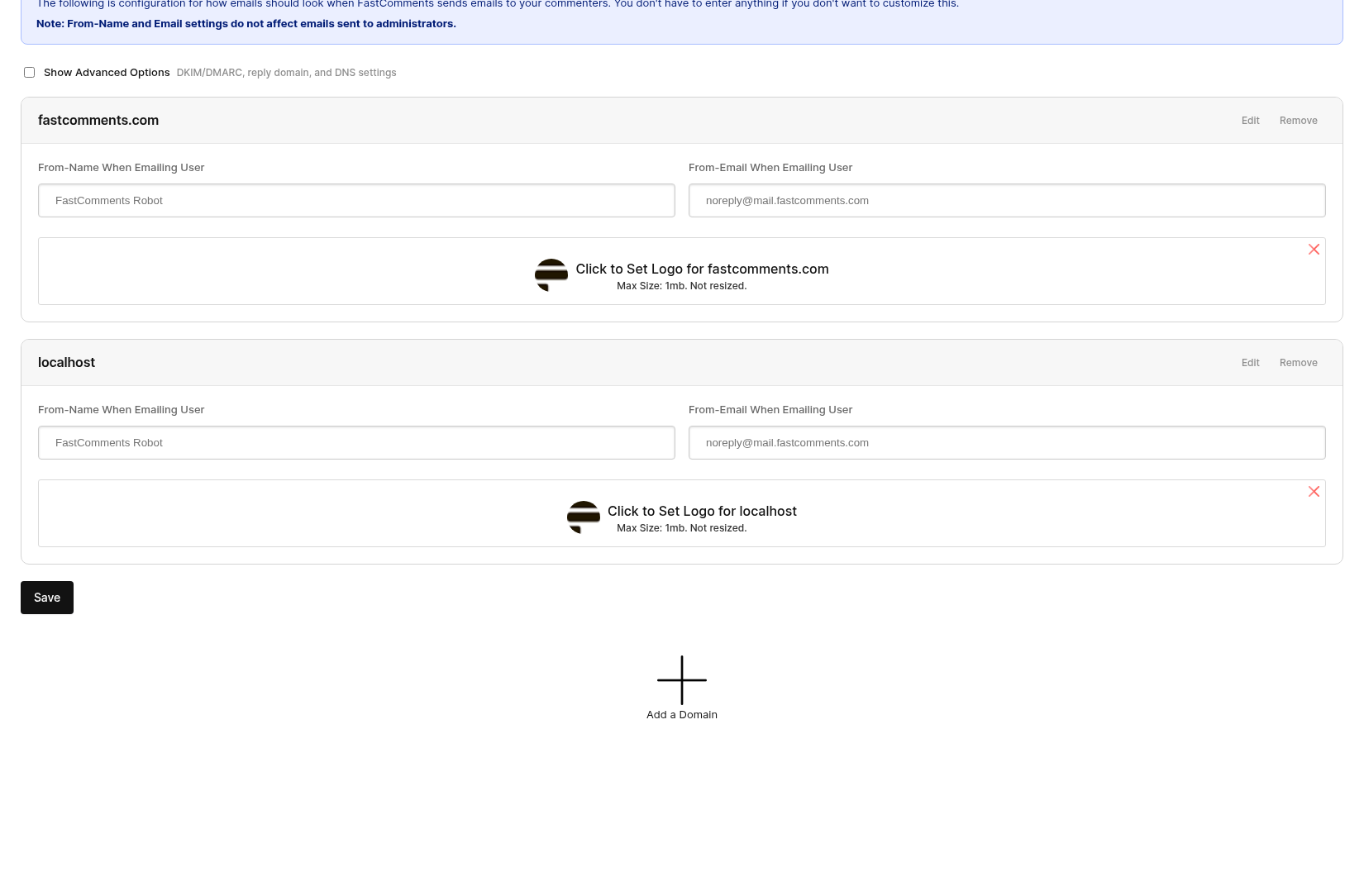
在試用期間,當請求來自該網域時,系統會自動將網域新增至您的帳戶。然而,試用期結束後,為了安全性,必須手動明確新增。系統會在此自動行為發生時發送電子郵件通知您。
您 不需要 為本機開發新增 localhost——預設已允許。
透過 API
也可以透過 DomainConfigs API 來新增與設定網域。
限制與價格
要查詢帳戶中可使用的域名數量限制,請造訪 計費頁面。
定價
定價依據方案而異:
- FastComments for Creators
- 包含在套裝價格中。限三個網站。
- FastComments Flex
- 第一個網站包含在內。每新增一個網站為每月 $10。
- FastComments Pro
- 大量網站(數量可依協議而異)包含在套裝價格中。
流量限制與域名
舉例來說,如果你的方案級別提供每月 5,000,000 頁面載入量,且在帳戶中新增了 5 個域名,且每個域名最終各自有 1,000,000 頁面載入量,那麼你已達到當月配額。
總結來說,流量限制是以帳戶為單位,而非以域名為單位。
請注意,我們提供不同規模網站的客製化方案,請聯絡支援團隊。
寄件者名稱、電子郵件與標誌
有時 FastComments 必須向您的使用者發送電子郵件,尤其是當您未使用安全單一登入 (SSO) 時。
例如,當使用者首次發表評論時,需要驗證其帳號或活動。FastComments 也會在有人回覆他們的評論時發送通知。
當 FastComments 向您的使用者發送電子郵件時,我們會使用預設的寄件者名稱與電子郵件,分別為 FastComments Robot 與 noreply@fastcomments.com。
我們也會在這些電子郵件的頁腳使用我們自己的標誌。
如果您使用 FastComments Flex 或 Pro,所有這些設定都可以透過「我的網域」頁面以每個網域為單位進行自訂:
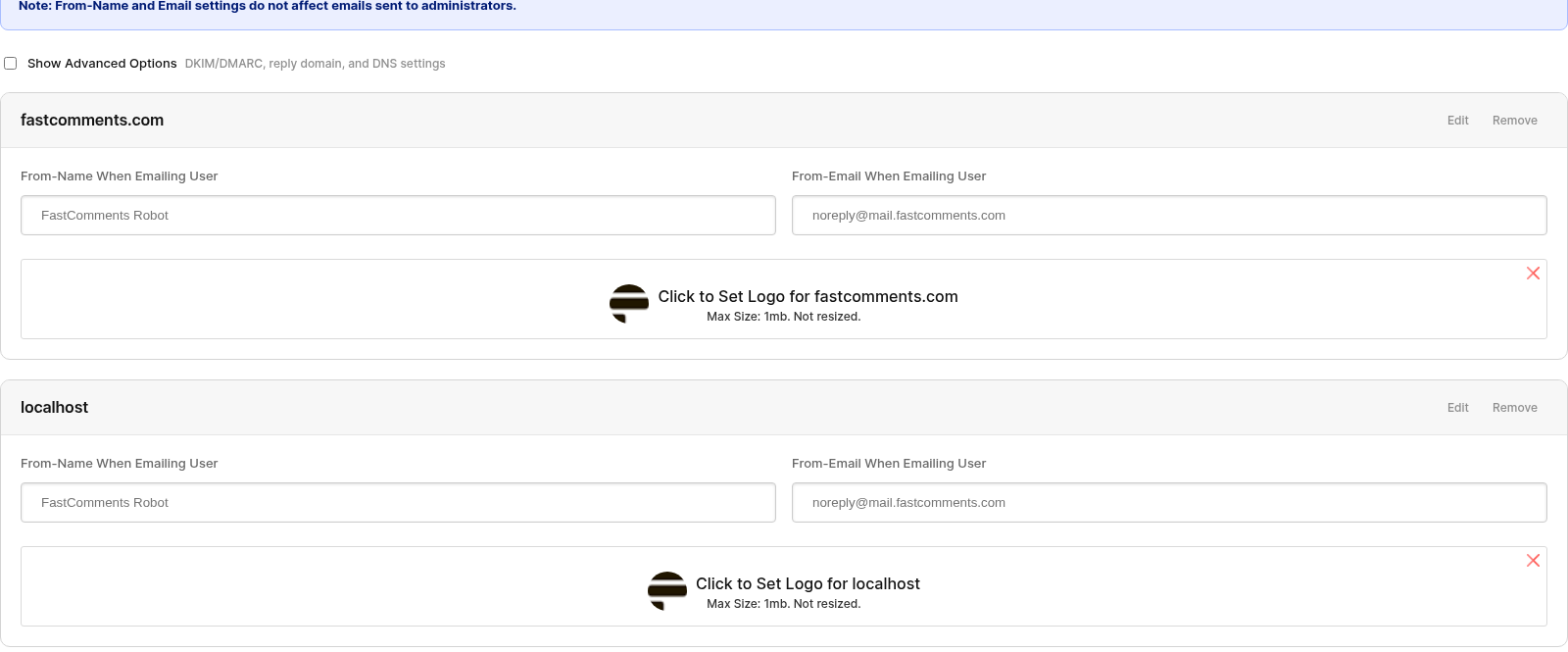
在自訂電子郵件中顯示的標誌時,請確保您上傳的尺寸與您希望在電子郵件頁腳顯示的尺寸相同。
自訂 From Domain 時
如果您自訂 From Domain,電子郵件服務提供者與客戶端需要知道 FastComments 已獲授權代表您發送電子郵件。否則,僅定義 From Domain 而未遵循以下步驟,可能會導致電子郵件被歸類為垃圾郵件。
1. 設定 SPF
為了讓 FastComments 能以您的網域安全地發送電子郵件,請確保您新增允許我們發送的 SPF 記錄。
確保有 SPF 記錄允許 mail.fastcomments.com 與 sib.fastcomments.com 以您的網域發送郵件。
更多關於如何執行此操作的資訊請參考此處:https://mailtrap.io/blog/multiple-spf-records/
2. 設定 DKIM
除了 SPF,您還應該設定 DKIM。當您的 DNS 設定完成後,您可以在網域設定頁面點擊「Show Advanced」以顯示每個網域的 DKIM 設定。
您也可以呼叫 API 來設定 DKIM 配置。
取消訂閱連結
使用 SSO 時,電子郵件與通知中的取消訂閱功能可透過DomainConfigs API 進行自訂。
電子郵件連結混淆
如果您網站的網域聲譽導致通知電子郵件被歸類為垃圾郵件,您可以將「檢視評論」按鈕導向 fastcomments.com,而非直接連結至您的頁面。郵箱服務提供者會根據目的地的聲譽對電子郵件正文中的每個連結進行評分,因此當您的網域被標記時,裸露的連結會提升垃圾郵件分數,無論您的發送設定多麼乾淨。
在「我的網域」頁面的「Show Advanced」下的「Email Link Obfuscation」區段中啟用此功能。此設定以每個網域為單位。
啟用後,提及、回覆、新評論、已訂閱頁面、個人檔案評論與摘要電子郵件中的連結會被重新寫成短代碼,點擊後會重新導向至原始頁面。目的地綁定至您的租戶:重新導向僅會轉發至主機符合您已設定網域之一的 URL,且代碼會在 30 天後自動過期。
點擊後的體驗不會改變。讀者仍會在您的頁面上看到已捲動至評論的位置。
寄件人名稱/電子郵件的網域無效
如果你在測試時發現上方所指定的寄件者名稱/電子郵件/標誌設定未生效,這可能是因為 這些設定僅適用於可以綁定到網域的電子郵件。這代表這些設定 不適用於大多數管理員電子郵件,然而 當留言者收到電子郵件通知時,將會使用你的設定。
每個環境的租戶
在 FastComments 中,為每個測試或開發環境建立子租戶是很常見的做法。每個租戶都有自己的設定、資料和 API 金鑰。設定、資料和使用者無法在租戶之間共用。 一切都是隔離的。然而,父租戶的超級管理員可以冒充子租戶中的使用者。
有兩種做法:
- 主要租戶用於生產環境,子租戶用於測試環境。
- 主要租戶僅用於計費,每個子租戶則用於生產、測試等。
第一種通常較容易讓使用者理解,但這可能取決於你的組織。
如果你有該套件,可以在 這裡 建立租戶。這裡也是超級管理員會 冒充使用者的地方。租戶也可以透過 API 建立,以便進行更客製或自動化的設置。
無論採用哪種做法,你都必須在「prod」租戶中新增想要查看生產資料的管理員與使用者。所以例如,如果你想採用選項 B,並把父租戶用於計費,然後有一個名為「prod」的子租戶,你會需要新增該子租戶、切換到新租戶,並為該子租戶新增你的管理員和版主使用者。
最後說明,對於選項 B,父租戶的「審核留言」頁面將會是空的。
自訂
評論小工具可以自訂,針對每個網站呈現不同的樣式。
在小工具自訂頁面上,您會看到一個標示為「domain」的下拉選單。選取此欄位中的 All 會將規則套用到您帳號中的所有網站,您也可以輸入特定的網域,以將設定或自訂 CSS 僅套用於該網域。
這讓您可以讓 FastComments 在每個網站上呈現或運作完全不同的樣貌。

某個網站可能使用粗體文字並允許匿名評論,而另一個網站則可能有不同的樣式,且要求使用者在評論時留下電子郵件。
留言審核
審核留言頁面會彙整您所有網站的留言。
若要找到特定網站的留言,只要以引號搜尋該網域,例如: "blog.fastcomments.com".
跨網域共用留言
評論本身並不綁定於特定網域。
它們與您的帳戶,以及提供的 urlId 綁定。
這表示我們可以在使用相同 FastComments 帳戶的兩個不同網站上呈現相同的評論串,只要在傳入相同的 urlId 到
widget 設定中。
在這種情況下,A 頁面發表的評論會立即出現在 B 頁面上,反之亦然。即時評論 也會如預期運作。
與 WordPress
每個 WordPress 網站都需要自己的 FastComments 帳戶或租戶。WordPress 會在每個站點上分別編號文章,因此在一個站點的第 5 篇文章和另一個站點的第 5 篇文章,如果兩者都連接到同一個帳戶,將會共享同一個評論串。基於此原因,外掛的設定在帳戶已連接其他站點時會拒絕連接新站點。
要運行多個 WordPress 網站,請為每個網站建立一個tenant,切換到該租戶,然後在外掛的設定頁面連接站點。租戶已包含在具白標功能的方案中。您也可以為每個站點建立單獨的 FastComments 帳戶,使用不同的電子郵件地址。
如果站點已遷移,例如從測試環境搬到正式環境,請在舊站點上停用外掛並從您的活躍整合中移除舊站點。然後連接新站點。已從舊站點同步的評論會保留在帳戶中,並會在新站點上具有相同 ID 的任何文章中顯示。
您可以在單一的 WordPress 安裝中使用相同的 FastComments 帳戶,該安裝跨多個域名且在這些域名上擁有相同的內容。
結語
你已經閱讀完 Multiple Sites 文件的全部內容。若有進一步的意見或問題,請在下方告訴我們 — 你也可以透過 支援頁面 聯絡我們。
如果你覺得本文件缺少什麼 請提出,其他人也會因此受益。