
Siti multipli
Siti multipli
In questa guida tratteremo come avere più siti, domini o sottodomini, nello stesso account FastComments, oltre ad alcuni casi d'uso comuni.
Configurazione iniziale 
FastComments autentica le richieste al tuo account per verificare che provengano dal tuo sito. Per questo
abbiamo bisogno di sapere quale sito, o quali siti, desideri installare FastComments.
FastComments supporta l'autenticazione tramite dominio, così come i sottodomini.
Prendiamo il sito https://example.com. In questo caso, "example.com" è il dominio. example.com supporta sia example.com, sia www.example.com. Chiamiamo il "www" il "sottodominio".
Ad esempio:
- Per consentire solo
blog.example.com:- Aggiungi
blog.example.comai tuoi domini.
- Aggiungi
- Per consentire
www.example.com,somesite.example.comeexample.com:- Aggiungi
example.comai tuoi domini. - Questo viene fatturato come un dominio associato al tuo account.
- Aggiungi
- Ora puoi aggiungere sottodomini wildcard, ad esempio *myname.vercel.app.
- Questo viene fatturato come un dominio associato al tuo account.
Se stavi usando una piattaforma di blogging e ti è stato fornito un sottodominio, dovresti
aggiungere il dominio completo includendo il sottodominio al tuo account, ad esempio: cats.blogger.com.
Possiamo aggiungere domini al nostro account visitando la pagina My Domains e facendo clic su Add a Domain in fondo:

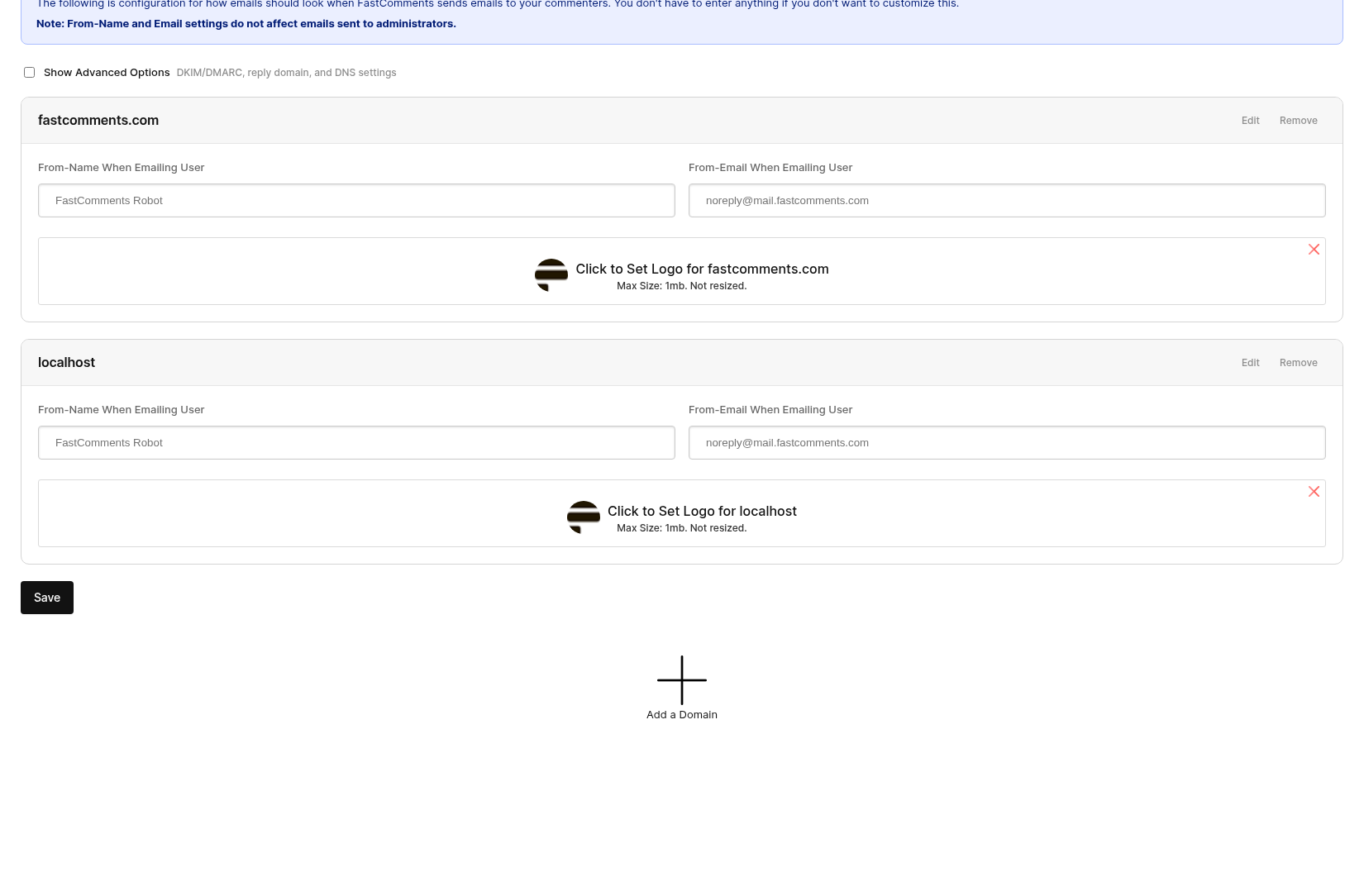
Durante il periodo di prova, i domini vengono aggiunti automaticamente al tuo account quando le richieste provengono da tali domini. Tuttavia,
dopo questo periodo devono essere aggiunti esplicitamente per motivi di sicurezza. Dovresti ricevere un'email quando si verifica questo comportamento automatizzato.
Non è necessario aggiungere localhost per lo sviluppo locale – è consentito per impostazione predefinita.
Via The API
I domini possono anche essere aggiunti e configurati via l'API DomainConfigs.
Limiti e prezzi
Per scoprire il limite del numero di domini nel tuo account, visita la Pagina di fatturazione.
Prezzi
I prezzi variano in base al pacchetto:
- FastComments for Creators
- Incluso nel prezzo del pacchetto. Limite di tre siti.
- FastComments Flex
- Il primo sito è incluso. Ogni sito aggiuntivo costa $10/mese.
- FastComments Pro
- Un gran numero di siti (può variare in base all'accordo) è incluso nel prezzo del pacchetto.
Limiti di traffico e domini
Nell'esempio in cui sei in un livello con cinque milioni di visualizzazioni di pagina mensili e hai aggiunto cinque domini al tuo account, e ogni dominio totalizza un milione di visualizzazioni di pagina, avrai raggiunto la tua quota mensile.
In sintesi, i limiti di traffico sono per account, non per dominio.
Nota che offriamo pacchetti personalizzati per siti di diverse dimensioni; contatta semplicemente il supporto.
Nome mittente, email e logo
A volte FastComments deve inviare email ai tuoi utenti, soprattutto se non utilizzi Secure SSO.
Esempi di ciò includono la verifica del loro account o dell'attività quando commentano per la prima volta. FastComments invierà loro anche notifiche per le risposte ai loro commenti.
Quando FastComments invia email ai tuoi utenti, utilizzeremo un nome e un'email predefiniti di FastComments Robot e noreply@fastcomments.com.
Utilizzeremo anche il nostro logo nel piè di pagina di queste email.
Se disponi di FastComments Flex o Pro, tutto ciò può essere personalizzato per dominio tramite la pagina "My Domains":
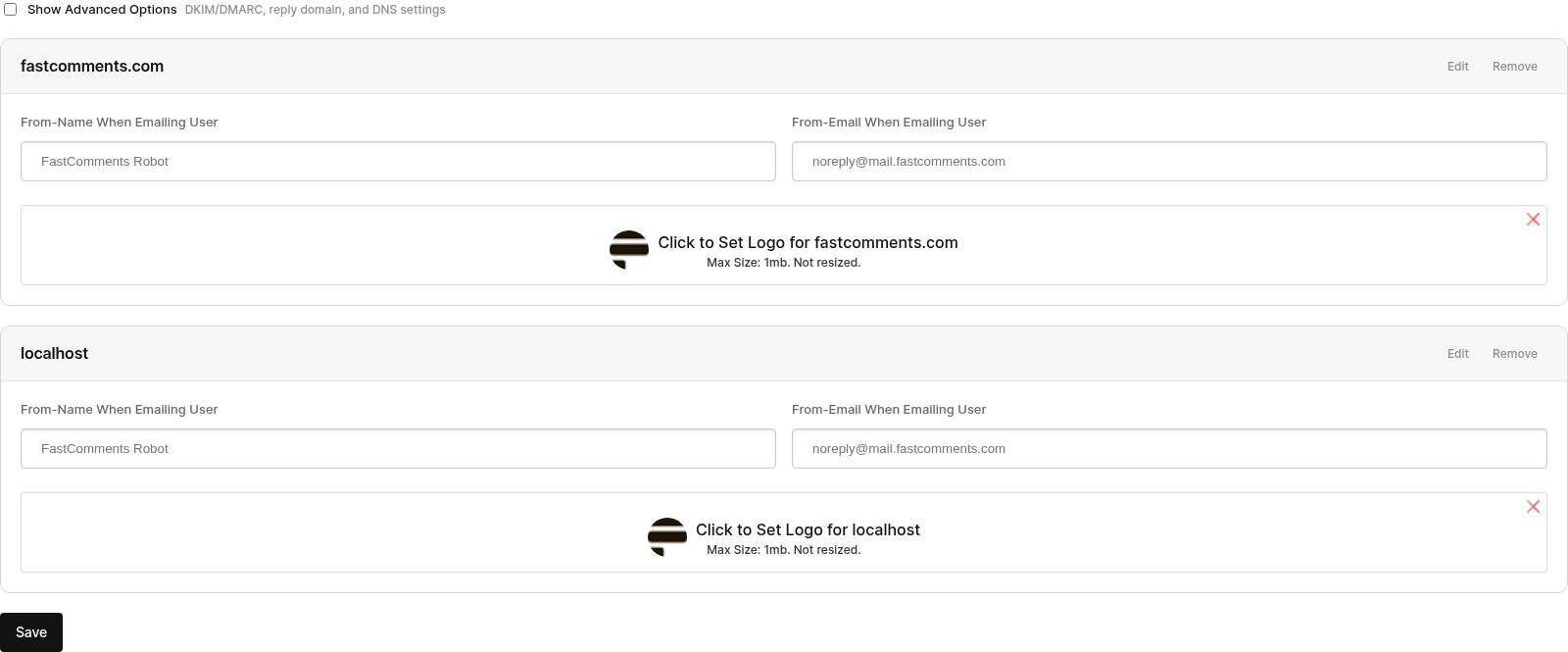
Quando personalizzi il logo mostrato nelle email, assicurati che le dimensioni del file caricato corrispondano a quelle che desideri visualizzare nel piè di pagina dell'email.
Quando personalizzi il From Domain
Se personalizzi il From Domain, i provider di email e i client devono sapere che FastComments è autorizzato a inviare email per tuo conto. Altrimenti, definire il From Domain e non seguire i passaggi seguenti probabilmente farà finire le email nello spam.
1. Configurare SPF
Per consentire a FastComments di inviare email in modo sicuro come il tuo dominio, assicurati di aggiungere un record SPF che lo permetta.
Assicurati che ci siano record SPF che consentano a mail.fastcomments.com e sib.fastcomments.com di inviare email come il tuo dominio.
Ulteriori informazioni su come farlo sono disponibili qui: https://mailtrap.io/blog/multiple-spf-records/
2. Configurare DKIM
Oltre a SPF, dovresti configurare DKIM. Una volta pronta la configurazione DNS, puoi fare clic su "Show Advanced" nella pagina di configurazione dei domini per visualizzare le impostazioni DKIM per dominio.
Puoi anche invocare l'API per impostare la configurazione DKIM.
Link di cancellazione iscrizione
Quando si utilizza SSO, le funzionalità di cancellazione presenti nelle email e nelle notifiche possono essere personalizzate tramite l'API DomainConfigs.
Offuscamento dei link email
Se la reputazione del dominio del tuo sito fa finire le email di notifica nello spam, puoi instradare i pulsanti "visualizza commento" tramite fastcomments.com invece di collegarli direttamente alla tua pagina. I provider di caselle di posta valutano ogni link nel corpo dell'email in base alla reputazione della destinazione, quindi quando il tuo dominio è segnalato i link diretti contribuiscono al punteggio di spam indipendentemente da quanto sia pulita la tua configurazione di invio.
Abilita questa opzione in "Show Advanced" nella pagina My Domains, nella sezione "Email Link Obfuscation". L'impostazione è per dominio.
Quando abilitato, i link nelle email di menzione, risposta, nuovo commento, pagina iscritta, commento profilo e digest vengono riscritti in token brevi che reindirizzano alla pagina originale al clic. La destinazione è legata al tuo tenant: il reindirizzamento avviene solo verso URL il cui host corrisponde a uno dei domini configurati, e i token scadono automaticamente dopo 30 giorni.
L'esperienza di click-through rimane invariata. I lettori atterrano comunque sulla tua pagina con il commento già scorrevole in vista.
Nome/Email del mittente del dominio non funzionano
Se durante i test noti che le impostazioni del mittente (nome/email/logo) specificate sopra non funzionano, questo potrebbe essere perché queste impostazioni si applicano solo alle email che possono essere collegate a un dominio. Questo significa che queste impostazioni non si applicano alla maggior parte delle email amministrative, tuttavia, quando i commentatori ricevono notifiche via email verranno utilizzate le tue impostazioni.
Tenant per ambiente
È comune avere un sub-tenant per ogni ambiente di test o di sviluppo con FastComments. Ogni tenant avrebbe la propria configurazione, i propri dati e le proprie chiavi API. Configurazione, dati e utenti non possono essere condivisi tra tenant. Tutto è isolato. Tuttavia, i super admin del tenant principale possono impersonare gli utenti nei tenant figli.
Ci sono due approcci:
- Il tenant principale è per la produzione, e i sub-tenant sono per gli ambienti di test.
- Il tenant principale è semplicemente per la fatturazione, e ogni sub-tenant è per prod, test, e così via.
La prima opzione è generalmente più facile da comprendere per gli utenti, ma questo può dipendere dalla vostra organizzazione.
I tenant possono essere creati here se avete il pacchetto. È anche qui che i super admin impersonerebbero gli utenti. I tenant possono anche essere creati tramite l'API per configurazioni più personalizzate/automatizzate.
Indipendentemente dall'approccio adottato, dovrete aggiungere i moderatori e gli utenti che vogliono vedere i dati di produzione nel tenant "prod". Quindi, per esempio, se volete procedere con l'opzione B e usare il tenant principale per la fatturazione, e avere un sub-tenant per "prod", dovrete aggiungere il tenant, passare al nuovo tenant e aggiungere i vostri utenti amministratori e moderatori per il sub-tenant.
Infine, per chiarezza, la pagina Modera commenti sarà vuota con l'opzione B per il tenant principale.
Personalizzazioni
Il widget dei commenti può essere personalizzato in modo diverso per ogni sito.
Nella pagina di personalizzazione del widget, troverai un menu a discesa etichettato "domain". Selezionando All in questo campo verrà applicata la regola a tutti i siti del tuo account; puoi inserire un dominio specifico che limiterà le impostazioni o il CSS personalizzato che desideri applicare solo a quel dominio.
Questo ti consente di far apparire o funzionare FastComments in modo completamente diverso per ogni sito.

Un sito potrebbe utilizzare testo in grassetto e consentire commenti anonimi, e un altro sito potrebbe avere uno stile diverso e richiedere all'utente di lasciare la propria email quando commenta.
Moderazione dei commenti
La pagina di moderazione dei commenti combina i commenti di tutti i tuoi siti.
Per trovare i commenti di un sito specifico, cerca semplicemente il dominio tra virgolette, ad esempio: "blog.fastcomments.com".
Condivisione dei commenti tra domini
I commenti non sono legati a un dominio particolare.
Sono legati al tuo account e all'urlId fornito.
Ciò significa che possiamo visualizzare lo stesso thread di commenti su due siti separati con lo stesso account FastComments semplicemente passando lo stesso valore per urlId nella configurazione del widget.
In questo scenario, i commenti pubblicati nella pagina A apparirebbero immediatamente nella pagina B, e viceversa. Anche il commento in tempo reale funziona come previsto.
Puoi trovare un esempio in questo post del blog.
Con WordPress
Puoi usare lo stesso account FastComments con più installazioni di WordPress. Quando tu configuri il plugin, viene aggiunto un token di integrazione separato ogni volta. Puoi visualizzare le tue integrazioni attive qui.
Puoi anche usare lo stesso account FastComments con un'installazione di WordPress che si estende su più domini e ha lo stesso contenuto su quei domini.
In conclusione
Hai raggiunto la fine della documentazione Multiple Sites. Facci sapere quali ulteriori commenti o domande hai qui sotto - puoi anche contattarci tramite la Pagina di supporto.
Se ritieni che a questa documentazione manchi qualcosa per favore chiedi poiché altri ne trarranno beneficio.