
Wiele witryn
Wiele witryn
W tym przewodniku omówimy obsługę wielu witryn, domen lub subdomen w tym samym koncie FastComments oraz niektóre typowe scenariusze użycia.
Konfiguracja początkowa 
FastComments uwierzytelnia żądania do Twojego konta, aby sprawdzić, że pochodzą one z Twojej witryny. Dlatego
musimy wiedzieć, którą witrynę lub witryny chcesz zainstalować FastComments.
FastComments obsługuje uwierzytelnianie za pomocą domeny, a także subdomen.
Weźmy pod uwagę witrynę https://example.com. W tym przypadku "example.com" jest domeną. example.com obsługuje zarówno example.com, jak i www.example.com. Nazwiemy "www" "subdomeną".
Na przykład:
- Aby zezwolić tylko na
blog.example.com:- Dodaj
blog.example.comdo swoich domen.
- Dodaj
- Aby zezwolić na
www.example.com,somesite.example.comiexample.com:- Dodaj
example.comdo swoich domen. - To jest rozliczane jako jedna domena powiązana z Twoim kontem.
- Dodaj
- Możesz teraz dodać subdomeny wieloznaczne, na przykład *myname.vercel.app.
- To jest rozliczane jako jedna domena powiązana z Twoim kontem.
Jeśli korzystałeś z platformy blogowej i otrzymałeś subdomenę, powinieneś dodać pełną domenę wraz z subdomeną do swojego konta, na przykład: cats.blogger.com.
Możemy dodać domeny do naszego konta, odwiedzając stronę My Domains i klikając Add a Domain na dole:

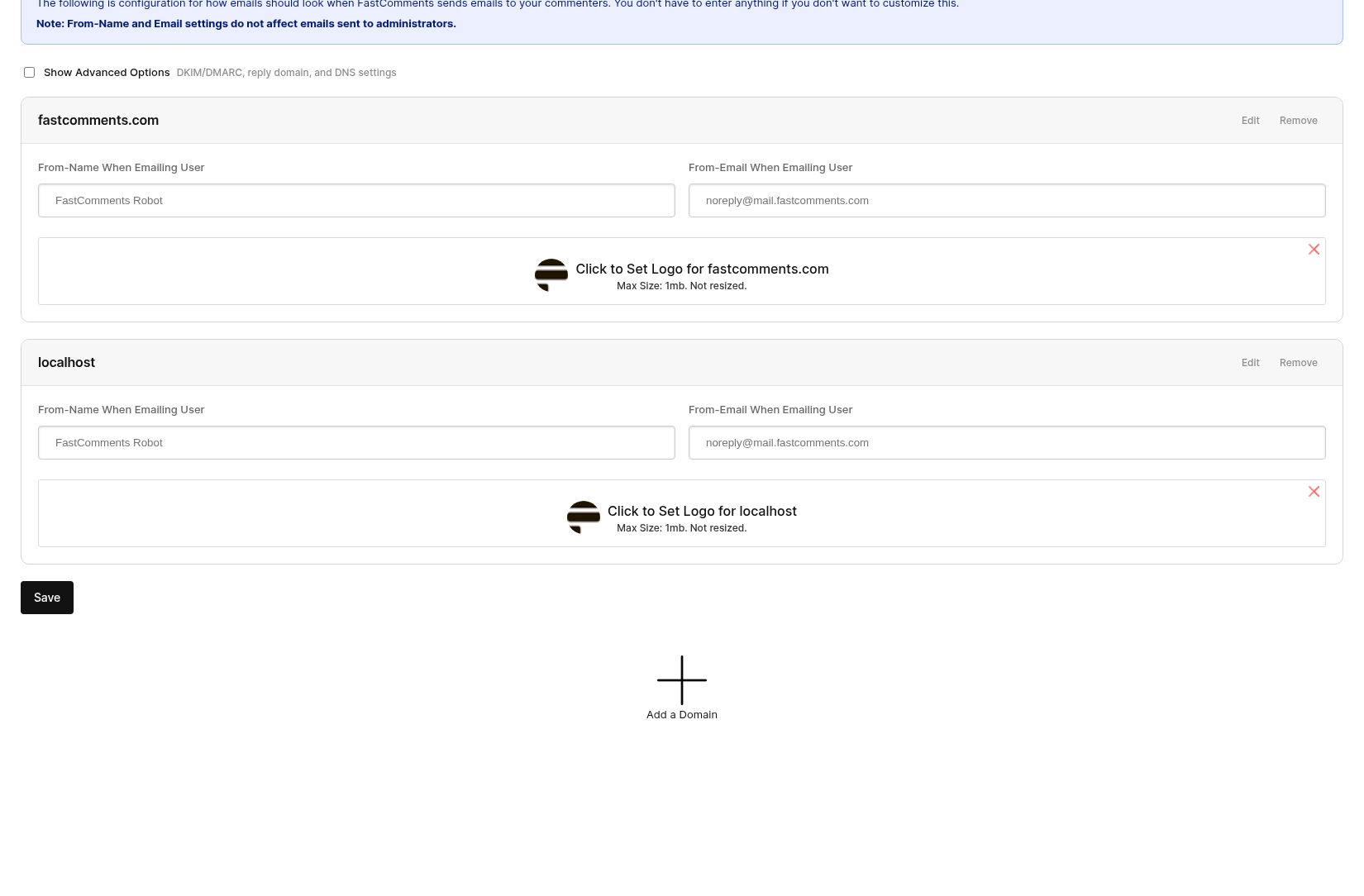
W trakcie okresu próbnego, domeny są automatycznie dodawane do Twojego konta, gdy żądania pochodzą z tych domen. Jednak po tym czasie muszą być dodane ręcznie ze względów bezpieczeństwa. Powinieneś otrzymać e‑mail, gdy to automatyczne zachowanie wystąpi.
Nie musisz dodawać localhost do lokalnego rozwoju – jest on domyślnie dozwolony.
Przez API
Domeny mogą być również dodawane i konfigurowane przez API DomainConfigs.
Limity i ceny
Aby sprawdzić limit liczby domen w Twoim koncie, odwiedź Stronę rozliczeń.
Cennik
Ceny różnią się w zależności od pakietu:
- FastComments for Creators
- Wliczone w cenę pakietu. Limit trzech witryn.
- FastComments Flex
- Pierwsza witryna jest wliczona. Każda dodatkowa witryna kosztuje $10/mies.
- FastComments Pro
- Duża liczba witryn (może się różnić w zależności od umowy) jest wliczona w cenę pakietu.
Limity ruchu i domeny
W przykładzie, gdy masz poziom z pięcioma milionami miesięcznych odsłon i pięcioma domenami dodanymi do Twojego konta, a każda domena ma po jednym milionie odsłon, osiągniesz swój miesięczny limit.
Podsumowując, ograniczenia ruchu dotyczą konta, a nie domeny.
Zauważ, że oferujemy niestandardowe pakiety dla witryn o różnej wielkości — po prostu skontaktuj się z obsługą.
Nazwa nadawcy, adres e-mail i logo
Czasami FastComments musi wysyłać e‑maile do Twoich użytkowników, szczególnie jeśli nie używasz Secure SSO.
Przykłady obejmują weryfikację ich konta lub aktywności przy pierwszym komentowaniu. FastComments będzie również wysyłać im powiadomienia o odpowiedziach na ich komentarze.
Gdy FastComments wysyła e‑maile do Twoich użytkowników, użyjemy domyślnej nazwy nadawcy i adresu e‑mail: FastComments Robot oraz noreply@fastcomments.com.
Użyjemy również naszego własnego logo w stopce tych e‑maili.
Jeśli masz FastComments Flex lub Pro, wszystko to można dostosować na poziomie domeny za pomocą strony „My Domains”:
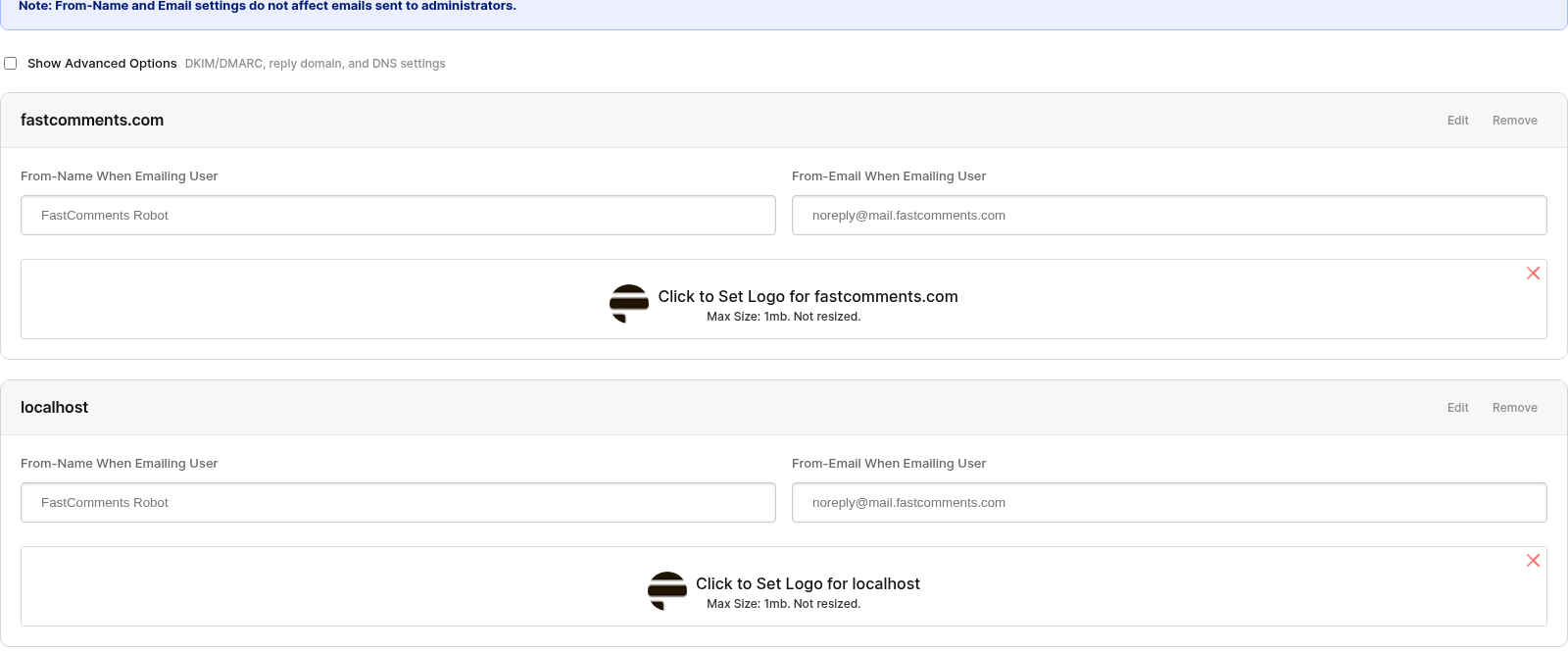
Podczas dostosowywania logo wyświetlanego w e‑mailach, upewnij się, że rozmiar, który przesyłasz, jest taki sam, jak rozmiar, który chcesz wyświetlić w stopce e‑maila.
Podczas dostosowywania From Domain
Jeśli dostosujesz From Domain, dostawcy poczty e‑mail i klienci muszą wiedzieć, że FastComments jest upoważniony do wysyłania e‑maili w Twoim imieniu. W przeciwnym razie, określenie From Domain bez wykonania poniższych kroków prawdopodobnie spowoduje, że e‑maile trafią do spamu.
1. Konfiguracja SPF
Aby umożliwić FastComments bezpieczne wysyłanie e‑maili jako Twoja domena, upewnij się, że dodasz rekord SPF, który nam to pozwala.
Upewnij się, że istnieją rekordy SPF pozwalające mail.fastcomments.com i sib.fastcomments.com wysyłać pocztę jako Twoja domena.
Więcej informacji, jak to zrobić, znajdziesz tutaj: https://mailtrap.io/blog/multiple-spf-records/
2. Konfiguracja DKIM
Oprócz SPF, powinieneś skonfigurować DKIM. Gdy konfiguracja DNS będzie gotowa, możesz kliknąć „Show Advanced” na stronie konfiguracji domen, aby wyświetlić ustawienia DKIM per domena.
Możesz również wywołać API, aby ustawić konfigurację DKIM.
Linki do wypisania się
Podczas korzystania z SSO, funkcje wypisania się używane w e‑mailach i powiadomieniach można dostosować za pośrednictwem DomainConfigs API.
Maskowanie linków w e‑mailach
Jeśli reputacja domeny Twojej witryny powoduje, że e‑maile z powiadomieniami trafiają do spamu, możesz kierować przyciski „view comment” przez fastcomments.com zamiast linkować bezpośrednio do swojej strony. Dostawcy skrzynek pocztowych oceniają każdy link w treści e‑maila pod kątem reputacji docelowego adresu, więc gdy Twoja domena jest oznaczona, same linki przyczyniają się do wyniku spamu, niezależnie od tego, jak czysta jest Twoja konfiguracja wysyłki.
Włącz to w sekcji „Show Advanced” na stronie My Domains, w sekcji „Email Link Obfuscation”. Ustawienie jest per domena.
Po włączeniu, linki w e‑mailach typu mention, reply, new-comment, subscribed-page, profile-comment i digest są przekształcane w krótkie tokeny, które po kliknięciu przekierowują do oryginalnej strony. Docelowy adres jest powiązany z Twoim najemcą: przekierowanie działa tylko do URL‑ów, których host pasuje do jednej z Twoich skonfigurowanych domen, a tokeny automatycznie wygasają po 30 dniach.
Doświadczenie po kliknięciu pozostaje niezmienione. Czytelnicy nadal trafiają na Twoją stronę, a komentarz jest przewinięty do widoku.
Nazwa/e-mail nadawcy domeny nie działa
Jeśli podczas testów zauważysz, że ustawienia nazwy nadawcy/adresu e-mail/logo określone powyżej nie działają, może to być spowodowane tym, że ustawienia te mają zastosowanie tylko do wiadomości e-mail, które można powiązać z domeną. Oznacza to, że ustawienia te nie dotyczą większości e-maili administracyjnych, jednak gdy komentujący otrzymają powiadomienia e-mail, wówczas będą używane Twoje ustawienia.
Tenant dla środowiska
Często stosuje się osobny sub-tenant dla każdego środowiska testowego lub deweloperskiego w FastComments. Każdy tenant ma własną konfigurację, dane i klucze API. Konfiguracja, dane i użytkownicy nie mogą być współdzieleni między tenantami. Wszystko jest izolowane. Jednak super administratorzy tenanta nadrzędnego mogą podszywać się pod użytkowników w tenantach potomnych.
Istnieją dwa podejścia:
- Główny tenant jest przeznaczony dla produkcji, a sub-tenanty dla środowisk testowych.
- Główny tenant służy wyłącznie do rozliczeń, a każdy sub-tenant jest dla prod, test i tak dalej.
Pierwsze podejście jest zazwyczaj łatwiejsze do zrozumienia dla użytkowników, ale może to zależeć od waszej organizacji.
Tenanty można tworzyć tutaj jeśli macie pakiet. To jest również miejsce, gdzie super administratorzy będą podszywać się pod użytkowników. Tenanty można też tworzyć za pomocą API w celu bardziej niestandardowych/zautomatyzowanych konfiguracji.
Niezależnie od wybranego podejścia, będziesz musiał dodać moderatorów i użytkowników, którzy chcą widzieć dane produkcyjne w tenancie "prod". Na przykład, jeśli chcesz wybrać opcję B i użyć tenanta nadrzędnego do rozliczeń, oraz mieć sub-tenant dla "prod", powinieneś dodać tenanta, przełączyć się na nowy tenanta i dodać swoich administratorów i moderatorów dla sub-tenanta.
Na koniec, aby wyjaśnić, strona "Moderate Comments" będzie pusta w przypadku opcji B dla tenanta nadrzędnego.
Dostosowania
Widżet komentarzy może być dostosowany inaczej dla każdej witryny.
Na stronie dostosowywania widżetu znajdziesz rozwijane menu oznaczone „domain”. Wybranie All w tym polu zastosuje regułę do wszystkich witryn w Twoim koncie; możesz wprowadzić konkretną domenę, co ograniczy ustawienia lub niestandardowy CSS, które chcesz zastosować tylko do tej domeny.
Pozwala to, aby FastComments wyglądał lub działał zupełnie inaczej dla każdej witryny.

Jedna witryna może używać pogrubionego tekstu i zezwalać na anonimowe komentowanie, a inna witryna może mieć inny styl i wymagać od użytkownika podania adresu e‑mail przy komentowaniu.
Moderacja komentarzy
Strona Moderacji komentarzy łączy komentarze ze wszystkich Twoich witryn.
Aby znaleźć komentarze dla konkretnej witryny, po prostu wyszukaj domenę w cudzysłowach, na przykład: "blog.fastcomments.com".
Udostępnianie komentarzy między domenami
Komentarze same w sobie nie są powiązane z konkretną domeną.
Są powiązane z Twoim kontem oraz podanym urlId.
Oznacza to, że możemy wyświetlić ten sam wątek komentarzy na dwóch oddzielnych stronach, korzystając z tego samego konta FastComments, po prostu przekazując tę samą wartość dla urlId w konfiguracji widżetu.
W takim scenariuszu komentarze opublikowane na stronie A natychmiast pojawiłyby się na stronie B i odwrotnie. Komentowanie na żywo również działa zgodnie z oczekiwaniami.
Z WordPressem
Każda witryna WordPress potrzebuje własnego konta FastComments lub najemcy. WordPress numeruje wpisy osobno na każdej witrynie, więc wpis 5 w jednej witrynie i wpis 5 w innej
dzieliłby jeden wątek komentarzy, jeśli obie byłyby podłączone do tego samego konta. Z tego powodu konfiguracja wtyczki odmawia podłączenia witryny, gdy konto ma już podłączoną inną.
Możesz zobaczyć swoje aktywne integracje tutaj.
Aby obsługiwać kilka witryn WordPress, utwórz najemcę dla każdej z nich, przełącz się na niego, a następnie podłącz witrynę z strony konfiguracji wtyczki. Najemcy są wliczeni w plany z białą etykietą. Możesz także utworzyć osobne konto FastComments dla każdej witryny, używając innego adresu e‑mail dla każdej.
Jeśli witryna została przeniesiona, na przykład ze środowiska testowego do produkcji, dezaktywuj wtyczkę na starej witrynie i usuń starą witrynę z aktywnych integracji. Następnie podłącz nową. Komentarze już zsynchronizowane ze starą witryną pozostają na koncie i wyświetlają się przy każdym wpisie o tym samym ID na nowej witrynie.
Możesz używać tego samego konta FastComments z jedną instalacją WordPress, która obejmuje wiele domen i ma tę samą treść na tych domenach.
Podsumowanie
Dotarłeś do końca dokumentacji Multiple Sites. Daj nam znać, jakie masz dalsze komentarze lub pytania poniżej - możesz także skontaktować się z nami za pośrednictwem Strona pomocy.
Jeśli uważasz, że w tej dokumentacji czegoś brakuje prosimy zapytaj, ponieważ skorzystają na tym inni.