
Добавяне на коментари към сайтове в Wix
С FastComments можем лесно да добавим живи коментари към всеки сайт на Wix. Също така ще разгледаме как да осигурим, че всяка страница или публикация в блога може да има собствена уникална нишка с коментари.
Имайте предвид, че това ръководство изисква акаунт в FastComments. Препоръчително е първо да се регистрирате и след това да се върнете тук. Можете да създадете акаунт тук.
Стъпка 1: Редактирайте правилната страница 
За този пример ще добавим FastComments Live Commenting към страниците с публикации в блога.
За да направим това, ще отворим нашия сайт в редактора на Wix.
След това трябва да се уверим, че редактираме правилната страница.
Искаме да се уверим, че показваме уникална нишка с коментари за всяка публикация в блога, затова нека редактираме Blog Pages -> Post.
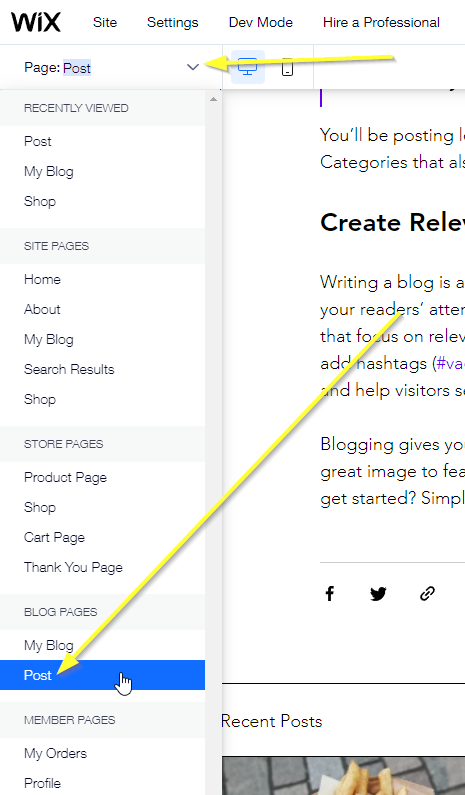
Стъпка 2: Добавете блок за вграждане
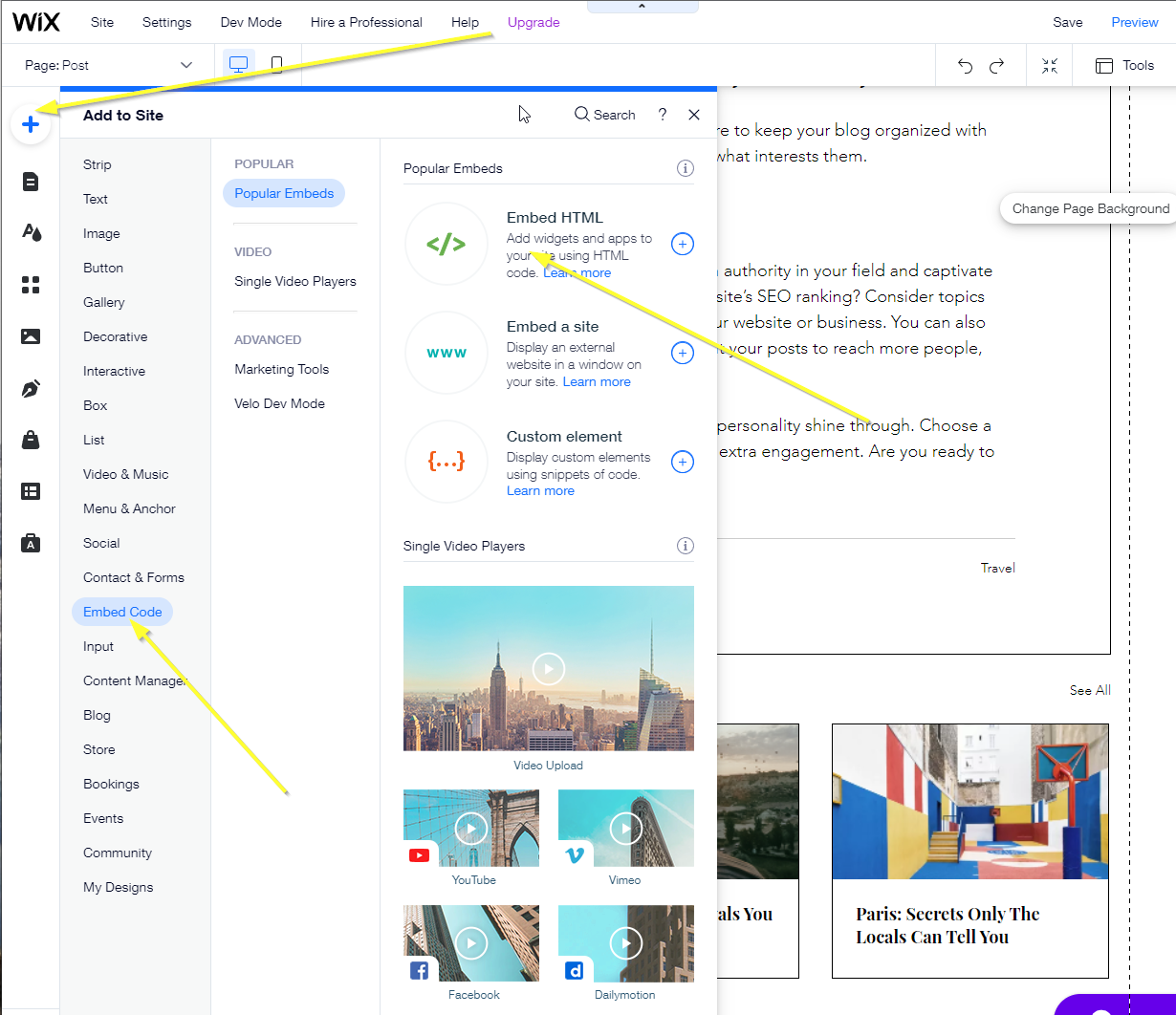
След това ще отидем на Add -> Embed Code -> Embed HTML.
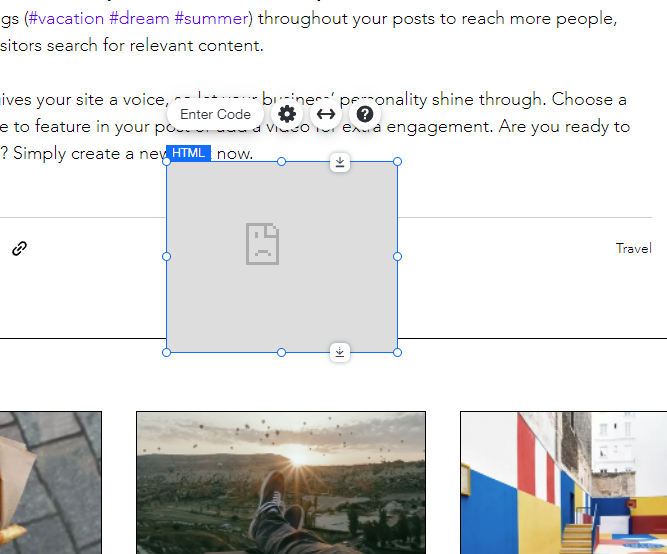
Това ще ни даде тъжно изглеждащ блок, с който да започнем:
Стъпка 3: Копирайте и поставете персонализиран код
Този пример използва персонализиран код, за да е съвместим с Wix. Няма да можете да използвате фрагментите с код на FastComments от другите уроци.
Отворете формуляра за добавяне на нашия персонализиран HTML диалог чрез клик върху Enter Code и избор на HTML:
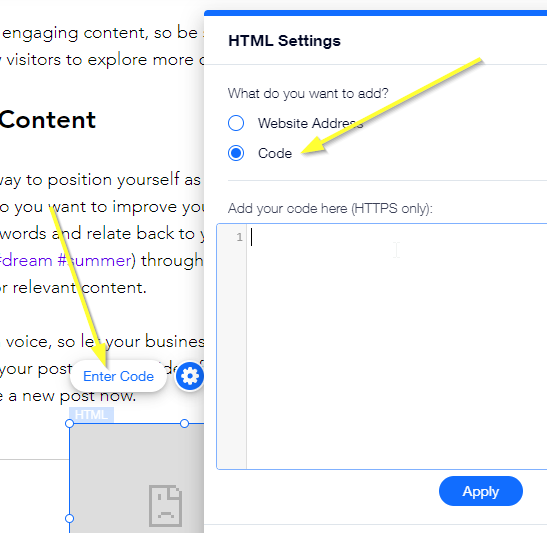
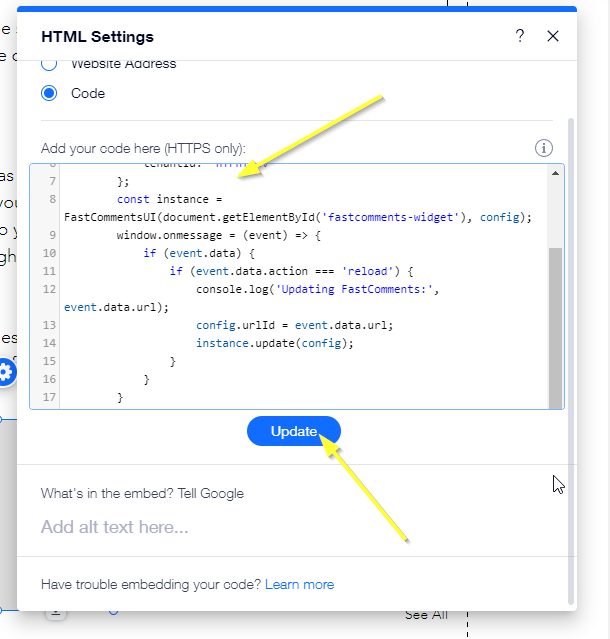
Копирайте следния HTML фрагмент и го поставете в диалога, след което кликнете върху Update:

Сега трябва да видите много миниатюрен вариант на виджета за коментари:
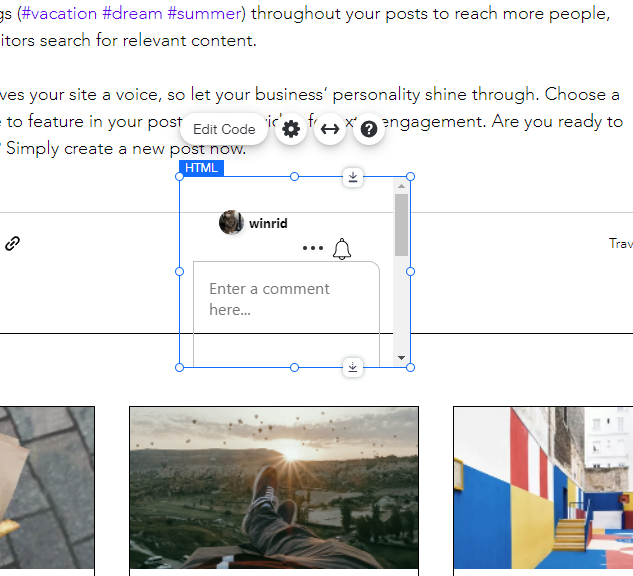
След това ще го позиционираме и оразмерим, за да пасне на страницата ни.
Стъпка 4: Преоразмеряване
Сега, когато джаджата за коментари е добавена, нека я подредим на нашата страница.
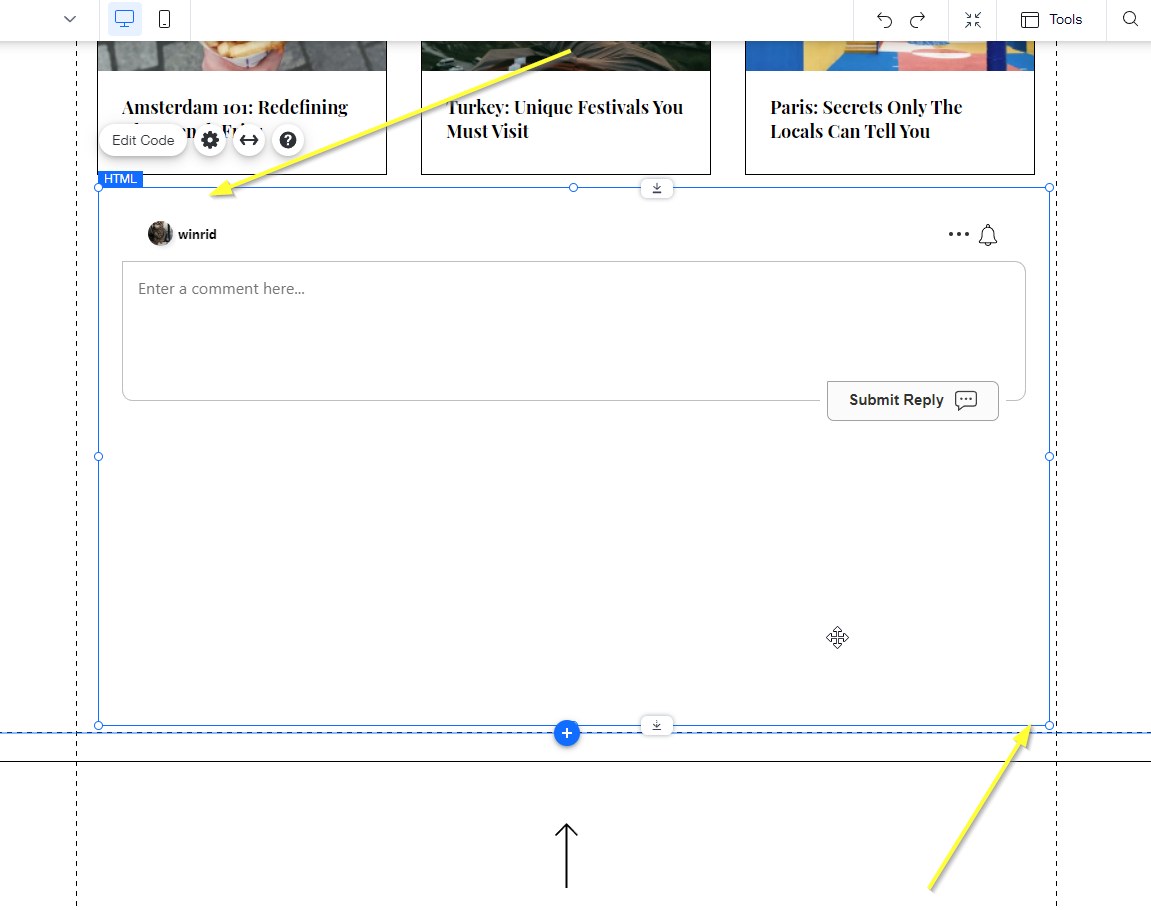
С този урок ще можем да променяме текущата нишка (thread) в зависимост от активната страница. Въпреки това няма да можем да преоразмеряваме коментарната джаджа динамично, докато Wix не предостави тази функционалност. До тогава ще трябва да решите колко голяма искате да бъде областта за коментари на вашата страница и да я оразмерите съответно.
Стъпка 5: Уникални нишки за коментари
Next, let's set things up so that the comment thread changes based on the current page, allowing users to discuss the currently displayed content.
Without the following steps, you will only have one global comment thread for your entire site - which is not very useful.
Режим на разработка
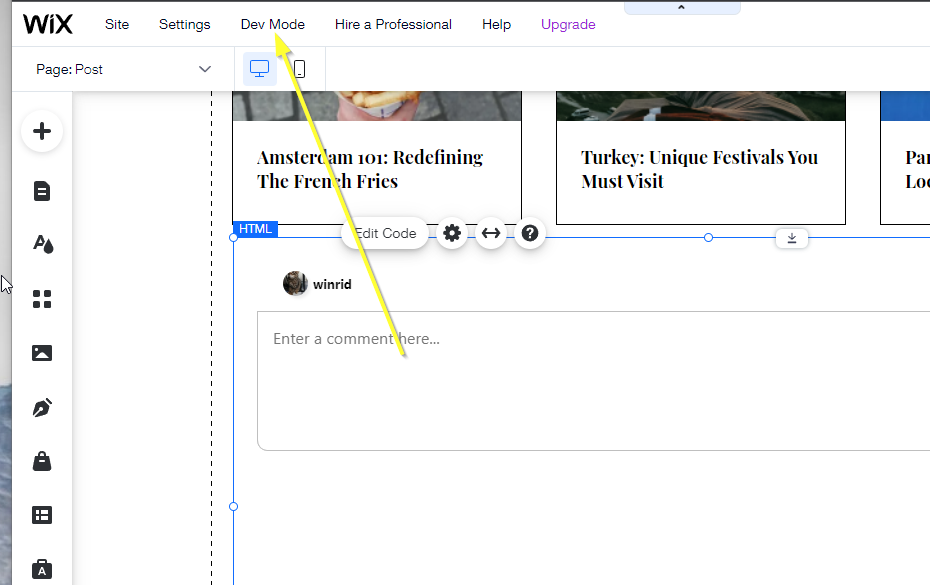
To add this functionality, we'll have to go into what Wix calls Dev Mode.
Click the Dev Mode option at the top of the screen.
Задайте ID на елемента
We're going to add custom code to accomplish this, but first we need to give the new embed element an ID to refer to it by.
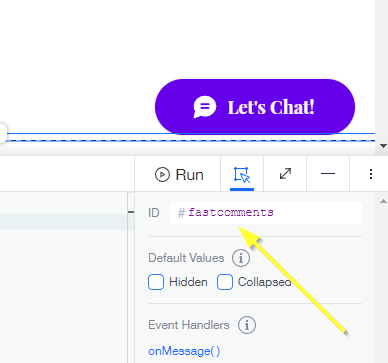
Let's call it fastcomments.
Click the new embed element we added, and in dev mode in the bottom right you should see an ID field with a value like html1:
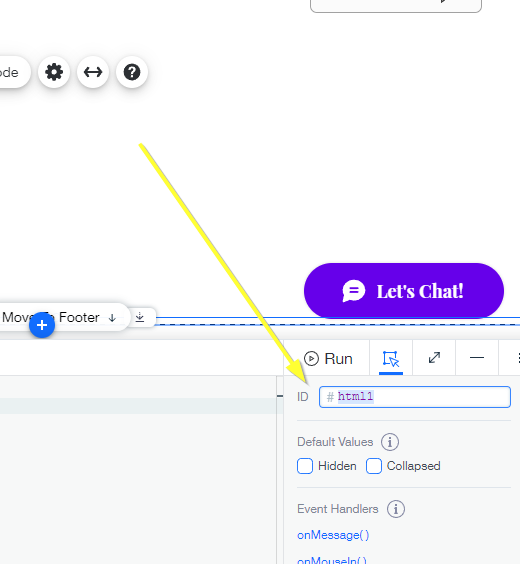
Change this to fastcomments and hit enter:
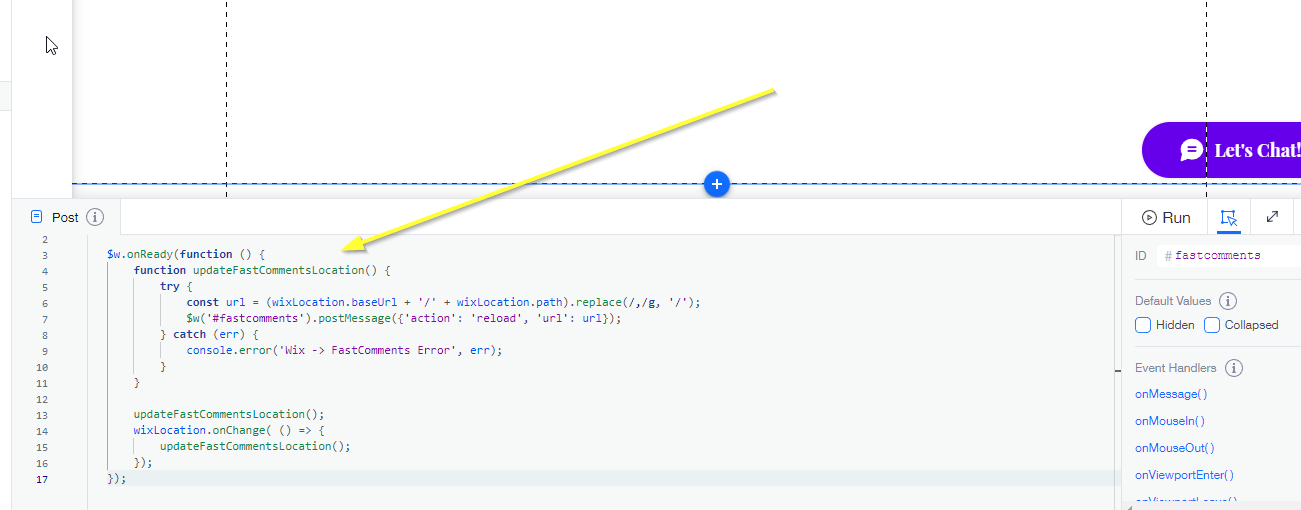
Now we can add our custom code that tells the comment area what page we are viewing.
At the bottom of the screen you should see a code editor like this:
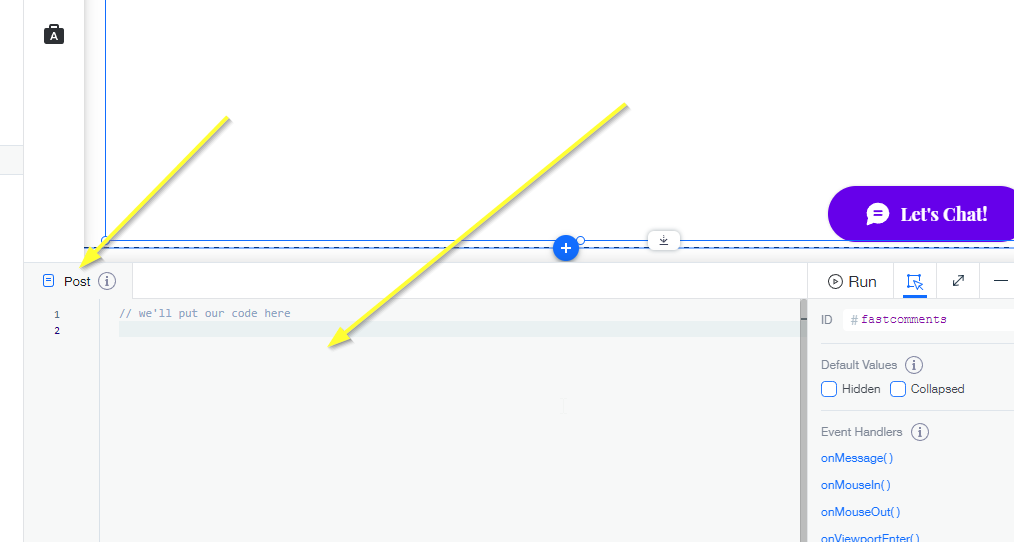
Copy the following code and paste it in there:
Стъпка 6: Празнувайте
Сега можем да поемем въздух и да прегледаме сайта си. Трябва да видите секция за коментари, която се променя в зависимост от текущата страница. Поздравления!
Ако имате някакви проблеми, уведомете ни в полето за коментари по-долу.
Персонализиране
FastComments е проектиран да бъде персонализиран, за да съответства на вашия сайт.
Ако искате да добавите персонализирани стилове или да настроите конфигурацията, Прегледайте нашата документация за персонализация, за да научите как.