
Dodaj komentarze do stron Wix
Z FastComments możemy łatwo dodać komentarze na żywo do dowolnej strony Wix. Przejdziemy również przez zapewnienie, że każda strona, lub wpis na blogu, może mieć własny, unikalny wątek komentarzy.
Zwróć uwagę, że ten samouczek wymaga konta FastComments. Zaleca się, aby najpierw się zarejestrować, a następnie wrócić tutaj. Możesz założyć konto tutaj.
Krok 1: Edytuj właściwą stronę 
W tym przykładzie dodamy FastComments Live Commenting do stron wpisów na blogu.
Aby to zrobić, otworzymy naszą stronę w edytorze Wix.
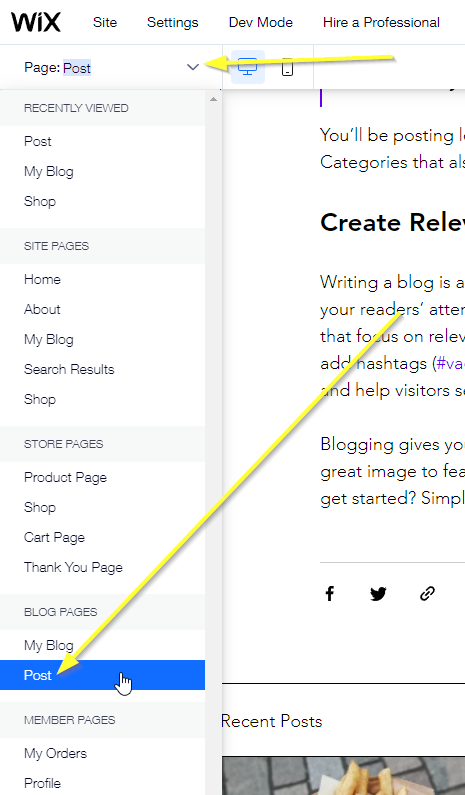
Następnie musimy upewnić się, że edytujemy właściwą stronę.
Chcemy upewnić się, że wyświetlamy unikalny wątek komentarzy dla każdego wpisu na blogu, więc edytujmy Blog Pages -> Post.
Krok 2: Dodaj blok osadzania
Następnie przejdziemy do Add -> Embed Code -> Embed HTML.
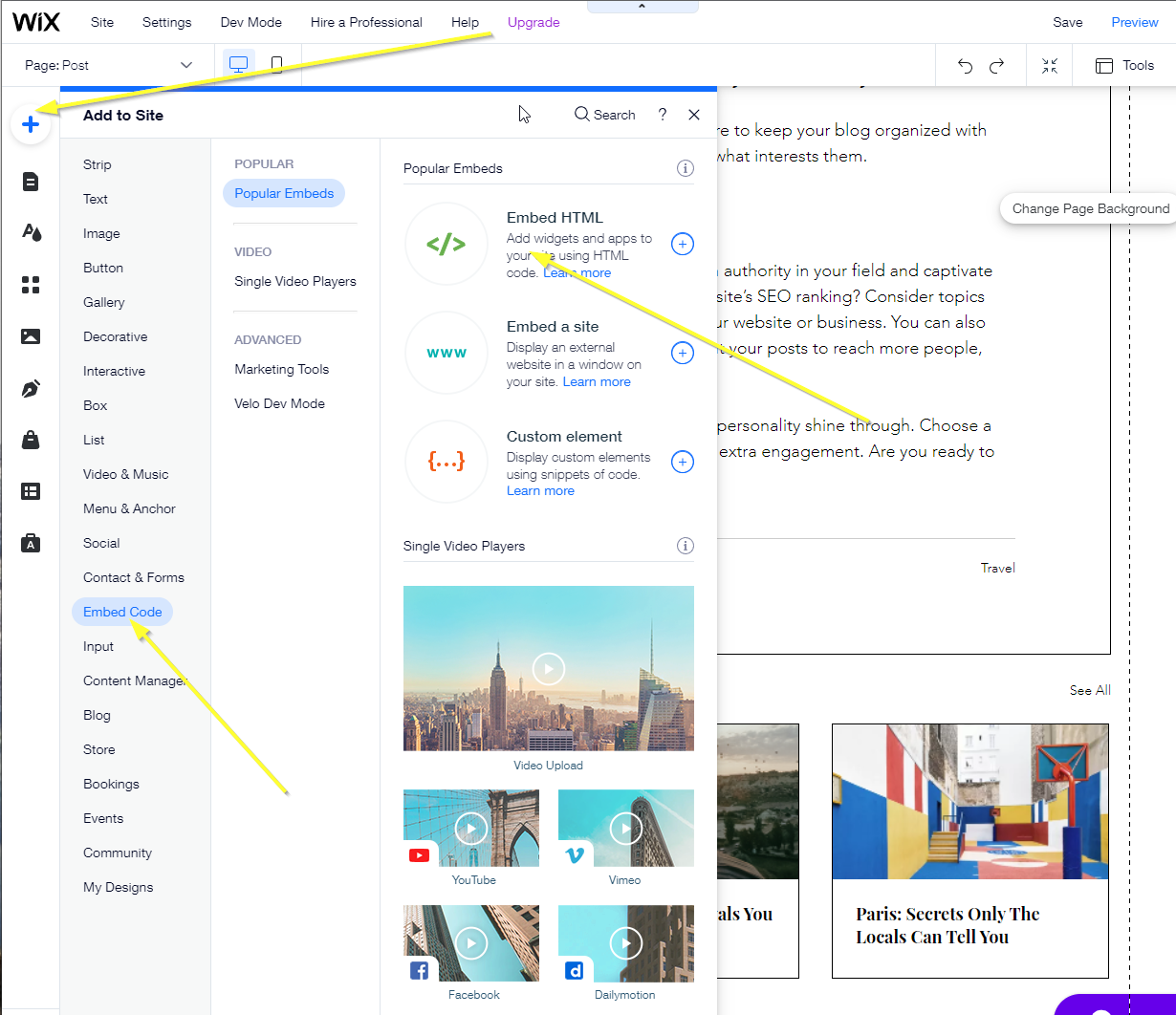
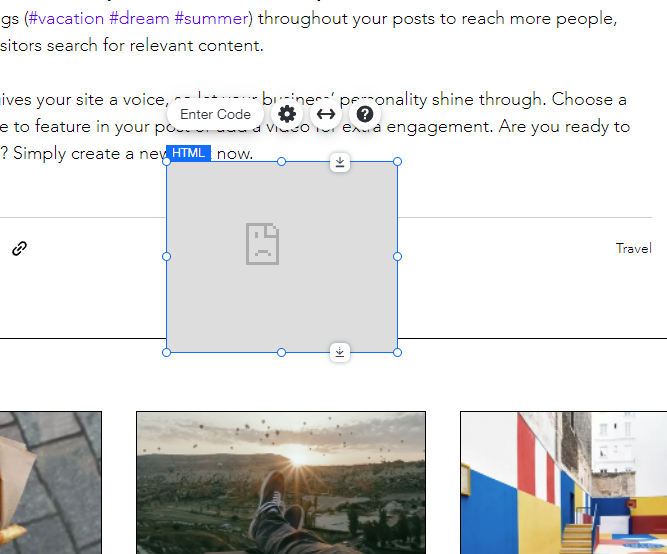
To da nam na początek smutnie wyglądające pole:
Krok 3: Skopiuj i wklej niestandardowy kod
Ten przykład używa niestandardowego kodu, aby był zgodny z Wix. Nie będziesz mógł użyć fragmentów kodu FastComments z innych samouczków.
Otwórz formularz, aby dodać nasze niestandardowe okno HTML, klikając Enter Code i wybierając HTML:
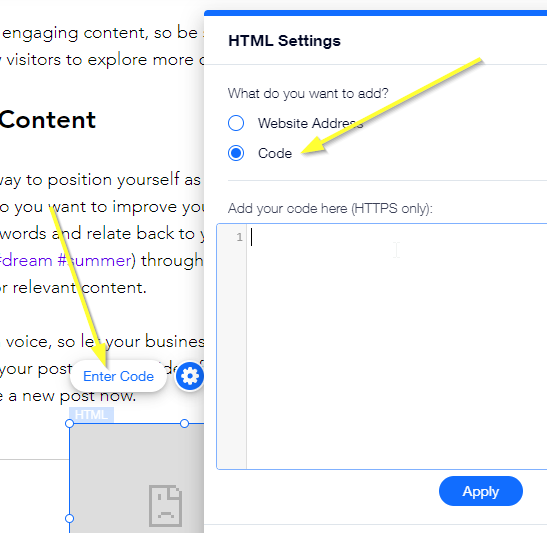
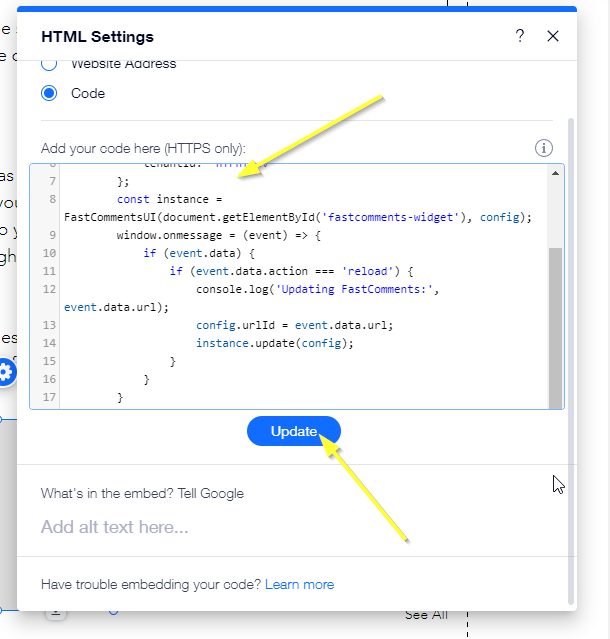
Skopiuj następujący fragment HTML i wklej go do okna, a następnie kliknij Update:

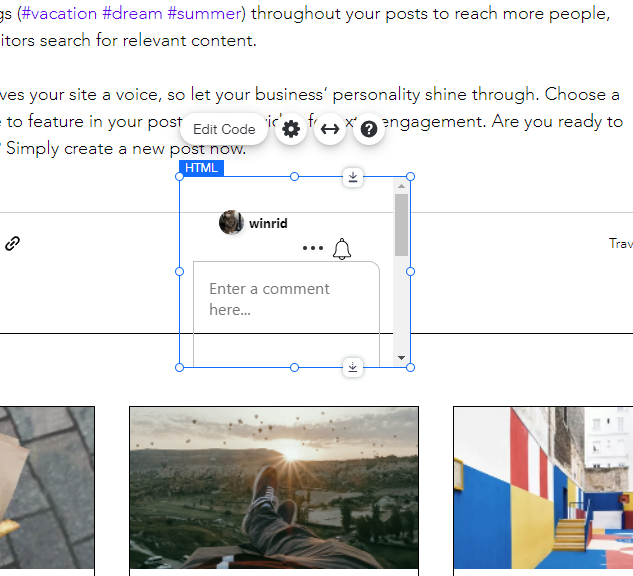
Powinieneś teraz zobaczyć bardzo małą wersję widżetu komentarzy:
Następnie ustawimy pozycję i rozmiar tak, aby pasowały do naszej strony.
Krok 4: Zmień rozmiar
Teraz, gdy dodaliśmy widżet komentarzy, ustawmy go na naszej stronie.
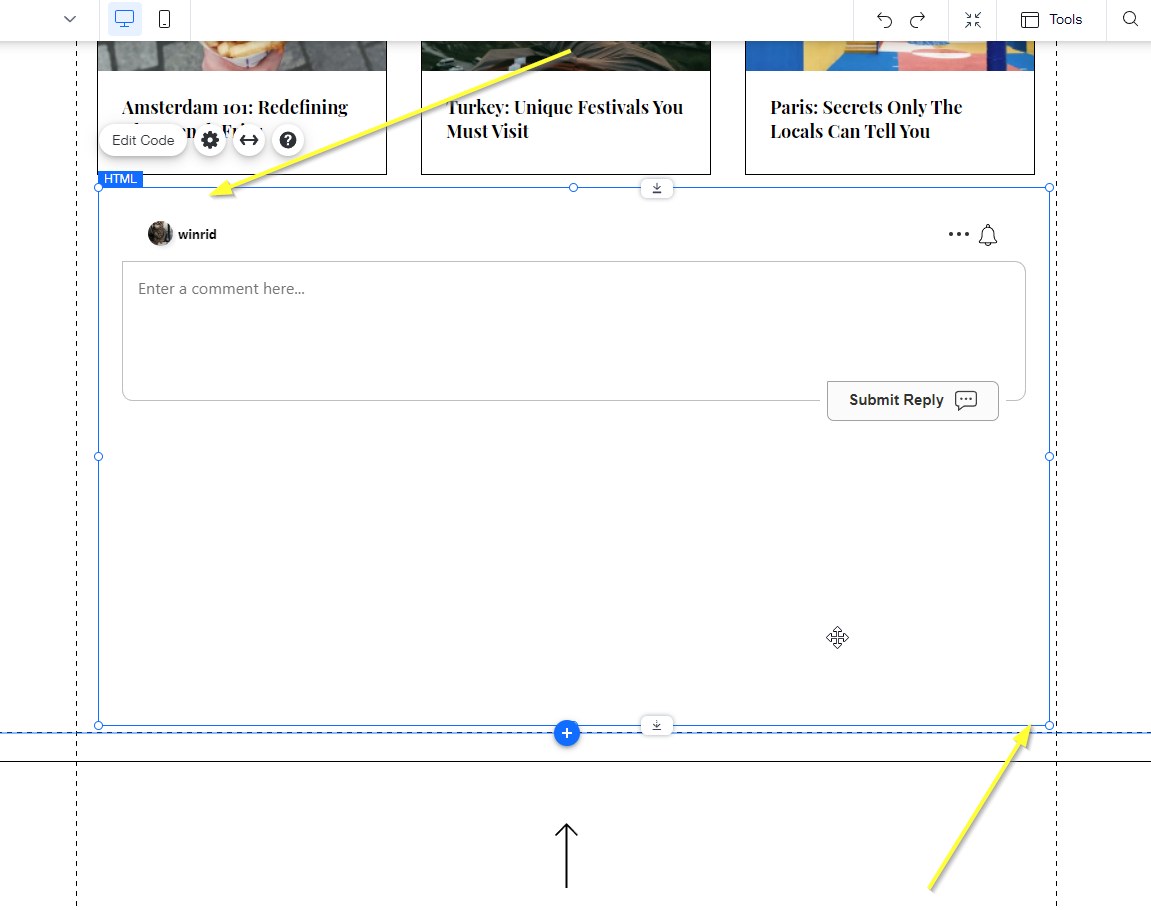
Dzięki temu samouczkowi będziemy mogli zmieniać bieżący wątek w zależności od aktywnej strony. Jednak nie będziemy mogli dynamicznie zmieniać rozmiaru widżetu komentarzy, dopóki Wix nie udostępni tej funkcjonalności. Do tego czasu będziesz musiał zdecydować, jak duży ma być obszar komentarzy na Twojej stronie i odpowiednio go rozmiarować.
Krok 5: Unikalne wątki komentarzy
Następnie skonfigurujmy to tak, aby wątek komentarzy zmieniał się w zależności od aktualnej strony, pozwalając użytkownikom na dyskusję nad aktualnie wyświetlaną treścią.
Bez poniższych kroków będziesz mieć tylko jeden globalny wątek komentarzy dla całej witryny — co nie jest zbyt przydatne.
Tryb deweloperski
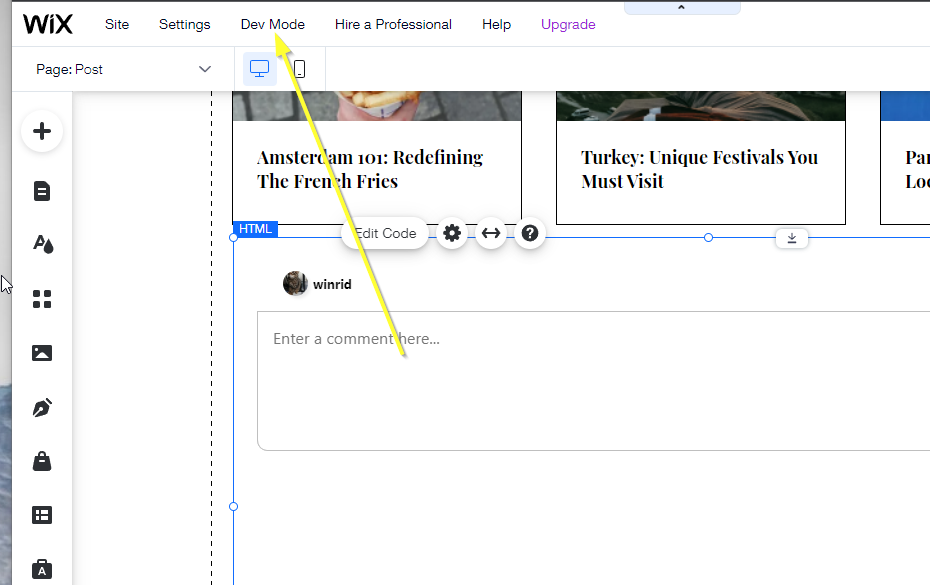
Aby dodać tę funkcjonalność, musimy przejść do tego, co Wix nazywa Dev Mode.
Kliknij opcję Dev Mode u góry ekranu.
Ustaw ID elementu
Dodamy niestandardowy kod, aby to osiągnąć, ale najpierw musimy nadać nowemu elementowi osadzenia ID, aby można było się do niego odwoływać.
Nazwijmy go fastcomments.
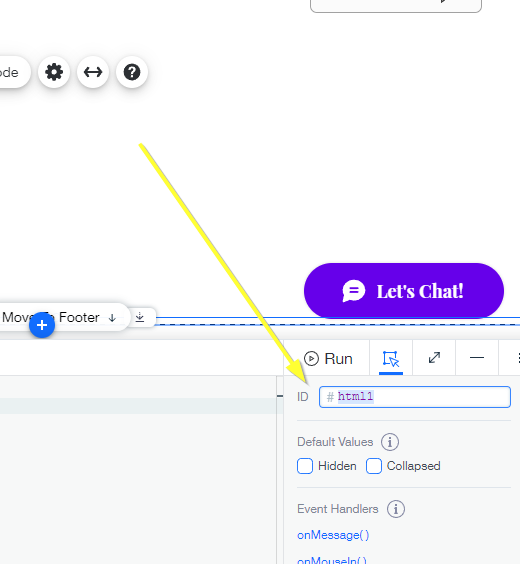
Kliknij nowy element osadzenia, który dodaliśmy, a w trybie deweloperskim w prawym dolnym rogu powinieneś zobaczyć pole ID z wartością taką jak html1:
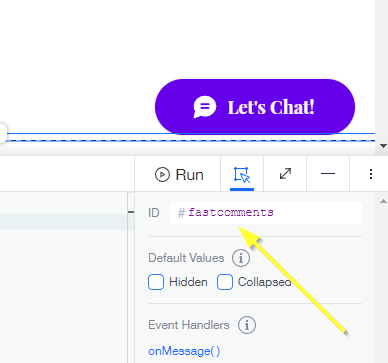
Zmień to na fastcomments i naciśnij Enter:
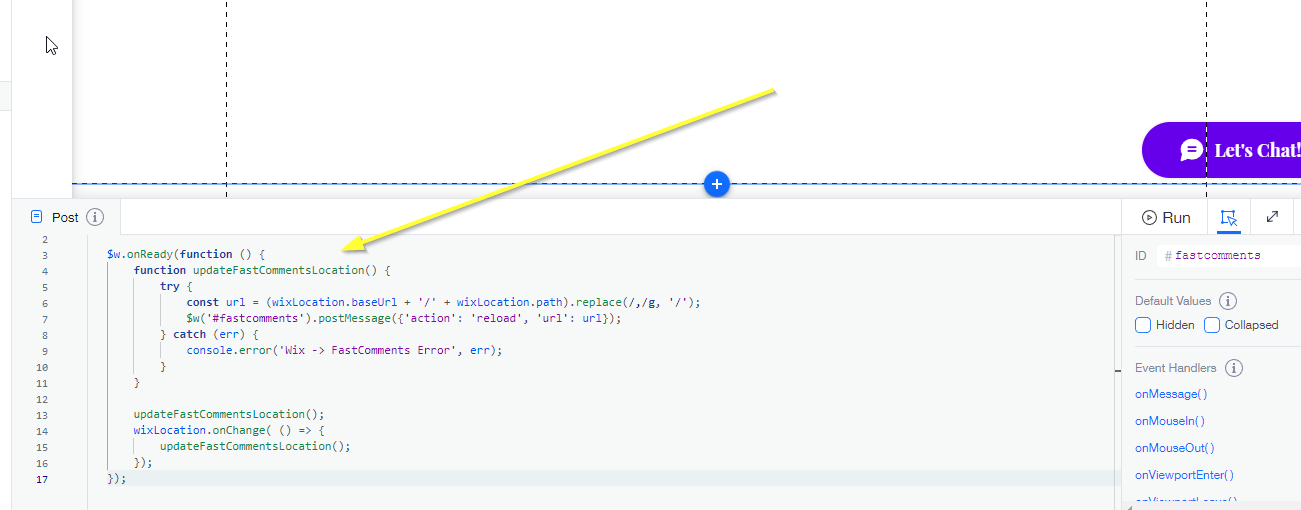
Teraz możemy dodać nasz niestandardowy kod, który poinformuje obszar komentarzy, jaką stronę wyświetlamy.
Na dole ekranu powinieneś zobaczyć edytor kodu podobny do tego:
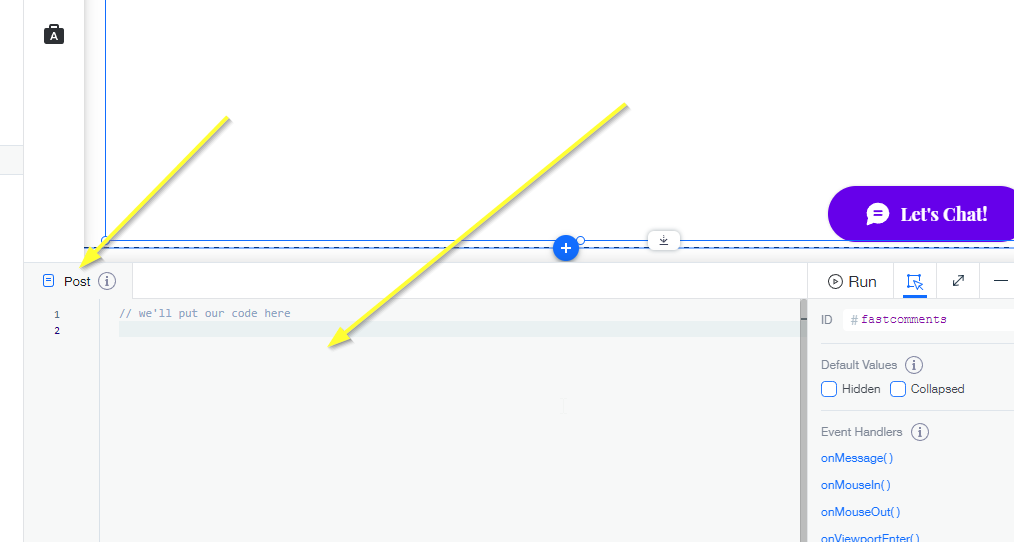
Skopiuj poniższy kod i wklej go tam:
Krok 6: Świętuj
Teraz możemy odetchnąć i podejrzeć naszą stronę. Powinieneś zobaczyć obszar komentarzy, który zmienia się w zależności od danej strony. Gratulacje!
Jeśli masz jakiekolwiek problemy, daj nam znać w polu komentarza poniżej.
Dostosowywanie
FastComments został zaprojektowany tak, aby można go było dostosować do twojej witryny.
Jeśli chcesz dodać niestandardowe style lub zmodyfikować konfigurację, Zobacz naszą dokumentację dotyczącą dostosowań, aby dowiedzieć się, jak.