
Adicionar comentários a sites Wix
Com FastComments podemos adicionar facilmente comentários ao vivo a qualquer site Wix. Também abordaremos como garantir que cada página, ou postagem de blog, possa ter seu próprio tópico de comentários exclusivo.
Observe que este tutorial requer uma conta FastComments. Recomenda-se que você se inscreva primeiro e depois volte aqui. Você pode criar uma conta aqui.
Passo 1: Edite a página correta 
Para este exemplo, vamos adicionar os Comentários ao Vivo do FastComments às páginas de postagens do blog.
Para isso, vamos abrir nosso site no editor do Wix.
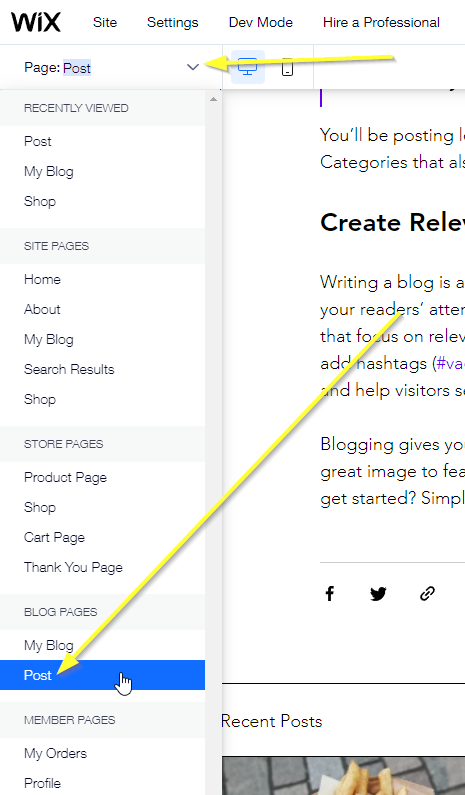
Em seguida, precisamos ter certeza de que estamos editando a página correta.
Queremos garantir que exibimos um tópico de comentários exclusivo para cada post do blog, então vamos editar Blog Pages -> Post.
Passo 2: Adicione um bloco de incorporação
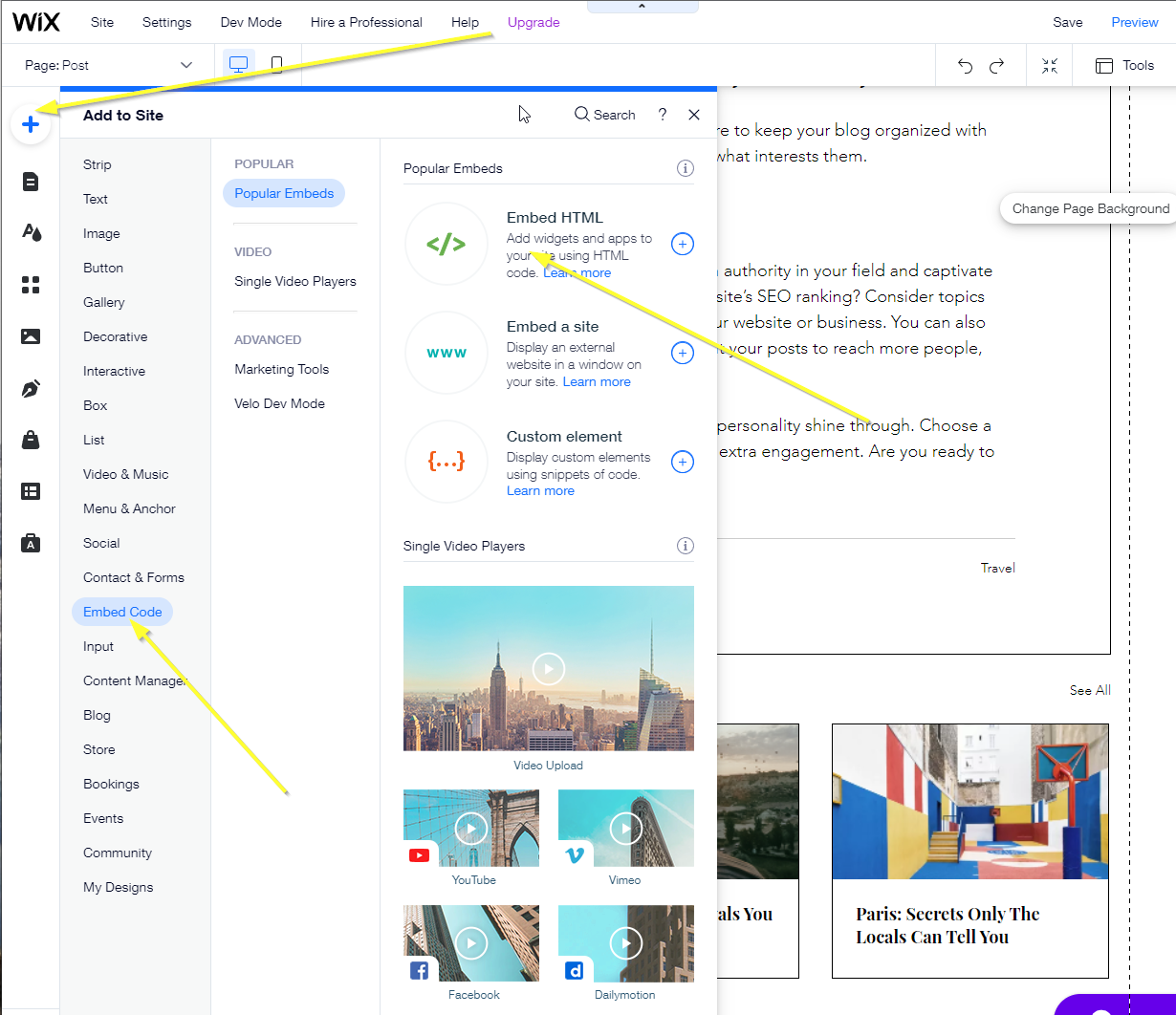
Em seguida, vamos para Add -> Embed Code -> Embed HTML.
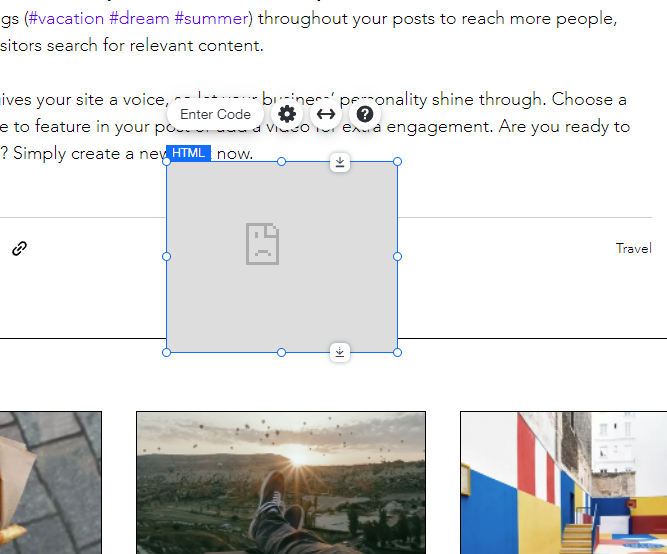
Isso nos dará uma caixa com aparência triste para começar:
Passo 3: Copie e cole o código personalizado
Este exemplo usa código personalizado para ser compatível com o Wix. Você não poderá usar os trechos de código do FastComments de outros tutoriais.
Abra o formulário para adicionar nosso diálogo HTML personalizado clicando em Enter Code e selecionando HTML:
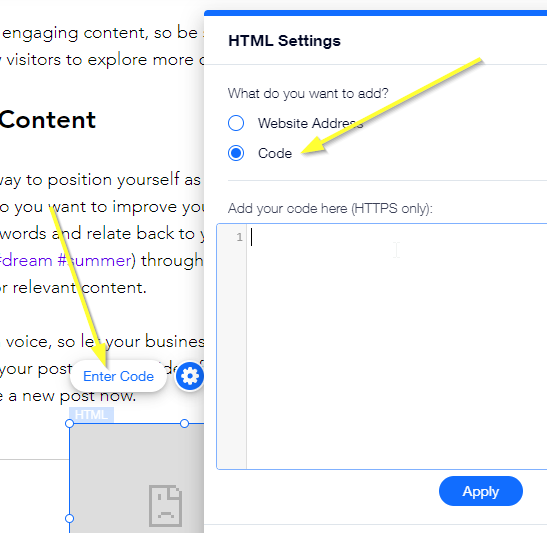
Copie o trecho HTML a seguir e cole-o no diálogo, e clique em Atualizar:

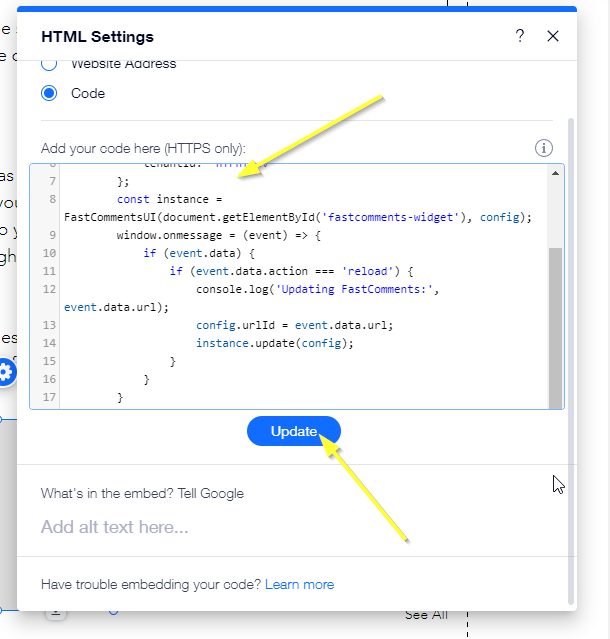
Agora você deverá ver uma versão bem pequena do widget de comentários:
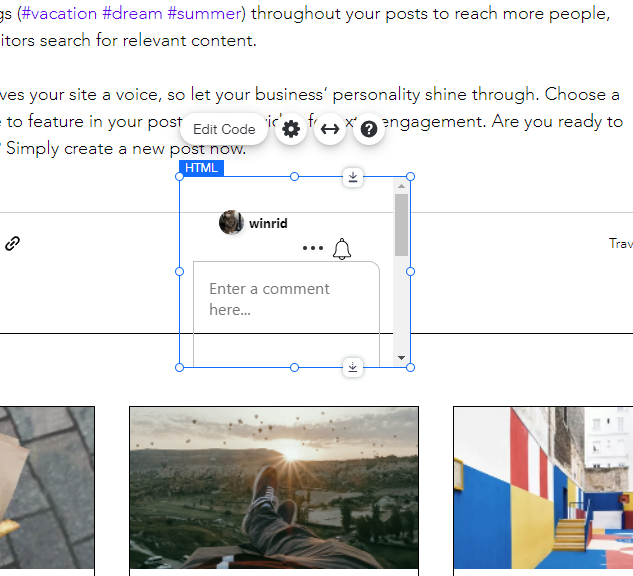
Em seguida, iremos posicionar e dimensionar isso para caber em nossa página.
Passo 4: Redimensione
Agora que adicionamos o widget de comentários, vamos organizá-lo na nossa página.
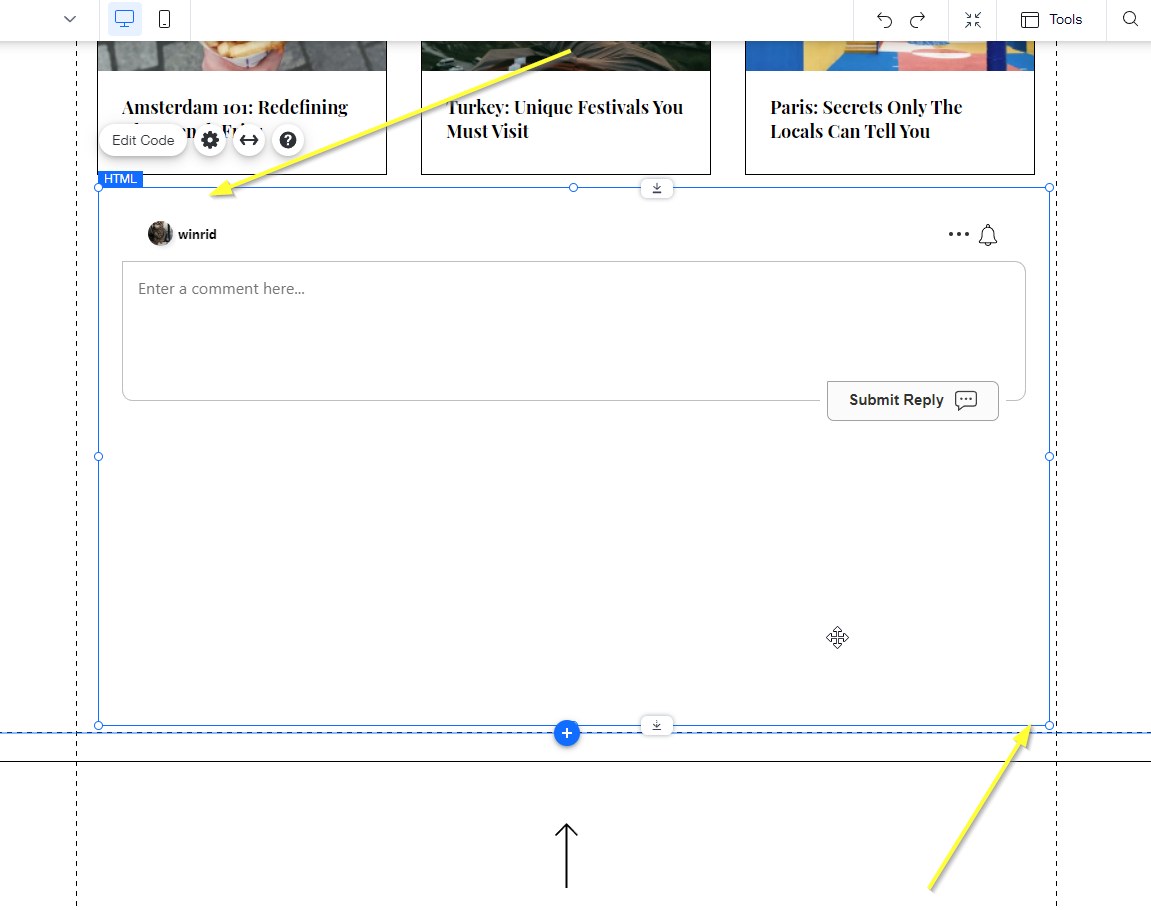
Com este tutorial seremos capazes de alterar o tópico atual com base na página ativa. No entanto, não poderemos redimensionar o widget de comentários dinamicamente até que o Wix libere essa funcionalidade. Até lá, você terá que decidir qual o tamanho desejado para a área de comentários na sua página e dimensioná-la adequadamente.
Passo 5: Tópicos de comentários exclusivos
A seguir, vamos configurar tudo para que o fio de comentários mude com base na página atual, permitindo que os usuários discutam o conteúdo exibido no momento.
Sem os passos a seguir, você terá apenas um fio de comentários global para todo o seu site — o que não é muito útil.
Modo Dev
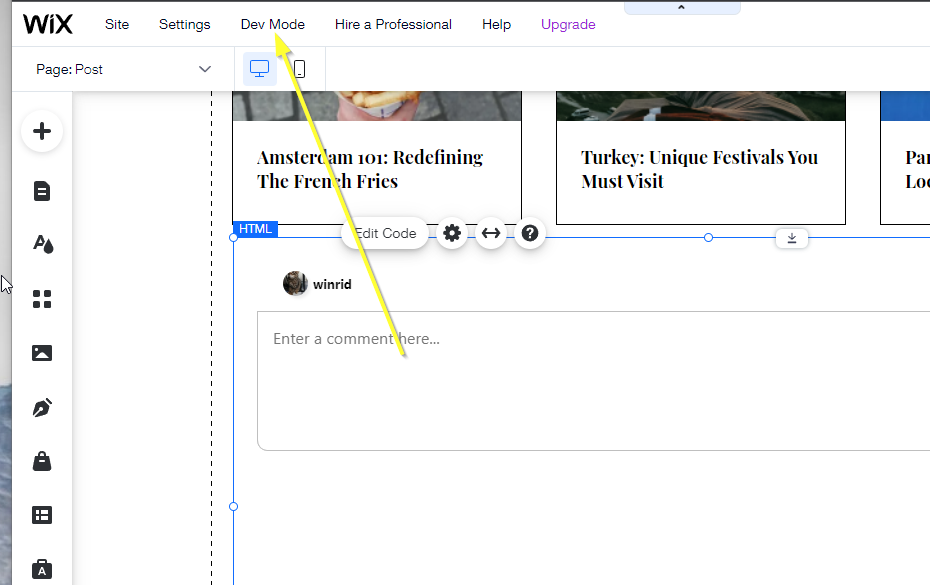
Para adicionar essa funcionalidade, teremos que entrar no que o Wix chama de Dev Mode.
Clique na opção Dev Mode no topo da tela.
Definir o ID do Elemento
Vamos adicionar um código personalizado para conseguir isso, mas primeiro precisamos dar ao novo elemento embed um ID para nos referirmos a ele.
Vamos chamá-lo de fastcomments.
Clique no novo elemento embed que adicionamos e, no modo dev, no canto inferior direito, você deverá ver um campo de ID com um valor como html1:
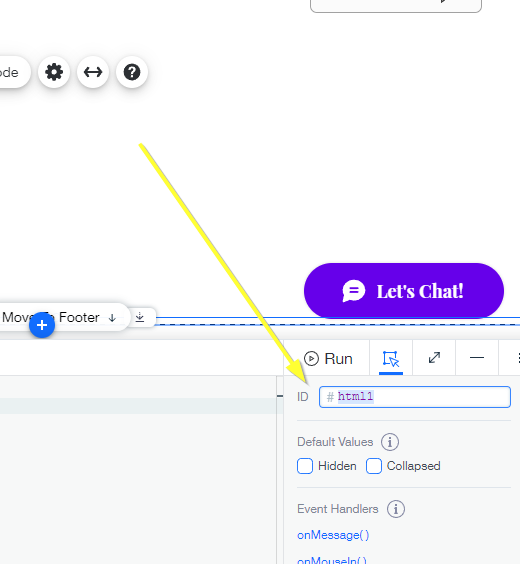
Altere isto para fastcomments e pressione Enter:
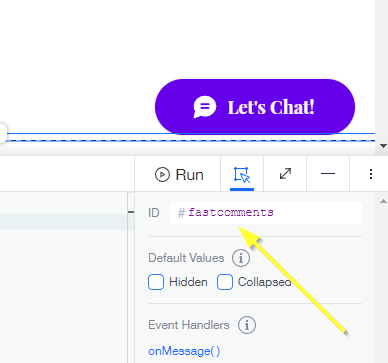
Agora podemos adicionar nosso código personalizado que indica à área de comentários qual página estamos visualizando.
Na parte inferior da tela você deverá ver um editor de código como este:
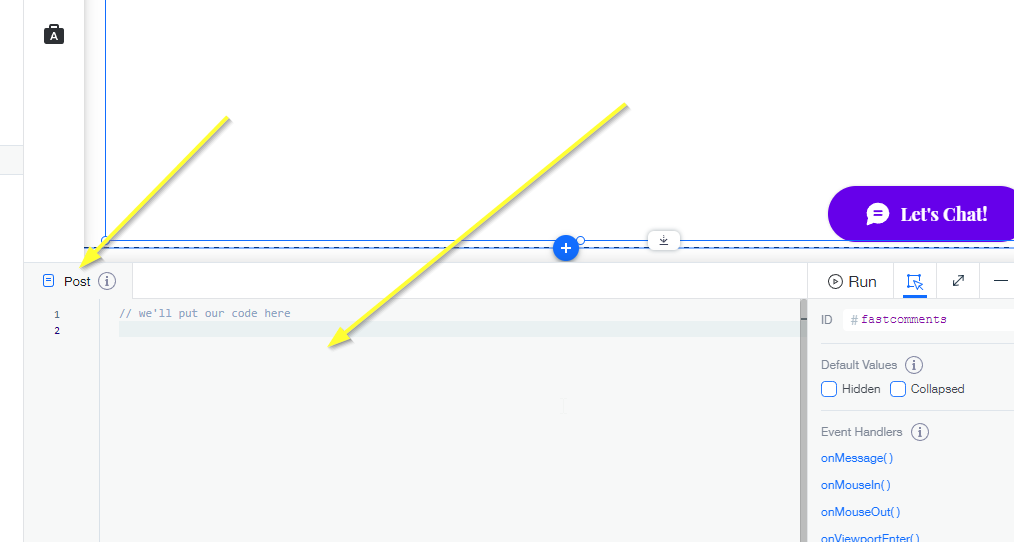
Copie o código a seguir e cole ali:
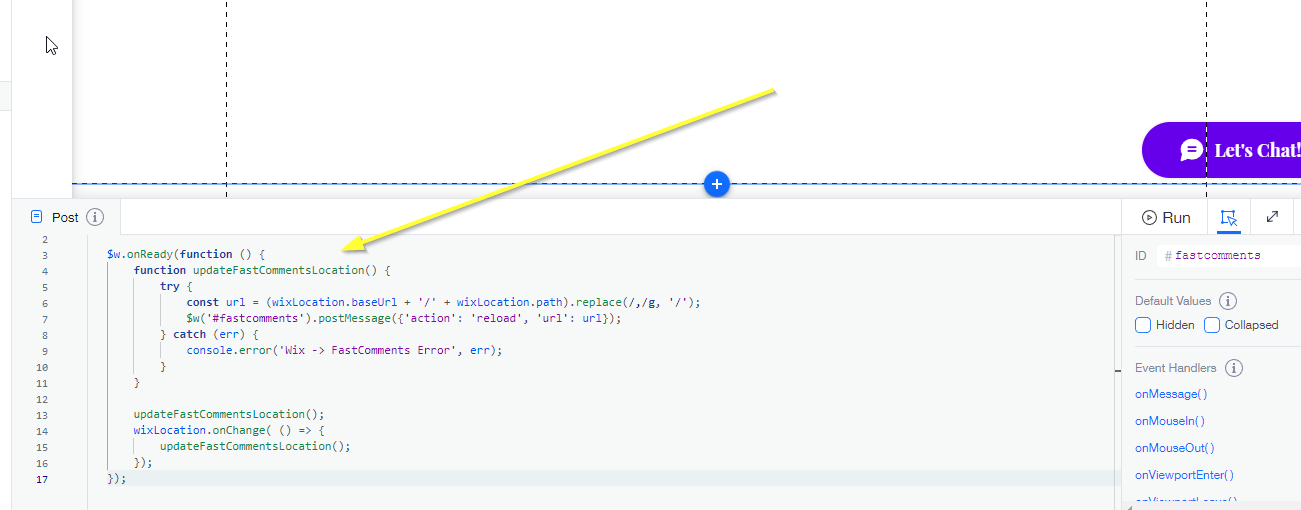
Passo 6: Comemore
Agora podemos respirar e visualizar nosso site. Você deve ver uma área de comentários que muda conforme a página. Parabéns!
Se tiver algum problema, informe-nos na caixa de comentários abaixo.
Personalização
O FastComments foi projetado para ser personalizado para combinar com o seu site.
Se você quiser adicionar estilos personalizados ou ajustar a configuração, Confira nossa Documentação de Personalização para saber como.