
Wix साइटों पर टिप्पणियाँ जोड़ें
FastComments के साथ हम किसी भी Wix साइट पर आसानी से लाइव कमेंटिंग जोड़ सकते हैं। हम यह भी देखेंगे कि हर पेज, या ब्लॉग पोस्ट, का अपना अनूठा कमेंट थ्रेड कैसे हो सकता है।
ध्यान दें कि इस ट्यूटोरियल के लिए FastComments खाता आवश्यक है। अनुशंसा की जाती है कि आप पहले साइन अप करें और फिर यहाँ वापस आएँ। आप यहाँ खाता बना सकते हैं।
चरण 1: सही पेज संपादित करें 
इस उदाहरण के लिए, हम ब्लॉग पोस्ट पेजों में FastComments Live Commenting जोड़ने जा रहे हैं।
इसके लिए, हम अपनी साइट को Wix एडिटर में खोलेंगे।
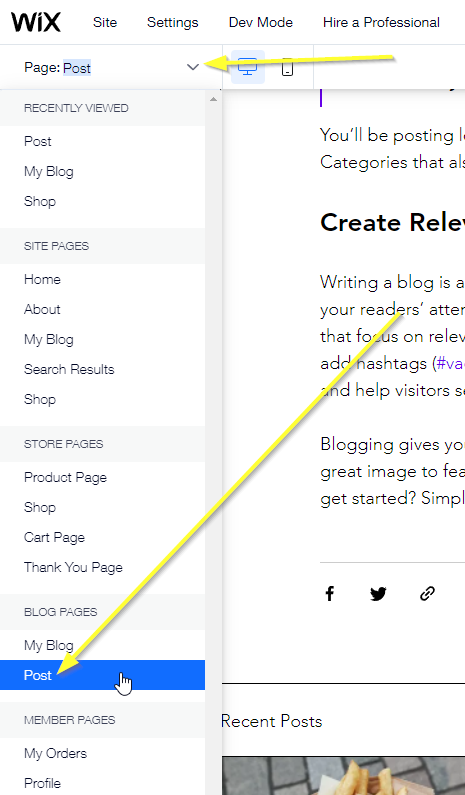
फिर, हमें यह सुनिश्चित करना होगा कि हम सही पेज को एडिट कर रहे हैं।
हम यह सुनिश्चित करना चाहते हैं कि हम प्रत्येक ब्लॉग पोस्ट के लिए एक अनूठी कमेंट थ्रेड दिखाएं, तो आइए Blog Pages -> Post को एडिट करें।
चरण 2: एम्बेड ब्लॉक जोड़ें
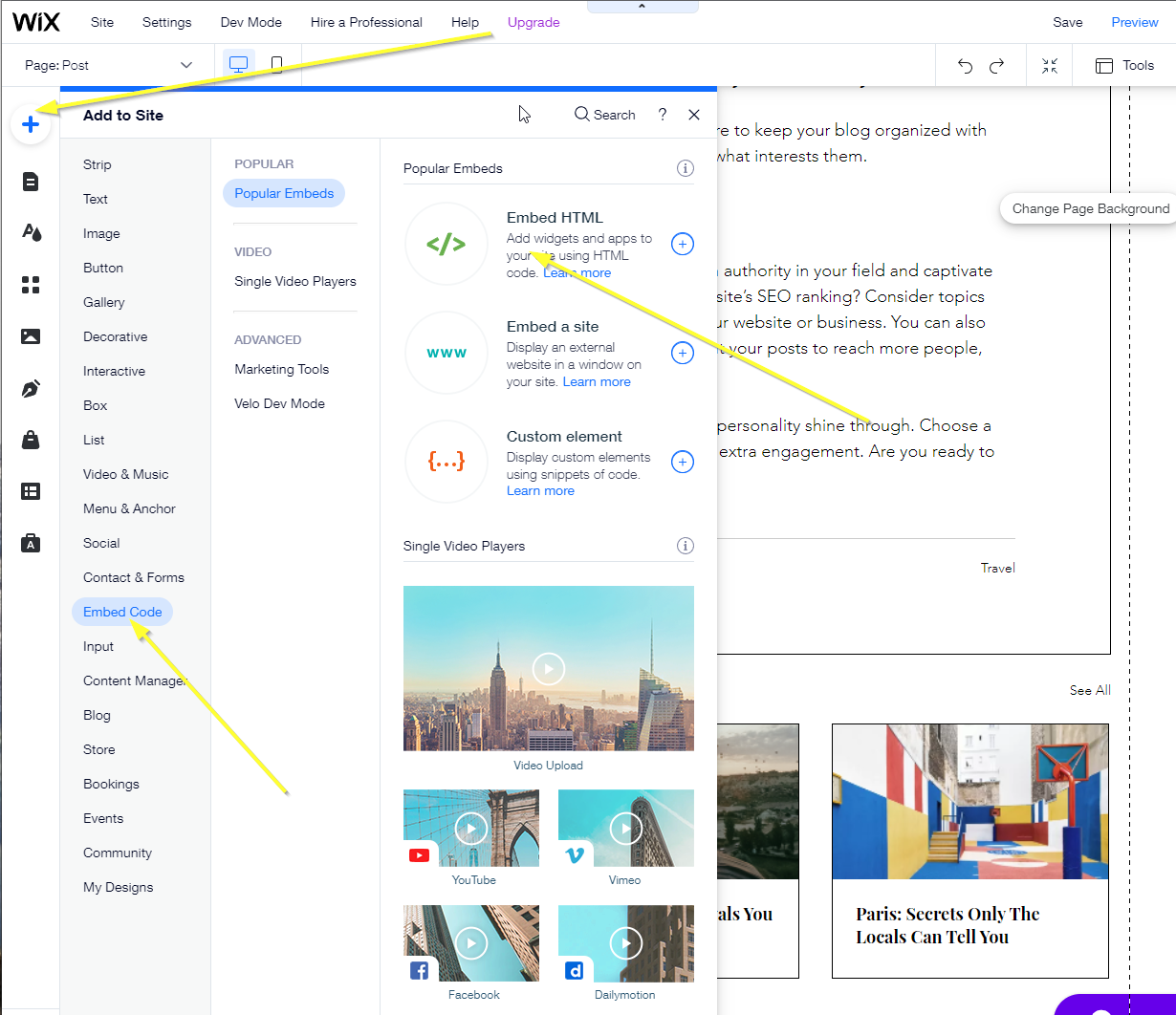
फिर, हम Add -> Embed Code -> Embed HTML पर जाएंगे।
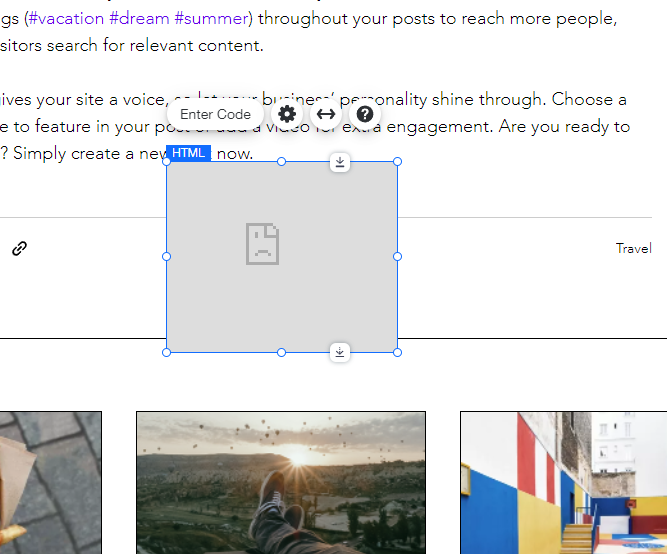
इससे हमें शुरुआत के लिए एक खाली दिखने वाला बॉक्स मिलेगा:
चरण 3: कस्टम कोड कॉपी/पेस्ट करें
यह उदाहरण Wix के साथ संगतता के लिए कस्टम कोड का उपयोग करता है। आप अन्य ट्यूटोरियल्स के FastComments कोड स्निपेट्स का उपयोग नहीं कर पाएंगे।
हमारा कस्टम HTML डायलॉग जोड़ने के लिए फॉर्म खोलें, इसके लिए Enter Code पर क्लिक करें और HTML चुनें:
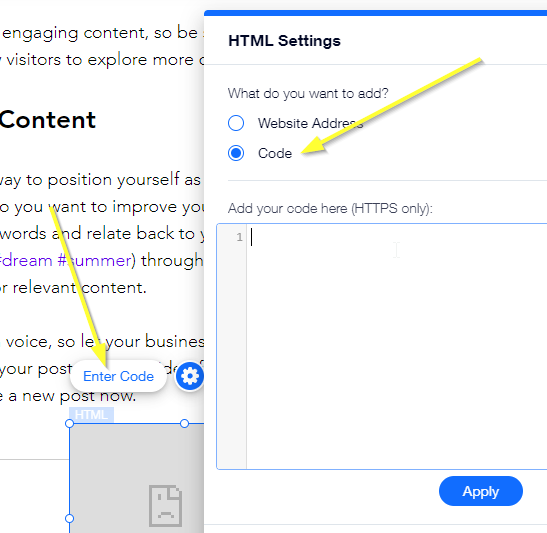
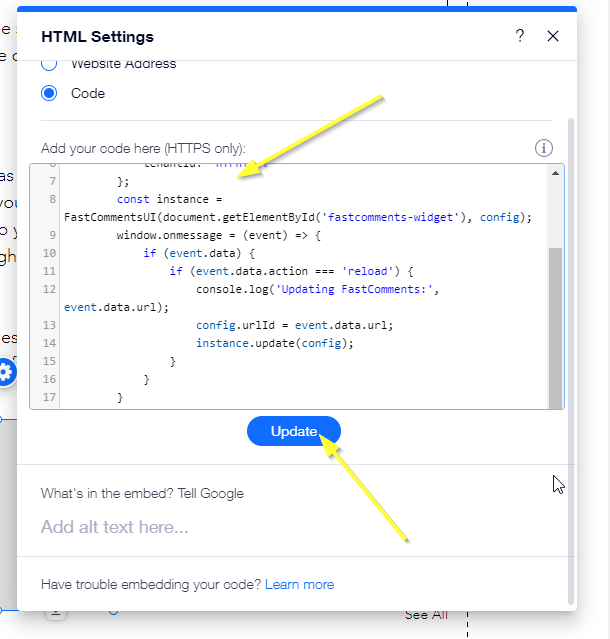
निम्नलिखित HTML स्निपेट कॉपी करें और इसे डायलॉग में पेस्ट करें, फिर Update पर क्लिक करें:

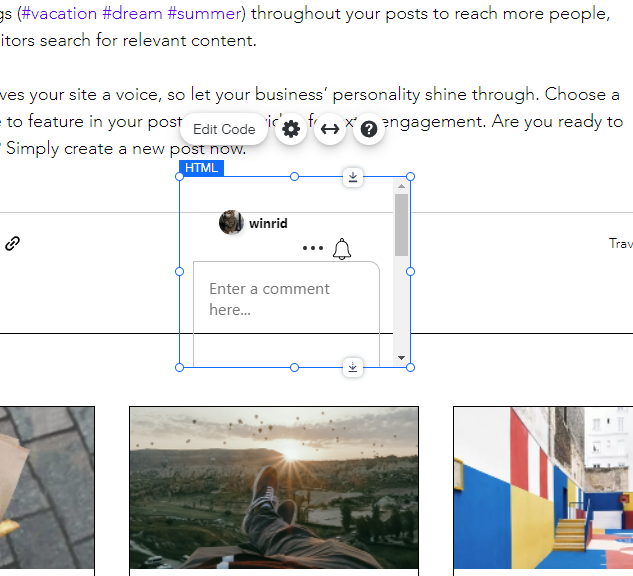
अब आपको कमेंट विजेट का एक बहुत छोटा संस्करण दिखाई देगा:
अगले चरण में हम इसे अपने पेज के अनुरूप स्थिति और आकार देंगे।
चरण 4: आकार बदलें
अब जब हमने कमेंट विजेट जोड़ लिया है, तो आइए इसे अपने पेज पर उचित रूप से व्यवस्थित करें।
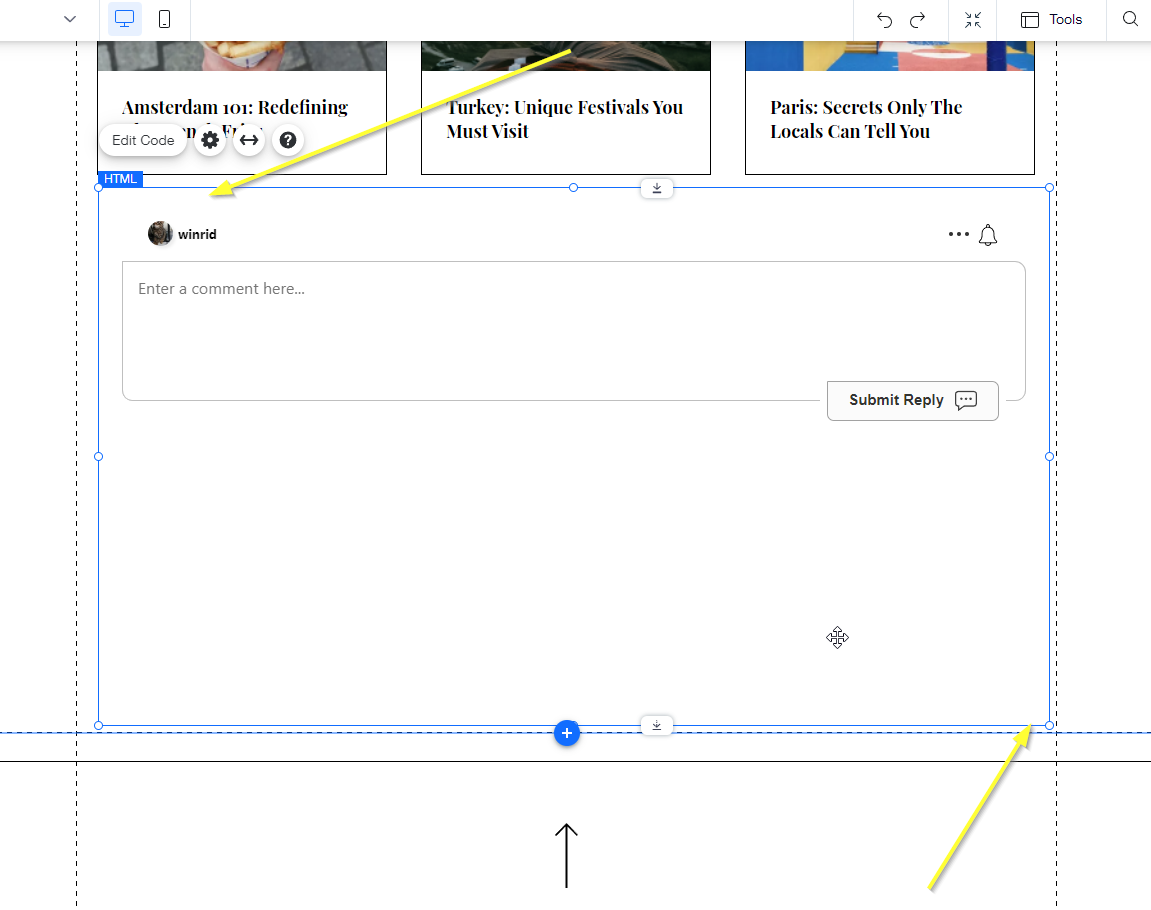
इस ट्यूटोरियल के साथ हम सक्रिय पेज के आधार पर वर्तमान थ्रेड को बदल सकेंगे। हालाँकि, जब तक Wix यह सुविधा उपलब्ध नहीं कराता, तब तक हम कमेंट विजेट को डायनामिक रूप से रिसाइज़ नहीं कर पाएंगे। तब तक, आपको यह तय करना होगा कि आपके पेज पर कमेंट एरिया कितना बड़ा होना चाहिए और उसे उसी अनुसार साइज़ करना होगा।
चरण 5: अद्वितीय टिप्पणी थ्रेड्स
इसके बाद, आइए चीज़ों को इस तरह सेट करें कि कमेंट थ्रेड वर्तमान पेज के आधार पर बदले, जिससे उपयोगकर्ता वर्तमान में दिखाई जा रही सामग्री पर चर्चा कर सकें।
निम्नलिखित चरणों के बिना, आपकी पूरी साइट के लिए केवल एक ग्लोबल कमेंट थ्रेड होगा - जो बहुत उपयोगी नहीं है।
Dev Mode
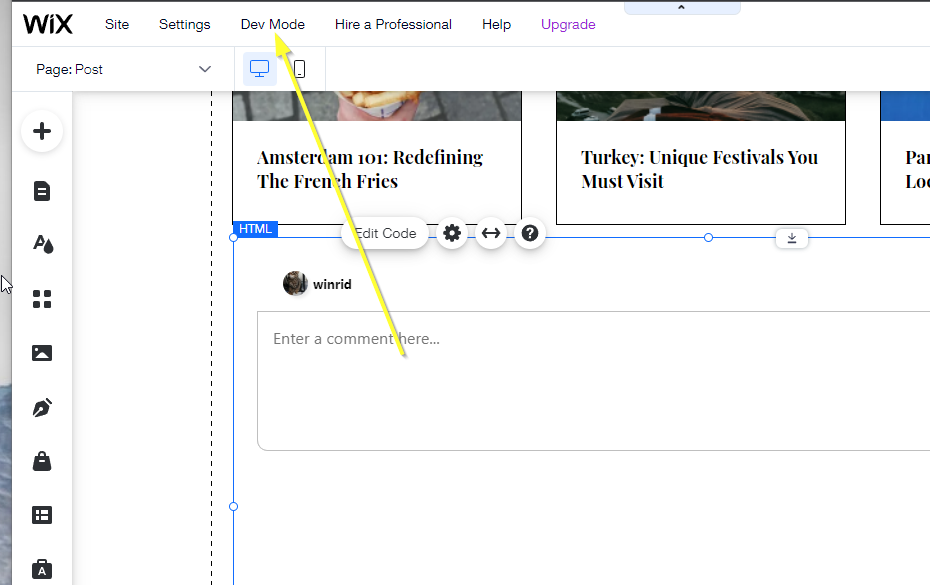
यह कार्यक्षमता जोड़ने के लिए, हमें Wix के Dev Mode में जाना होगा।
स्क्रीन के ऊपर Dev Mode विकल्प पर क्लिक करें।
Element ID सेट करें
हम इसे पूरा करने के लिए कस्टम कोड जोड़ने जा रहे हैं, लेकिन पहले हमें नए embed एलिमेंट को एक ID देनी होगी ताकि हम उसे उसके नाम से संदर्भित कर सकें।
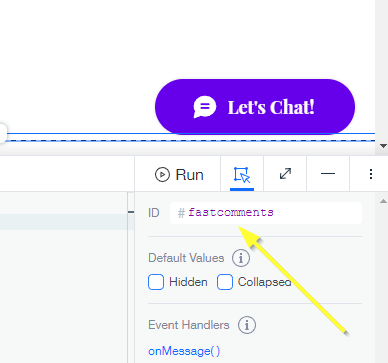
आइए इसे fastcomments कहते हैं।
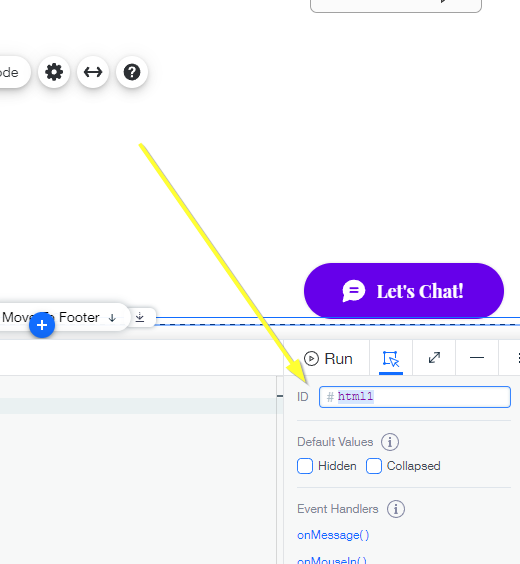
हमारे द्वारा जोड़े गए नए embed एलिमेंट पर क्लिक करें, और dev mode में नीचे दाईं ओर आपको एक ID फ़ील्ड दिखना चाहिए जिसका मान html1 जैसा हो:
इसे fastcomments में बदलें और enter दबाएं:
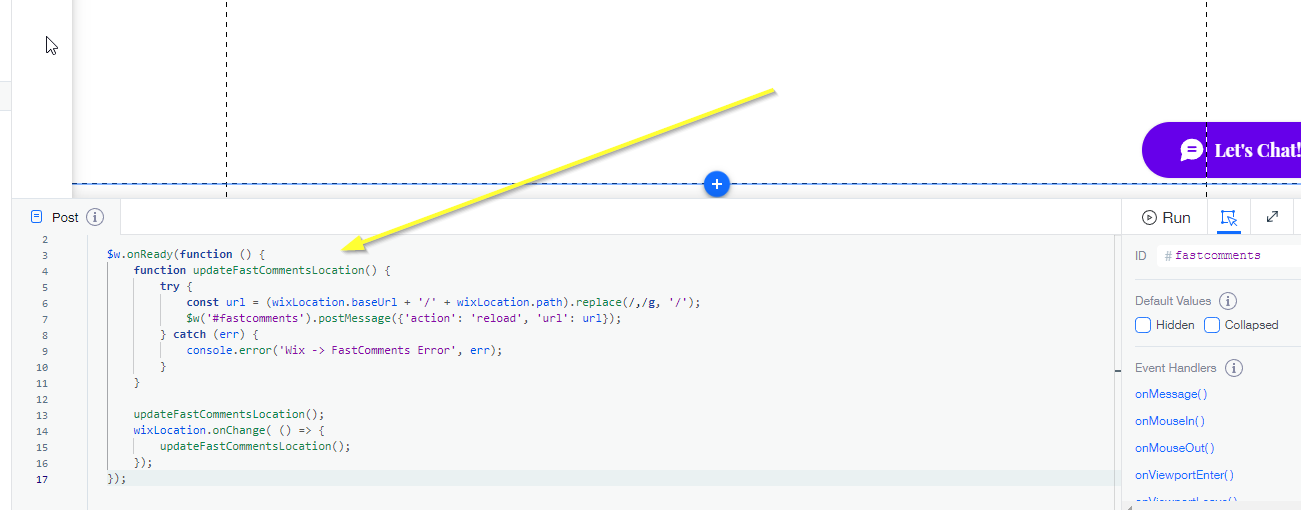
अब हम अपना कस्टम कोड जोड़ सकते हैं जो कमेंट एरिया को बताता है कि हम कौन सा पेज देख रहे हैं।
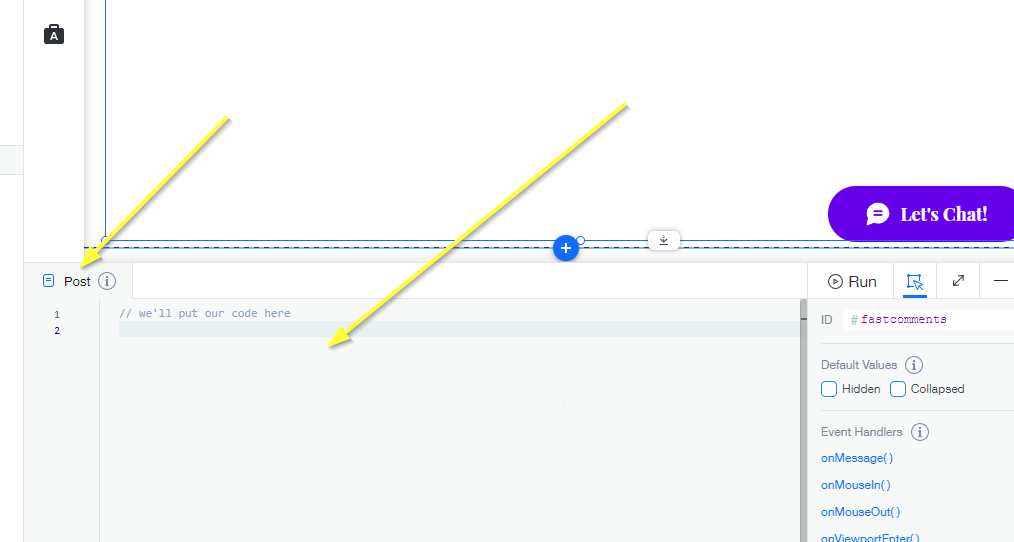
स्क्रीन के नीचे आपको इस तरह का एक कोड एडिटर दिखना चाहिए:
निम्नलिखित कोड कॉपी करें और उसे वहां पेस्ट करें:
चरण 6: जश्न मनाएँ
अब हम एक लंबी सांस लेकर अपनी साइट का पूर्वावलोकन कर सकते हैं। आपको एक कमेंट क्षेत्र दिखाई देना चाहिए जो दी गई पेज के अनुसार बदलता है। बधाई हो!
यदि आपको कोई समस्या हो, तो कृपया नीचे दिए कमेंट बॉक्स में हमें बताएं।
अनुकूलन
FastComments को आपकी साइट से मेल खाने के लिए अनुकूलित (customize) करने के लिए डिज़ाइन किया गया है।
यदि आप कस्टम स्टाइलिंग जोड़ना चाहते हैं, या कॉन्फ़िगरेशन में बदलाव करना चाहते हैं, तो हमारा कस्टमाइज़ेशन दस्तावेज़ीकरण देखें और जानें कि कैसे।
अपनी Wix साइट पर पोल जोड़ें
FastComments आपकी Wix साइट पर एक बार लग जाने के बाद, आप कमेंट्स के भीतर ही लाइव पोल भी चला सकते हैं। अपनी विजेट कस्टमाइज़ेशन सेटिंग्स में Enable Polls चालू करें और कमेंट टूलबार में एक पोल बटन दिखाई देगा। पोल में 2 से 10 विकल्प हो सकते हैं, परिणाम पेज पर मौजूद सभी के लिए लाइव अपडेट होते हैं, और आप तय करते हैं कि कौन पोल बना सकता है और क्या वोट करने के लिए लॉग इन ज़रूरी है। Wix पर इसके अलावा कुछ और इंस्टॉल करने की ज़रूरत नहीं है।
लाइव पोल्स डेमो आज़माएँ या उन्हें सेट अप करने के लिए पोल्स दस्तावेज़ीकरण पढ़ें।