
Προσθήκη σχολίων σε ιστότοπους Wix
Με το FastComments μπορούμε να προσθέσουμε εύκολα ζωντανά σχόλια σε οποιονδήποτε ιστότοπο Wix. Θα δείξουμε επίσης πώς να εξασφαλίσουμε ότι κάθε σελίδα, ή ανάρτηση ιστολογίου, μπορεί να έχει το δικό της μοναδικό νήμα σχολίων.
Σημειώστε ότι αυτό το σεμινάριο απαιτεί λογαριασμό FastComments. Συνιστάται να εγγραφείτε πρώτα και μετά να επιστρέψετε εδώ. Μπορείτε να δημιουργήσετε έναν λογαριασμό εδώ.
Βήμα 1: Επεξεργαστείτε τη σωστή σελίδα 
Για αυτό το παράδειγμα, θα προσθέσουμε το FastComments Live Commenting σε σελίδες δημοσιεύσεων ιστολογίου.
Για να το κάνουμε αυτό, θα ανοίξουμε τον ιστότοπό μας στον επεξεργαστή Wix.
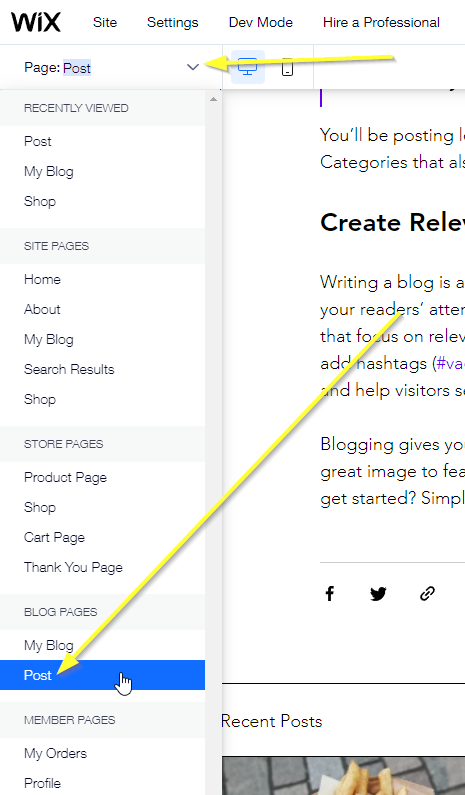
Στη συνέχεια, πρέπει να βεβαιωθούμε ότι επεξεργαζόμαστε τη σωστή σελίδα.
Θέλουμε να βεβαιωθούμε ότι εμφανίζουμε ένα μοναδικό νήμα σχολίων για κάθε ανάρτηση ιστολογίου, οπότε ας επεξεργαστούμε το Blog Pages -> Post.
Βήμα 2: Προσθέστε ένα μπλοκ ενσωμάτωσης
Στη συνέχεια, θα πάμε στο Add -> Embed Code -> Embed HTML.
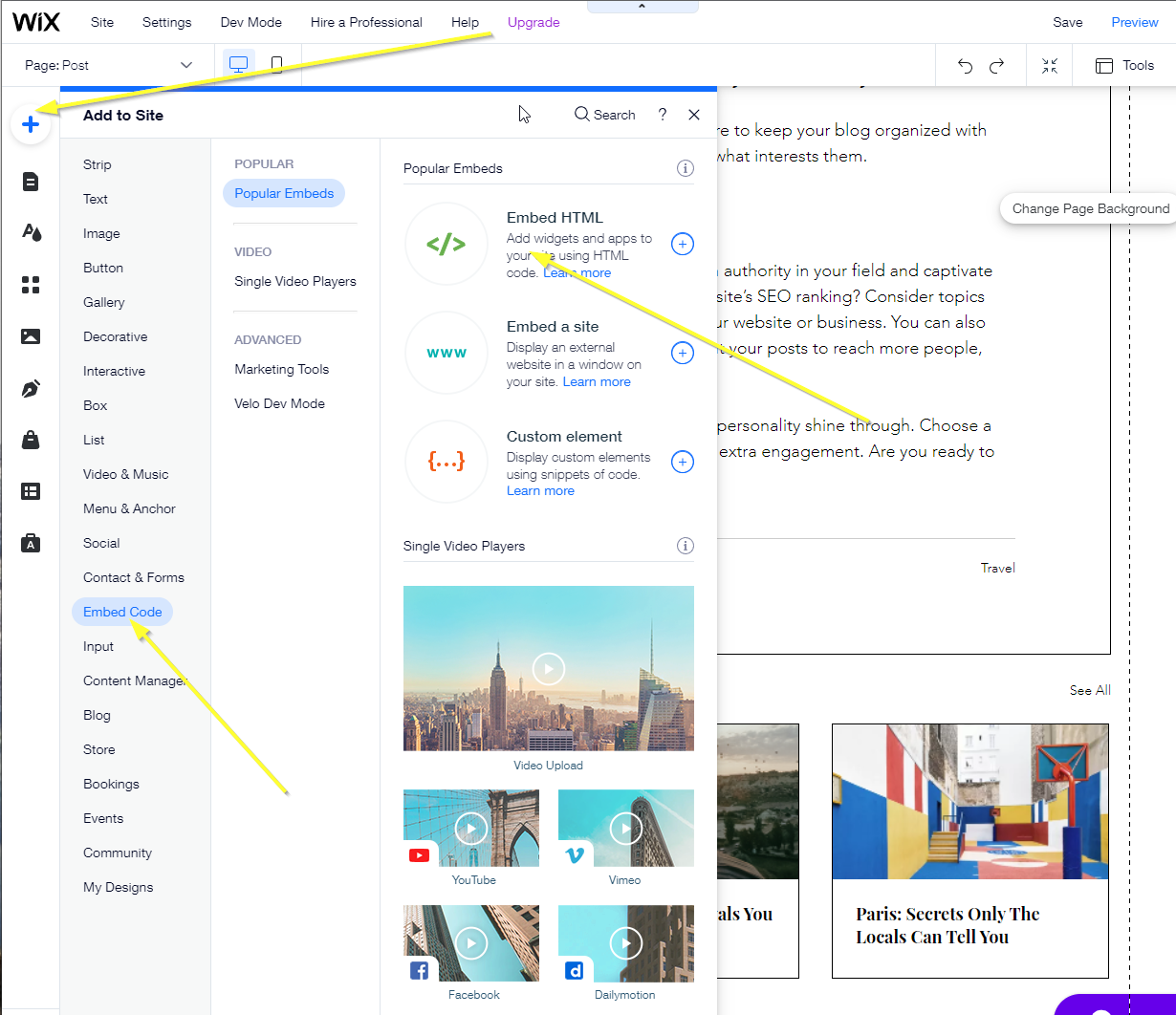
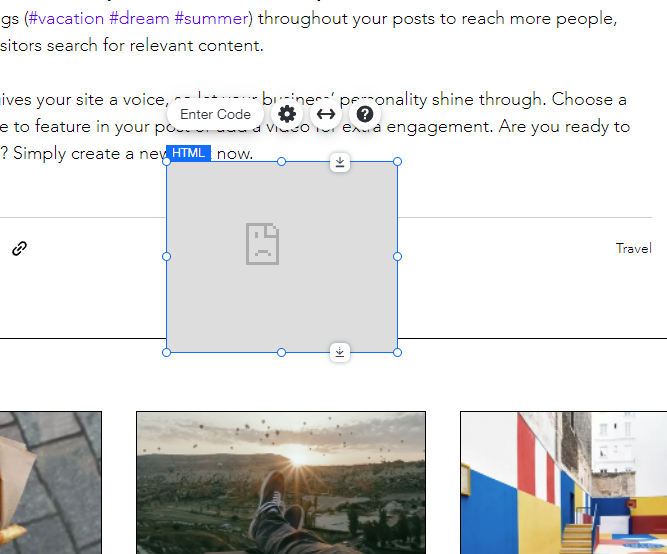
Αυτό θα μας δώσει ένα κουτί που φαίνεται λυπηρό για να ξεκινήσουμε:
Βήμα 3: Αντιγραφή/επικόλληση προσαρμοσμένου κώδικα
Αυτό το παράδειγμα χρησιμοποιεί προσαρμοσμένο κώδικα ώστε να είναι συμβατό με το Wix. Δεν θα μπορείτε να χρησιμοποιήσετε τα αποσπάσματα κώδικα του FastComments από άλλα σεμινάρια.
Open the form to add our custom HTML dialog by clicking Enter Code and selecting HTML:
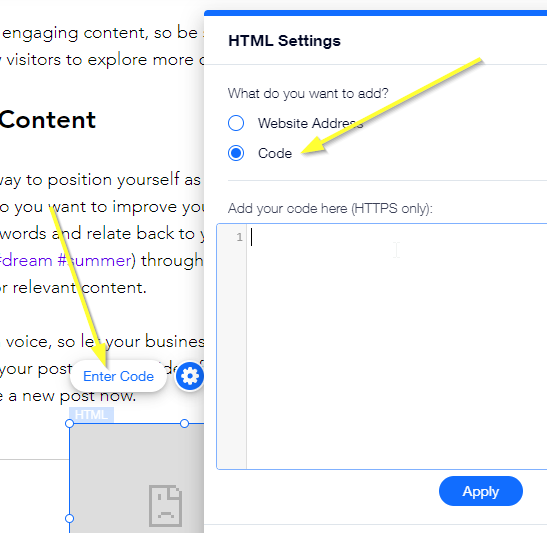
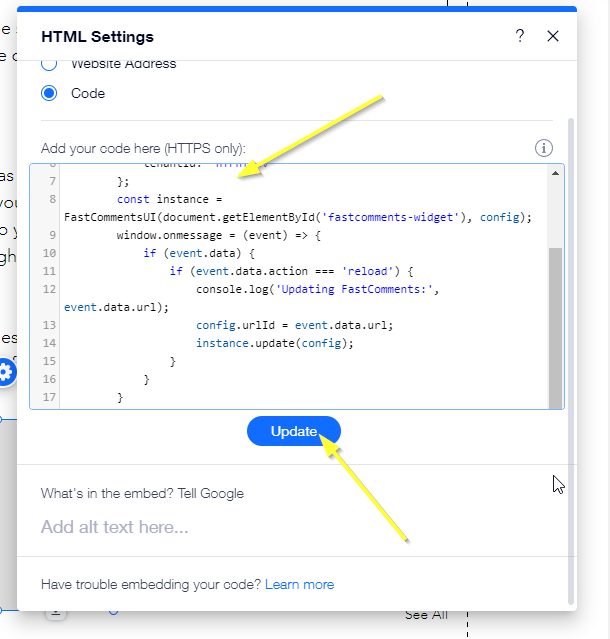
Copy the following HTML snippet and paste it into the dialog, and click Ενημέρωση:

You should now see a very tiny version of the comment widget:
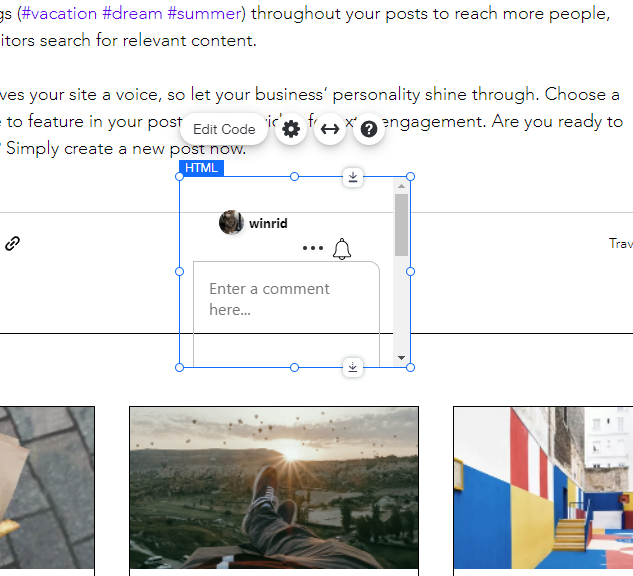
Στη συνέχεια θα το τοποθετήσουμε και θα προσαρμόσουμε το μέγεθός του ώστε να ταιριάζει στη σελίδα μας.
Βήμα 4: Αλλαγή μεγέθους
Τώρα που έχουμε προσθέσει το widget σχολίων, ας το τοποθετήσουμε στη σελίδα μας.
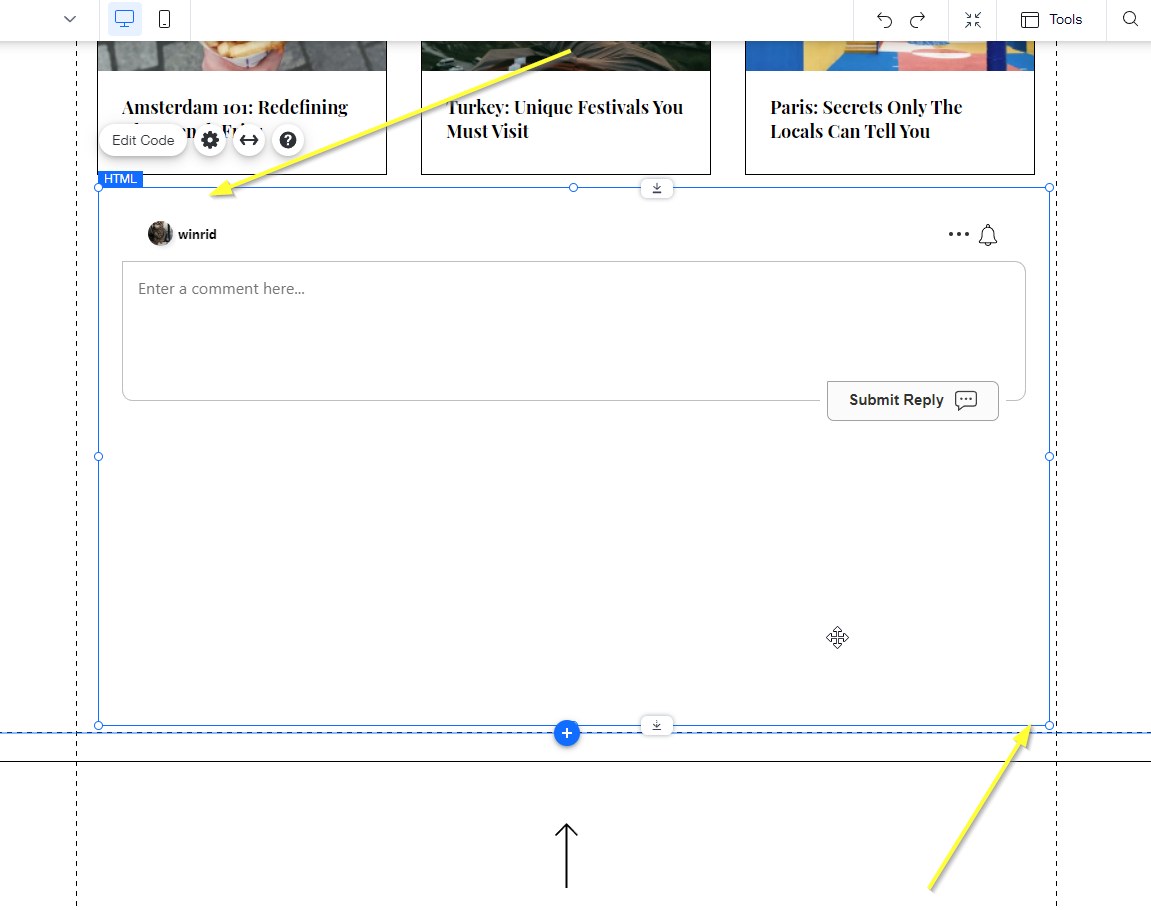
Με αυτόν τον οδηγό θα μπορούμε να αλλάξουμε το τρέχον νήμα με βάση την ενεργή σελίδα. Ωστόσο, δεν θα μπορούμε να αλλάξουμε το μέγεθος του widget σχολίων δυναμικά μέχρι η Wix να ενεργοποιήσει αυτήν τη λειτουργία. Μέχρι τότε, θα πρέπει να αποφασίσετε πόσο μεγάλο θέλετε να είναι το πεδίο σχολίων στη σελίδα σας και να το προσαρμόσετε αναλόγως.
Βήμα 5: Μοναδικά νήματα σχολίων
Next, let's set things up so that the comment thread changes based on the current page, allowing users to discuss the currently displayed content. Ας ρυθμίσουμε τα πράγματα έτσι ώστε το νήμα σχολίων να αλλάζει ανάλογα με τη σελίδα που εμφανίζεται, επιτρέποντας στους χρήστες να συζητούν το περιεχόμενο που προβάλλεται.
Without the following steps, you will only have one global comment thread for your entire site - which is not very useful. Χωρίς τα ακόλουθα βήματα, θα έχετε μόνο ένα παγκόσμιο νήμα σχολίων για ολόκληρο τον ιστότοπό σας - το οποίο δεν είναι ιδιαίτερα χρήσιμο.
Dev Mode
Dev Mode
To add this functionality, we'll have to go into what Wix calls Dev Mode.
Για να προσθέσουμε αυτή τη λειτουργία, θα πρέπει να μεταβούμε σε αυτό που η Wix ονομάζει Dev Mode.
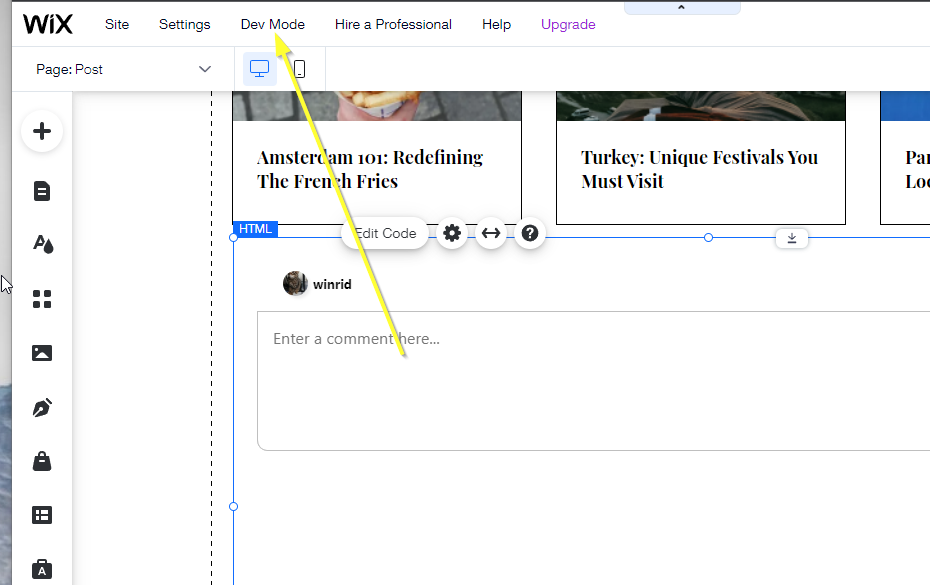
Click the Dev Mode option at the top of the screen.
Κάντε κλικ στην επιλογή Dev Mode στο πάνω μέρος της οθόνης.
Set the Element ID
Set the Element ID
We're going to add custom code to accomplish this, but first we need to give the new embed element an ID to refer to it by. Θα προσθέσουμε προσαρμοσμένο κώδικα για να το επιτύχουμε, αλλά πρώτα πρέπει να δώσουμε στο νέο embed στοιχείο ένα ID για να αναφερόμαστε σε αυτό.
Let's call it fastcomments.
Ας το ονομάσουμε fastcomments.
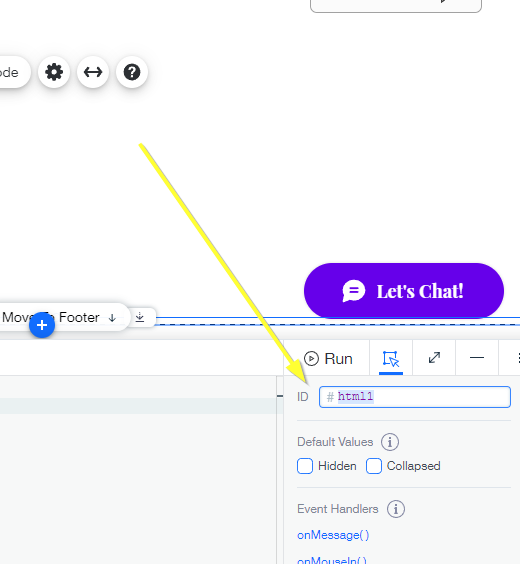
Click the new embed element we added, and in dev mode in the bottom right you should see an ID field with a value like html1:
Κάντε κλικ στο νέο embed στοιχείο που προσθέσαμε, και στο dev mode στο κάτω δεξιά μέρος θα πρέπει να δείτε ένα πεδίο ID με μια τιμή όπως html1:
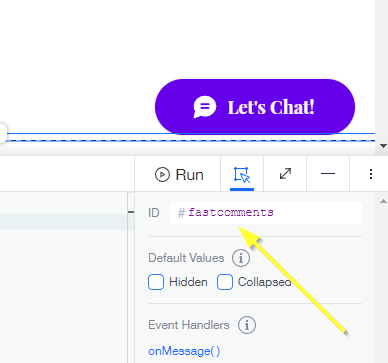
Change this to fastcomments and hit enter:
Αλλάξτε αυτό σε fastcomments και πατήστε enter:
Now we can add our custom code that tells the comment area what page we are viewing. Τώρα μπορούμε να προσθέσουμε τον προσαρμοσμένο κώδικα που λέει στην περιοχή σχολίων ποια σελίδα προβάλλουμε.
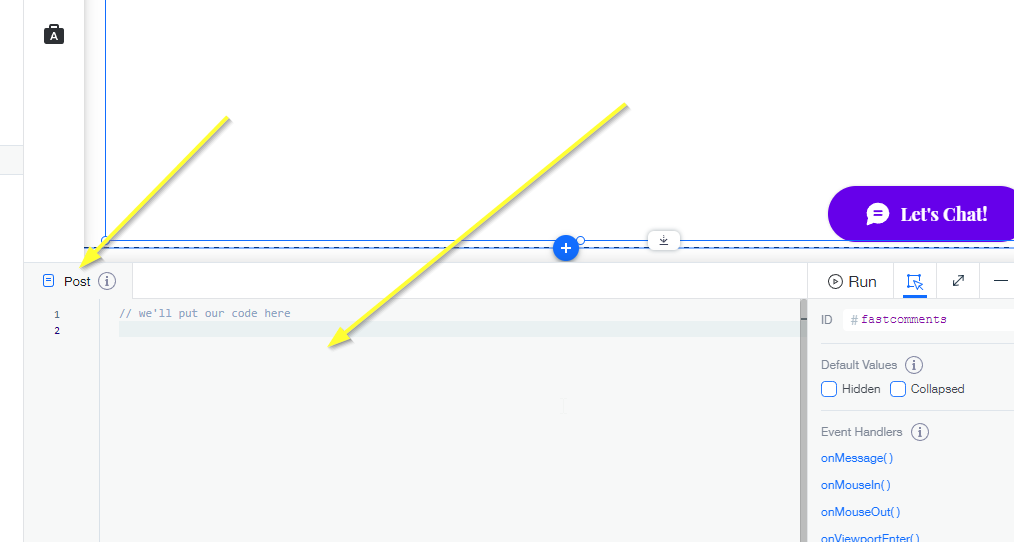
At the bottom of the screen you should see a code editor like this: Στο κάτω μέρος της οθόνης θα πρέπει να δείτε έναν επεξεργαστή κώδικα όπως αυτός:
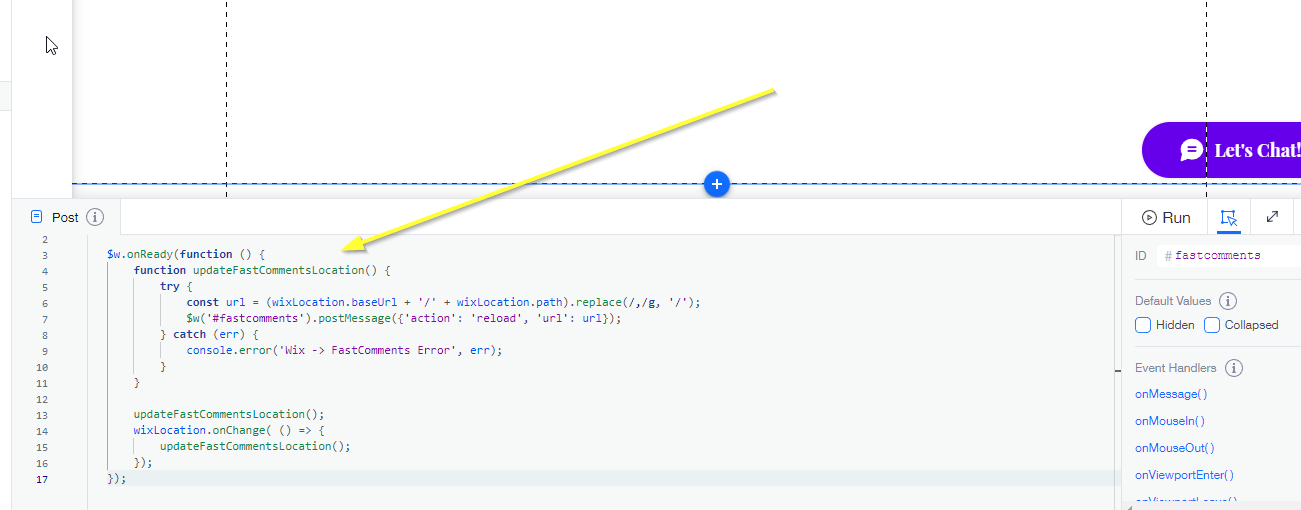
Copy the following code and paste it in there: Αντιγράψτε τον ακόλουθο κώδικα και επικολλήστε τον εκεί:
Βήμα 6: Γιορτάστε
Τώρα μπορούμε να πάρουμε μια ανάσα και να προεπισκόπησουμε τον ιστότοπό μας. Θα πρέπει να δείτε μια περιοχή σχολίων που αλλάζει ανάλογα με τη σελίδα. Συγχαρητήρια!
Αν αντιμετωπίσετε οποιοδήποτε πρόβλημα, ενημερώστε μας στο πλαίσιο σχολίων παρακάτω.
Προσαρμογή
Το FastComments έχει σχεδιαστεί για να προσαρμόζεται ώστε να ταιριάζει στον ιστότοπό σας.
Αν θέλετε να προσθέσετε προσαρμοσμένο στυλ ή να τροποποιήσετε τη διαμόρφωση, Δείτε την τεκμηρίωση προσαρμογών μας για να μάθετε πώς.