
Wix 사이트에 댓글 추가
FastComments를 사용하면 어떤 Wix 사이트에도 실시간 댓글 기능을 쉽게 추가할 수 있습니다. 또한 각 페이지 또는 블로그 게시물이 고유한 댓글 스레드를 가지도록 설정하는 방법도 살펴보겠습니다.
이 튜토리얼은 FastComments 계정이 필요합니다. 먼저 가입한 다음 여기에 다시 오시는 것을 권장합니다. 여기에서 계정을 만들 수 있습니다.
1단계: 올바른 페이지 편집 
이 예제에서는 FastComments 라이브 댓글을 블로그 게시물 페이지에 추가하겠습니다.
이를 위해 Wix 에디터에서 사이트를 엽니다.
그런 다음, 올바른 페이지를 편집하고 있는지 확인해야 합니다.
We want to make sure that we show a unique comment thread for each blog post, so let's edit Blog Pages -> Post.
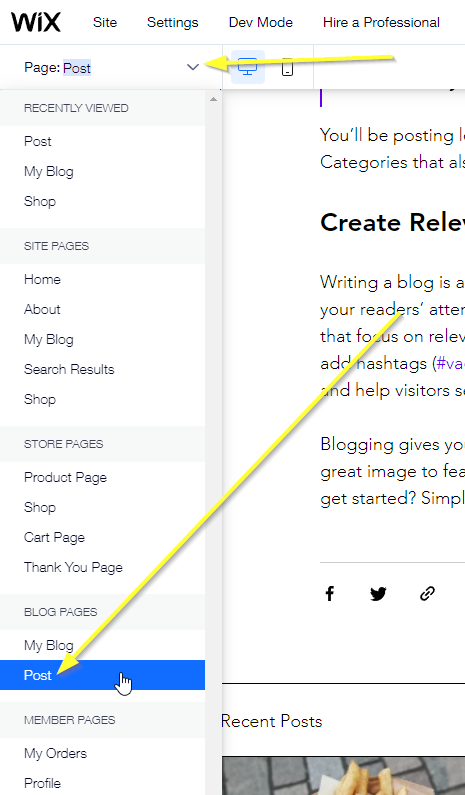
2단계: 임베드 블록 추가
그런 다음, 우리는 Add -> Embed Code -> Embed HTML로 이동합니다.
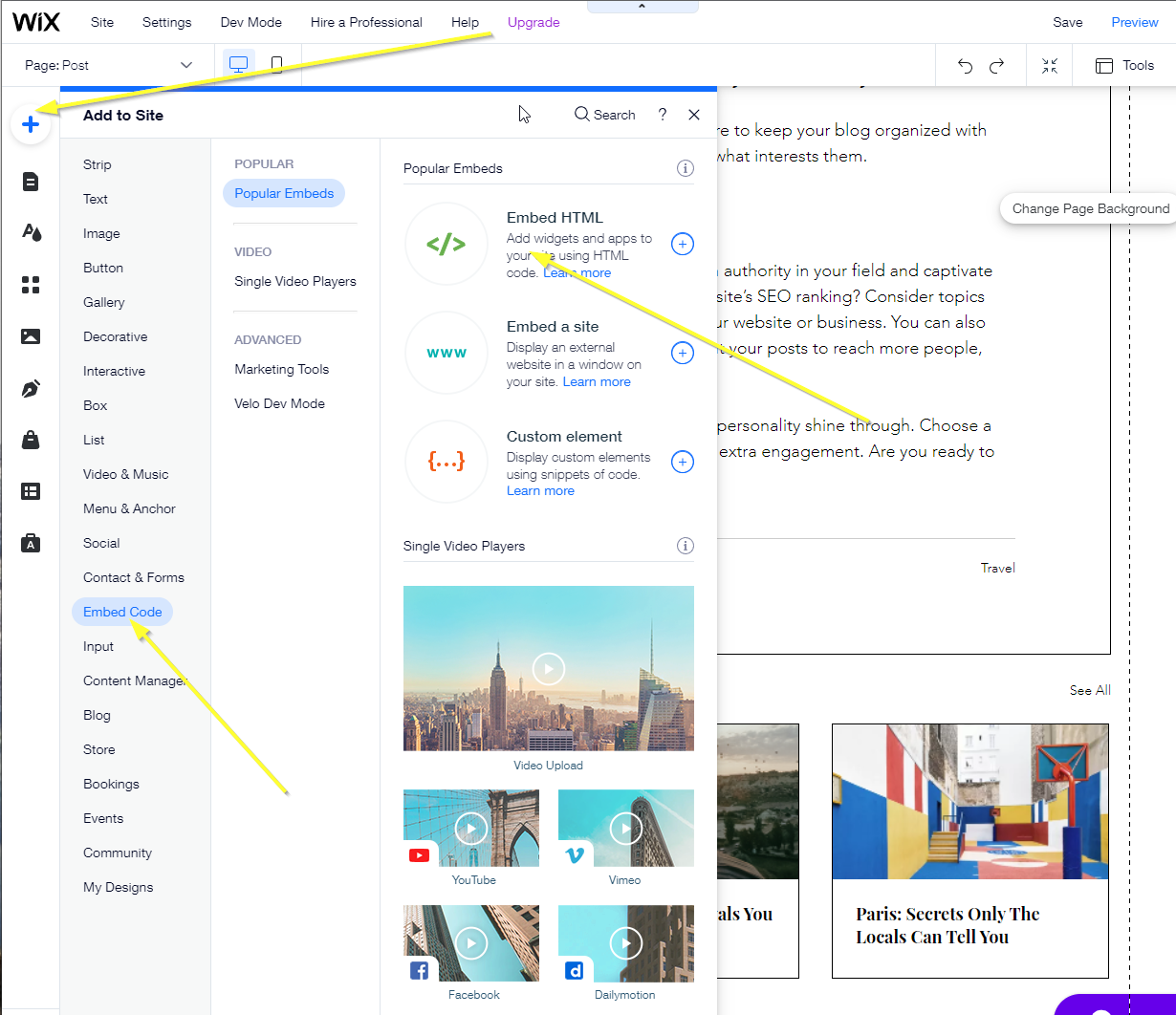
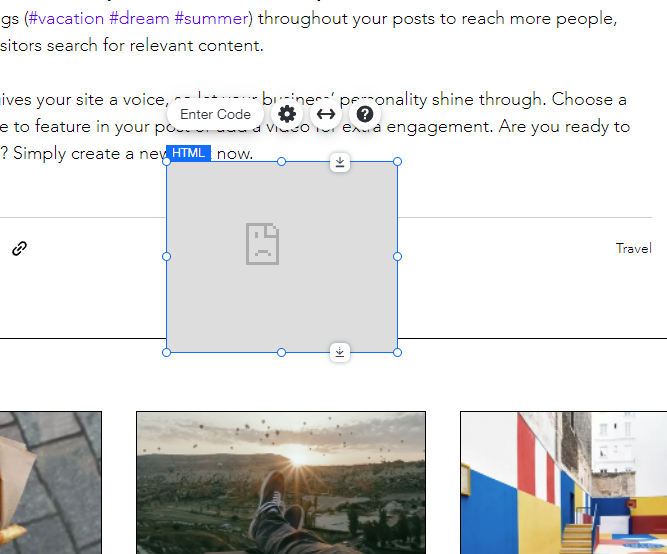
This will give us a sad looking box to start with:
3단계: 맞춤 코드 복사/붙여넣기
This example uses custom code to be compatible with Wix. 다른 튜토리얼의 FastComments 코드 스니펫을 사용할 수 없습니다.
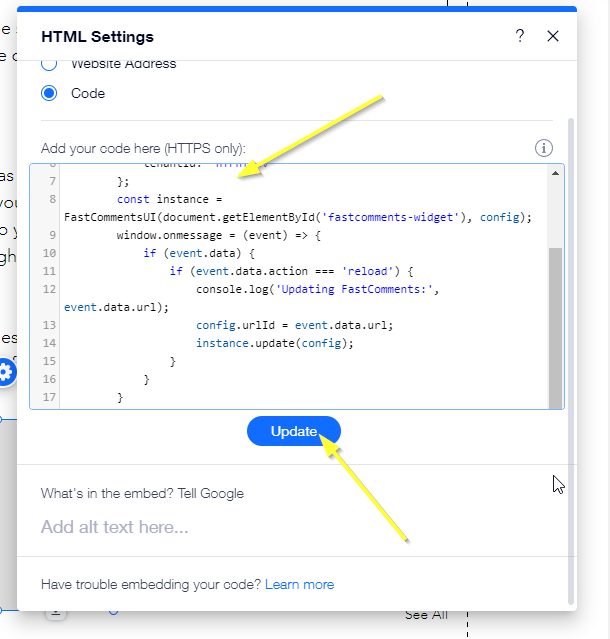
Open the form to add our custom HTML dialog by clicking Enter Code and selecting HTML:
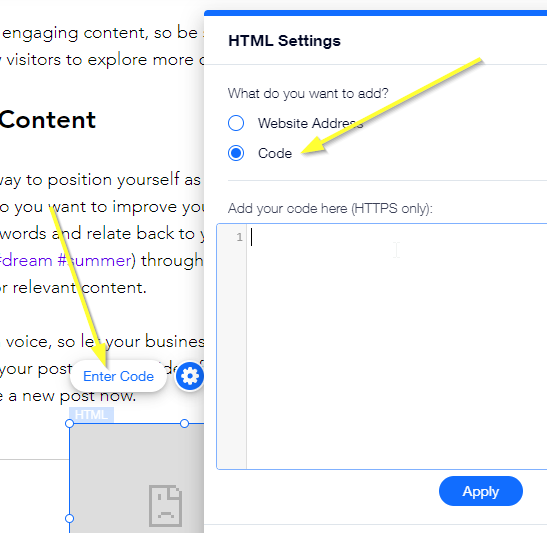
Copy the following HTML snippet and paste it into the dialog, and click Update:

You should now see a very tiny version of the comment widget:
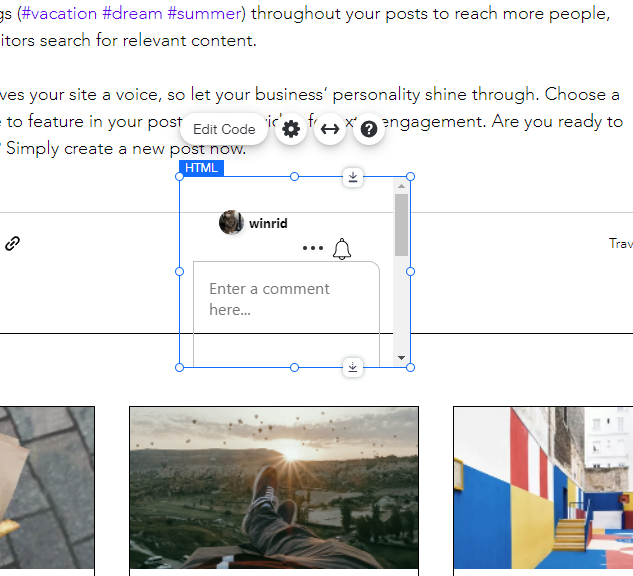
다음으로 이 요소의 위치와 크기를 페이지에 맞게 조정하겠습니다.
4단계: 크기 조정
이제 댓글 위젯을 추가했으니 페이지에 배치해 보겠습니다.
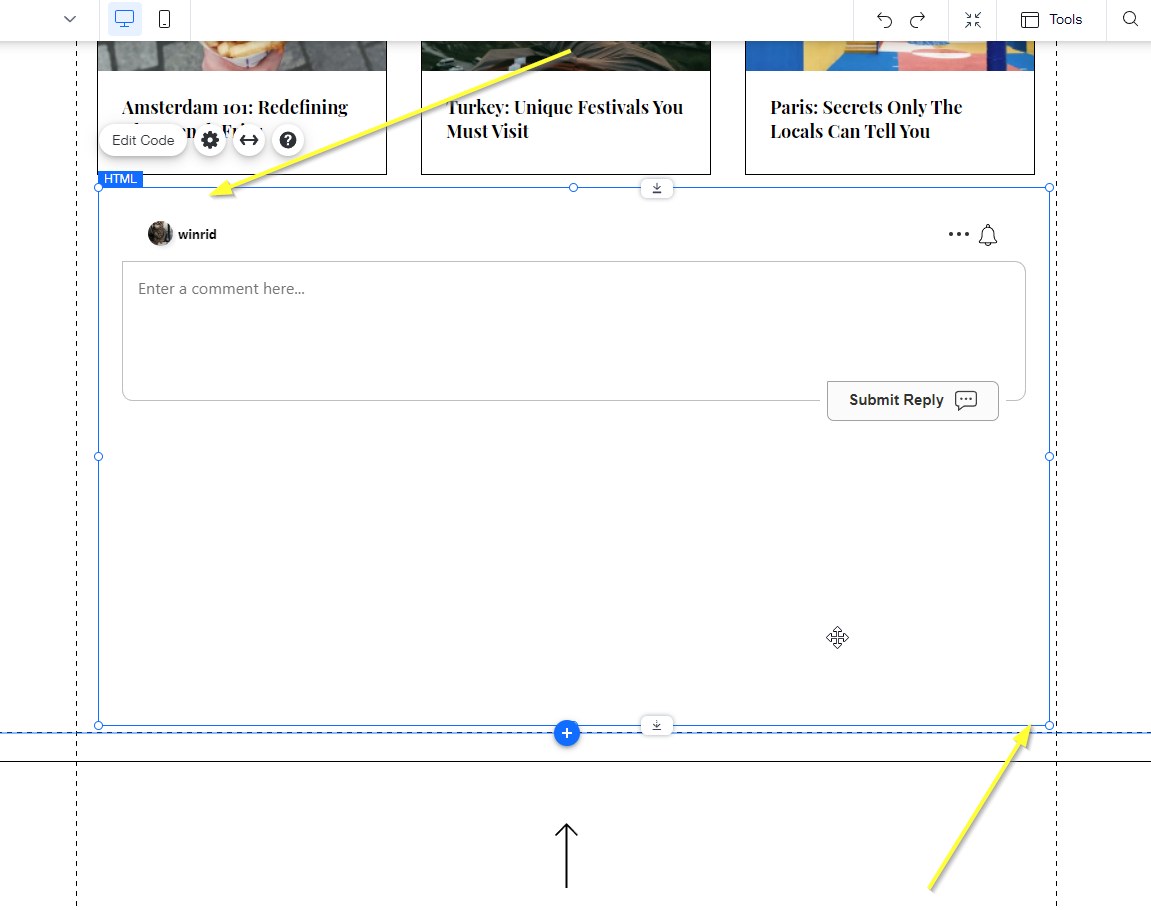
이 튜토리얼에서는 활성 페이지에 따라 현재 스레드를 변경할 수 있습니다. 그러나 Wix가 이 기능을 열어주기 전까지는 댓글 위젯을 동적으로 크기 조정할 수 없습니다. 그때까지는 페이지에서 댓글 영역의 크기를 어느 정도로 할지 결정하여 적절히 크기를 지정해야 합니다.
5단계: 고유 댓글 스레드
다음으로, 댓글 쓰레드가 현재 페이지에 따라 변경되어 사용자가 현재 표시된 콘텐츠에 대해 토론할 수 있도록 설정하겠습니다.
다음 단계를 수행하지 않으면 사이트 전체에 대해 하나의 전역 댓글 쓰레드만 있게 되며, 이는 별로 유용하지 않습니다.
개발 모드
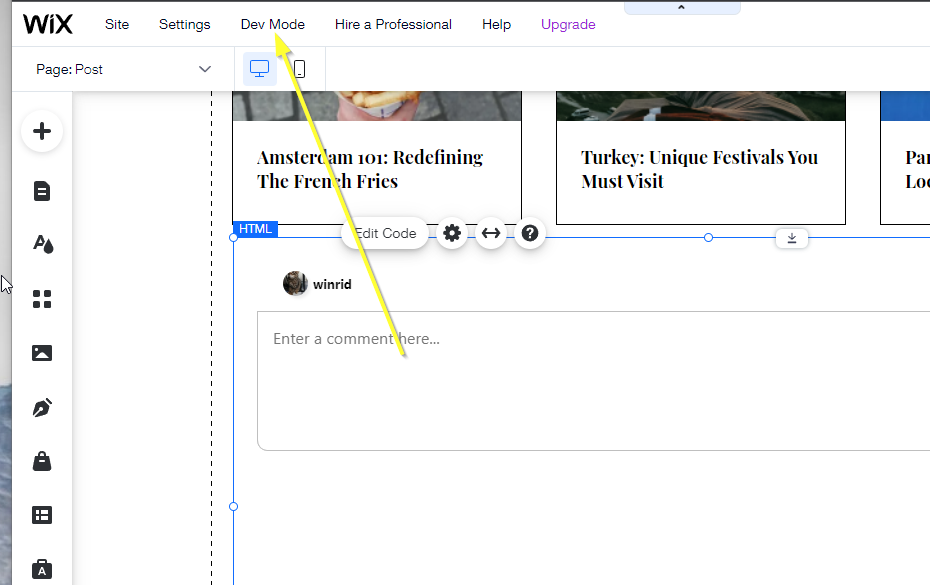
이 기능을 추가하려면 Wix에서 Dev Mode라고 부르는 모드로 들어가야 합니다.
화면 상단에서 Dev Mode 옵션을 클릭하세요.
요소 ID 설정
이를 위해 커스텀 코드를 추가할 예정이지만, 먼저 새 임베드 요소를 참조할 수 있도록 ID를 부여해야 합니다.
이름을 fastcomments로 하겠습니다.
추가한 새 임베드 요소를 클릭하면, 개발 모드에서 오른쪽 아래에 html1과 같은 값이 있는 ID 필드를 볼 수 있습니다:
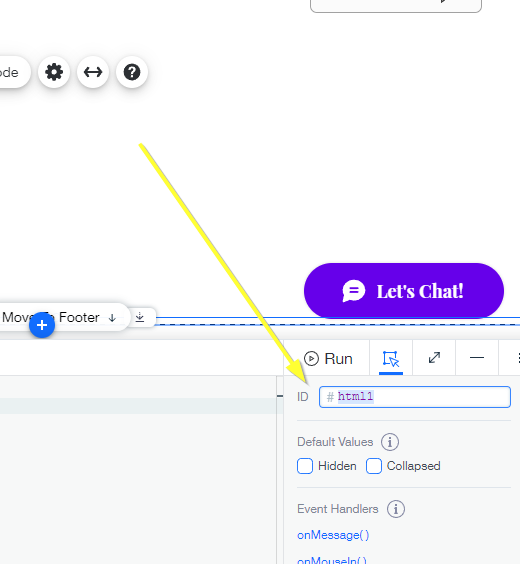
이 값을 fastcomments로 변경한 뒤 Enter 키를 누르세요:
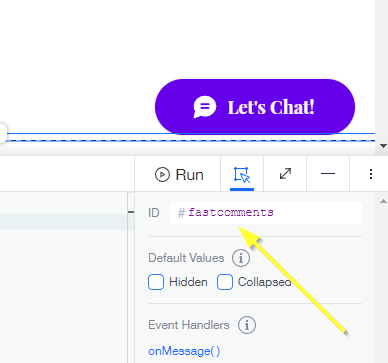
이제 댓글 영역에 현재 우리가 보고 있는 페이지를 알려주는 커스텀 코드를 추가할 수 있습니다.
화면 하단에서 다음과 같은 코드 편집기를 볼 수 있습니다:
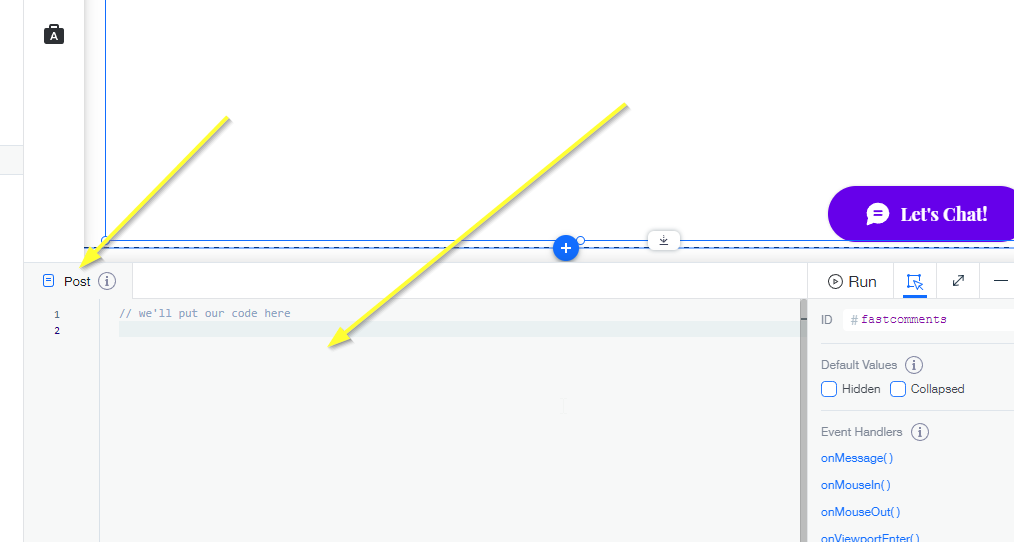
다음 코드를 복사하여 그곳에 붙여넣으세요:
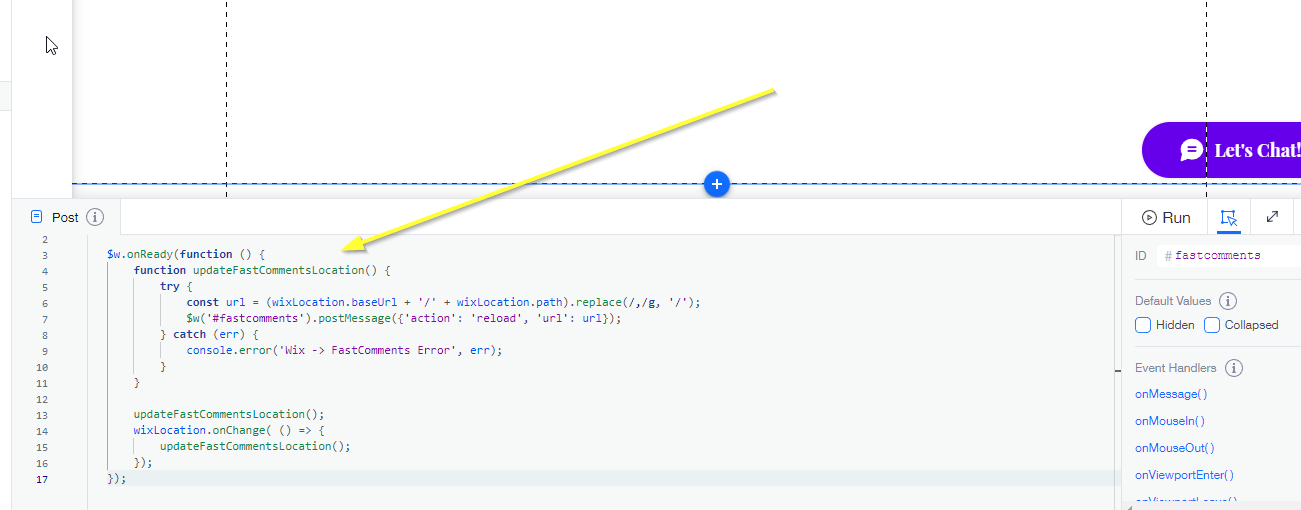
6단계: 축하하기
이제 한숨 돌리고 사이트를 미리 볼 수 있습니다. 페이지에 따라 변경되는 댓글 영역이 보일 것입니다. 축하합니다!
문제가 있으면 아래 댓글 상자에 알려주세요.