
Tilføj kommentarer til Wix-websteder
Med FastComments kan vi nemt tilføje live-kommentarer til enhver Wix-side. Vi vil også gennemgå, hvordan man sikrer, at hver side eller hvert blogindlæg kan have sin egen unikke kommentartråd.
Bemærk, at denne vejledning kræver en FastComments-konto. Det anbefales, at du opretter en konto først og derefter vender tilbage hertil. Du kan oprette en konto her.
Trin 1: Rediger den korrekte side 
I dette eksempel vil vi tilføje FastComments Live Commenting til blogindlægssider.
For at gøre dette åbner vi vores site i Wix-editoren.
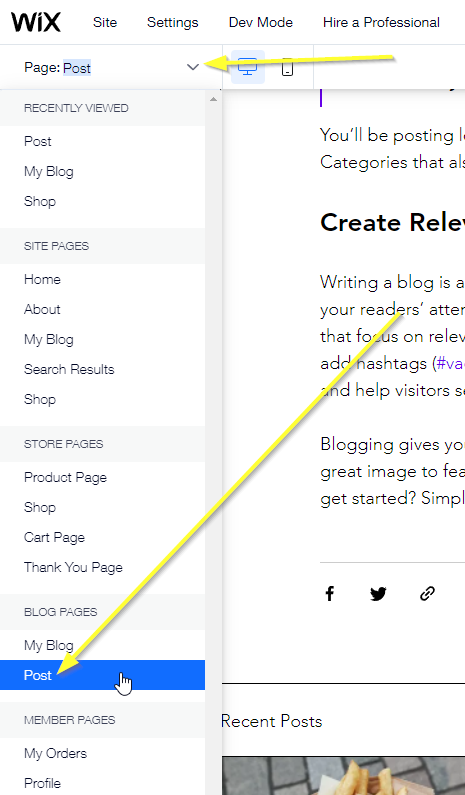
Dernæst skal vi sikre os, at vi redigerer den rigtige side.
Vi vil sikre, at vi viser en unik kommentertråd for hvert blogindlæg, så lad os redigere Blog Pages -> Post.
Trin 2: Tilføj en indlejringsblok
Dernæst går vi til Add -> Embed Code -> Embed HTML.
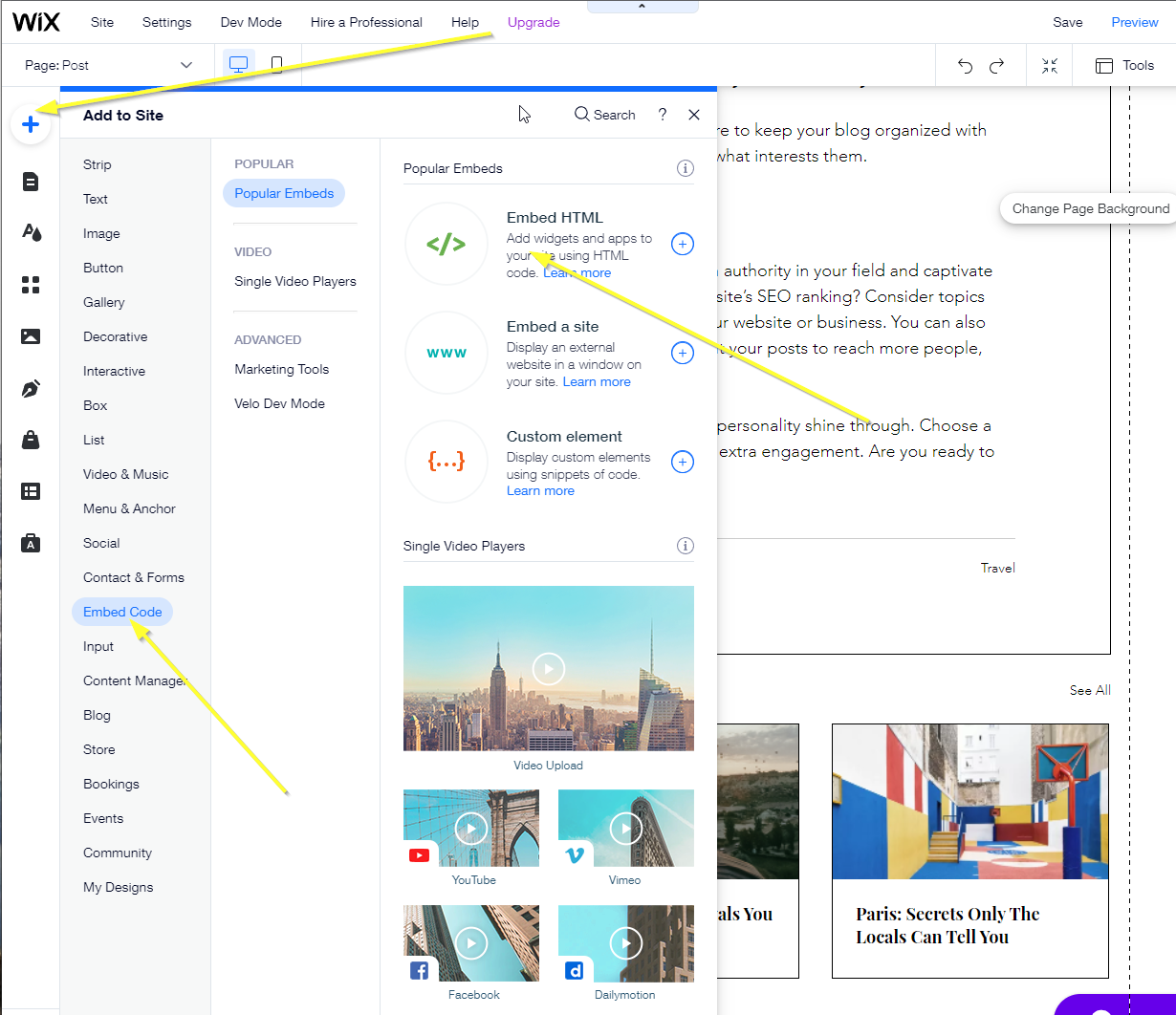
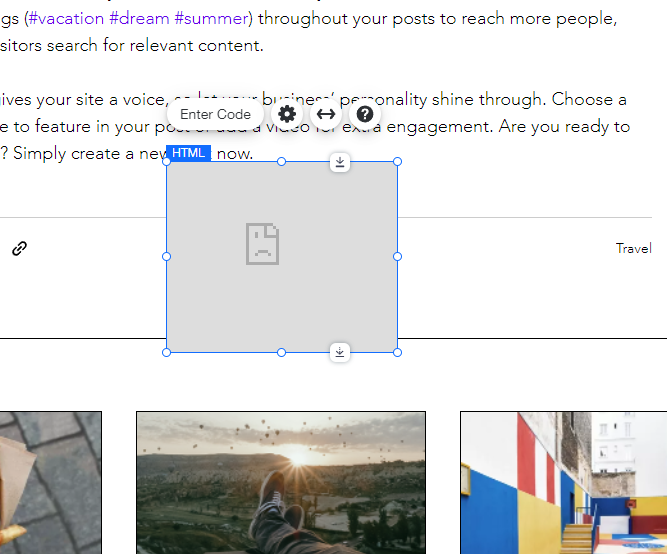
Dette giver os en lidt trist boks at starte med:
Trin 3: Kopier/indsæt tilpasset kode
Dette eksempel bruger brugerdefineret kode for at være kompatibelt med Wix. Du vil ikke kunne bruge FastComments-kodeudsnittene fra andre vejledninger.
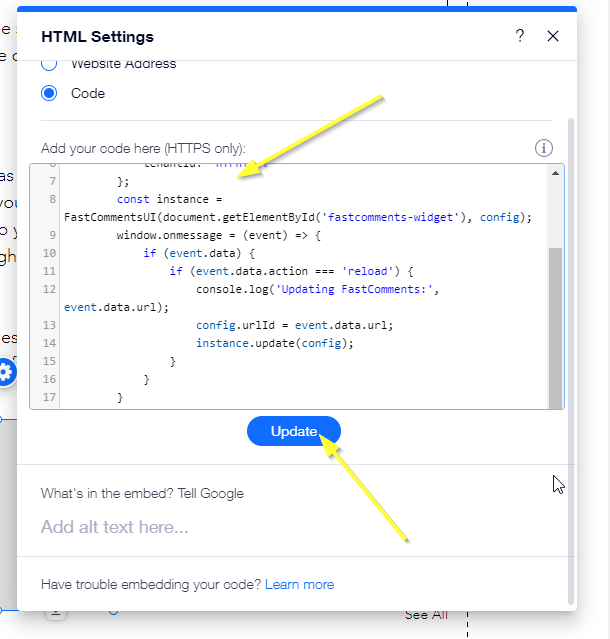
Åbn formularen for at tilføje vores brugerdefinerede HTML-dialog ved at klikke på Enter Code og vælge HTML:
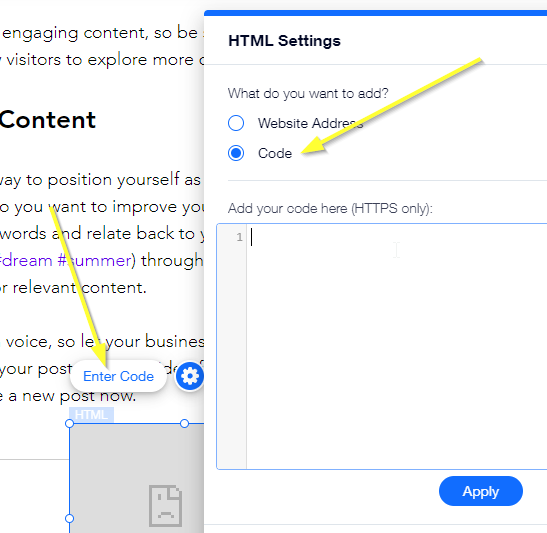
Kopiér følgende HTML-udsnit og indsæt det i dialogen, og klik på Opdater:

Du bør nu se en meget lille version af kommentar-widgeten:
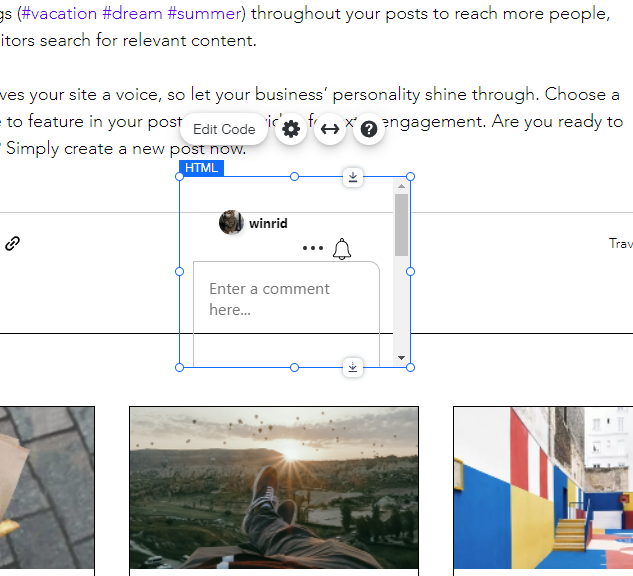
Herefter vil vi placere og tilpasse størrelsen, så den passer til vores side.
Trin 4: Ændr størrelse
Nu hvor vi har tilføjet kommentar-widgeten, lad os få den placeret på vores side.
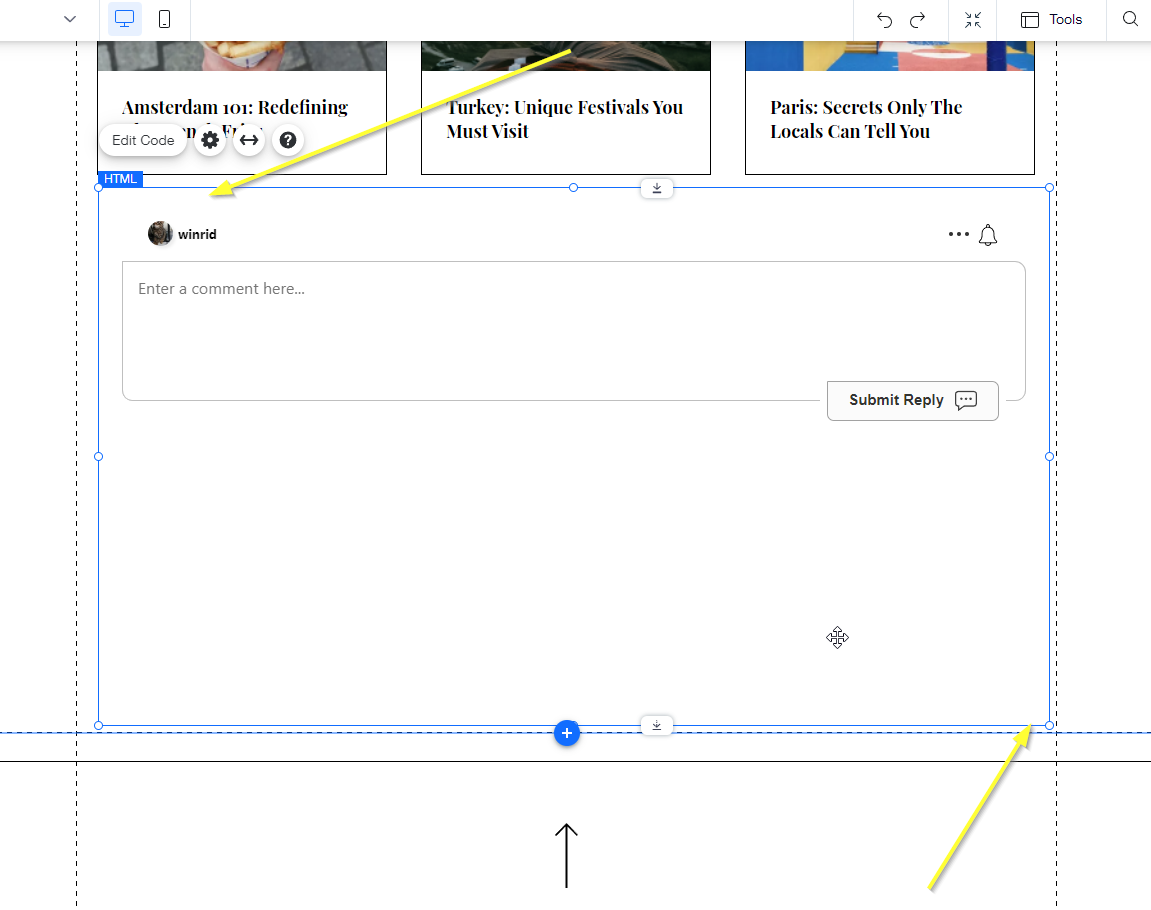
Med denne vejledning vil vi kunne ændre den aktuelle tråd baseret på den aktive side. Dog vil vi ikke kunne ændre størrelsen på kommentar-widgeten dynamisk før Wix åbner for denne funktionalitet. Indtil da skal du beslutte, hvor stort kommentarfeltet på din side skal være, og tilpasse størrelsen derefter.
Trin 5: Unikke kommentartråde
Dernæst lad os indstille det, så kommentartråden ændrer sig baseret på den aktuelle side, så brugerne kan diskutere det indhold, der vises i øjeblikket.
Uden følgende trin vil du kun have én global kommentartråd for hele dit websted - hvilket ikke er særlig nyttigt.
Dev Mode
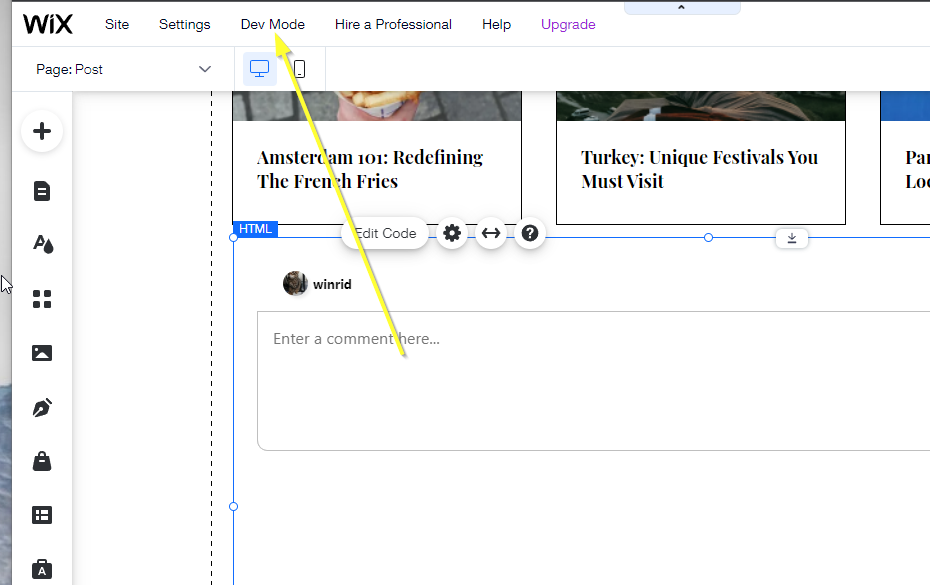
For at tilføje denne funktionalitet skal vi gå ind i det, Wix kalder Dev Mode.
Klik på Dev Mode-indstillingen øverst på skærmen.
Sæt Element-ID'et
Vi kommer til at tilføje brugerdefineret kode for at opnå dette, men først skal vi give det nye indlejringselement et ID, som vi kan referere til det med.
Lad os kalde det fastcomments.
Klik på det nye indlejringselement, vi tilføjede, og i dev mode nederst til højre bør du se et ID-felt med en værdi som html1:
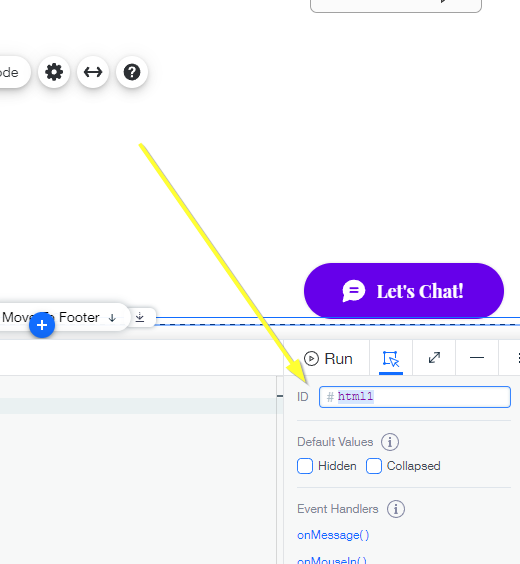
Ændr dette til fastcomments og tryk enter:
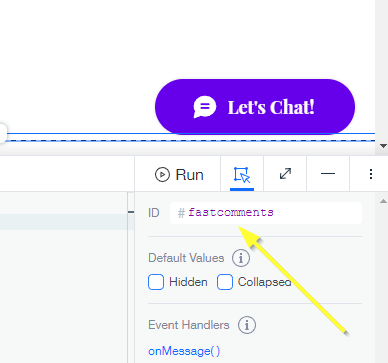
Nu kan vi tilføje vores brugerdefinerede kode, der fortæller kommentarområdet, hvilken side vi ser.
Nederst på skærmen bør du se en kodeeditor som denne:
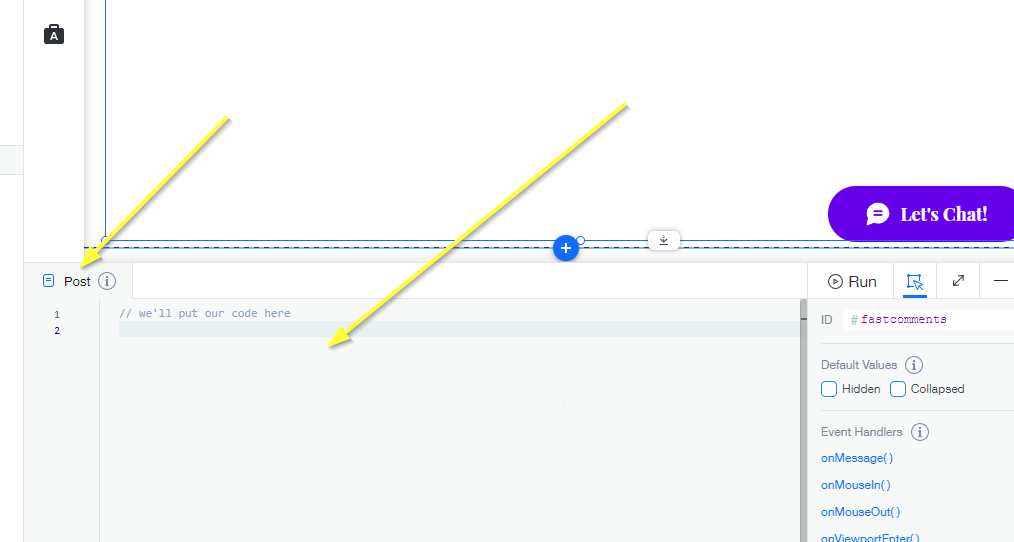
Kopiér følgende kode og indsæt den der:
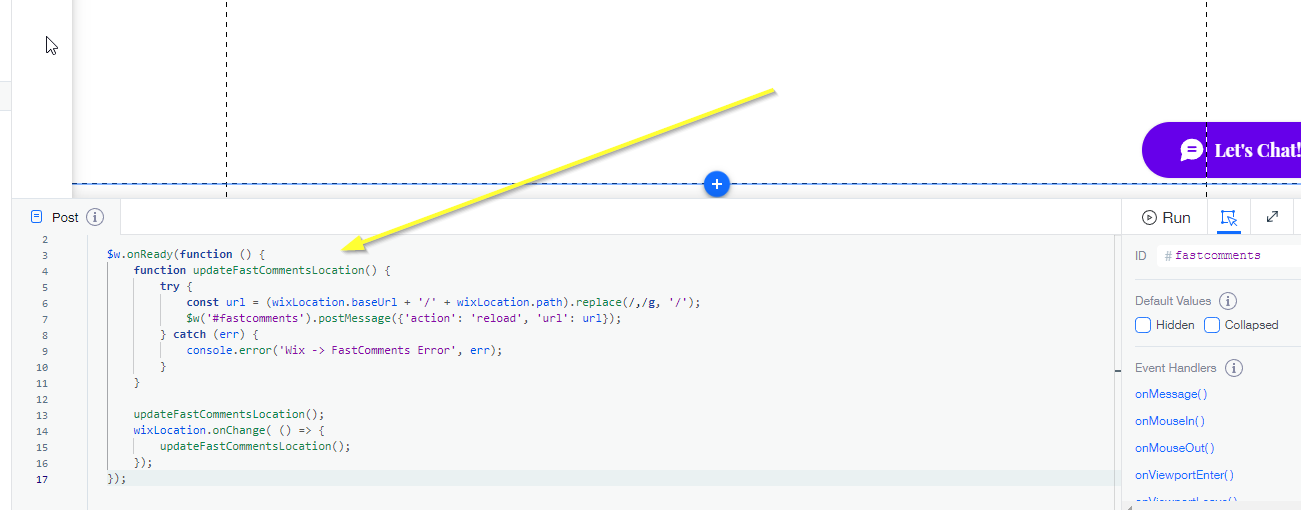
Trin 6: Fejr
Nu kan vi trække vejret og forhåndsvise vores side. Du bør se et kommentarfelt, der ændrer sig baseret på den givne side. Tillykke!
Hvis du har problemer, så giv os besked i kommentarboksen nedenfor.
Tilpasning
FastComments er designet til at kunne tilpasses, så det matcher dit websted.
Hvis du gerne vil tilføje brugerdefineret styling eller justere konfigurationen, Se vores Tilpasningsdokumentation for at lære hvordan.
Tilføj afstemninger til din Wix-side
Når FastComments er på dit Wix‑websted, kan du også køre live‑afstemninger direkte i kommentarerne. Slå Enable Polls til i dine widget‑tilpasningsindstillinger, så vises en afstemningsknap i kommentarværktøjslinjen. Afstemninger kan have 2 til 10 muligheder, resultaterne opdateres live for alle på siden, og du kan vælge, hvem der kan oprette afstemninger, og om afstemning kræver login. Der er intet andet, du skal installere på Wix.
Prøv Live Polls‑demoen eller læs Polls‑dokumentationen for at sætte dem op.