
Dodajanje komentarjev na spletna mesta Wix
Z FastComments lahko enostavno dodamo komentiranje v živo na katerokoli Wix stran. Prav tako bomo razložili, kako zagotoviti, da ima vsaka stran ali objava na blogu svojo edinstveno nit komentarjev.
Upoštevajte, da ta vadnica zahteva račun FastComments. Priporočamo, da se najprej registrirate in se nato vrnete sem. Račun lahko ustvarite tukaj.
Korak 1: Uredite pravilno stran 
V tem primeru bomo dodali FastComments Live Commenting na strani objav na blogu.
Za to bomo odprli naše spletno mesto v urejevalniku Wix.
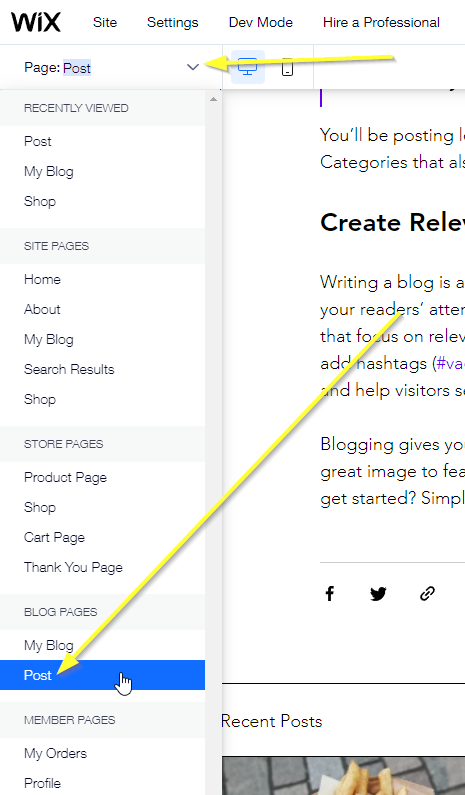
Nato moramo poskrbeti, da urejamo pravo stran.
Želimo zagotoviti, da za vsako objavo na blogu prikažemo enolično nit komentarjev, zato uredimo Blog Pages -> Post.
Korak 2: Dodajte blok za vdelavo
Nato bomo šli v Add -> Embed Code -> Embed HTML.
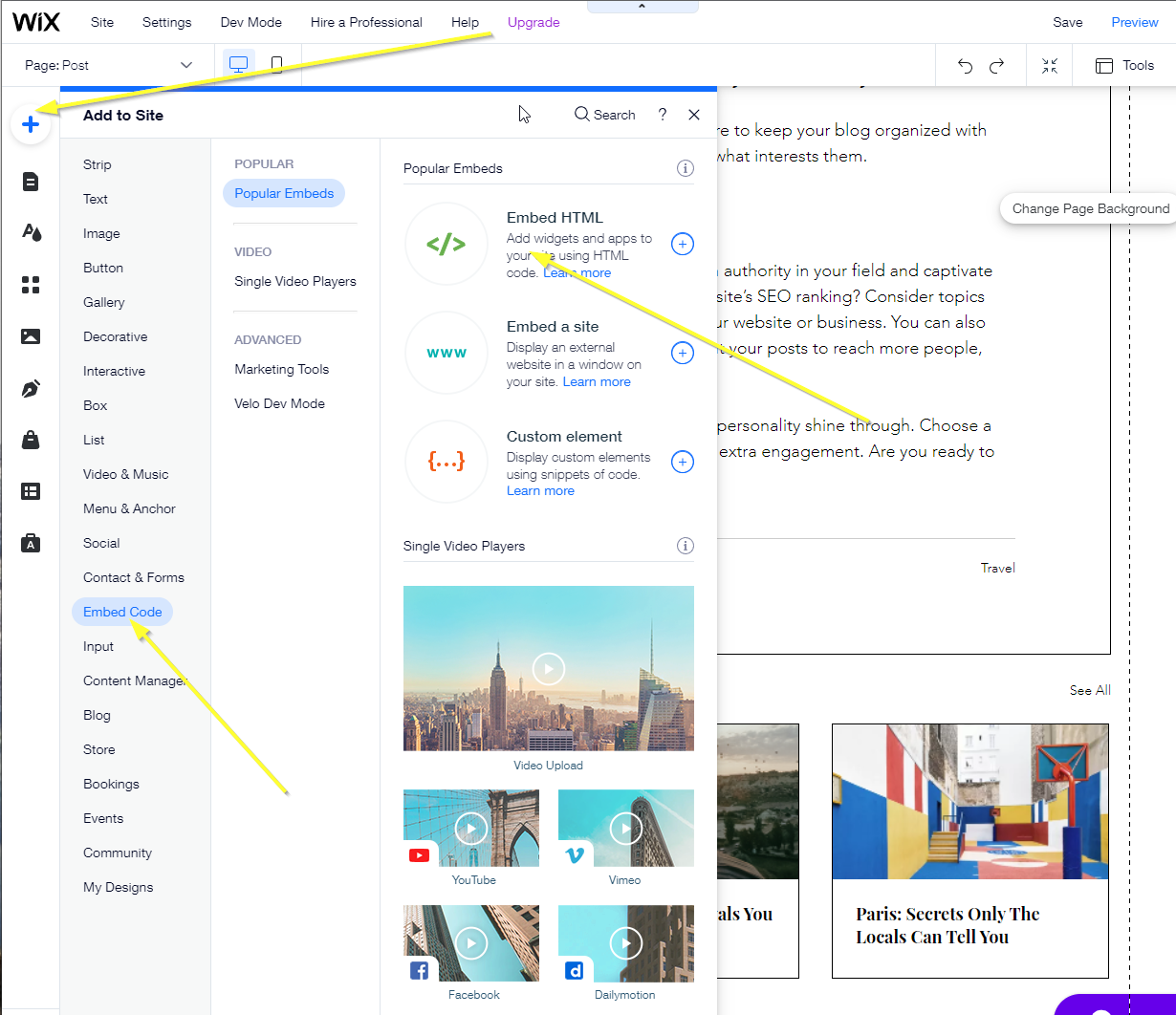
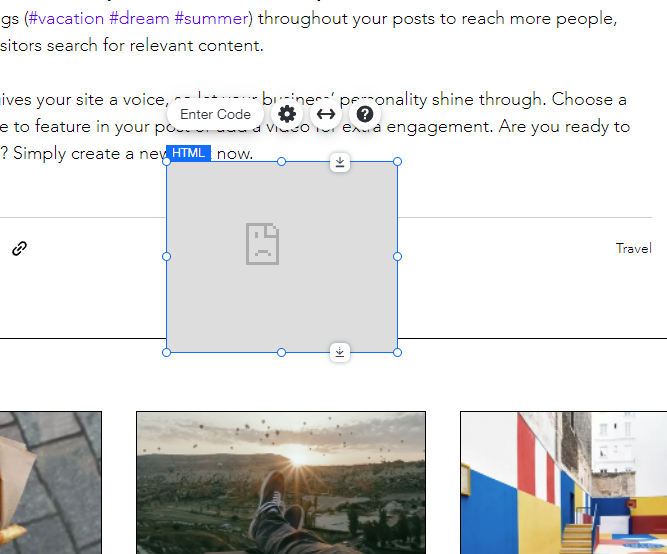
To nam bo za začetek dalo dolgočasen okvir:
Korak 3: Kopirajte in prilepite prilagojeno kodo
Ta primer uporablja lastno kodo za združljivost z Wixom. Ne boste mogli uporabiti odlomkov kode FastComments iz drugih navodil.
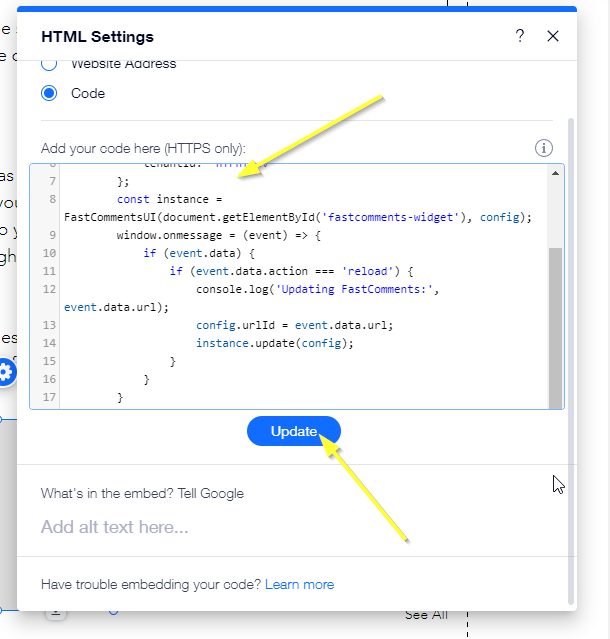
Open the form to add our custom HTML dialog by clicking Enter Code and selecting HTML:
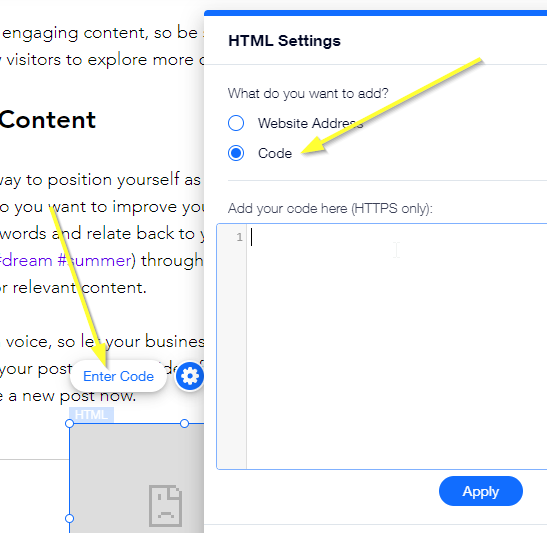
Copy the following HTML snippet and paste it into the dialog, and click Posodobi:

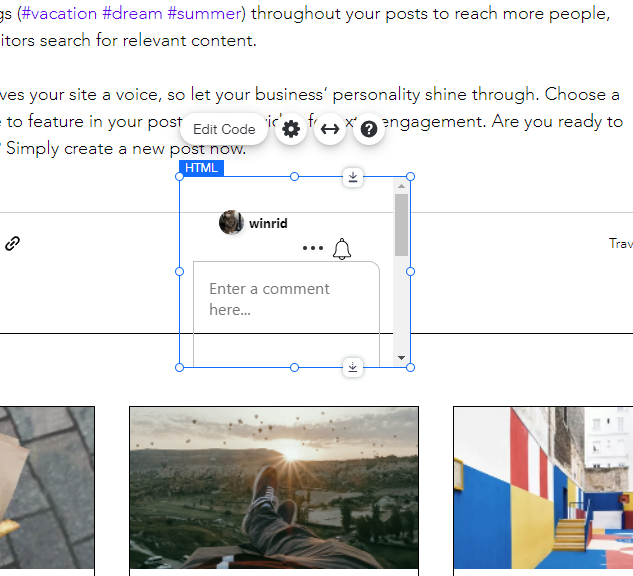
Zdaj bi morali videti zelo majhno različico pripomočka za komentarje:
Naslednje bomo to postavili in spremenili velikost, da bo ustrezalo naši strani.
Korak 4: Prilagodite velikost
Zdaj, ko smo dodali pripomoček za komentarje, ga uredimo na naši strani.
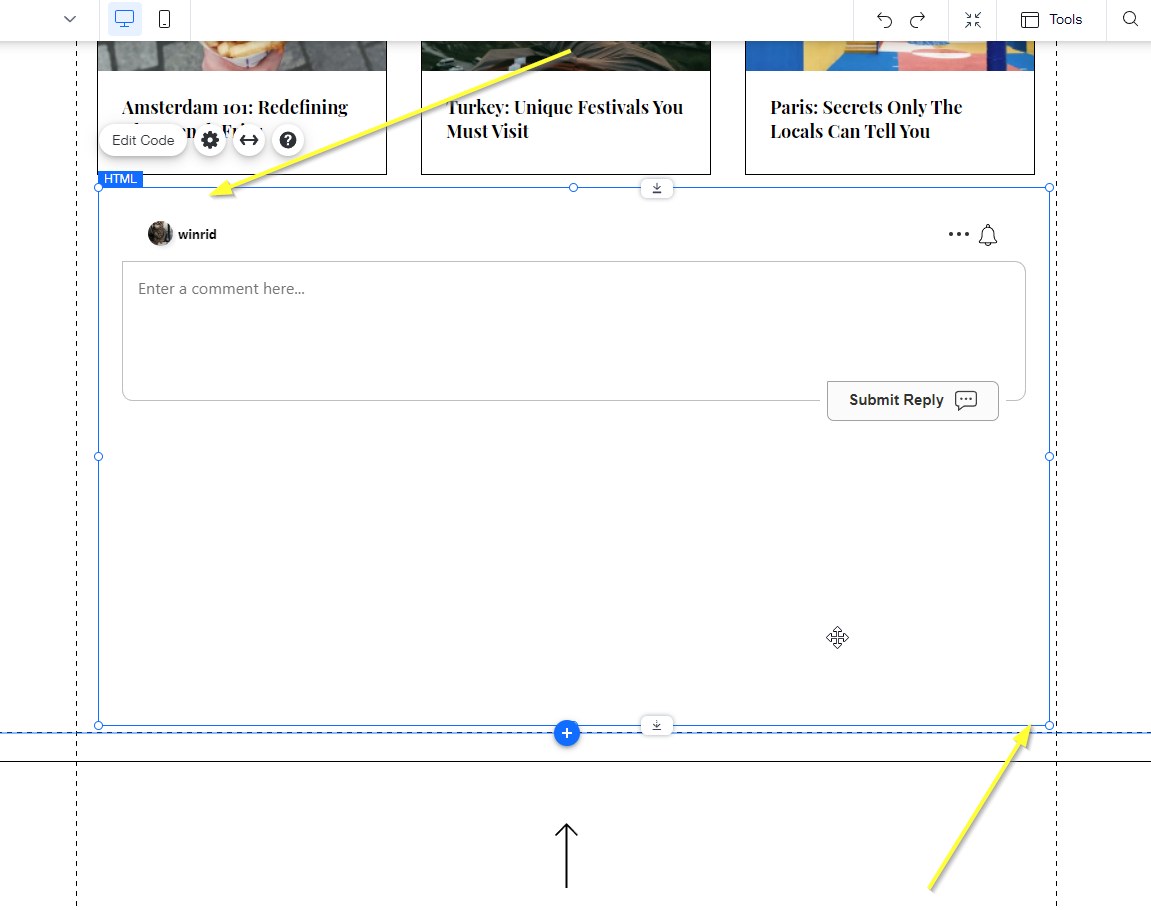
S tem vodičem bomo lahko spremenili trenutno nit glede na aktivno stran. Vendar ne bomo mogli dinamično spreminjati velikosti pripomočka za komentarje dokler Wix ne omogoči te funkcionalnosti. Do takrat boste morali odločiti, kako veliko želite območje komentarjev na svoji strani, in ga ustrezno prilagoditi.
Korak 5: Edinstvene niti komentarjev
Next, let's set things up so that the comment thread changes based on the current page, allowing users to discuss the currently displayed content.
Without the following steps, you will only have one global comment thread for your entire site - which is not very useful.
Razvojni način
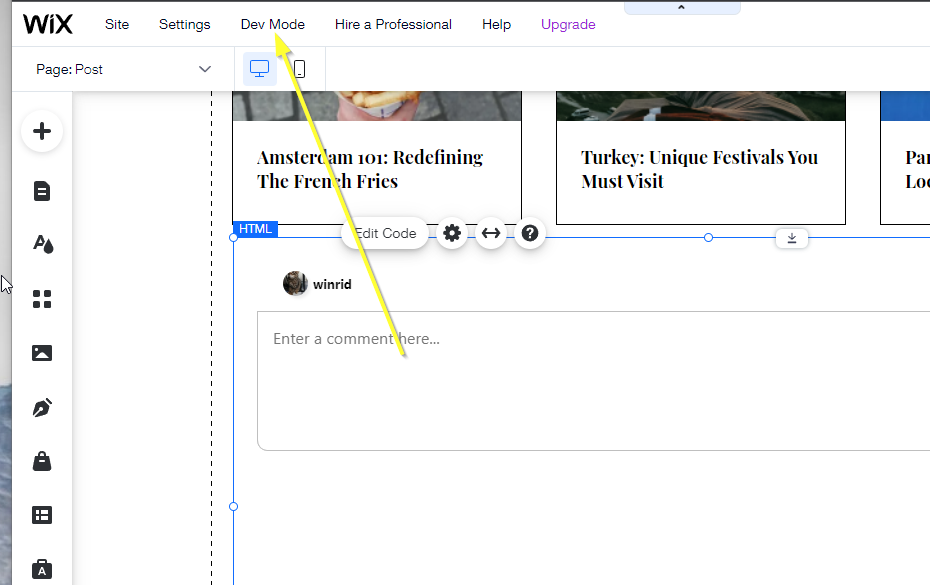
To add this functionality, we'll have to go into what Wix calls Dev Mode.
Click the Dev Mode option at the top of the screen.
Nastavite ID elementa
We're going to add custom code to accomplish this, but first we need to give the new embed element an ID to refer to it by.
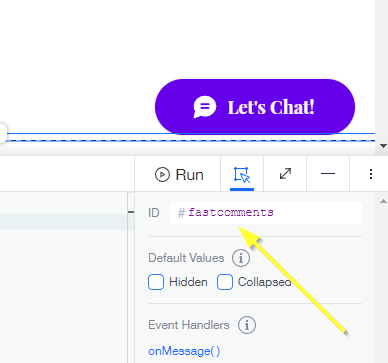
Let's call it fastcomments.
Click the new embed element we added, and in dev mode in the bottom right you should see an ID field with a value like html1:
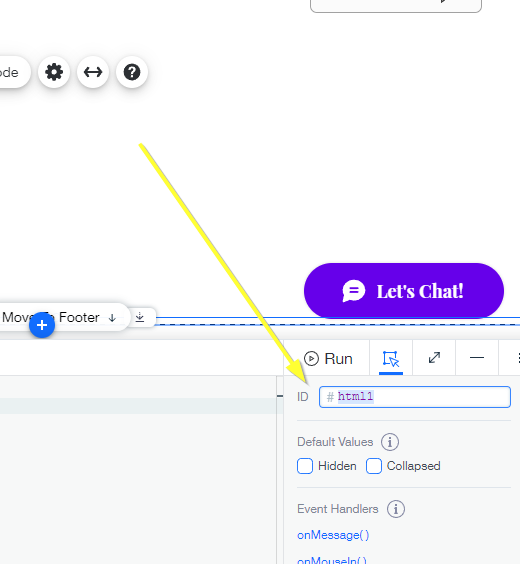
Change this to fastcomments and hit enter:
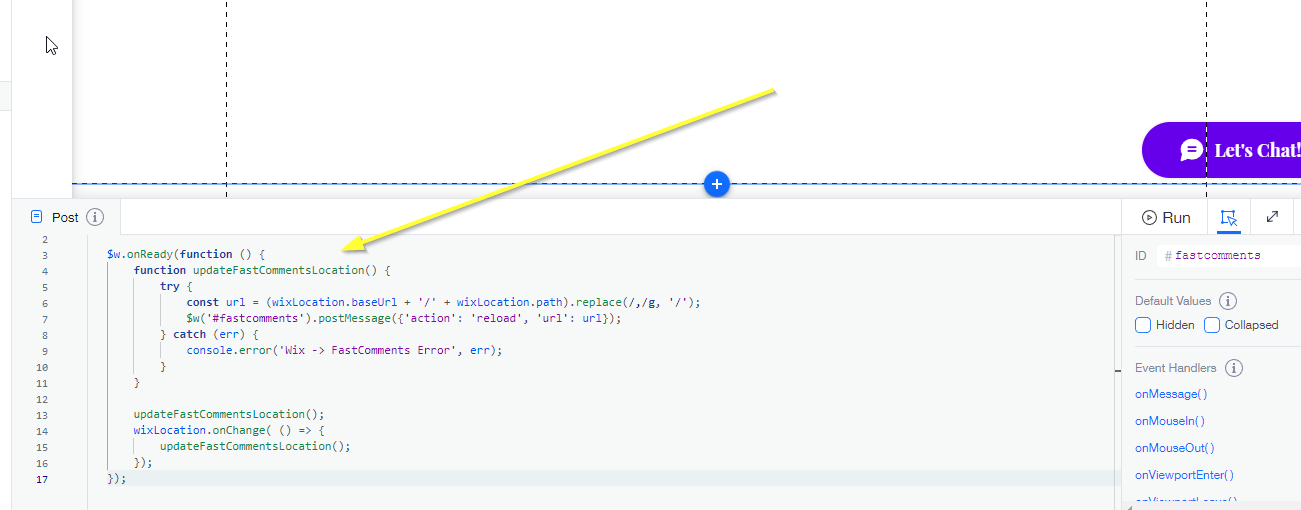
Now we can add our custom code that tells the comment area what page we are viewing.
At the bottom of the screen you should see a code editor like this:
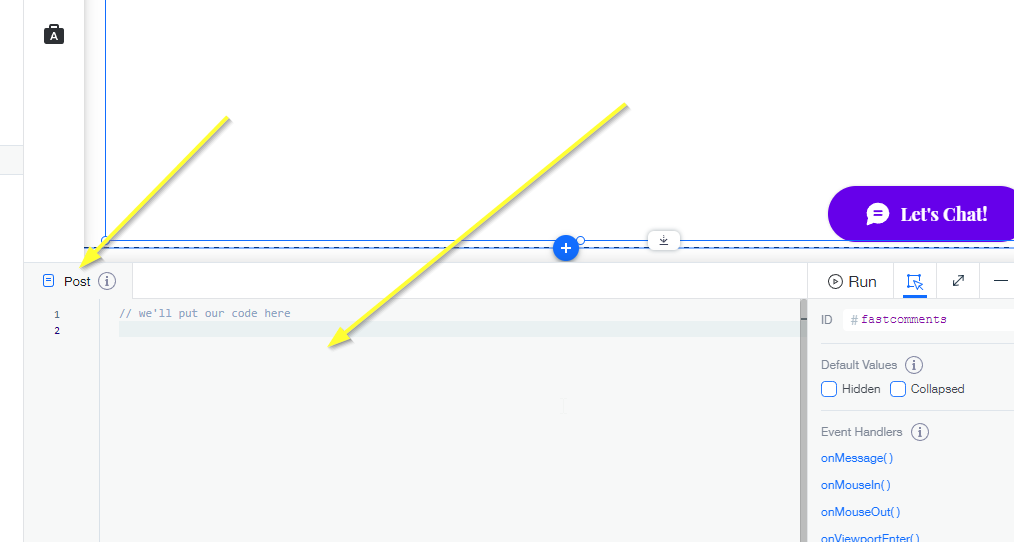
Copy the following code and paste it in there:
Korak 6: Proslavite
Zdaj si lahko oddahnemo in predogledamo našo spletno stran. Videti bi morali območje komentarjev, ki se spreminja glede na trenutno stran. Čestitamo!
Če imate kakršne koli težave, nam sporočite v spodnjem polju za komentar.
Prilagajanje
FastComments je zasnovan tako, da ga lahko prilagodite svojemu spletnemu mestu.
Če želite dodati prilagojeno oblikovanje ali spremeniti konfiguracijo, si oglejte Dokumentacijo o prilagoditvah, da izveste, kako.