
Ajouter des commentaires aux sites Wix
Avec FastComments, nous pouvons facilement ajouter des commentaires en temps réel à n'importe quel site Wix. Nous verrons également comment faire en sorte que chaque page, ou article de blog, puisse avoir son propre fil de commentaires.
Notez que ce tutoriel nécessite un compte FastComments. Il est recommandé de vous inscrire d'abord, puis de revenir ici. Vous pouvez créer un compte ici.
Étape 1 : Modifier la bonne page 
Dans cet exemple, nous allons ajouter FastComments Live Commenting aux pages d'articles de blog.
Pour ce faire, nous ouvrirons notre site dans l'éditeur Wix.
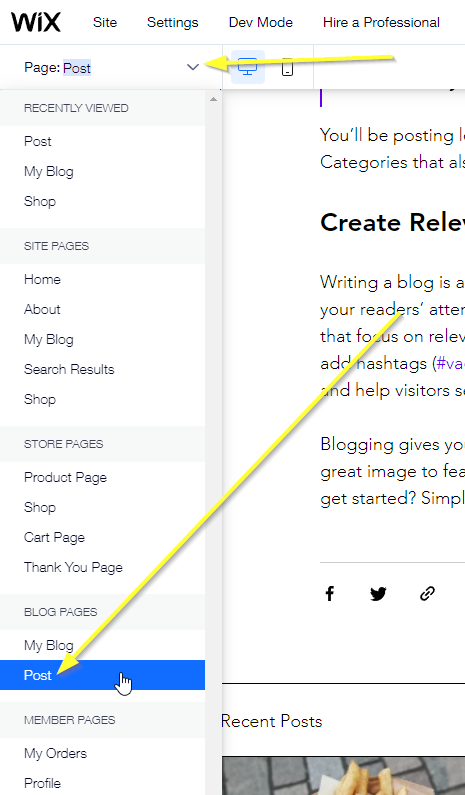
Ensuite, nous devons nous assurer que nous modifions la bonne page.
Nous voulons nous assurer d'afficher un fil de commentaires unique pour chaque article de blog, donc modifions Blog Pages -> Post.
Étape 2 : Ajouter un bloc d'intégration
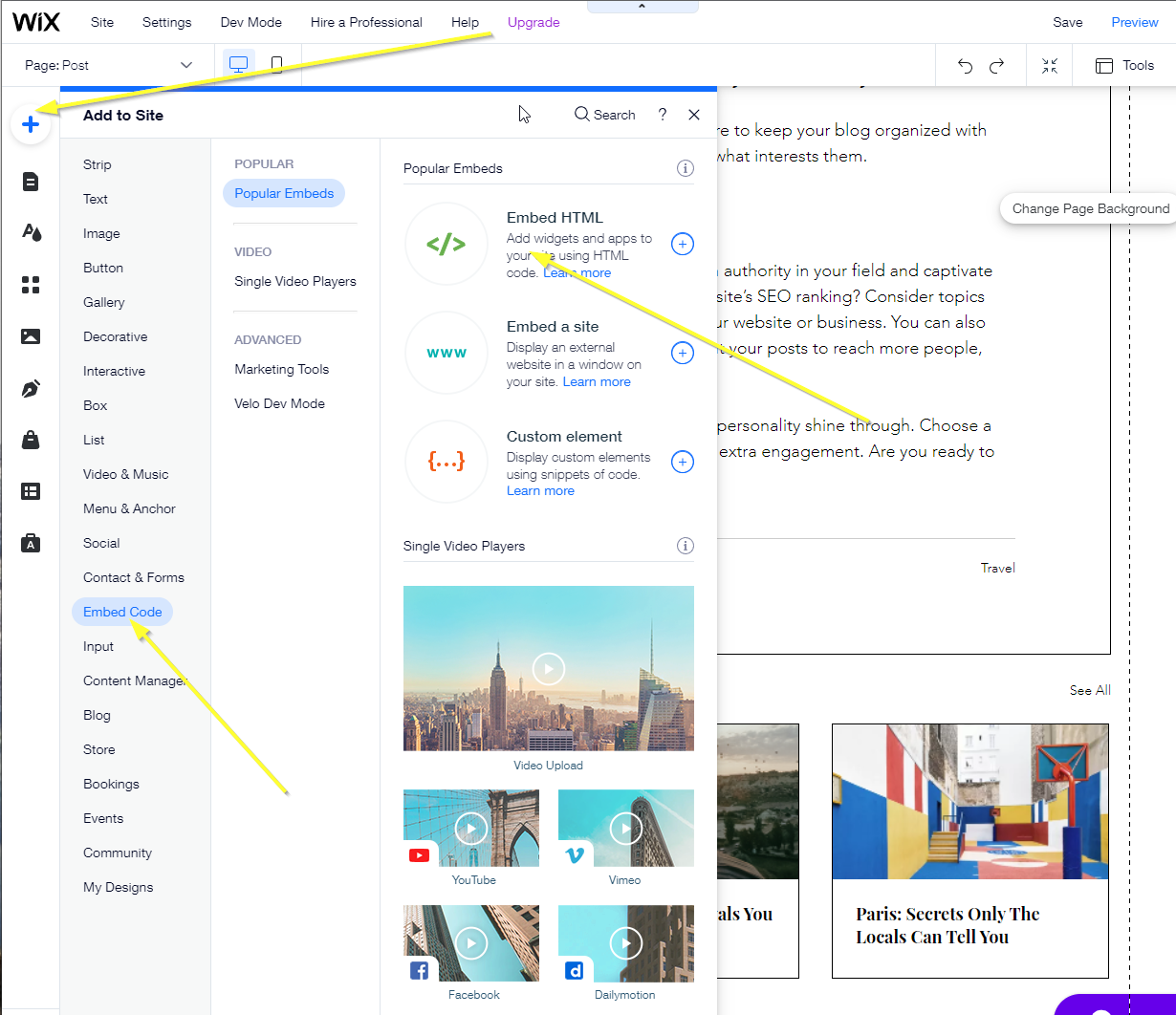
Ensuite, nous allons dans Add -> Embed Code -> Embed HTML.
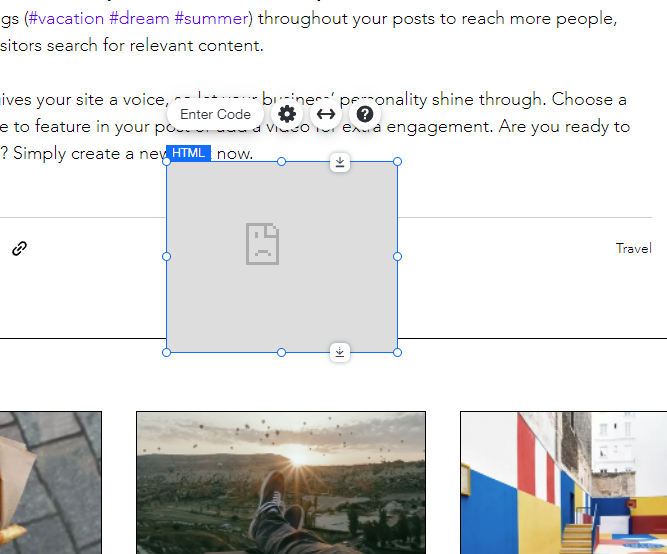
Cela nous donnera une boîte un peu triste pour commencer :
Étape 3 : Copier/Coller le code personnalisé
Cet exemple utilise du code personnalisé pour être compatible avec Wix. Vous ne pourrez pas utiliser les extraits de code FastComments des autres tutoriels.
Ouvrez le formulaire pour ajouter notre boîte de dialogue HTML personnalisée en cliquant sur Enter Code et en sélectionnant HTML:
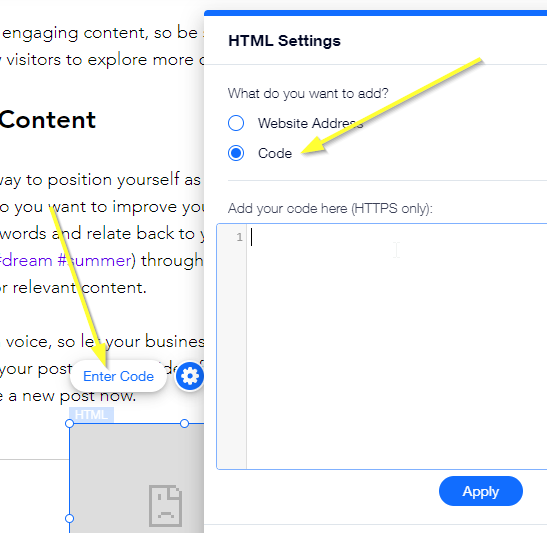
Copiez l'extrait HTML suivant et collez-le dans la boîte de dialogue, puis cliquez sur Mettre à jour :

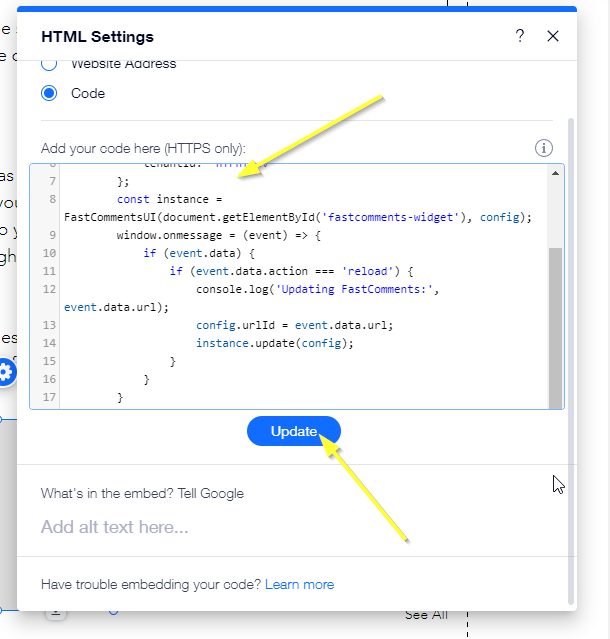
Vous devriez maintenant voir une version très petite du widget de commentaires :

Ensuite, nous positionnerons et redimensionnerons ceci pour l'adapter à notre page.
Étape 4 : Redimensionner
Maintenant que nous avons ajouté le widget de commentaires, arrangeons-le sur notre page.
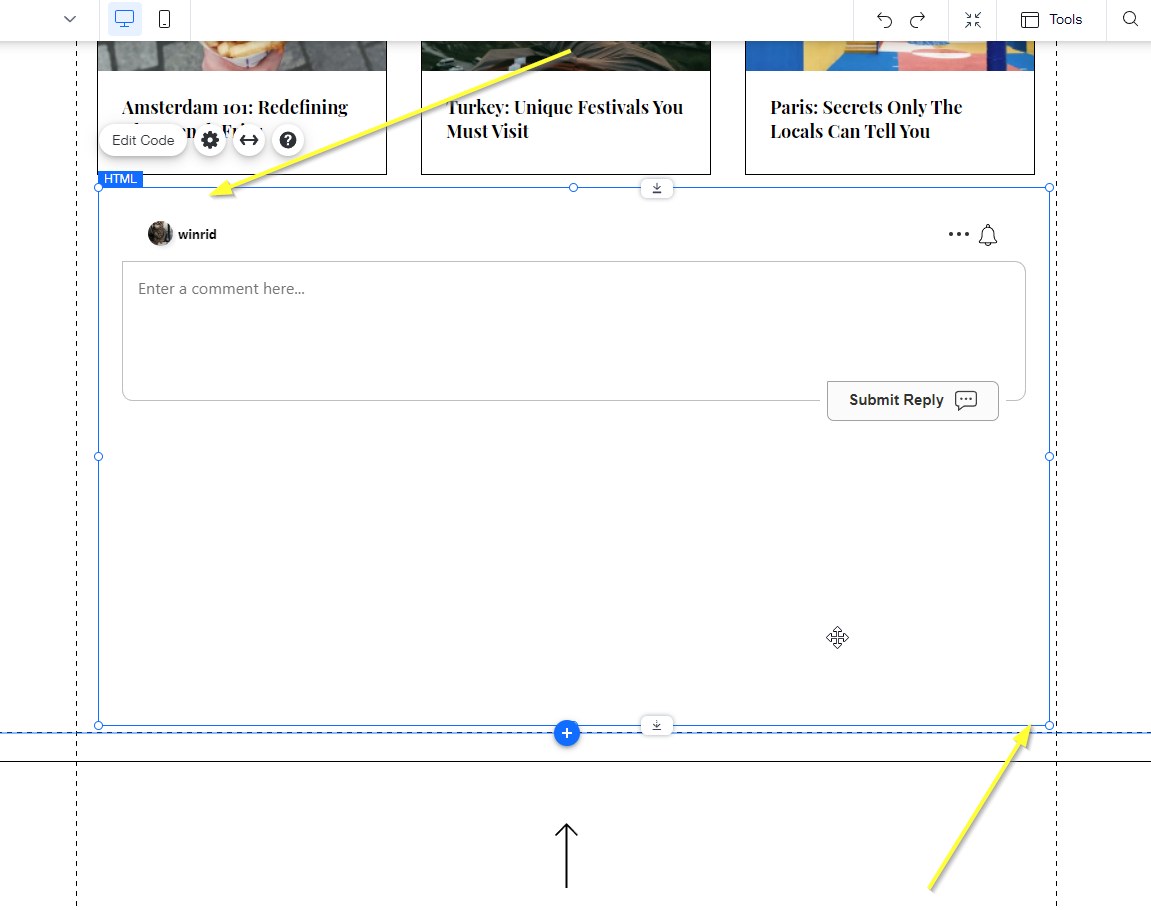
Avec ce tutoriel, nous pourrons changer le fil de discussion actuel en fonction de la page active. Cependant, nous ne pourrons pas redimensionner le widget de commentaires de façon dynamique tant que Wix n'aura pas activé cette fonctionnalité. D'ici là, vous devrez décider de la taille souhaitée pour la zone de commentaires sur votre page et l'ajuster en conséquence.
Étape 5 : Fils de commentaires uniques
Ensuite, configurons les choses afin que le fil de commentaires change en fonction de la page courante, permettant aux utilisateurs de discuter du contenu affiché.
Sans les étapes suivantes, vous n'aurez qu'un seul fil de commentaires global pour l'ensemble de votre site - ce qui n'est pas très utile.
Mode développeur
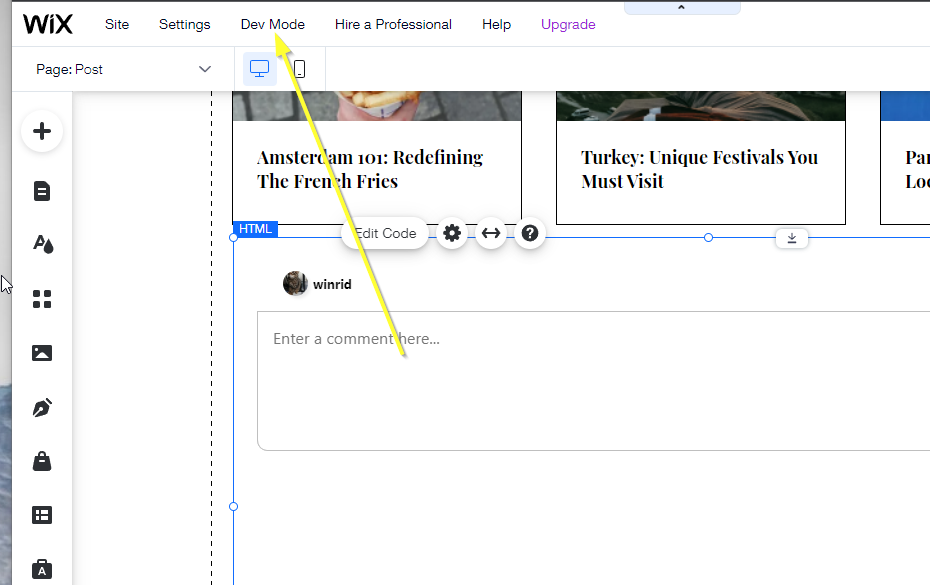
Pour ajouter cette fonctionnalité, nous devons entrer dans ce que Wix appelle Dev Mode.
Cliquez sur l'option Dev Mode en haut de l'écran.
Définir l'ID de l'élément
Nous allons ajouter du code personnalisé pour y parvenir, mais d'abord nous devons donner un ID à la nouvelle élément intégré afin d'y faire référence.
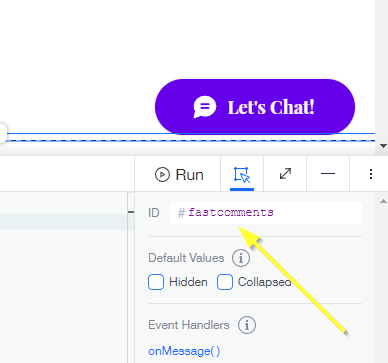
Appelons-le fastcomments.
Cliquez sur le nouvel élément intégré que nous avons ajouté, et en mode développeur dans le coin inférieur droit vous devriez voir un champ ID avec une valeur comme html1:
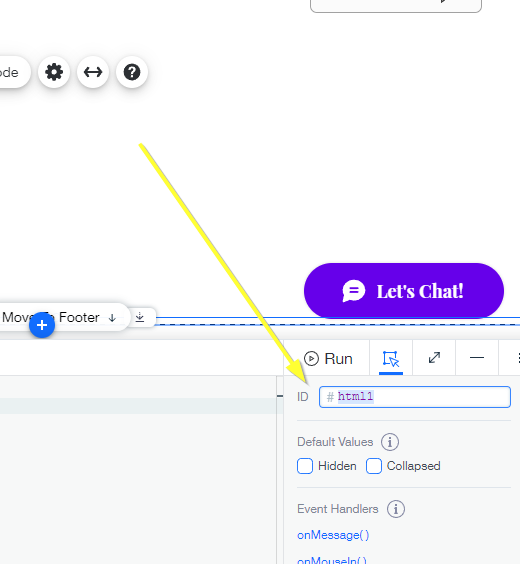
Changez ceci en fastcomments et appuyez sur Entrée:
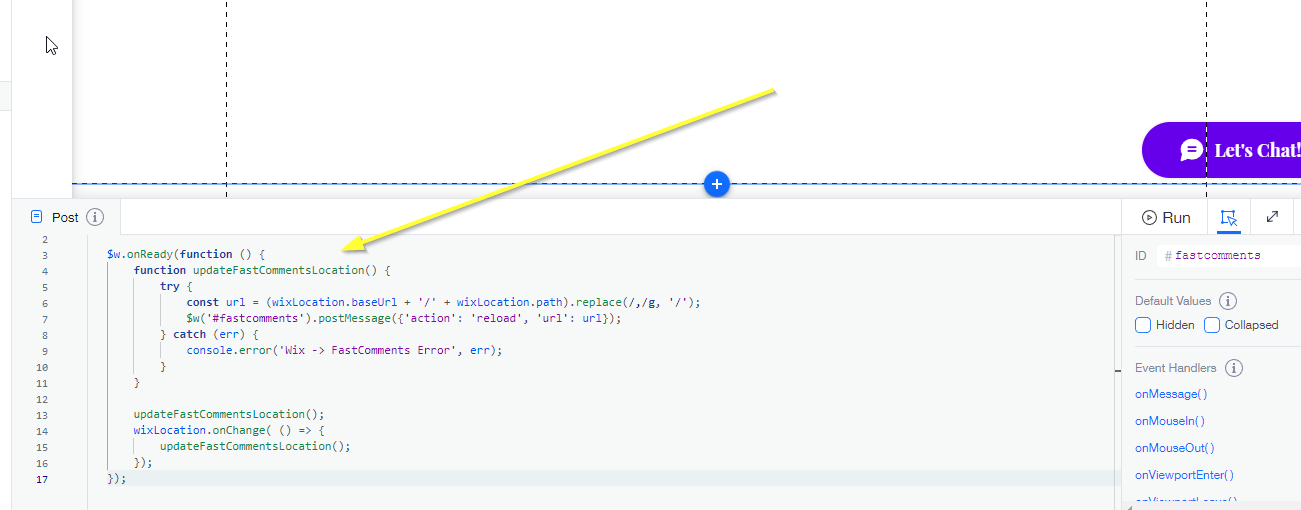
Nous pouvons maintenant ajouter notre code personnalisé qui indique à la zone de commentaires quelle page nous consultons.
En bas de l'écran, vous devriez voir un éditeur de code comme ceci:
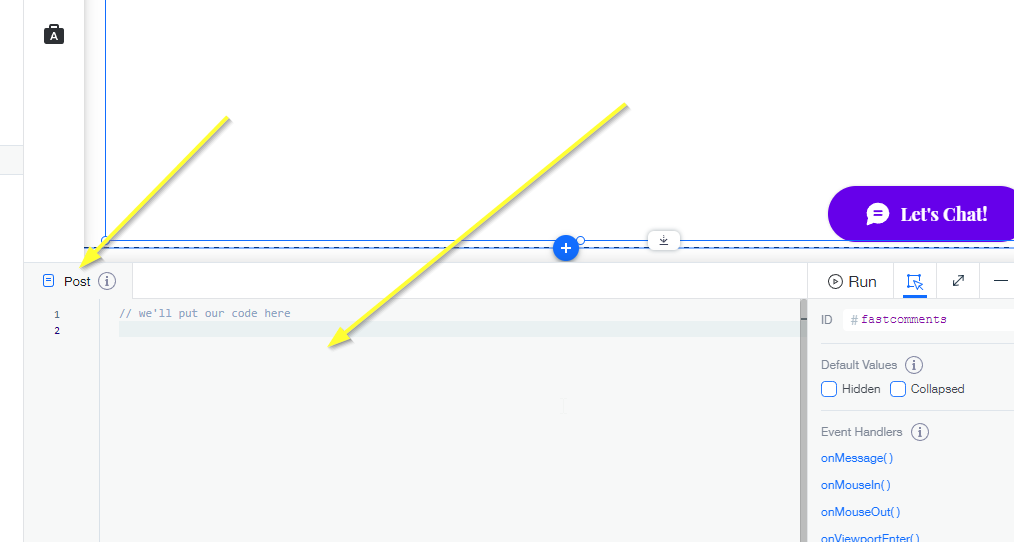
Copiez le code suivant et collez-le dedans:
Étape 6 : Célébrez
Nous pouvons maintenant reprendre notre souffle et prévisualiser notre site. Vous devriez voir une zone de commentaires qui change en fonction de la page affichée. Félicitations !
Si vous rencontrez des problèmes, faites-nous savoir dans la boîte de commentaires ci-dessous.
Personnalisation
FastComments est conçu pour être personnalisé afin de correspondre à votre site.
Si vous souhaitez ajouter des styles personnalisés, ou ajuster la configuration, Consultez notre documentation sur la personnalisation pour apprendre comment.