
Додајте коментаре на Wix сајтове
Са FastComments можемо лако додати коментарисање у реалном времену на било који Wix сајт. Такође ћемо проћи кроз обезбеђивање да свака страница, или блог пост, има своју јединствену нит коментара.
Имајте на уму да овај туторијал захтева FastComments налог. Препоручује се да се најпре региструјете, па да се вратите овде. Можете креирати налог овде.
Корак 1: Уредите исправну страницу 
У овом примеру додаћемо FastComments Live Commenting на странице блог постова.
Да бисмо то урадили, отворићемо наш сајт у Wix едитору.
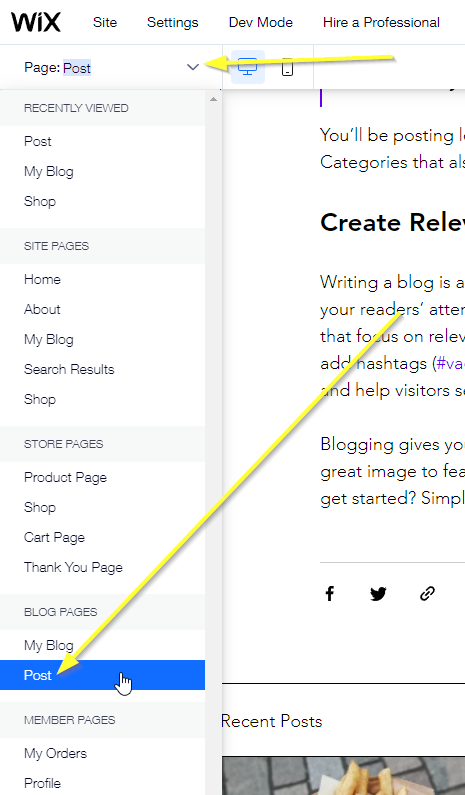
Затим, морамо да се уверимо да уређујемо праву страницу.
Желимо да обезбедимо да за сваки блог пост приказујемо јединствену нит коментара, па хајде да уредимо Blog Pages -> Post.
Корак 2: Додајте уграђени блок
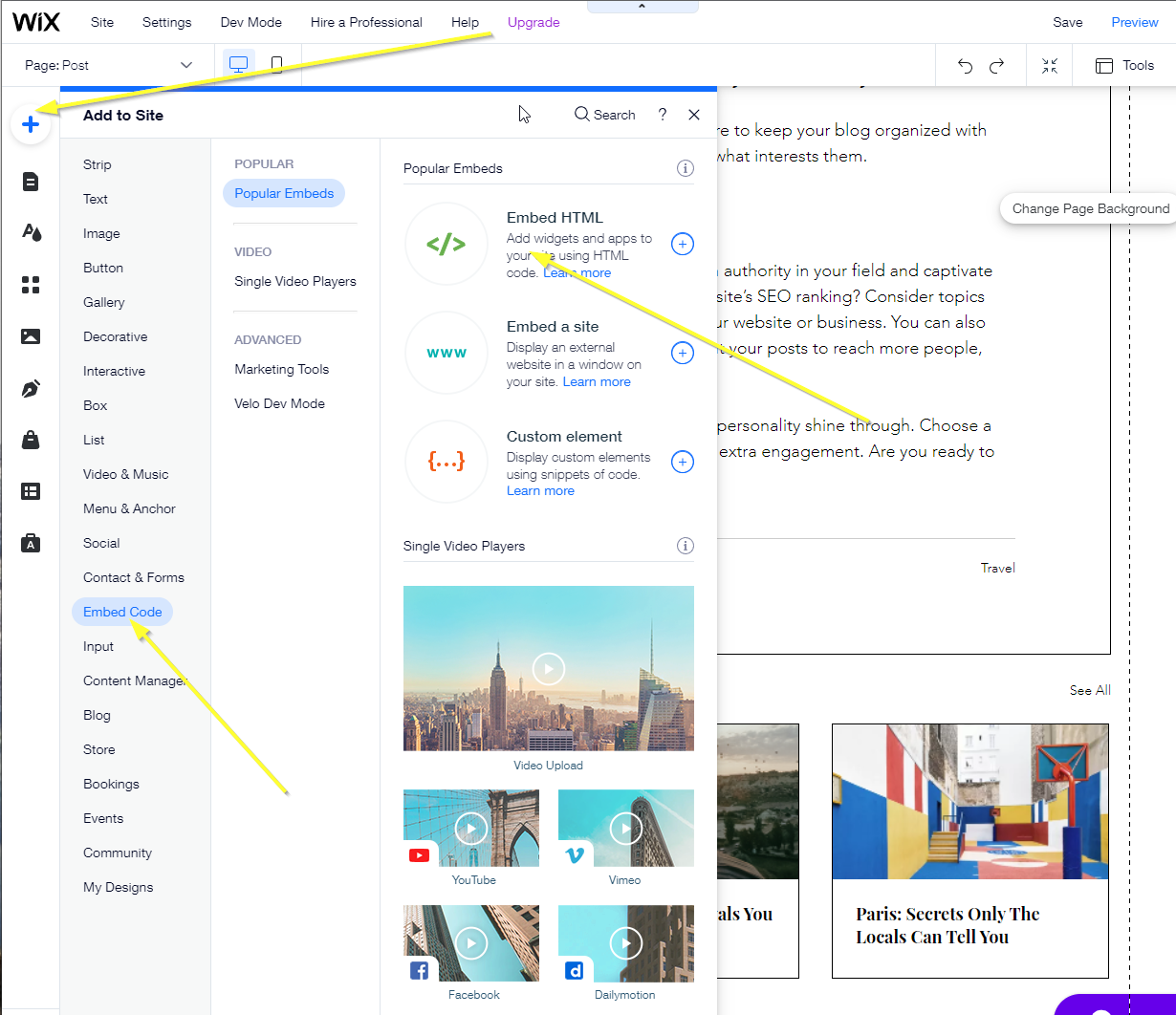
Затим ћемо отићи на Add -> Embed Code -> Embed HTML.
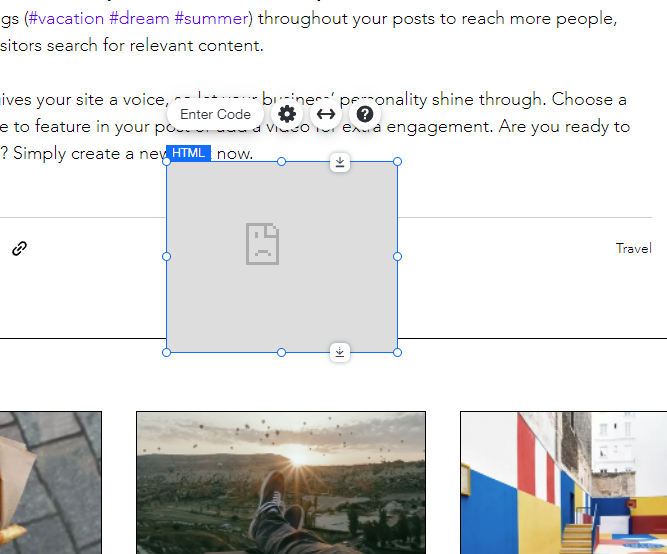
Ово ће нам за почетак дати тужно изгледајућу кутију:
Корак 3: Копирајте/налепите прилагођени код
Овај пример користи прилагођени код да би био компатибилан са Wix-ом. Нећете моћи да користите FastComments исјечке кода из других туторијала.
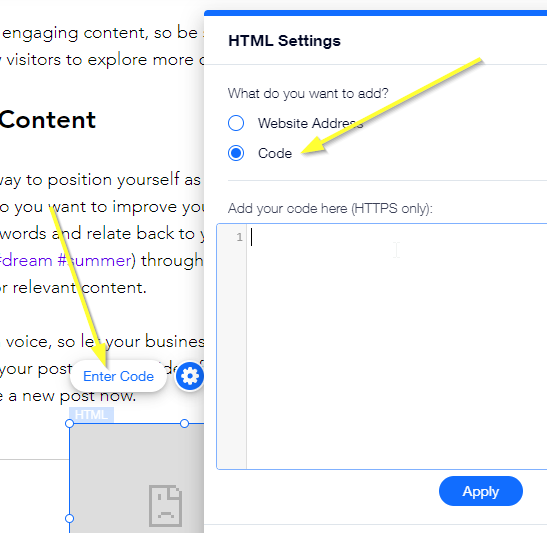
Отворите форму да бисте додали наш прилагођени HTML дијалог кликом на Enter Code и одабиром HTML:
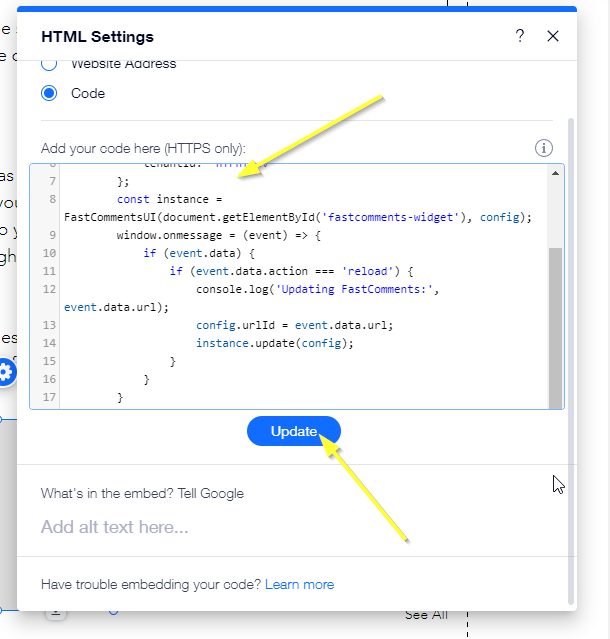
Копирајте следећи HTML исјечак и уметните га у дијалог, па кликните на дугме „Update“:

Сада бисте требали видјети веома малу верзију видџета за коментаре:
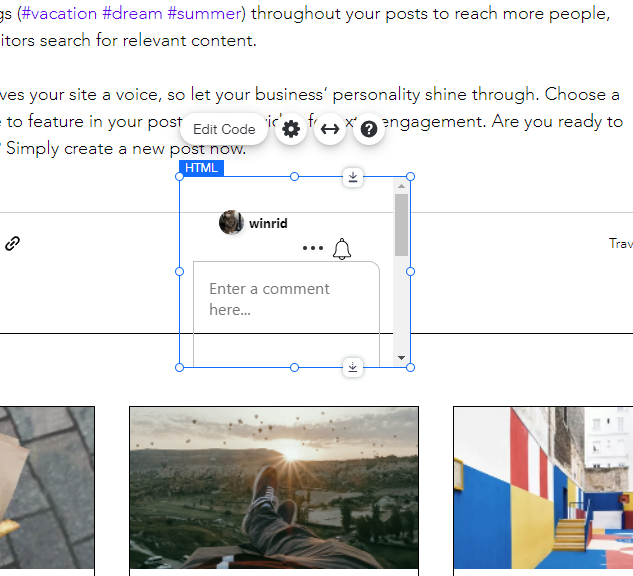
У наредном кораку ћемо позиционирати и подесити величину овог елемента да се уклопи у нашу страницу.
Корак 4: Промените величину
Sada kada smo dodali widget za komentare, uredimo ga na našoj stranici.
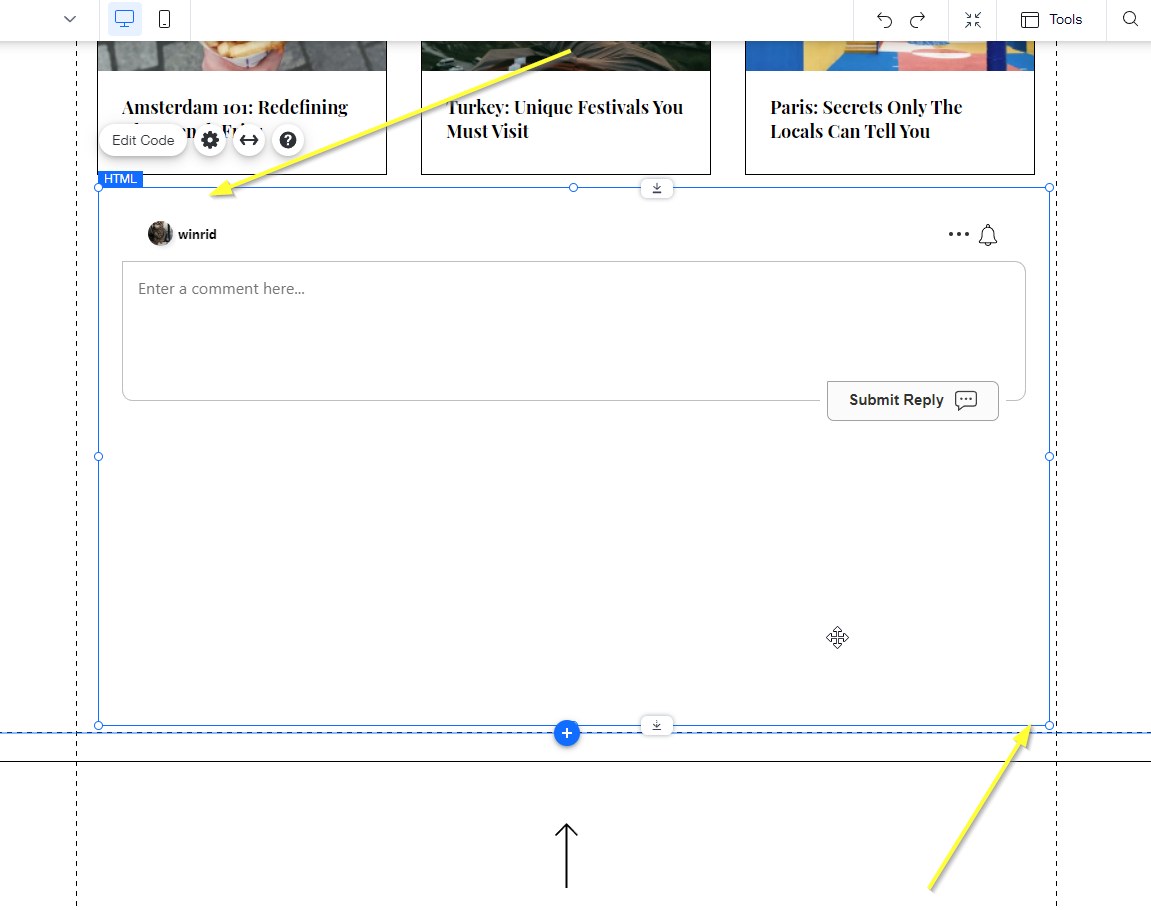
Uz ovaj vodič moći ćemo promijeniti trenutnu nit u zavisnosti od aktivne stranice. Međutim, nećemo moći dinamički mijenjati veličinu widgeta za komentare dok Wix ne omogući ovu funkcionalnost. Do tada ćete morati odlučiti koliko veliko želite područje za komentare na vašoj stranici i odgovarajuće ga dimenzionisati.
Корак 5: Јединствене теме коментара
Sledeće, podesimo stvari tako da se nit komentara mijenja u zavisnosti od trenutne stranice, omogućavajući korisnicima da raspravljaju o sadržaju koji je trenutno prikazan.
Bez narednih koraka, imaćete samo jednu globalnu nit komentara za cijeli sajt - što nije naročito korisno.
Dev Mode
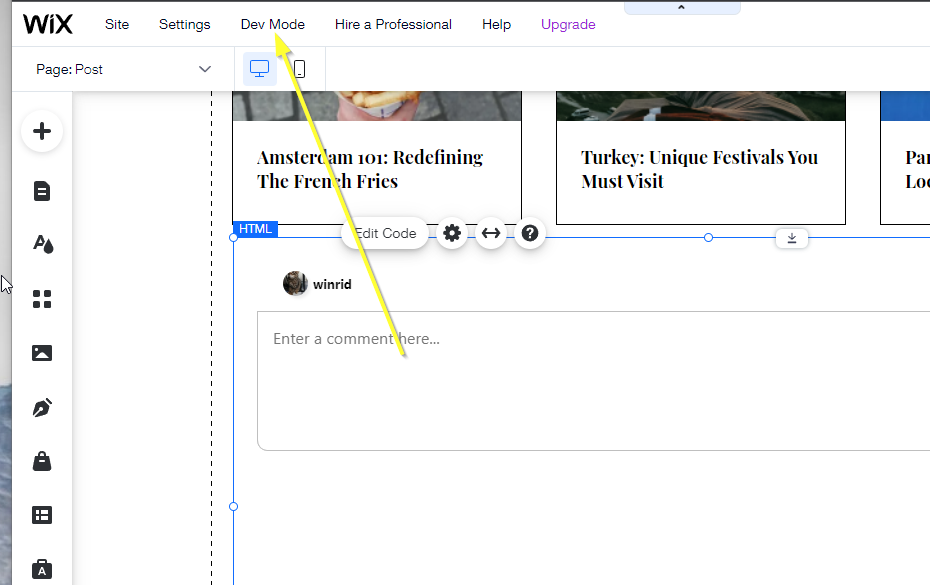
Kliknite opciju Dev Mode na vrhu ekrana.
Set the Element ID
Dodaćemo prilagođeni kod da to postignemo, ali prvo moramo novom embed elementu dodijeliti ID da bismo mogli da ga referenciramo.
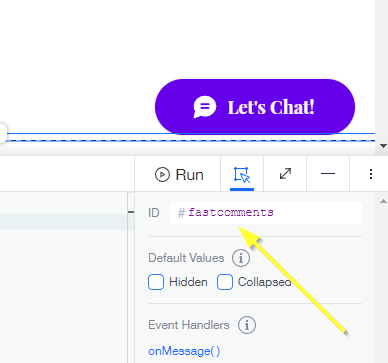
Nazovimo ga fastcomments.
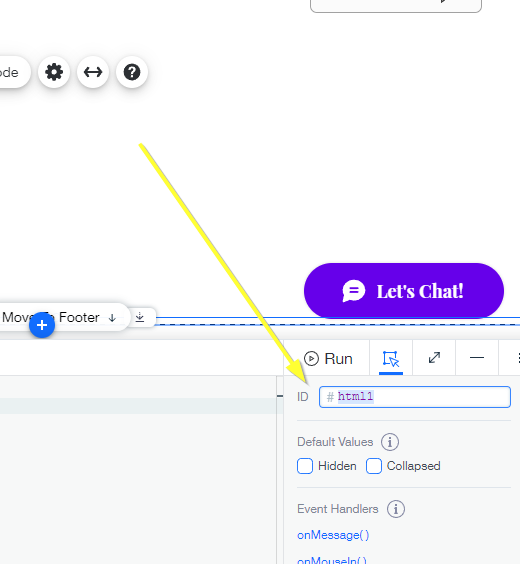
Kliknite novi embed element koji smo dodali, i u dev modu u donjem desnom uglu trebali biste vidjeti polje za ID sa vrijednošću poput html1:
Promijenite ovo u fastcomments i pritisnite Enter:
Sada možemo dodati naš prilagođeni kod koji govori području za komentare koju stranicu gledamo.
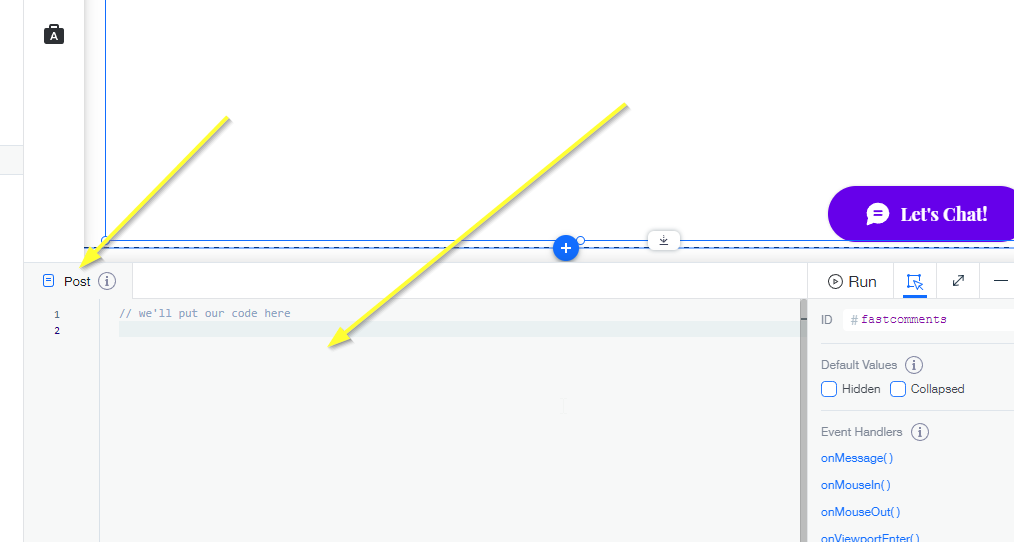
Na dnu ekrana trebali biste vidjeti uređivač koda kao ovaj:
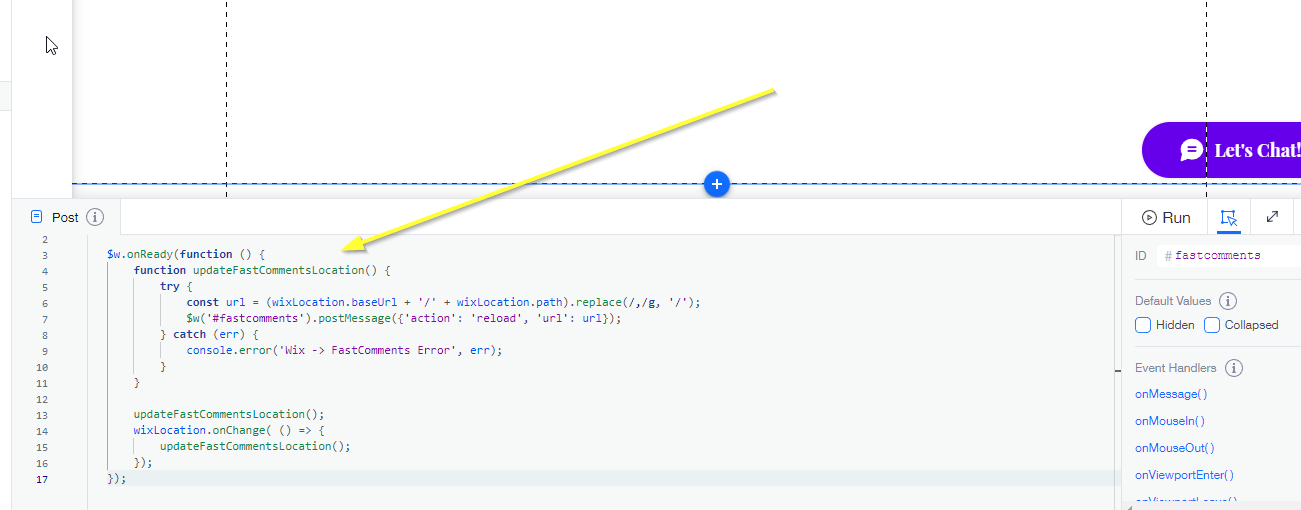
Kopirajte sljedeći kod i zalijepite ga tamo:
Корак 6: Прославите
Сада можемо да предахнемо и прегледамо наш сајт. Требало би да видите област за коментаре која се мијења у зависности од дате странице. Честитамо!
Ако имате било каквих проблема, јавите нам у пољу за коментаре испод.
Прилагођавање
FastComments je dizajniran da bude prilagodljiv kako bi odgovarao vašem sajtu.
Ako želite dodati prilagođeni stil ili podesiti konfiguraciju, Pogledajte našu dokumentaciju o prilagođavanju da saznate kako.