
WordPress साइटों में लाइव कमेंटिंग जोड़ें
क्विक स्टार्ट 
यह WordPress निर्देशों का "बहुत लंबा, नहीं पढ़ा" (TL;DR) संस्करण है।
- अपने WordPress डैशबोर्ड के Plugins पेज पर जाएँ।
Add Pluginपर क्लिक करें। FastCommentsखोजें।- हमारा प्लगइन इंस्टॉल और एक्टिवेट करें।
- बाईं नेविगेशन में
FastCommentsपर क्लिक करें। - निर्देशों का पालन करें। इसमें आमतौर पर कुछ मिनट लगते हैं, इससे अधिक नहीं।
- यदि आपके पास दसियों हज़ार या लाखों कमेंट हैं, तो सिंक होने में कुछ समय लग सकता है।
इंस्टॉलेशन
FastComments WordPress प्लगइन का इंस्टॉलेशन आसान बनाया गया है और यह आपकी साइट पर टिप्पणी की उपलब्धता में किसी भी डाउनटाइम को सीमित करता है। सिंक पूरा होने तक प्लगइन WordPress प्लगइन से स्विच नहीं होगा।
सबसे पहले, आप नीचे दिए गए सेक्शन Moderation में दिए गए विवरण के अनुसार अपने मॉडरेटर्स के साथ अपेक्षा निर्धारित करना चाहेंगे। उन्हें बता दें कि जल्द ही वे WordPress डैशबोर्ड से नहीं, बल्कि FastComments से मॉडरेशन करेंगे।
इसके बाद, प्लगइन इंस्टॉल करें। आप इसे WordPress प्लगइन्स डैशबोर्ड में जाकर, Add Plugin पर क्लिक करके और FastComments खोजकर कर सकते हैं। प्लगइन यहाँ से भी डाउनलोड के लिए उपलब्ध है।
प्लगइन सेटअप आपसे पूछेगा कि क्या आप EU में हैं। यदि ऐसा है, तो आपका अकाउंट eu.fastcomments.com पर EU में रहेगा, अन्यथा यह fastcomments.com पर रहेगा।
इसके बाद, आपके पास यह चुनने का विकल्प होता है कि क्या आपके पास पहले से FastComments अकाउंट है। उसके बाद दिए गए चरणों का पालन करें और इंस्टॉलेशन प्रक्रिया के दौरान आपकी टिप्पणियों को वैकल्पिक रूप से अपलोड किया जा सकता है।
ध्यान दें! सेटअप और सिंक चलने के दौरान WordPress प्लगइन पेज को बंद न करें।
टिप्पणियाँ बैचों में अपलोड की जाती हैं, और आपकी साइट पर लोड सीमित करने के लिए आपके WordPress डेटाबेस में मौजूदा इंडेक्स का उपयोग करके सॉर्ट की जाती हैं।
सिंक पूरा होने के बाद, डिफ़ॉल्ट WordPress टिप्पणी प्रणाली को FastComments से बदल दिया जाएगा। हमें उम्मीद है कि आप हमारे प्लेटफ़ॉर्म को पसंद करेंगे, लेकिन यदि नहीं, तो हमसे संपर्क करें।
कस्टमाइज़ेशन
FastComments को आपकी साइट से मेल खाने के लिए अनुकूलित (customize) करने के लिए डिज़ाइन किया गया है।
यदि आप कस्टम स्टाइलिंग जोड़ना चाहते हैं, या कॉन्फ़िगरेशन में बदलाव करना चाहते हैं, तो हमारी कस्टमाइज़ेशन डॉक्यूमेंटेशन देखें और जानें कि कैसे।
मॉडरेशन
FastComments डिफ़ॉल्ट WordPress मॉडरेशन टूल्स को अपने टूल्स से बदल देता है। आप कमेंट मॉडरेशन यहाँ से एक्सेस कर सकते हैं।
हमारे मॉडरेशन टूल्स तेज़ और उपयोग में आसान होने के लिए डिज़ाइन किए गए हैं। सभी मॉडरेशन क्रियाएँ लाइव की जाती हैं।
मॉडरेशन वर्कफ़्लो, मॉडरेटर आँकड़े, कॉन्फ़िगरेशन और बहुत कुछ के बारे में और जानें यहाँ।
उपयोगकर्ता, मॉडरेटर और एडमिन
FastComments और संबंधित WordPress प्लगइन आपके मॉडरेटर्स और एडमिन्स के लिए काम जारी रखने के लिए तैयार हैं।
सबसे संभावित रूप से आप अपने एडमिनिस्ट्रेटर्स को User & Administrators में और अपने मॉडरेटर्स को Comment Moderators में जोड़ना चाहेंगे।
यदि आप SSO का उपयोग नहीं कर रहे हैं तो यह आवश्यक है।
केवल-सदस्यता साइटें (SSO)
FastComments SSO, यानी single-sign-on नामक तकनीक के ज़रिए केवल-सदस्यता वाली साइटों के साथ काम करता है। आपके सदस्य आपकी WordPress साइट में साइन इन करते हैं, लेकिन टिप्पणी करने के लिए FastComments के साथ खाता बनाने या सोशल मीडिया से लॉगिन करने की चिंता नहीं करनी पड़ती। यदि आपके सदस्य (एडमिन सहित) आपकी WordPress साइट में लॉग इन हैं, तो वे टिप्पणी कर सकेंगे। आपके एडमिन और मॉडरेटर सीधे आपकी WordPress ब्लॉग पोस्ट से भी टिप्पणियों का मॉडरेशन कर सकेंगे।
(वैकल्पिक) बेहतर अनुभव और मॉडरेटर्स के लिए आंकड़े ट्रैकिंग सक्षम करने के लिए अपने एडमिनिस्ट्रेटर्स को User & Administrators में और मॉडरेटर्स को Comment Moderators में जोड़ना न भूलें।
SSO सक्षम करने के लिए प्लगइन डैशबोर्ड में जाकर "SSO Settings" पर क्लिक करें।
सबसे पहले आपको अपनी साइट की "Anyone can Register" सुविधा सक्षम करनी होगी।
सभी उपयोगकर्ता जानकारी HMAC के ज़रिए हर बार जब कोई उपयोगकर्ता टिप्पणी थ्रेड देखता है, सहजता और सुरक्षा के साथ FastComments को भेजी जाती है।
अपने सदस्यों को FastComments सर्वर पर कॉपी करने के लिए कोई प्रारंभिक या निरंतर सिंक चलाने की आवश्यकता नहीं है। यह स्वचालित रूप से तब होता है जब वे ब्लॉग पोस्ट खोलकर टिप्पणी थ्रेड देखते हैं।
नाम और अवतार
जब उपयोगकर्ता कोई भी टिप्पणी थ्रेड देखता है, तो प्लगइन FastComments में उनकी सभी टिप्पणियों पर उपयोगकर्ता का डिस्प्ले नाम और अवतार स्वचालित रूप से अपडेट कर देगा। अवतार Gravatar या WordPress के किसी भी अवतार प्रबंधन प्लगइन के ज़रिए समर्थित हैं, क्योंकि प्लगइन get_avatar_url को कॉल करता है।
सूचनाएं
आपके सदस्यों को FastComments.com के किसी अन्य प्रकार के उपयोगकर्ता की तरह ही सूचनाएँ प्राप्त होंगी जब उनका उत्तर दिया जाए या उनका उल्लेख किया जाए। और जानें।
कस्टम थीम
हमले थीम कैसे लागू की जाती हैं, इसे नियंत्रित नहीं कर सकते, लेकिन FastComments अधिकांश थीम का समर्थन करता है।
कुछ थीम जो कमेंट एरिया को मोडल और इसी तरह के लेआउट में स्थानांतरित करने की कोशिश करती हैं, उन्हें हमसे कस्टम डेवलपमेंट सपोर्ट की आवश्यकता हो सकती है।
WordPress में वापस सिंक करना
डिफ़ॉल्ट रूप से, FastComments आपकी WordPress साइट पर दैनिक रूप से सिंक करता है। यह पूरी तरह से बैकअप उद्देश्यों के लिए है ताकि डेटा की एक प्रति आपके पास बनी रहे, और उन प्लगइन्स के लिए जो इस पर निर्भर हो सकते हैं।
यह हर सहेजे गए कमेंट के साथ तुरंत नहीं होता, क्योंकि कुछ साइटें भारी रीड ट्रैफ़िक संभाल सकती हैं, लेकिन उनकी डेटाबेस डिप्लॉयमेंट हमेशा भारी राइट ट्रैफ़िक संभालने में सक्षम नहीं होती (इसीलिए यह काम FastComments को सौंपा जाता है)।
WordPress पर वापस सिंक का शेड्यूल एक प्लगइन इंस्टॉल करके कस्टमाइज़ किया जा सकता है। हम WP Crontrol की सिफारिश करते हैं।
चरण:
- WP Crontrol इंस्टॉल करें
Settings -> Cron Schedulesपर जाएँ।Cron Eventsटैब पर जाएँ।fastcomments_cron_hookखोजें।- इवेंट को संपादित करें। आप हुक को हर घंटे, दिन में दो बार, दैनिक (डिफ़ॉल्ट), या सप्ताह में एक बार चलाने के लिए कॉन्फ़िगर कर सकते हैं।
WordPress पर वापस सिंक FastComments प्लगइन डैशबोर्ड पर जाकर Manually Sync चुनकर किसी भी समय मैन्युअल रूप से भी किया जा सकता है। आपके पास अपने WP इंस्टॉल पर सिंक करने, या अपने WP कमेंट्स को FastComments सर्वर पर फिर से अपलोड करने का विकल्प होगा।
कमेंट काउंट
FastComments WordPress प्लगइन डिफ़ॉल्ट WordPress काउंट मैकेनिज़्म को FastComments द्वारा प्रदान की गई एक प्रणाली से बदल देगा। जब कमेंट काउंट दिखाने के लिए पोस्ट की एक सूची हो, तो हम प्रत्येक पेज लोड पर एक एसिंक्रोनस रिक्वेस्ट करेंगे। यदि उपयोगकर्ता ने JavaScript अक्षम कर रखा है, तो यह डिफ़ॉल्ट WordPress काउंट पर वापस आ जाएगा ताकि कार्यक्षमता में कोई कमी न हो।
WordPress इंस्टॉलेशन <> FastComment सर्वर संचार
प्लगइन के काम करने के लिए, एक टोकन आपके WordPress डेटाबेस में और साथ ही आपके FastComments खाते में सहेजा जाता है। जब प्लगइन हमारे सर्वरों को अनुरोध भेजता है, तो यह यह टोकन प्रदान करता है।
आप अपने FastComments खाते को अधिकृत सभी इंटीग्रेशन यहाँ देख सकते हैं।
सारी संचार HTTPS के माध्यम से किया जाता है।
सारी संचार आपके WordPress सर्वर से FastComments.com की ओर आउटबाउंड होती है, जिसमें आपके WordPress इंस्टॉलेशन पर वापस सिंक शामिल है, क्योंकि इसे आपके WordPress इंस्टॉलेशन में [cron](https://en.wikipedia.org/wiki/Polling_(computer_science) सेटअप से पोलिंग) के माध्यम से लागू किया गया है।
डोमेन त्रुटियां
आपको अधिकृति (authorization) से संबंधित त्रुटि मिल सकती है, जैसे कि निम्नलिखित:
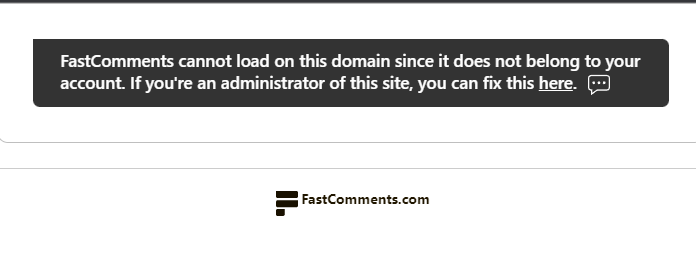
ऐसा इसलिए है क्योंकि FastComments को यह नहीं पता है कि इस डोमेन पर आपके खाते के उपयोग की अनुमति दी जानी चाहिए।
इस स्थिति में, समाधान सरल है। आपको बस अपनी साइट को अपने FastComments.com खाते में जोड़ना होगा।
अपनी साइट को अपने खाते में जोड़ने के लिए यहाँ जाएँ।
परीक्षण अवधि (trial period) के दौरान डोमेन स्वचालित रूप से आपके खाते में जुड़ जाते हैं, लेकिन जब आप अपने FastComments खाते में नई साइटें जोड़ते हैं तो यह समस्या हो सकती है।
हाल की टिप्पणियां विजेट
Recent Comments विजेट आपकी पूरी साइट पर पोस्ट की गई सबसे हालिया टिप्पणियाँ प्रदर्शित करता है। यह साइडबार, फुटर, या किसी भी जगह उपयोगी है जहाँ आप नई गतिविधि दिखाकर आगे पढ़ने के लिए प्रोत्साहित करना चाहते हैं।
विकल्प
- Title (वैकल्पिक): सूची के ऊपर दिखाया जाने वाला शीर्षक। डिफ़ॉल्ट "Recent Comments" है।
- Count (वैकल्पिक): कितनी टिप्पणियाँ दिखानी हैं। सीमा 1 से 50। डिफ़ॉल्ट 5 है।
इसे कैसे जोड़ें
पोस्ट या पेज के अंदर
ब्लॉक एडिटर में, एक Shortcode ब्लॉक जोड़ें और पेस्ट करें:

count एट्रिब्यूट 1 और 50 के बीच कोई भी मान स्वीकार करता है।
साइडबार या फुटर में (क्लासिक थीम)
अपने WordPress एडमिन में Appearance > Widgets पर जाएँ। ब्लॉक इन्सर्टर से "FastComments" खोजें और FastComments: Recent Comments चुनें। इसे किसी साइडबार, हेडर, या फुटर क्षेत्र में खींचें, फिर विजेट पैनल से शीर्षक और काउंट कॉन्फ़िगर करें।
ब्लॉक थीम में (Full Site Editing)
Appearance > Editor के अंतर्गत Site Editor खोलें। उस टेम्पलेट भाग पर जाएँ जहाँ विजेट दिखना चाहिए, एक Legacy Widget ब्लॉक डालें, और ड्रॉपडाउन से FastComments: Recent Comments चुनें।
समस्या निवारण
विजेट केवल तभी रेंडर होता है जब FastComments सेटअप पूरा हो और एक tenant ID संग्रहीत हो। यदि विजेट क्षेत्र खाली है, तो WordPress एडमिन में FastComments के अंतर्गत सेटअप पूरा करें और पेज रीलोड करें।
हाल की चर्चाएं विजेट
Recent Discussions विजेट आपकी साइट के उन पेजों को दिखाता है जहाँ हाल ही में कमेंट गतिविधि हुई है। यह उन थ्रेड्स को उजागर करने के लिए उपयोगी है जिनमें अभी भी जोड़ा जा रहा है, ताकि विज़िटर शांत पेजों पर जाने के बजाय सक्रिय बातचीत में वापस कूद सकें।
विकल्प
- Title (वैकल्पिक): सूची के ऊपर दिखाया जाने वाला शीर्षक। डिफ़ॉल्ट "Recent Discussions" है।
- Count (वैकल्पिक): कितनी चर्चाएँ दिखानी हैं। रेंज 1 से 50। डिफ़ॉल्ट 20 है।
इसे कैसे जोड़ें
पोस्ट या पेज के अंदर
ब्लॉक एडिटर में, एक Shortcode ब्लॉक जोड़ें और पेस्ट करें:
count एट्रिब्यूट 1 से 50 के बीच कोई भी मान स्वीकार करता है।
साइडबार या फुटर में (क्लासिक थीम्स)
WordPress एडमिन में Appearance > Widgets पर जाएँ। ब्लॉक इन्सर्टर से "FastComments" खोजें और FastComments: Recent Discussions चुनें। इसे किसी साइडबार, हेडर, या फुटर एरिया में खींचें, फिर विजेट पैनल से शीर्षक और काउंट कॉन्फ़िगर करें।
ब्लॉक थीम में (Full Site Editing)
Appearance > Editor के अंतर्गत Site Editor खोलें। उस टेम्पलेट पार्ट पर जाएँ जहाँ विजेट दिखना चाहिए, एक Legacy Widget ब्लॉक डालें, और ड्रॉपडाउन से FastComments: Recent Discussions चुनें।
समस्या निवारण
विजेट तभी रेंडर होता है जब FastComments सेटअप पूरा हो चुका हो और एक tenant ID संग्रहीत हो। यदि विजेट एरिया खाली है, तो WordPress एडमिन में FastComments के अंतर्गत सेटअप पूरा करें और पेज रीलोड करें।
यदि चर्चा का क्रम पुराना लगता है, तो जाँचें कि FastComments डैशबोर्ड में संबंधित पेजों का सिंक पूरा हो गया है। विजेट लाइव डेटा पढ़ता है, इसलिए नए इम्पोर्ट किए गए कमेंट्स को दिखने में थोड़ा समय लग सकता है।
शीर्ष पेज विजेट
Top Pages विजेट आपकी साइट पर सबसे अधिक टिप्पणी किए गए पेजों को दिखाता है। यह नए विज़िटर्स को आपकी सबसे आकर्षक सामग्री दिखाने और साइट पर बिताए समय को बढ़ाने के लिए उपयोगी है।
विकल्प
- Title (वैकल्पिक): सूची के ऊपर दिखाया जाने वाला शीर्षक। डिफ़ॉल्ट रूप से "Top Pages" होता है।
Top Pages विजेट उपलब्ध डेटा के आधार पर अपना लेआउट स्वयं चुनता है और count एट्रिब्यूट स्वीकार नहीं करता।
इसे कैसे जोड़ें
पोस्ट या पेज के अंदर
ब्लॉक एडिटर में, एक Shortcode ब्लॉक जोड़ें और पेस्ट करें:
साइडबार या फुटर में (क्लासिक थीम)
अपने WordPress एडमिन में Appearance > Widgets पर जाएँ। ब्लॉक इन्सर्टर से "FastComments" खोजें और FastComments: Top Pages चुनें। इसे किसी साइडबार, हेडर या फुटर एरिया में खींचें, फिर विजेट पैनल से शीर्षक सेट करें।
ब्लॉक थीम में (Full Site Editing)
Appearance > Editor के अंतर्गत Site Editor खोलें। उस टेम्पलेट पार्ट पर जाएँ जहाँ विजेट दिखना चाहिए, एक Legacy Widget ब्लॉक डालें, और ड्रॉपडाउन से FastComments: Top Pages चुनें।
समस्या निवारण
विजेट केवल FastComments सेटअप पूरा होने और एक tenant ID संग्रहीत होने के बाद ही रेंडर होता है। यदि विजेट एरिया खाली है, तो WordPress एडमिन में FastComments के अंतर्गत सेटअप पूरा करें और पेज रीलोड करें।
अपनी टिप्पणियां नई साइट पर ले जाना
यदि आप अपनी साइट को WordPress से हटाकर नई साइट पर FastComments लगाना चाहते हैं, तो आपको WordPress प्लगइन की आवश्यकता नहीं है। WordPress से अपनी कमेंट्स एक्सपोर्ट करें, फिर FastComments डैशबोर्ड के Import page पर फ़ाइल अपलोड करें।
हम दो WordPress एक्सपोर्ट फ़ॉर्मैट सपोर्ट करते हैं।
WordPress XML (अनुशंसित)
यह WordPress के बिल्ट-इन एक्सपोर्टर से मिलने वाली फ़ाइल है, इसलिए किसी अतिरिक्त प्लगइन की ज़रूरत नहीं है।
- अपने WordPress एडमिन में,
Tools -> Exportपर जाएँ। All contentचुनें औरDownload Export Fileपर क्लिक करें।- FastComments के Import page पर,
WordPress (.xml)चुनें और फ़ाइल अपलोड करें।
प्रत्येक कमेंट उस पोस्ट के URL से जुड़ा होता है जिस पर वह लिखा गया था, और यह URL पहले से फ़ाइल में मौजूद होता है।
इम्पोर्ट लेखक का नाम, ईमेल और वेबसाइट, तारीख, कंटेंट, रिप्लाई थ्रेडिंग, और कमेंट अप्रूव हुआ या नहीं — यह सब सुरक्षित रखता है। कमेंटर के अवतार Gravatar से लाए जाते हैं। वोट्स इस फ़ॉर्मैट का हिस्सा नहीं होते।
WordPress CSV
यह WebToffee's WordPress Comments Import & Export plugin से मिलने वाली फ़ाइल है।
- अपने WordPress एडमिन में प्लगइन इंस्टॉल करें और अपनी कमेंट्स को CSV के रूप में एक्सपोर्ट करें।
- प्रत्येक
comment_post_IDमान को पोस्ट के URL से बदलें। - FastComments के Import page पर,
WordPress (.csv)चुनें और फ़ाइल अपलोड करें।
प्रत्येक कमेंट comment_post_ID कॉलम से जुड़ा होता है। WordPress इस कॉलम में पोस्ट ID भरता है, और आपकी नई साइट पर WordPress पोस्ट IDs नहीं होते, इसलिए चरण 2 में इसे URL से बदला जाता है।
इम्पोर्ट लेखक का नाम, ईमेल और वेबसाइट, तारीख, कंटेंट, रिप्लाई थ्रेडिंग, और कमेंट अप्रूव हुआ या नहीं — यह सब सुरक्षित रखता है। कमेंटर के अवतार Gravatar से लाए जाते हैं। यह WordPress का स्पैम फ़्लैग भी सुरक्षित रखता है, और फ़ाइल में शामिल होने पर wpDiscuz के लाइक और डिसलाइक भी।
नए पेजों से कमेंट्स का मिलान
यदि आपकी नई साइट के URLs आपकी WordPress साइट जैसे ही हैं, तो कमेंट्स बिना किसी अतिरिक्त सेटअप के संबंधित पेजों पर दिखाई देंगे।
यदि डोमेन बदलता है, तो इम्पोर्ट के बाद Domain Migration tool चलाएँ। यदि अलग-अलग पेज URLs बदलते हैं, तो आप प्रत्येक पेज को उसके पुराने URL से नए URL पर migrate each page कर सकते हैं।
बड़े पैमाने पर पेज माइग्रेशन के लिए, जैसे कमेंट विजेट के urlId फ़ील्ड में पास किए गए मान से डोमेन हटाना, open a support ticket करें और हम इसे आपके लिए संभाल लेंगे।
स्विच करने से पहले
आप इम्पोर्ट जितनी बार चाहें चला सकते हैं। एक ही फ़ाइल को दोबारा इम्पोर्ट करने से डुप्लिकेट नहीं बनते, इसलिए आप नई साइट टेस्ट करने के लिए एक बार इम्पोर्ट कर सकते हैं, और फिर स्विच करने से ठीक पहले अपनी नवीनतम कमेंट्स के साथ दोबारा इम्पोर्ट कर सकते हैं।
1GB से बड़ी एक्सपोर्ट फ़ाइलों के लिए, सपोर्ट से संपर्क करें।
अपनी नई साइट पर FastComments जोड़ने के लिए, Installation guide देखें।
प्लगइन को डिएक्टिवेट बनाम अनइंस्टॉल करना
प्लगइन को निष्क्रिय (deactivate) करने से आपका टोकन आपकी WordPress इंस्टॉलेशन से हटा दिया जाएगा। आपका डेटा FastComments सर्वर पर तब तक रहता है जब तक आप अपना खाता नहीं हटाते। यदि आप प्लगइन को पुनः सक्रिय (re-activate) करते हैं, तो आपको प्रारंभिक सिंक फिर से करना होगा।
प्लगइन को अनइंस्टॉल करने से प्लगइन से संबंधित सारा डेटा हट जाता है, लेकिन वहां मौजूद डेटा को हटाने के लिए आपको फिर भी अपना FastComments खाता हटाना होगा।
अपनी WordPress साइट में पोल जोड़ें
FastComments के आपकी WordPress साइट पर आने के बाद, आप कमेंट्स के भीतर ही लाइव पोल भी चला सकते हैं। अपनी विजेट कस्टमाइज़ेशन सेटिंग्स में Enable Polls चालू करें और कमेंट टूलबार में एक पोल बटन दिखाई देगा। पोल में 2 से 10 विकल्प हो सकते हैं, परिणाम पेज पर मौजूद सभी के लिए लाइव अपडेट होते हैं, और आप तय करते हैं कि कौन पोल बना सकता है और क्या वोट करने के लिए लॉग इन ज़रूरी है। WordPress पर इसके अलावा कुछ और इंस्टॉल करने की ज़रूरत नहीं है।
Live Polls डेमो आज़माएँ या उन्हें सेट अप करने के लिए Polls दस्तावेज़ीकरण पढ़ें।