
WordPress Sitelerine Canlı Yorum Ekleme
Hızlı Başlangıç 
Bu, WordPress talimatlarının "çok uzun; okunmadı" sürümüdür.
- WordPress kontrol panelinizdeki Eklentiler sayfasına gidin.
Add Plugin'e tıklayın. FastCommentsiçin arama yapın.- Eklentimizi yükleyip etkinleştirin.
- Sol gezinmede
FastComments'e tıklayın. - Talimatları izleyin. Bu genellikle birkaç dakika sürer, daha uzun sürmez.
- On binlerce veya milyonlarca yorumunuz varsa, eşitleme biraz zaman alabilir.
Kurulum
FastComments WordPress eklentisinin kurulumu kolay olacak şekilde tasarlanmıştır ve sitenizde yorum yapılabilirliğinin kesintiye uğramasını en aza indirir. Eklenti, senkronizasyon tamamlanana kadar WordPress eklentisinden geçiş yapmaz.
Öncelikle, moderatörlerinizle aşağıdaki Moderation bölümündeki detaylara göre beklentileri belirlemeniz gerekir. Onlara yakında WordPress yönetim panelinden değil, FastComments üzerinden moderasyon yapacaklarını bildirin.
Ardından, eklentiyi kurun. Bunu WordPress eklentileri yönetim paneline giderek, Add Plugin tıklayarak ve FastComments araması yaparak yapabilirsiniz. Eklenti ayrıca buradan indirilebilir.
Eklenti kurulumu, AB (Avrupa Birliği) içinde olup olmadığınızı soracaktır. Bu durumda hesabınız eu.fastcomments.com üzerinde AB'de barınacaktır, aksi takdirde fastcomments.com üzerinde olacaktır.
Daha sonra, zaten bir FastComments hesabınız olup olmadığını seçme seçeneğiniz vardır. Sonraki adımları takip edin ve kurulum süreci sırasında yorumlarınız isteğe bağlı olarak yüklenebilir.
Not! Kurulum ve senkronizasyon devam ederken WordPress eklenti sayfasını kapatmayın.
Yorumlar gruplar halinde yüklenir ve sitenizdeki yükü sınırlamak için WordPress veritabanınızdaki mevcut indeksler kullanılarak sıralanır.
Senkronizasyon tamamlandığında, varsayılan WordPress yorum sistemi FastComments ile değiştirilecektir. Platformumuzu sevmenizi umuyoruz, ancak sevmezseniz bize ulaşın.
Özelleştirme
FastComments, sitenize uyum sağlaması için özelleştirilebilecek şekilde tasarlanmıştır.
Özel stil eklemek veya yapılandırmayı değiştirmek isterseniz, nasıl yapılacağını öğrenmek için Özelleştirme Belgelerimizi inceleyin.
Denetleme
FastComments, varsayılan WordPress moderasyon araçlarını kendi araçlarıyla değiştirir. Yorum Moderasyonuna buradan erişebilirsiniz.
Moderasyon araçlarımız hızlı ve kullanımı kolay olacak şekilde tasarlanmıştır. Tüm moderasyon işlemleri canlı olarak yapılır.
Moderasyon iş akışı, moderatör istatistikleri, yapılandırma ve daha fazlası hakkında daha fazla bilgi edinmek için buradan.
Kullanıcılar, Moderatörler ve Yöneticiler
FastComments ve ilgili WordPress eklentisi, moderatörlerinizin ve yöneticilerinizin çalışmaya devam etmesi için hazır.
Muhtemelen yöneticilerinizi Kullanıcılar ve Yöneticiler sayfasına ve moderatörlerinizi Yorum Moderatörleri sayfasına eklemek isteyeceksiniz.
Bu, SSO kullanmıyorsanız gereklidir.
Sadece Üyelik Siteleri (SSO)
FastComments, SSO (single-sign-on) adı verilen yöntemle yalnız üyelikli sitelerle çalışır. Üyeleriniz WordPress sitenize giriş yapar, ancak yorum yapmak için FastComments ile hesap oluşturmak veya sosyal medya ile giriş yapmak zorunda kalmazlar. Üyeleriniz (yöneticiler dahil) WordPress sitenize giriş yaptıysalar, yorum yapabilirler. Yöneticileriniz ve moderatörleriniz de yorumları doğrudan WordPress blog yazılarınız üzerinden yönetebileceklerdir.
(İsteğe Bağlı) Yöneticilerinizi ayrıca Kullanıcılar & Yöneticiler sayfasına ve moderatörleri Yorum Moderatörleri sayfasına eklemeyi unutmayın; bu, deneyimlerini iyileştirir ve moderatörler için istatistik takibini etkinleştirir.
SSO, eklenti panosuna gidip "SSO Settings"e tıklayarak etkinleştirilebilir.
Öncelikle sitenizin "Herkes Kayıt Olabilir" özelliğini etkinleştirmeniz gerekecek.
Tüm kullanıcı bilgileri, bir kullanıcı bir yorum dizisini görüntülediğinde HMAC aracılığıyla sorunsuz ve güvenli bir şekilde FastComments'e aktarılır.
Üyelerinizi FastComments sunucularına kopyalamak için çalıştırılması gereken bir başlangıç veya sürekli senkronizasyon yoktur. Bu, bir blog yazısını açıp yorum dizilerini görüntülediklerinde otomatik olarak yapılır.
İsimler ve Avatarlar
Eklenti, kullanıcı herhangi bir yorum dizisini görüntülediğinde kullanıcının görüntüleme adını ve avatarını FastComments içindeki tüm yorumlarında otomatik olarak güncelleyecektir. Avatarlar Gravatar veya eklentinin get_avatar_url çağracağı WordPress içindeki herhangi bir avatar yönetimi eklentisi aracılığıyla desteklenir.
Bildirimler
Üyeleriniz, kendilerine cevap verildiğinde veya bahsedildiklerinde diğer herhangi bir FastComments.com kullanıcısının aldığıyla aynı bildirimleri alacaktır. Daha fazla bilgi edinin.
Özel Temalar
Temaların nasıl uygulandığını kontrol edemesek de, FastComments çoğu temayı destekler.
Yorum alanını modalara ve benzer düzenlere taşımaya çalışan bazı temalar bizden özel geliştirme desteği gerektirebilir.
WordPress'e Geri Senkronizasyon
Varsayılan olarak, FastComments WordPress sitenize günlük olarak geri senkronizasyon yapar. Bu tamamen yedekleme amaçlıdır, böylece verilerin bir kopyasının sahibi olmaya devam edersiniz ve buna bağlı olabilecek eklentiler için de gereklidir.
Bu, kaydedilen her yorumla anında gerçekleşmez; çünkü bazı siteler yoğun okuma trafiğini kaldırabilirken, veritabanı dağıtımları her zaman yoğun yazma trafiğini kaldıramaz (bu nedenle bu iş FastComments'e devredilir).
WordPress'e geri senkronizasyon zamanlaması bir eklenti kurarak özelleştirilebilir. WP Crontrol eklentisini öneriyoruz.
Adımlar:
- WP Crontrol eklentisini kurun
Settings -> Cron Schedulesbölümüne gidin.Cron Eventssekmesine gidin.fastcomments_cron_hookaraması yapın.- Olayı düzenleyin. Hook'u saatlik, günde iki kez, günlük (varsayılan) veya haftada bir çalışacak şekilde yapılandırabilirsiniz.
WordPress'e geri senkronizasyon, FastComments eklenti panosuna gidip Manually Sync seçeneğini belirleyerek herhangi bir zamanda manuel olarak da gerçekleştirilebilir. WP kurulumunuza geri senkronizasyon yapma veya WP yorumlarınızı FastComments sunucularına yeniden yükleme seçeneğine sahip olacaksınız.
Yorum Sayıları
FastComments WordPress eklentisi, varsayılan WordPress sayım mekanizmasını FastComments tarafından sağlanan bir sistemle değiştirecektir. Sayfa yüklemesi başına bir adet asenkron istek yapacağız yorum sayımlarını gösterecek bir yazı listesi olduğunda. Eğer kullanıcının JavaScript'i devre dışıysa, varsayılan WordPress sayımlarına geri dönecek, böylece işlevsellik kaybı yaşanmaz.
WordPress Kurulumu <> FastComment Sunucu İletişimi
Eklentinin çalışması için, bir token WordPress veritabanınızda ve FastComments hesabınızda saklanır. Eklenti sunucularımıza istek yaptığında, bu token'ı sağlar bu token.
FastComments hesabınıza yetki verilmiş tüm entegrasyonları buradan görüntüleyebilirsiniz.
Tüm iletişim HTTPS üzerinden gerçekleştirilir.
Tüm iletişim WordPress sunucunuzdan giden FastComments.com'a yöneliktir; WordPress kurulumunuza yapılan geri senkronizasyon da dahildir; bu senkronizasyon, polling yoluyla WordPress kurulumunuzdaki bir cron yapılandırmasından uygulanır.
Alan Adı Hataları
Aşağıdaki gibi bir yetkilendirme hatası alabilirsiniz:
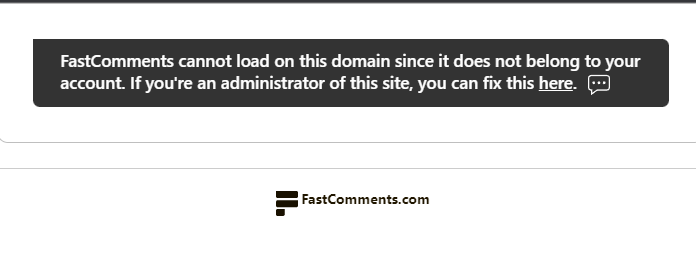
Bunun nedeni, FastComments'ın hesabınızın bu alan adında kullanılmasına izin verilmesi gerektiğini bilmemesidir.
Bu durumda çözüm basittir. Sitenizi FastComments.com hesabınıza eklemeniz yeterlidir.
Sitenizi hesabınıza eklemek için buraya gidin.
Alan adları deneme süresi boyunca hesabınıza otomatik olarak eklenir, ancak yeni siteler eklerken bu durum meydana gelebilir.
Son Yorumlar Widget'ı
Son Yorumlar bileşeni, sitenizin tamamında yayınlanan en son yorumları gösterir. Kenar çubuklarında, altbilgilerde veya taze etkinliği öne çıkarıp daha fazla okumayı teşvik etmek istediğiniz herhangi bir yerde kullanışlıdır.
Seçenekler
- Title (isteğe bağlı): Liste üzerinde gösterilen başlık. Varsayılan "Son Yorumlar".
- Count (isteğe bağlı): Kaç yorum gösterileceği. Aralık 1 ila 50. Varsayılan 5.
Nasıl Eklenir
Bir Yazı veya Sayfa İçinde
Blok editöründe, bir Shortcode bloğu ekleyin ve yapıştırın:

count özniteliği 1 ile 50 arasındaki herhangi bir değeri kabul eder.
Bir Kenar Çubuğunda veya Alt Bilgide (Klasik Temalar)
WordPress yönetiminizde Görünüm > Bileşenler bölümüne gidin. Blok ekleyicisinden "FastComments" arayın ve FastComments: Son Yorumlar öğesini seçin. Bir kenar çubuğuna, üst bilgiye veya alt bilgi alanına sürükleyin, ardından bileşen panelinden başlığı ve sayıyı yapılandırın.
Bir Blok Temada (Tam Site Düzenleme)
Görünüm > Düzenleyici altındaki Site Düzenleyicisini açın. Bileşenin görünmesi gereken şablon parçasına gidin, bir Legacy Widget bloğu ekleyin ve açılır menüden FastComments: Son Yorumlar öğesini seçin.
Sorun Giderme
Bileşen ancak FastComments kurulumu tamamlandıktan ve bir tenant ID saklandıktan sonra görüntülenir. Eğer bileşen alanı boşsa, WordPress yönetimindeki FastComments altında kurulumu tamamlayın ve sayfayı yeniden yükleyin.
Son Tartışmalar Widget'ı
Son Tartışmalar widget'ı, sitenizdeki en son yorum etkinliğine sahip sayfaları görüntüler. Hâlâ yeni yorumların eklendiği konuları öne çıkarmak için kullanışlıdır; böylece ziyaretçiler sakin sayfalara düşmek yerine aktif sohbetlere geri dönebilir.
Seçenekler
- Başlık (isteğe bağlı): Listenin üzerinde gösterilen başlık. Varsayılan olarak "Son Tartışmalar" şeklindedir.
- Adet (isteğe bağlı): Kaç tartışma gösterileceği. 1 ile 50 arası. Varsayılan 20.
Nasıl Eklenir
Bir Yazı veya Sayfa İçinde
Blok editöründe bir Shortcode bloğu ekleyin ve şunu yapıştırın:
count özniteliği 1 ile 50 arasında herhangi bir değeri kabul eder.
Kenar Çubuğunda veya Alt Bilgide (Klasik Temalar)
WordPress yönetim panelinde Görünüm > Bileşenler bölümüne gidin. Blok ekleyiciden "FastComments" araması yapın ve FastComments: Son Tartışmalar seçeneğini seçin. Bunu bir kenar çubuğuna, başlığa veya alt bilgi alanına sürükleyin, ardından bileşen panelinden başlığı ve adedi yapılandırın.
Blok Temasında (Tam Site Düzenleme)
Görünüm > Düzenleyici altındaki Site Düzenleyici'yi açın. Widget'ın görünmesi gereken şablon bölümüne gidin, bir Legacy Widget bloğu ekleyin ve açılır menüden FastComments: Son Tartışmalar seçeneğini seçin.
Sorun Giderme
Widget yalnızca FastComments kurulumu tamamlandıktan ve bir tenant ID saklandıktan sonra görüntülenir. Widget alanı boşsa, WordPress yönetim panelinde FastComments altındaki kurulumu tamamlayın ve sayfayı yeniden yükleyin.
Tartışma sıralaması eski görünüyorsa, ilgili sayfaların FastComments panosunda senkronizasyonunun tamamlandığını kontrol edin. Widget canlı verileri okur, bu nedenle yeni içe aktarılan yorumların görünmesi biraz zaman alabilir.
En İyi Sayfalar Widget'ı
Top Pages bileşeni sitenizdeki en çok yorum alan sayfaları gösterir. Yeni ziyaretçilere en çok etkileşim alan içeriğinizi öne çıkarmak ve sitede geçirilen süreyi artırmak için kullanışlıdır.
Seçenekler
- Başlık (isteğe bağlı): Listenin üzerinde gösterilen başlık. Varsayılan: "En Çok Yorumlanan Sayfalar".
Top Pages bileşeni kullanılabilir verilere göre kendi düzenini seçer ve bir count özniteliğini kabul etmez.
Nasıl Eklenir
Bir Gönderi veya Sayfa İçine
Blok düzenleyicisinde, bir Kısa Kod bloğu ekleyin ve yapıştırın:
Bir Kenar Çubuğunda veya Alt Bilgide (Klasik Temalar)
WordPress yönetici panelinizde Görünüm > Bileşenler sayfasına gidin. Blok ekleyicisinden "FastComments" araması yapın ve FastComments: Top Pages öğesini seçin. Bunu bir kenar çubuğuna, üst bilgiye veya alt bilgi alanına sürükleyin, ardından başlığı bileşen panelinden ayarlayın.
Bir Blok Temasında (Tam Site Düzenleme)
Görünüm > Düzenleyici altında Site Düzenleyicisini açın. Bileşenin görünmesi gereken şablon bölümüne gidin, bir Legacy Widget bloğu ekleyin ve açılır menüden FastComments: Top Pages öğesini seçin.
Sorun Giderme
Bileşen, yalnızca FastComments kurulumu tamamlandıktan ve bir tenant ID saklandıktan sonra render edilir. Eğer bileşen alanı boşsa, WordPress yönetici panelinde FastComments altında kurulumu tamamlayın ve sayfayı yeniden yükleyin.
Yorumlarınızı Yeni Bir Siteye Taşıma
Sitenizi WordPress'ten taşıyorsanız ve yeni sitenizde FastComments kullanmak istiyorsanız, WordPress eklentisine ihtiyacınız yoktur. Yorumlarınızı WordPress'ten dışa aktarın, ardından dosyayı FastComments panelindeki İçe Aktarma sayfasına yükleyin.
İki WordPress dışa aktarma formatını destekliyoruz.
WordPress XML (Önerilen)
Bu, WordPress'in yerleşik dışa aktarıcısından gelen dosyadır, bu nedenle ek bir eklentiye gerek yoktur.
- WordPress yönetim panelinizde
Tools -> Exportbölümüne gidin. All contentseçeneğini seçin veDownload Export Filedüğmesine tıklayın.- FastComments İçe Aktarma sayfasında,
WordPress (.xml)seçeneğini seçin ve dosyayı yükleyin.
Her yorum, bırakıldığı yazının URL'sine bağlıdır ve bu URL dosyada zaten mevcuttur.
İçe aktarma; yazar adını, e-postayı ve web sitesini, tarihi, içeriği, yanıt dizilerini ve yorumun onaylanıp onaylanmadığını korur. Yorumcu avatarları Gravatar'dan taşınır. Oylar bu formatın bir parçası değildir.
WordPress CSV
Bu, WebToffee'nin WordPress Comments Import & Export eklentisinden gelen dosyadır.
- Eklentiyi WordPress yönetim panelinize yükleyin ve yorumlarınızı CSV olarak dışa aktarın.
- Her
comment_post_IDdeğerini yazının URL'si ile değiştirin. - FastComments İçe Aktarma sayfasında,
WordPress (.csv)seçeneğini seçin ve dosyayı yükleyin.
Her yorum comment_post_ID sütununa bağlıdır. WordPress bu sütunu yazı kimliği (post ID) ile doldurur ve yeni sitenizde WordPress yazı kimlikleri bulunmadığından, 2. adım bunu URL ile değiştirir.
İçe aktarma; yazar adını, e-postayı ve web sitesini, tarihi, içeriği, yanıt dizilerini ve yorumun onaylanıp onaylanmadığını korur. Yorumcu avatarları Gravatar'dan taşınır. Ayrıca dosyada bulunması durumunda WordPress'in spam işaretini ve wpDiscuz beğeni/beğenmeylerini de korur.
Yorumları Yeni Sayfalarınızla Eşleştirme
Yeni siteniz WordPress sitenizle aynı URL'leri koruyorsa, yorumlar ek bir kurulum yapmadan eşleşen sayfalarda görünür.
Alan adı değişirse, içe aktarmadan sonra Alan Adı Taşıma aracını çalıştırın. Tek tek sayfa URL'leri değişirse, her sayfayı eski URL'sinden yeni URL'sine taşıyabilirsiniz.
Yorum widget'ının urlId alanına ilettiğiniz değerden alan adını kaldırmak gibi toplu sayfa taşımaları için bir destek talebi açın, biz sizin için hallederiz.
Geçiş Yapmadan Önce
İçe aktarmayı istediğiniz kadar çalıştırabilirsiniz. Aynı dosyayı yeniden içe aktarmak yinelenen kayıtlar oluşturmaz, böylece yeni siteyi test etmek için bir kez içe aktarabilir, ardından geçiş yapmadan hemen önce en son yorumlarınızla tekrar içe aktarabilirsiniz.
1GB'dan büyük dışa aktarma dosyaları için desteğe ulaşın.
Yeni sitenize FastComments eklemek için Kurulum rehberine bakın.
Eklentiyi Devre Dışı Bırakma vs Kaldırma
Eklentiyi devre dışı bırakmak, WordPress kurulumunuzdan token'ınızı kaldıracaktır. Verileriniz FastComments sunucularında, hesabınızı silene kadar kalır. Eklentiyi tekrar etkinleştirirseniz, o zaman başlangıç senkronizasyonunu yeniden gerçekleştirmeniz gerekecektir.
Eklentiyi kaldırmak, eklentiyle ilişkili tüm verileri kaldırır, ancak orada bulunan verileri silmek için FastComments hesabınızı yine de silmeniz gerekecektir.
WordPress Sitenize Anket Ekleme
FastComments WordPress sitenizde olduğunda, yorumlarda doğrudan canlı anketler de çalıştırabilirsiniz. Widget özelleştirme ayarlarınızda Enable Polls seçeneğini açın ve yorum araç çubuğunda bir anket düğmesi görünür. Anketler 2 ile 10 seçenek alır, sonuçlar sayfadaki herkes için canlı olarak güncellenir ve kimlerin anket oluşturabileceğini ve oy vermenin oturum açmayı gerektirip gerektirmeyeceğini seçebilirsiniz. WordPress'te başka bir şey kurmanıza gerek yok.
Canlı Anket Demo'sını Deneyin veya ayarlamak için Anketler dokümantasyonu okuyun.